

Jak łatwo stworzyć twarz Denerwującej Pomarańczy za pomocą Filmora

Czy kiedykolwiek widziałeś filmy z irytującą pomarańczą w Internecie i na różnych kanałach rozrywkowych? Możesz się zastanawiać, jak ludzie sprawiają, że różne owoce i warzywa mają twarz i rozmawiają ze sobą. Odpowiedź na to pytanie jest dość prosta. Używają różnych edytorów wideo do tworzenia takich efektów animacji. Efekt ten jest znany jako "efekt irytującej pomarańczy". Koncepcja efektu irytującej pomarańczy wywodzi się z amerykańskiego serialu internetowego komediowo-akcyjnego znanego jako "Annoying Orange".
Serial internetowy przedstawia irytującą pomarańczę, która drażni inne owoce i warzywa używając żartów i kalamburów. Postać wygląda jak pomarańcza, która ma oczy i usta, i sprawia wrażenie, jakby pomarańcza naprawdę mówiła.
Filmy z efektem pomarańczy stały się viralowe w Internecie, a wiele osób chce wiedzieć, jak mogą tworzyć własne filmy z efektem pomarańczy. Tworzenie irytujących filmów z pomarańczą jest dość łatwym zadaniem i możesz łatwo stworzyć własne efekty irytującej pomarańczy używając edytora wideo Filmora X. Ten artykuł posłuży jako przewodnik do tworzenia filmów z efektem pomarańczy, w którym otrzymasz instrukcje krok po kroku.
Część 1: Nagrywanie wideo dla efektu pomarańczy.
Część 2: Przewodnik edycji krok po kroku dla filmu z twarzą irytującej pomarańczy.
Nie chce ci się robić tego samemu? Sprawdź to:Top 3 twórców pomarańczowej twarzy online.
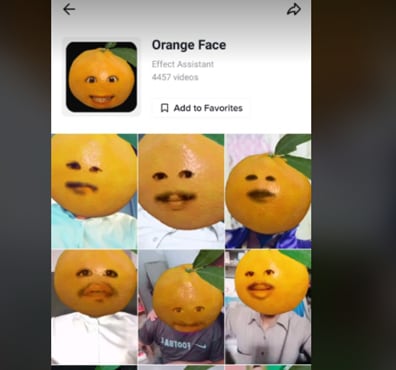


Część 1: Nagrywanie wideo dla efektu pomarańczy
Pierwszym krokiem w tworzeniu irytującej twarzy pomarańczy jest nagranie własnego filmu. Jest kilka rzeczy, o których musisz pamiętać.
- Zrób zbliżenie twarzy:Kiedy nagrywasz wideo dla efektu pomarańczowej twarzy, upewnij się, że robisz zbliżenie swojej twarzy. Jest to obowiązkowe, ponieważ potrzebujemy tylko twojej twarzy do stworzenia pomarańczowej twarzy, więc szczegóły twojej twarzy powinny być wyraźne w filmie.
- Zrób stabilne ujęcie:Najważniejszą rzeczą podczas nagrywania wideo dla pomarańczowej twarzy jest to, że musisz pozostać nieruchomo, a twoje wideo również powinno być stabilne. Upewnij się, że używasz statywu do nagrywania wideo, aby nie było drgań i zniekształceń. Również staraj się być jak najbardziej nieruchomy podczas nagrywania wideo, w przeciwnym razie efekt końcowy będzie rozmazany.
- Użyj bezpośredniego oświetlenia na twoją twarz:Kiedy nagrywasz zbliżenie dla efektu pomarańczowej twarzy, użyj bezpośredniego oświetlenia na swoją twarz. Możesz użyć lamp pierścieniowych podczas nagrywania wideo lub możesz usiąść przed bezpośrednim światłem. Dzięki temu cechy twojej twarzy będą bardziej wyraźnie widoczne.
To są rzeczy, których potrzebujesz podczas nagrywania swojego wideo. Możesz mówić wszystko, co chcesz, a wideo może mieć dowolną długość. Prawdziwa sztuka tworzenia efektów irytującej pomarańczowej twarzy polega na tym. Powinieneś być absolutnie nieruchomy; w przeciwnym razie nie uzyskasz pożądanych rezultatów.
Część 2: Przewodnik edycji krok po kroku dla filmu z twarzą irytującej pomarańczy
Będziemy używać edytora wideo Filmora X do edycji i tworzenia pomarańczowej twarzy. Pierwszym krokiem, który musisz wykonać, jest pobranie edytora wideo Filmora X z ich oficjalnej strony internetowej i zainstalowanie go w swoim systemie. Jeśli jest już pobrany w twoim systemie, uruchom program i postępuj zgodnie z krokami opisanymi poniżej:
Krok 1:
Przede wszystkim pobierz zdjęcie pomarańczy z Internetu. Łatwo znajdziesz wiele obrazów. Po prostu wybierz ten, który wydaje ci się najbardziej odpowiedni.
Krok 2:
Teraz przejdź do pliku i kliknij importuj. Następnie wybierz importuj media i wybierz wideo oraz zdjęcie pomarańczy, które chcesz użyć do stworzenia animacji pomarańczowej twarzy.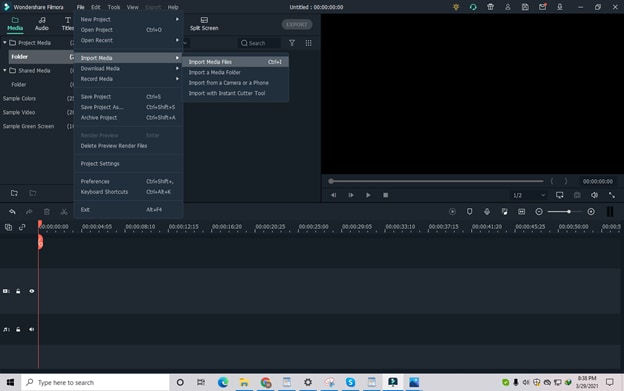
Krok 3:
Teraz zaimportuj zarówno zdjęcie pomarańczy, jak i swoje nagrane wideo. Najpierw przeciągnij wideo i upuść je na pierwszą ścieżkę. Następnie przeciągnij zdjęcie pomarańczy i umieść je na ścieżce powyżej.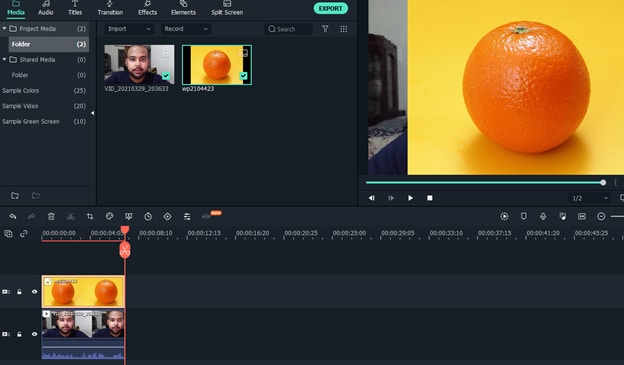
Krok 4:
Teraz dopasuj pomarańczę do swojej twarzy tak, aby dokładnie pasowała. Twoja twarz powinna być w centrum pomarańczy. Możesz zablokować ścieżkę pomarańczy, aby pozostała nieruchoma, a następnie przeciągnąć tło, aby dopasować swoją twarz w pomarańczy.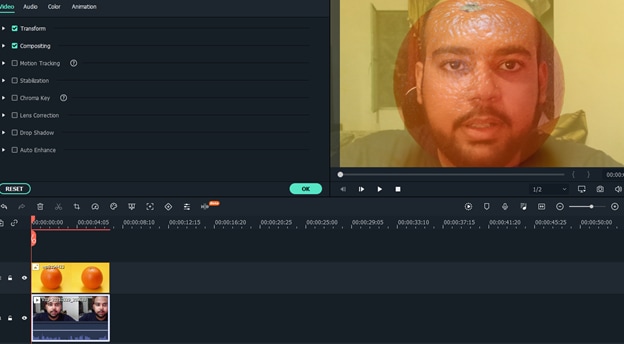
Krok 5:
Teraz odblokuj ścieżkę pomarańczy, kliknij efekty i stamtąd wybierz narzędzia.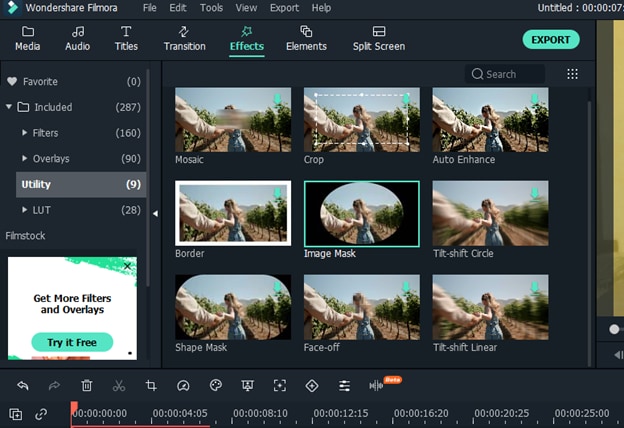
Krok 6:
Teraz kliknij maskę obrazu i przeciągnij ją nad zdjęcie pomarańczy na ścieżce. Następnie wykonaj podwójne kliknięcie lewym przyciskiem na ścieżce pomarańczy, a otworzy się ustawienia efektów.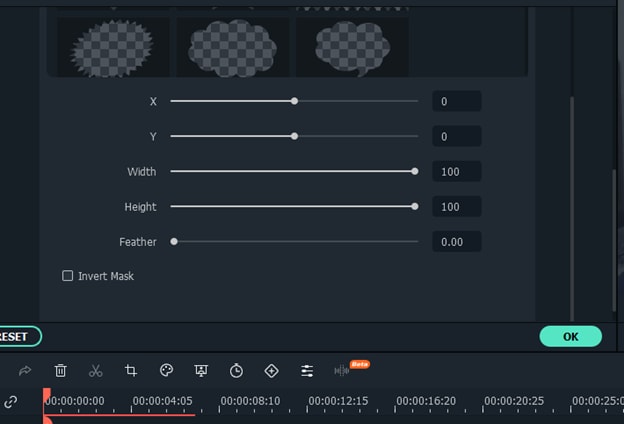
Krok 7:
Kliknij odwróć maskę i wybierz dowolny kształt z menu. Prostokąt byłby odpowiedni, ponieważ dopasujemy kształt do twojego oka.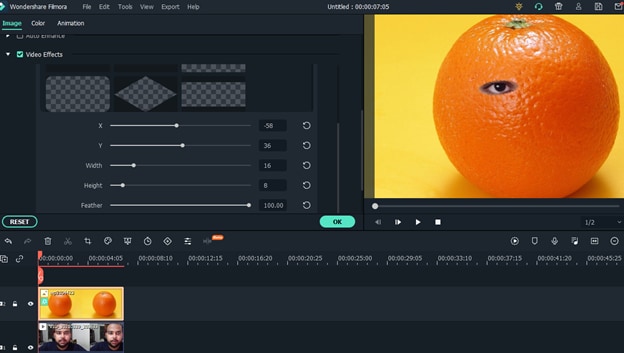
Krok 8:
Dopasuj kształt i umieść go na swoim oku używając ustawień X, Y, Wysokość i Szerokość wyświetlanych w ustawieniach maski obrazu.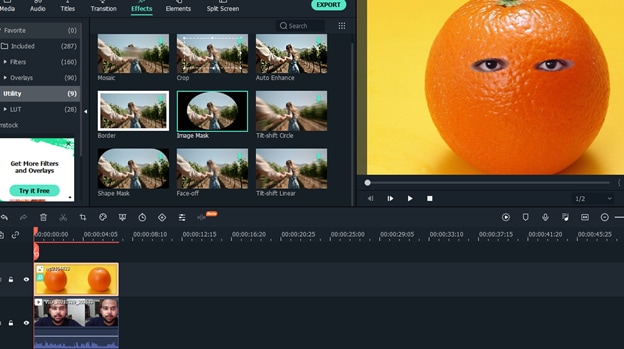
Krok 9:
Teraz kliknij ponownie efekty i dodaj kolejną maskę na pomarańczową twarz. Powtórz wszystkie kroki dla drugiego oka. Możesz dodać tyle masek do obrazu, ile chcesz.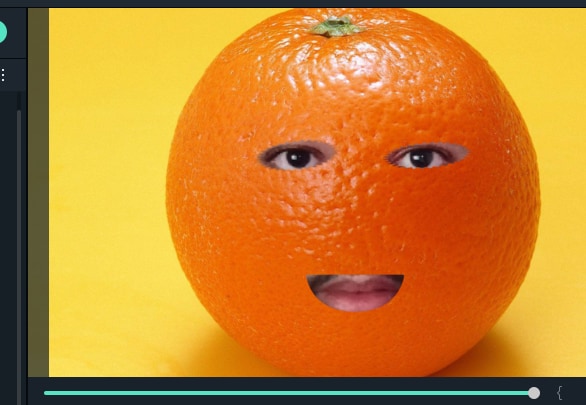
Krok 10:
Powtórz wszystkie kroki jeszcze raz i dodaj kolejną maskę do zaznaczenia swoich ust.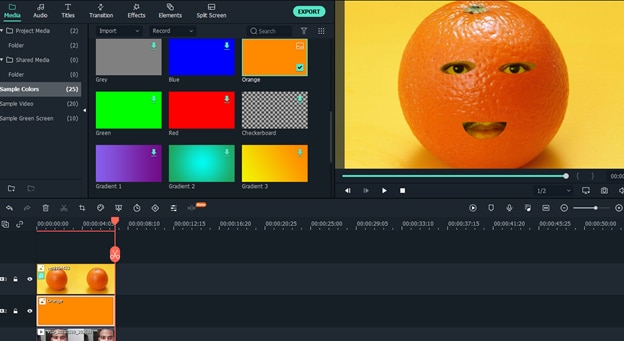
Krok 11:
Jeśli chcesz, aby twoje oczy i twarz lepiej wtapiały się w pomarańczę, przenieś ścieżkę pomarańczy o jeden poziom wyżej. Przejdź do przykładowych kolorów, przeciągnij i upuść pomarańczowy kolor między ścieżkę pomarańczy a wideo. Wykonaj podwójne kliknięcie lewym przyciskiem, aby otworzyć ustawienia warstwy i zmniejsz nieprzezroczystość, aż oczy i twarz wtopią się w pomarańczę.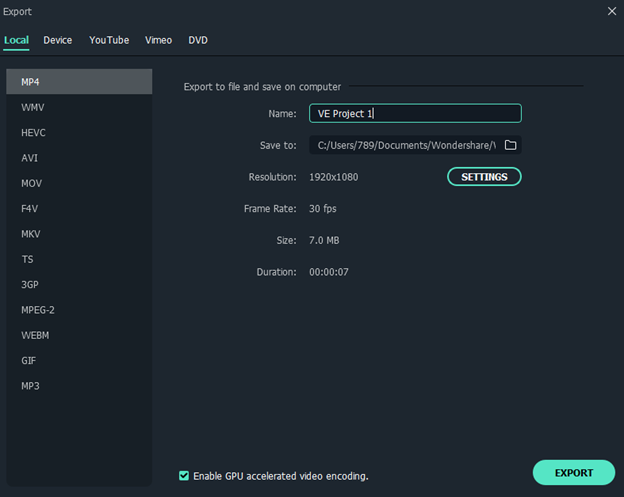
Wynik: Gdy skończysz z dostosowaniami i zastosowaniem masek, twoje wideo z animacją pomarańczy jest gotowe. Po prostu kliknij eksportuj i wybierz pożądany format wideo. Zajmie to trochę czasu i twoje wideo jest gotowe do udostępnienia znajomym. Gwarantuję ci pełną zabawy podróż przy tworzeniu irytującej pomarańczowej twarzy samodzielnie.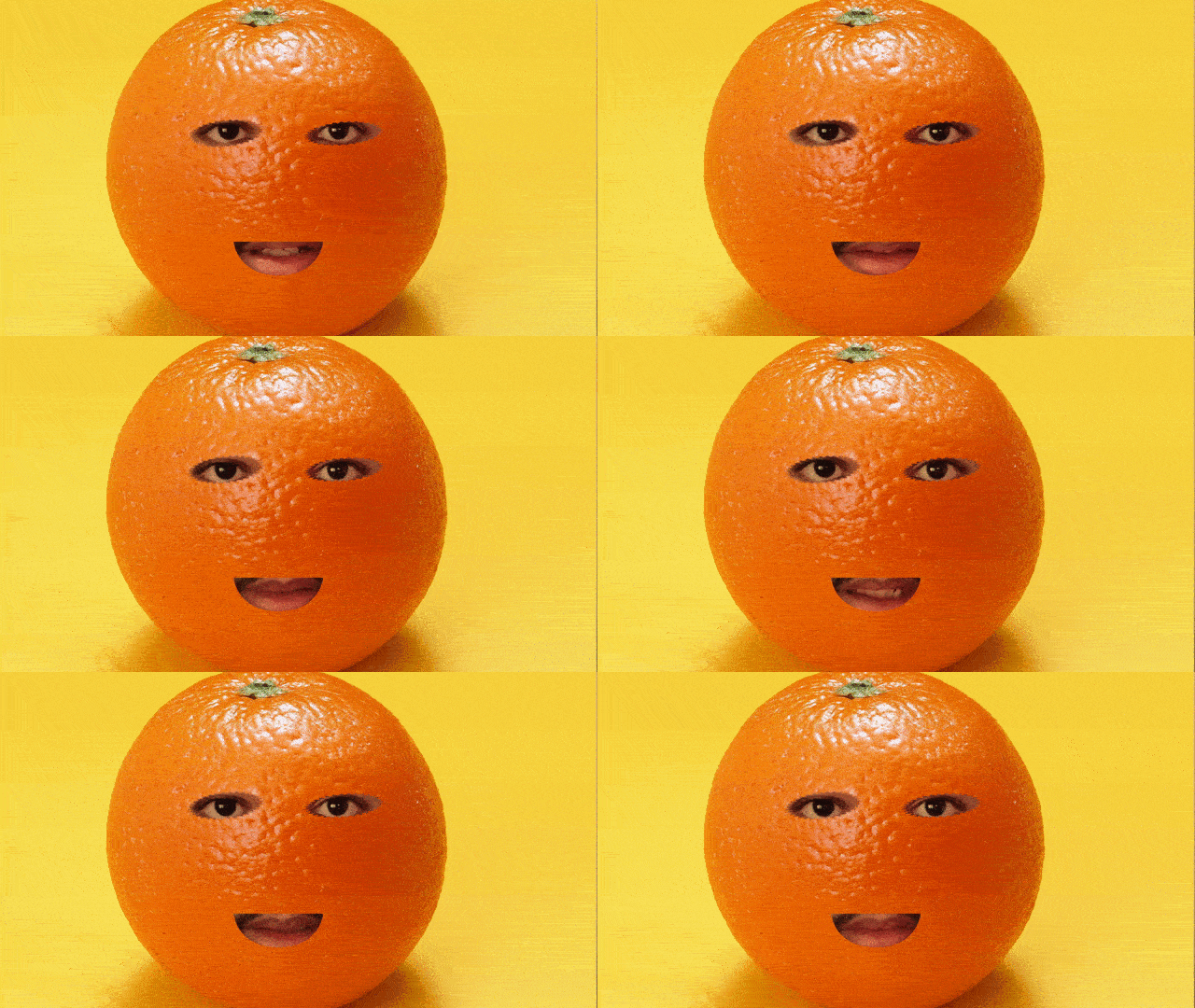
Tutaj używamy edytora wideo Filmora X do tworzenia naszego filmu, ponieważ jest to jeden z najlepszych i najłatwiejszych edytorów wideo. Ma dość prosty interfejs, a nawet początkujący może tworzyć swoje filmy, postępując zgodnie z samouczkiem. Możesz pobrać go z oficjalnej strony internetowej Filmora i natychmiast zacząć używać.

Łatwy w użyciu i potężny edytor wideo dla wszystkich twórców.
Wypróbuj za darmo Wypróbuj za darmo
Przenieś swój film na profesjonalny poziom dzięki prostym narzędziom.
Wypróbuj za darmo Wypróbuj za darmo
Piotr Jaworski
staff Redaktor
Komentarze