

- • TS file editing tips
- 1.1 TS Joiner: How to Join/Combine/Merge TS Files
- 1.2 TS Cutter: How to Cut TS Files
TS Joiner: Jak łączyć/kombinować/scalać pliki TS

Często widzę, jak ludzie szukają odpowiedzi na tego typu problemy na forach:
" Mam program podzielony na wiele plików .ts (ponad 200). Czy istnieje jakiś program, który może połączyć wszystkie pojedyncze pliki w jeden ciągły plik .ts? "
" Mam mnóstwo plików ts i nawet innych plików. I chcę je połączyć razem, żebym mógł odtworzyć je jako JEDEN film. Jakieś pomysły? "
Jeśli masz ten sam problem i również chcesz połączyć kilka plików TS w jeden, możesz użyć fantastycznego łącznika TS - Wondershare Filmora.Powodem, dla którego gorąco polecam to narzędzie, jest to, że umożliwia ono szybkie i łatwe łączenie wielu plików TS, a co najważniejsze, bez żadnych problemów z jakością. Widziałem kogoś, kto narzekał na forach, że łączenie plików TS zawsze powoduje desynchronizację a/v lub utratę jakości wideo. Jednak jeśli użyjesz tego potężnego i łatwego w użyciu łącznika TS, nie sprawi ci to takich kłopotów.
Łatwy w użyciu łącznik TS: Wondershare Filmora
- Łatwo łącz filmy TS bez utraty jakości.
- Dostępne darmowe efekty przejścia, aby wzbogacić swoje filmy.
- Łatwo twórz wideo Picture-in-Picture (inny sposób na łączenie plików TS).
- Udostępniaj swoje wideo bezpośrednio na YouTube i Facebooku lub nagrywaj na kolekcję DVD.
- Obsługiwane systemy: Windows (w tym Windows 10) i Mac OS X (powyżej 10.6).


1. Załaduj pliki TS do tego łącznika TS
Po uruchomieniu tego inteligentnego łącznika TS możesz wybrać opcję "16:9 Panoramiczny" lub "4:3 Standardowy", aby utworzyć nowy film. Następnie musisz załadować lokalne pliki TS do połączenia. Aby to zrobić, po prostu kliknij opcję "Import" w lewym rogu interfejsu lub przeciągnij docelowe pliki TS z komputera do albumu tej aplikacji.
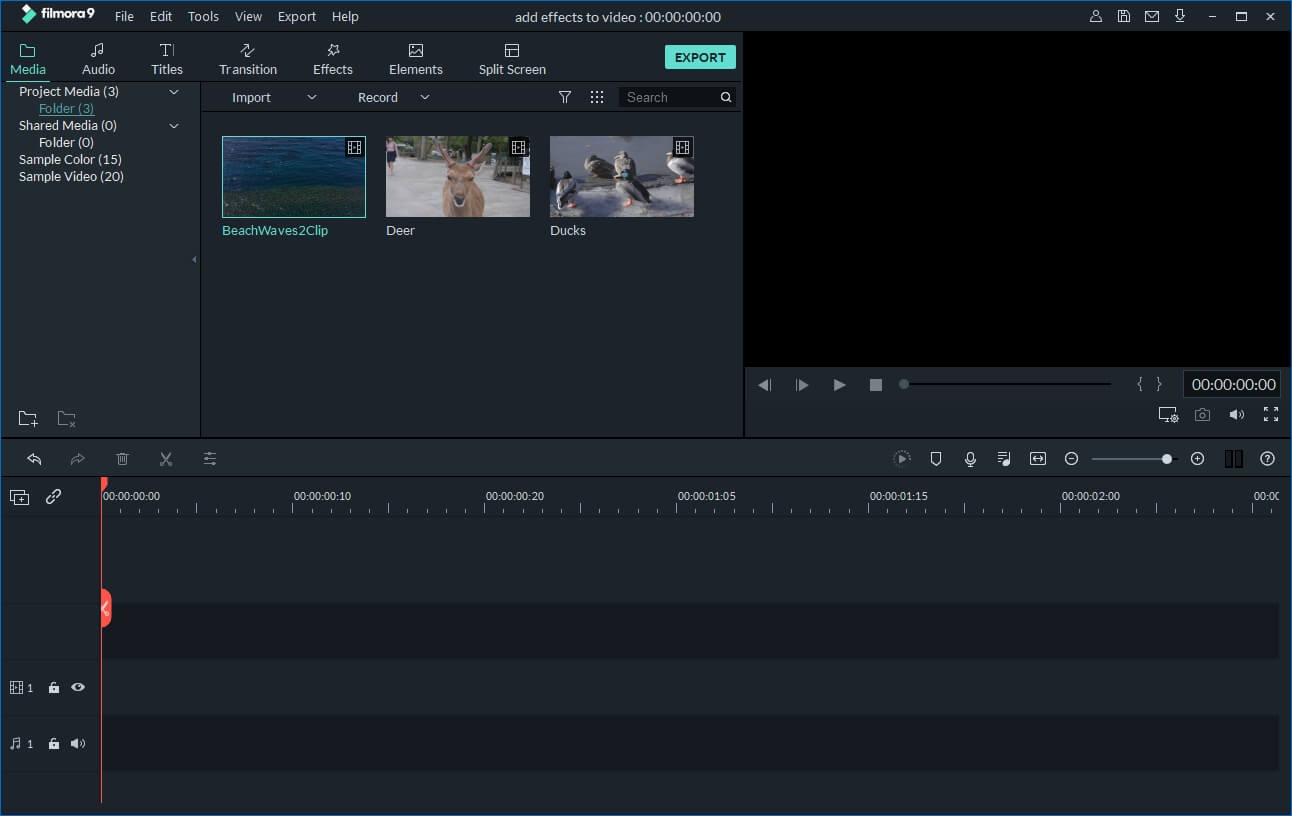
2. Połącz klipy TS razem
Aby połączyć wiele plików TS razem, jest to bardzo proste. Po prostu przeciągnij wszystkie pliki TS, które chcesz, do osi czasu aplikacji na dole. Następnie przeciągnij i upuść, aby zmienić ich kolejność zgodnie z kolejnością odtwarzania. Nie umieszczaj jednego pliku na drugim, w przeciwnym razie podzielisz drugi plik.
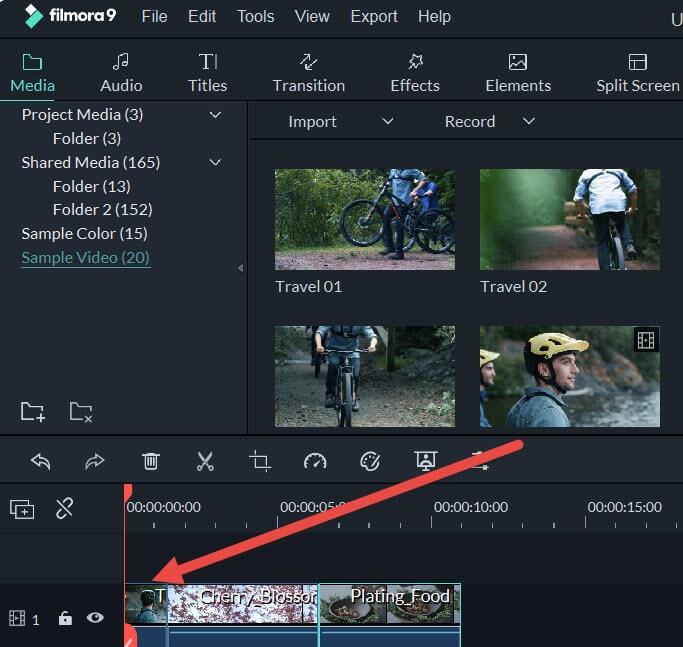
3. Dodaj przejścia (opcjonalnie)
Teraz możesz dodać stylowe przejścia między każdym klipem. Ten edytor wideo umożliwia wybór jednego przejścia dla wszystkich fragmentów, ręczne dodanie innego przejścia dla każdego fragmentu lub wybranie losowych przejść. Aby to zrobić, kliknij "Przejścia" nad osią czasu, a następnie przeciągnij i upuść wybrane przejście między dowolnymi dwoma fragmentami wideo. Następnie kliknij dwukrotnie wybrane przejście w obszarze roboczym i ustaw czas. Możesz również kliknąć prawym przyciskiem myszy przejście i wybrać "Zastosuj do wszystkich" lub kliknąć przycisk "Losowe", aby szybko zastosować efekty przejścia.
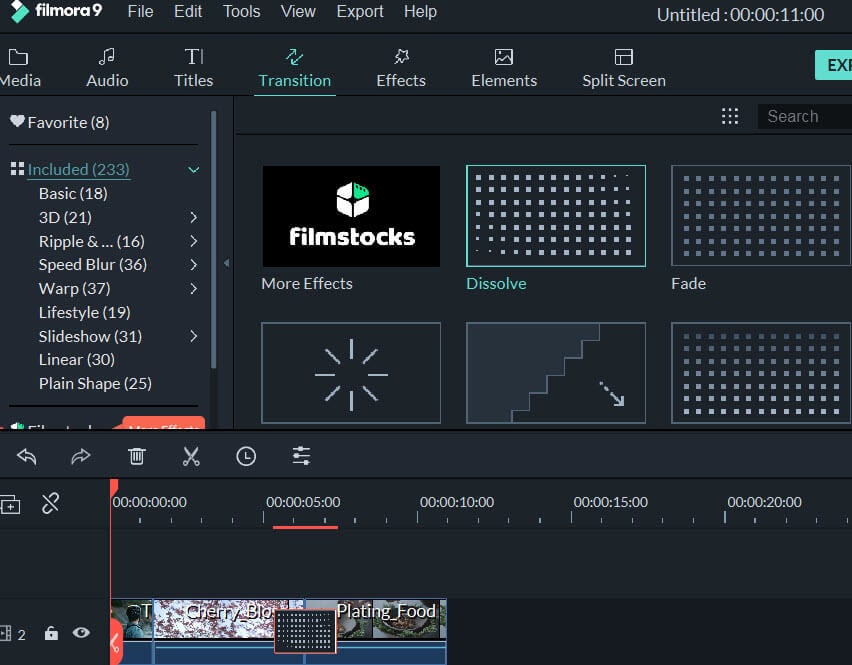
4. Eksportuj ciągły plik TS
Kiedy upewnisz się, że wszystko jest zrobione, po prostu kliknij przycisk "Utwórz", aby wyeksportować nowy plik wideo TS. W wyświetlonym oknie przejdź do zakładki "Format", a następnie wybierz TS jako format wyjściowy. Następnie znajdź ten nowy, duży plik TS w ustawionym folderze wyjściowym.
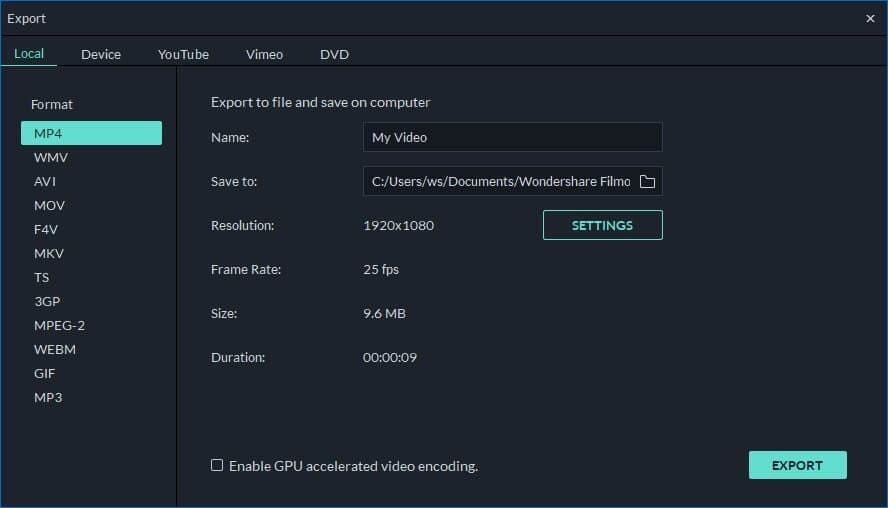

Łatwy w użyciu i potężny edytor wideo dla wszystkich twórców.
Wypróbuj za darmo Wypróbuj za darmo
Przenieś swój film na profesjonalny poziom dzięki prostym narzędziom.
Wypróbuj za darmo Wypróbuj za darmo
Piotr Jaworski
staff Redaktor
Komentarze