




 100% zweryfikowane bezpieczeństwo | Bez subskrypcji | Bez złośliwego oprogramowania

Twórz wysokiej jakości filmy - Wondershare Filmora
Łatwy i potężny edytor wideo
Liczne efekty wideo i audio do wyboru
Szczegółowe samouczki są dostępne na oficjalnym kanale
Czy wiesz, jak powstają profesjonalne materiały wideo? Najczęściej dzieje się to poprzez małe ruchy kamery, zwane drżeniem kamery. Służy do tworzenia realistycznych i dramatycznych ujęć w filmach. W przeciwieństwie do przypadkowego uchwycenia drżenia na filmie, najczęściej musi być ono stworzone przez zespół ludzi. Operatorzy kamery wykonują różne ruchy kamerą, aby stworzyć ten efekt, który widzimy w wielu filmach, programach telewizyjnych i dokumentach na całym świecie.
Dodanie drżenia do materiału może dodać wizualnego zainteresowania Twojej scenie. Dodaje energii kinetycznej do ujęcia i może być również przydatne w przejściach. Szukasz realistycznych efektów drżenia kamery dla swojego materiału? Myślisz, że te efekty pomogą Twojemu filmowi wyróżnić się na portalach do udostępniania wideo, takich jak Youtube, Vimeo lub inne witryny? Nie szukaj dalej. W tym artykule przyjrzymy się 15 ustawieniom drżenia kamery dla nieograniczonych możliwości! Mieszaj i dopasowuj, aby uzyskać swój ulubiony efekt drżenia kamery. Oszczędź swój czas i koszty!
15 ustawień drżenia kamery dla Adobe Premiere Pro
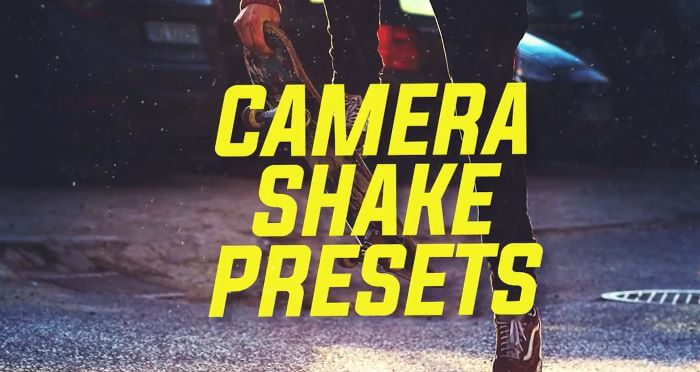
1. Ustawienia drżenia kamery autorstwa Jorkiy
Ta kolekcja ustawień zawiera 15 ustawień drżenia kamery dla Premiere Pro. Ustawienia tworzą efekt żywej kamery. Dostępne są trzy grupy ustawień. Ustawienie płynne, szybkie i rwane. Wybierz jedno i zastosuj je do swojego materiału. Zaskocz swoją publiczność dynamicznymi filmami dzięki temu pakietowi.
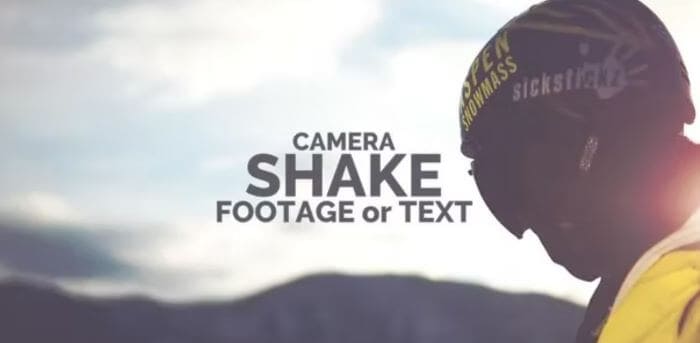
2. Potrząśnij kamerą lub tekstem autorstwa 27
Stwórz dynamiczne i realistyczne drżenie kamery dzięki tej niesamowitej kolekcji ustawień. Długość ustawień wynosi 1 minutę, a wersja dla długich filmów jest również dołączona - 10 minut. Projekt jest idealny do potrząsania innymi obiektami, takimi jak tekst lub cząsteczki. Łatwy w użyciu. Stwórz dynamikę w swoim filmie, używając tego ustawienia.
3. Prawdziwe akcyjne drżenia kamery autorstwa PlaygroundStudio
12 efektów akcyjnych drżeń jest zawartych w "Real Action Camera Shakes". Możesz używać tych efektów bezpośrednio w swoich klipach lub na warstwach korygujących. Wizualizacje mogą być używane w prezentacjach, pokazach slajdów, programach telewizyjnych, reklamach, promocjach, wydarzeniach oraz na Facebooku i YouTube. To profesjonalnie zaprojektowane i energetycznie animowane ustawienie Premiere zaimponuje Twojej publiczności.
4. Drżenie kamery autorstwa Insine
Możesz dodać drżenie kamery do swojego materiału, aby nadać mu realistyczny wygląd. Możesz również użyć go do potrząsania innymi obiektami, takimi jak tekst lub cząsteczki. Animuj swoje projekty realistycznymi ruchami kamery!
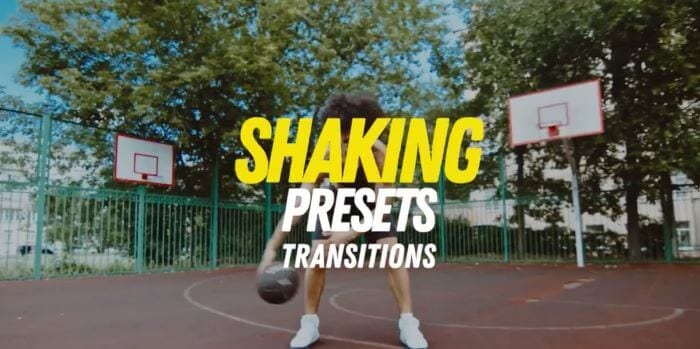
5. Przejścia drżących ustawień autorstwa Jorkiy
Ten zestaw dynamicznych przejść dla Premiere Pro nazywa się Shaking Presets Transitions. W tych przejściach występują różne rodzaje drżeń. Ten pakiet wideo działa z dowolną rozdzielczością (4k, full HD, filmy pionowe itp.). Zaimponuj swojej publiczności zapierającymi dech w piersiach filmami, używając tego pakietu.
6. 35 ustawień uderzeń autorstwa Animark
Twoje wideo zostanie potrząśnięte dzięki tym ustawieniom. Jest 35 ustawień podzielonych na siedem kategorii. Te ustawienia byłyby idealne dla każdej akcji, dynamicznej prezentacji, zwiastuna itp. Możesz wybierać spośród FullHD, 4K, Square, Instagram itp.
7. 30 przejść drżących autorstwa Animark
Stylowe przejście drżące zostanie dodane do Twojego wideo dzięki tym ustawieniom. W projekcie jest około 30 przejść. Możesz stworzyć wiele różnych przejść, łącząc ustawienia. Możesz użyć tych ustawień dla każdej akcji, dynamicznej prezentacji w mediach społecznościowych, zwiastuna itp.
8. Przejścia 3D Spin autorstwa PlaygroundStudio
3D With Spin Transitions dla Premiere Pro zapewnia 24 stylowe i kreatywne efekty przejściowe. Ta funkcja będzie wyglądać i działać lepiej podczas prezentowania pokazów slajdów, filmów, zwiastunów, teaserów, promocji i filmów z wydarzeń. Ustawienia PP pełne akcji i energetycznie opracowane, aby zaimponować Twojej publiczności.
9. Przejścia rozciągniętego odbicia autorstwa LeftHand
Ta kolekcja 12 dynamicznych ustawień przejść nazywa się Stretched Bounce Transitions. Dzięki tym przejściom Twoje filmy będą wyglądać bardziej nowocześnie, czysto i kinowo. To przejście działa z filmami i zdjęciami o rozdzielczości do 4K. Za pomocą ustawień możesz połączyć płynny ruch kamery z elastycznym drżeniem. Każdy z czterech kierunków jest uwzględniony, a także jest kategoria idealna dla teledysków z płynną, psychodeliczną nakładką. Możesz łatwo modyfikować szybkość każdego ustawienia.
10. Przejścia drżące autorstwa JuliaDesign
Czy jesteś w stanie tworzyć dynamiczne filmy? Sprawdź te przejścia drżące, aby je ulepszyć. Pakiet jest mały, ale ma wiele fajnych efektów. Zawiera sześć ustawień, więc możesz łatwo wybrać swoje ulubione. Możesz dostosować każde przejście, regulując długość warstwy.
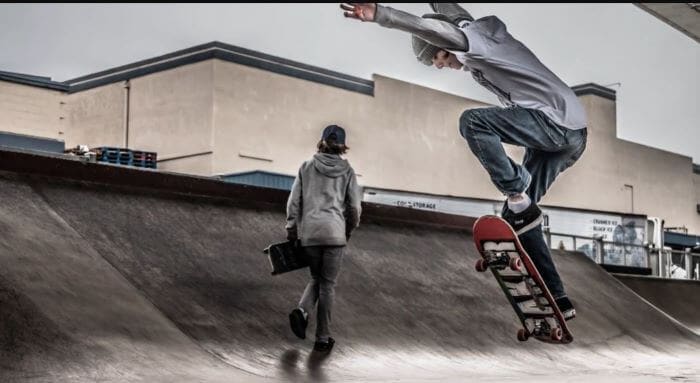
11. Ustawienia przejść drżących autorstwa Jorkiy
Ustawienia przejść drżących dla Premiere Pro są dostępne za darmo. Twórz ostre drżące efekty kamery, używając tego zestawu ustawień. Możesz zastosować ustawienie do warstwy korygującej umieszczonej nad Twoimi klatkami. Pakiet jest kompatybilny z dowolną rozdzielczością (4K, full HD, wideo pionowe itp.). Zaskocz swoich widzów dynamicznymi filmami stworzonymi za pomocą tego pakietu.
12. Efekty migotania drżenia kamery autorstwa Vesna
14 ustawień drżenia jest zawartych w tym pakiecie, w tym efekty drżenia i efekty migotania. Dołączony jest film instruktażowy. Każde ustawienie trwa około 30 sekund. Może być używane jako efekt drżenia kamery, efekt drżenia tekstu lub efekt przejścia. Możliwości są nieograniczone, gdy je połączysz.
13. Płynne drżenie kamery autorstwa Enduro
Dziesięć płynnych efektów drżenia kamery jest zawartych w tym projekcie. Łatwo zastosowane do klipu lub warstwy nad Twoją edycją, są łatwe w użyciu. Możesz użyć ustawień do efektów takich jak drżenie kamery, drżenie tekstu, a nawet przejścia. Możesz je połączyć, aby uzyskać dowolny unikalny wynik, jakiego pragniesz.
14. Prawdziwe drżenia kamery autorstwa PlaygroundStudio
Możesz zastosować je do klipu lub warstwy korygującej i są bardzo łatwe w użyciu. Prezentacje, pokazy slajdów, programy telewizyjne, reklamy, promocje, wydarzenia, filmy na Facebooku i YouTube mogą skorzystać z ich użycia. To energetyczne i pięknie zaprojektowane ustawienie Premiere zaimponuje Twojej publiczności.
15. Przejścia obrotu drżącego autorstwa VSDream
Na pewno pokochasz 24 dynamiczne, wpływowe kierunkowe przejścia obrotu drżącego w szablonie Spin Shake Transitions Premiere Pro. Sport, podróże, filmy akcji, specjalne wydarzenia, programy telewizyjne, filmy sportowe, reklamy i zwiastuny są idealne dla tego projektu. Wszystko, co wymaga dodatkowej dawki emocji.
Porównaj 15 ustawień drżenia kamery dla Premiere Pro
| Ustawienie / Twórca | Kluczowe cechy | Uwagi / Najlepsze dla |
|---|---|---|
| 1. Drżenie kamery Jorkiy | 15 ustawień (płynne, szybkie, rwane). | Efekt żywej kamery, dynamiczne filmy. |
| 2. Potrząśnij kamerą/tekstem autorstwa 27 | Dynamiczne/realistyczne drżenie, wersje 1 i 10 min. | Potrząsa obiektami, tekstem, cząsteczkami; łatwy w użyciu. |
| 3. Prawdziwe akcyjne drżenia PlaygroundStudio | 12 efektów akcyjnych drżeń. | Prezentacje, pokazy slajdów, programy telewizyjne, media społecznościowe. |
| 4. Drżenie kamery autorstwa Insine | Realistyczny ruch kamery. | Potrząsa obiektami, tekstem, cząsteczkami; realistyczny wygląd. |
| 5. Przejścia drżące Jorkiy | Dynamiczne przejścia, różne rodzaje drżeń. | Działa z dowolną rozdzielczością (4K, Full HD, pionowa). |
| 6. 35 ustawień uderzeń Animark | 35 ustawień w 7 kategoriach. | Akcja, dynamiczne prezentacje, zwiastuny; różne rozdzielczości. |
| 7. 30 przejść drżących Animark | 30 stylowych przejść drżących. | Łącz ustawienia dla akcji, dynamicznych mediów społecznościowych. |
| 8. Przejścia 3D Spin PlaygroundStudio | 24 stylowe, kreatywne efekty. | Pokazy slajdów, filmy, zwiastuny, wydarzenia. |
| 9. Przejścia rozciągniętego odbicia LeftHand | 12 dynamicznych przejść, elastyczne drżenie, 4 kierunki. | Nowoczesny, kinowy wygląd; do 4K; regulowana szybkość. |
| 10. Przejścia drżące JuliaDesign | 6 fajnych efektów drżenia. | Konfigurowalne poprzez regulację długości warstwy. |
| 11. Ustawienia przejść drżących Jorkiy | Ostre drżące efekty kamery; zastosuj do warstwy korygującej. | **DARMOWE** i kompatybilne z dowolną rozdzielczością (4K, Full HD, pionowa). |
| 12. Efekty migotania drżenia kamery Vesna | 14 ustawień drżenia, zawiera efekty migotania (~30s). | Drżenie kamery/tekstu, przejścia; film instruktażowy. |
| 13. Płynne drżenie kamery Enduro | 10 płynnych efektów drżenia kamery. | Łatwe do zastosowania; drżenie kamery/tekstu, przejścia. |
| 14. Prawdziwe drżenia kamery PlaygroundStudio | Łatwy w użyciu. | Prezentacje, programy telewizyjne, media społecznościowe; zastosuj do klipu/warstwy. |
| 15. Przejścia obrotu drżącego VSDream | 24 dynamiczne, wpływowe kierunkowe przejścia obrotu drżącego. | Sport, podróże, filmy akcji, zwiastuny; dodaje emocji. |
Jak importować i używać ustawień drżenia kamery w Premiere Pro
Poniższe kroki pokażą Ci, jak używać tych ustawień w Premiere Pro.
Po pierwsze, to nie są tylko efekty typu przeciągnij i upuść. Musisz zainstalować Adobe Premiere Pro na swoim komputerze.
Krok 1: Pierwszym krokiem jest zainstalowanie ustawień w folderze ustawień After Effects. Po pobraniu i rozpakowaniu darmowych ustawień skopiuj i wklej je.
Krok 2: Gdy skopiujesz ustawienia do folderu ustawień AE, możesz otworzyć projekt PP i zastąpić efekty w swoich filmach, wybierając: Zastąp kompozycją After Effects.
Krok 3: Zweryfikuj ustawienia kompozycji w Premiere Pro i sprawdź, czy wybrano 4K lub FHD.
Krok 4: Jeśli chcesz zacząć dodawać ustawienia do obiektów NULL, możesz to zrobić, tworząc je. Aby dodać Motion Blur, będziesz potrzebować materiału i ogólnej kompozycji. Następnie możesz dostosować klatki kluczowe i użyć Motion Tiles.
Podsumowanie:
●Jeśli masz dość liniowego stylu i chcesz zmienić swoje filmy w fajne wideo, możesz użyć tych 15 ustawień dla Adobe Premiere Pro. Możesz nawet dostosować efekty do swoich preferencji. Te ustawienia mają szeroki zakres zastosowań i można ich łatwo używać. To w pełni konfigurowalny filtr, którego możesz używać na dowolnym materiale wideo lub audio w Adobe Premiere Pro, niezależnie od jego formatu (avi, MPEG, mp4 itp.). Możesz również kontrolować intensywność tych efektów, dzięki czemu są odpowiednie dla materiału filmowego.