

- Nagrywaj filmy z YouTube, aby pobierać w jakości do 1080p HD
- Ponownie edytuj pobrane filmy z YouTube według własnych upodobań
- Łatwiejsze tworzenie filmów w formacie 16:9 dla YouTube
- Eksportuj wideo bezpośrednio do YouTube
7 sposobów na pobranie części filmów z YouTube w 3 kliknięciach

Czy kiedykolwiek chciałeś udostępnić tylko najlepszą część filmu z YouTube—zabawny moment, kluczowy krok z poradnika lub mocny cytat—bez kłopotu z pobieraniem całego pliku? Jesteś we właściwym miejscu.
Ten przewodnik pokaże Ci dokładnie jak pobrać określoną część dowolnego filmu z YouTube. Omówimy wszystko, od wbudowanej funkcji YouTube po najlepsze darmowe narzędzia online i profesjonalną metodę zapewniającą pełną kontrolę.
Część 1: Jak pobrać fragment filmu z YouTube (1-minutowy klip)
Czy wiesz, że jeśli chcesz pobrać klip o długości do minuty, możesz to zrobić bezpośrednio w YouTube? O tak! YouTube pozwala użytkownikom tworzyć klipy o maksymalnej długości 1 minuty, a następnie możesz użyć dowolnego dostępnego programu do pobierania tych klipów.
Krok 1: Zaloguj się do YouTube. Następnie przy dowolnym filmie, jeśli nie widzisz przycisku Klip, kliknij/dotknij menu z trzema kropkami i kliknij Klip.

Krok 2: Jeśli nie masz jeszcze kanału YouTube, YouTube poprosi Cię o jego utworzenie.

Krok 3: Utwórz kanał i wróć do swojego filmu. Kliknij ponownie Klip, a zobaczysz to.

Krok 4: Po prostu wybierz długość (maks. 1 minuta), dodaj tytuł i kliknij Udostępnij klip.
Krok 5: Skopiuj link do udostępnienia i użyj dowolnego internetowego programu do pobierania filmów, aby pobrać swój klip.
Zalety: Łatwa, zintegrowana metoda pobierania ultra-krótkich klipów o długości 1 minuty.
Wady: Nie można tworzyć klipów dłuższych niż jedna pełna minuta.
Zapewne już zdałeś sobie sprawę z głównego problemu dla użytkowników. Zwykle chcemy pobierać dłuższe filmy, a nie 1-minutowe klipy! Więc co możemy zrobić, aby pobrać część filmu z YouTube dłuższą niż 1 minuta? Użyj tych niesamowitych narzędzi wymienionych poniżej.
Część 2: Jak pobrać określoną część filmu z YouTube?
Poniżej znajduje się 6 programów dostępnych do pobierania części filmów z YouTube. Pozwalają pobierać filmy o dowolnej długości! Znajdź ten, który najbardziej Ci odpowiada. Najpierw obejrzyj opis wideo!
Uwaga: Zdecydowanie sprzeciwiamy się wszelkim formom pobierania materiałów naruszających prawa autorskie. Ten samouczek dotyczy tylko pobierania materiałów wideo/audio z YouTube z własnego kanału.
Edytor filmów YouTube Filmora to ekspert w tworzeniu i edytowaniu filmów dla wszystkich YouTuberów. Możesz użyć wbudowanego rejestratora ekranu do pobierania filmów z YouTube i dodawania fajnych efektów wizualnych oraz popularnych emoji do ponownej edycji swojego filmu. Następnie możesz przesłać bezpośrednio do YouTube i zyskać więcej wyświetleń!
 Bezpieczne pobieranie

1. Clideo
Clideo jest nie tylko łatwy w użyciu, ale także bezpieczny. Pomaga wyciąć części filmu w zaledwie kilku krokach i jest całkowicie darmowy! Ponadto usunie informacje o użytkowniku w ciągu 24 godzin. Clideo działa również, jeśli się nie zalogujesz ani nie zarejestrujesz.
Wystarczy wykonać poniższe proste kroki, aby pobrać część filmu z YouTube.
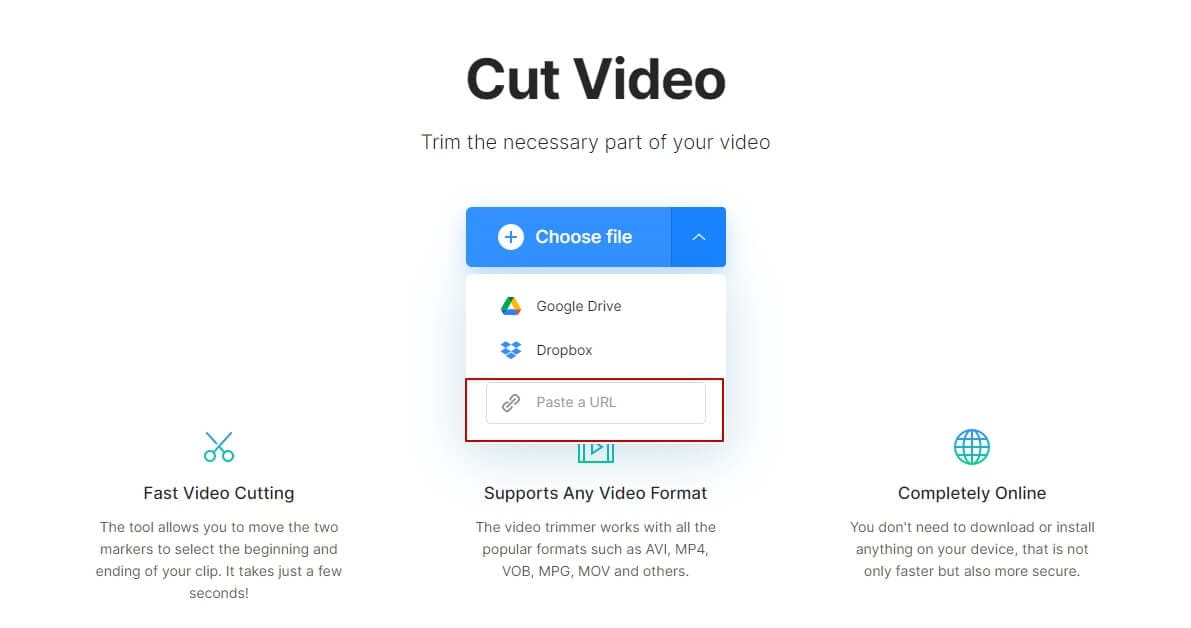
Krok 1: Skopiuj link YouTube, który chcesz i wklej go w programie do cięcia wideo Clideo. Jak pokazano na poniższym rysunku, musisz wkleić go w miejscu na stronie głównej. Możesz także wyeksportować plik do Google Drive i Dropbox. Jest również kompatybilny z urządzeniami mobilnymi i PC.
Krok 2: Po wklejeniu linku musisz wyciąć fragment filmu za pomocą suwaka. Następnie musisz odpowiednio ustawić czas rozpoczęcia i zakończenia. Możesz również wybrać opcję „Fade in" lub „Fade out", aby nadać swojemu filmowi gładkie wykończenie. Clideo zapewnia kilka rozszerzeń do pobrania, ale jeśli chcesz opublikować swój film w mediach społecznościowych, lepiej użyć opcji MP4. Po zakończeniu naciśnij przycisk „Cut".
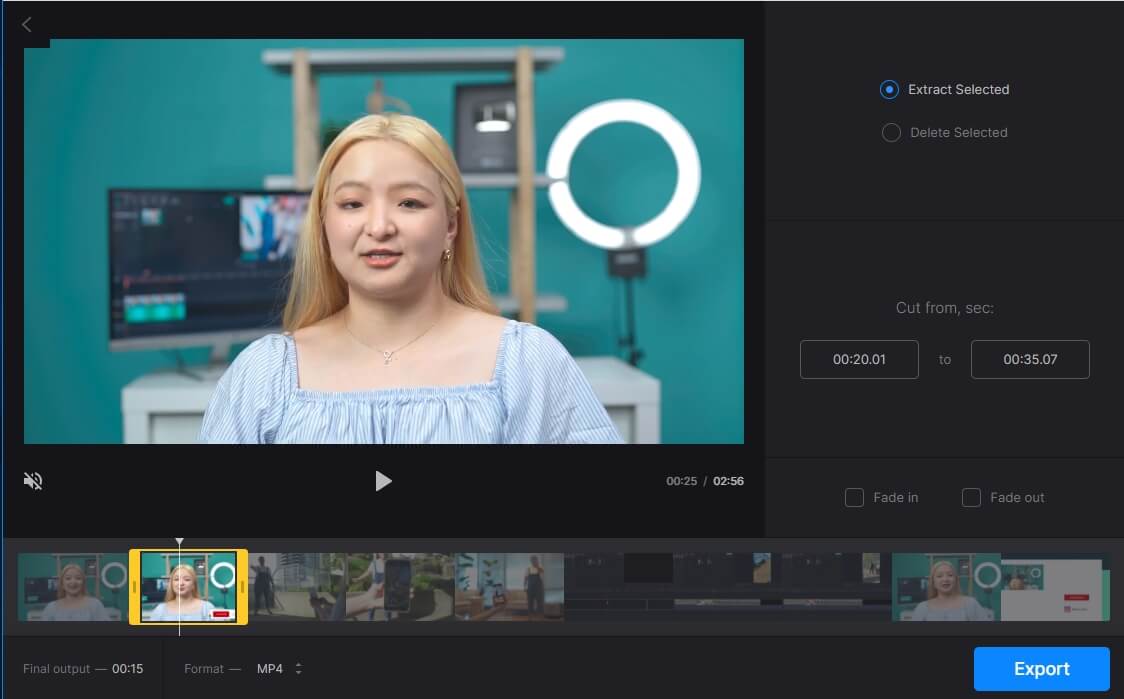
Krok 3: Możesz obejrzeć podgląd swojego filmu i zapisać go na swoim urządzeniu jako ostatni krok.
2. YT Cutter
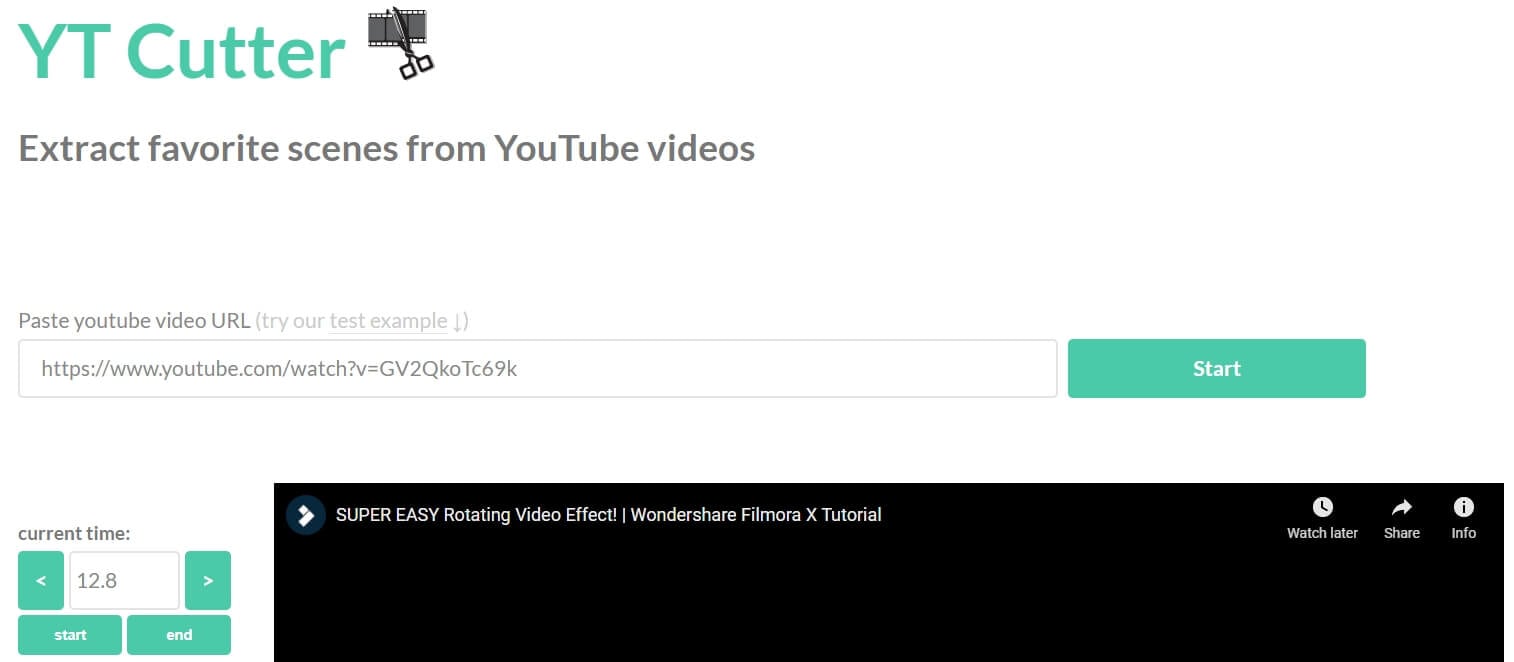
To super łatwy program do cięcia wideo, który może pobrać część dowolnego filmu z YouTube w mgnieniu oka. YT Cutter umożliwia również pobieranie i przycinanie wideo online. Maksymalny limit wynosi 1 minutę dla użytkowników darmowego konta, ale 20 minut dla użytkowników premium.
Oto kroki do pobierania części filmu z YouTube za pomocą YT Cutter.
Krok 1: Kliknij przycisk „start" po wklejeniu adresu URL YouTube.
Krok 2: Możesz zobaczyć podgląd części filmu, którą chcesz pobrać online. Następnie dodaj czasy rozpoczęcia i zakończenia w pasku opcji po lewej stronie. I gotowe! Twój film będzie gotowy do pobrania po naciśnięciu przycisku „download".
3. VEED.IO
Veed.io program do cięcia filmów z YouTube to kolejne elastyczne i łatwe w użyciu narzędzie. Wklej adres URL YouTube na Veed i wytnij lub przytnij dowolną część filmu z YouTube z łatwością.
Sprawdź poniżej proste kroki korzystania z Veed:
Krok 1: Znajdziesz opcję przesłania pliku, nagrania filmu lub wklejenia adresu URL filmu z YouTube na Veed.
Krok 2: Po przesłaniu filmu do Veed możesz przyciąć lub wyciąć sekcję, przeciągając lub klikając końce filmu.
Krok 3: Wkrótce po zakończeniu pracy naciśnij przycisk „download" i gotowe.

Twórz wideo generowane przez AI za pomocą Filmora
4. Hashcut
Hashcut jest przyjazny dla użytkownika, ponieważ nie zapisuje Twojego filmu. Jeśli podoba Ci się film na YouTube i chcesz pobrać jego część, Hashcut jest dla Ciebie!
Chcesz wiedzieć, jak to działa? Przeczytaj poniżej:
Krok 1: Możesz wyszukać film YouTube, który chcesz wyciąć i wkleić adres URL w pole Hashcut. Następnie kliknij przycisk START RECORDING, aby dodać czas rozpoczęcia, a następnie kliknij przycisk END RECORDING, aby dodać czas zakończenia.

Krok 2: Możesz również dodać naklejki i teksty według własnego wyboru przed zapisaniem części filmu z YouTube.
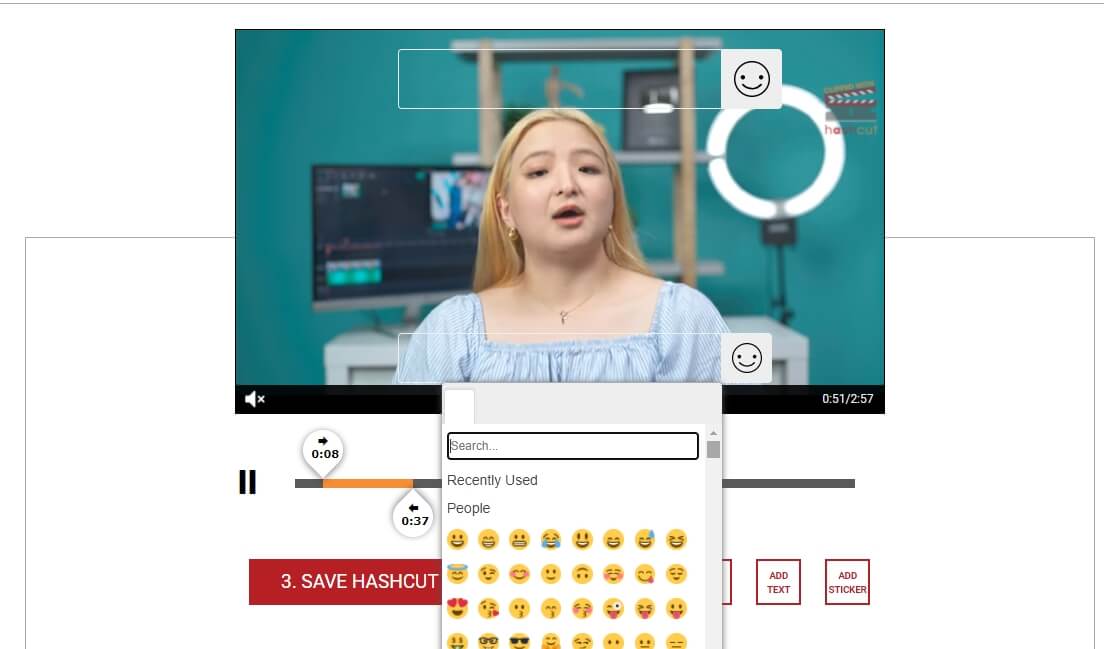
Krok 3: Na koniec możesz połączyć wiele klipów w jeden klip, a następnie nacisnąć „SAVE HASHCUT", aby zakończyć swoją pracę.
5. VideoCrops
VideoCrops to kolejne wspaniałe narzędzie do pobierania fragmentu filmu z YouTube, którego chcesz. Ma ograniczone narzędzia, ponieważ jest darmowy. Pamiętaj, aby pobrać swój film natychmiast po zakończeniu pracy.
Oto proste kroki, które musisz wykonać, aby użyć VideoCrops.
Krok 1: Otwórz VideoCrops na swoim urządzeniu, wklej adres URL filmu z YouTube i kliknij przycisk „Play".
Krok 2: Wybierz interwał wideo, który chcesz przyciąć i naciśnij przycisk „Crop selection" poniżej filmu.
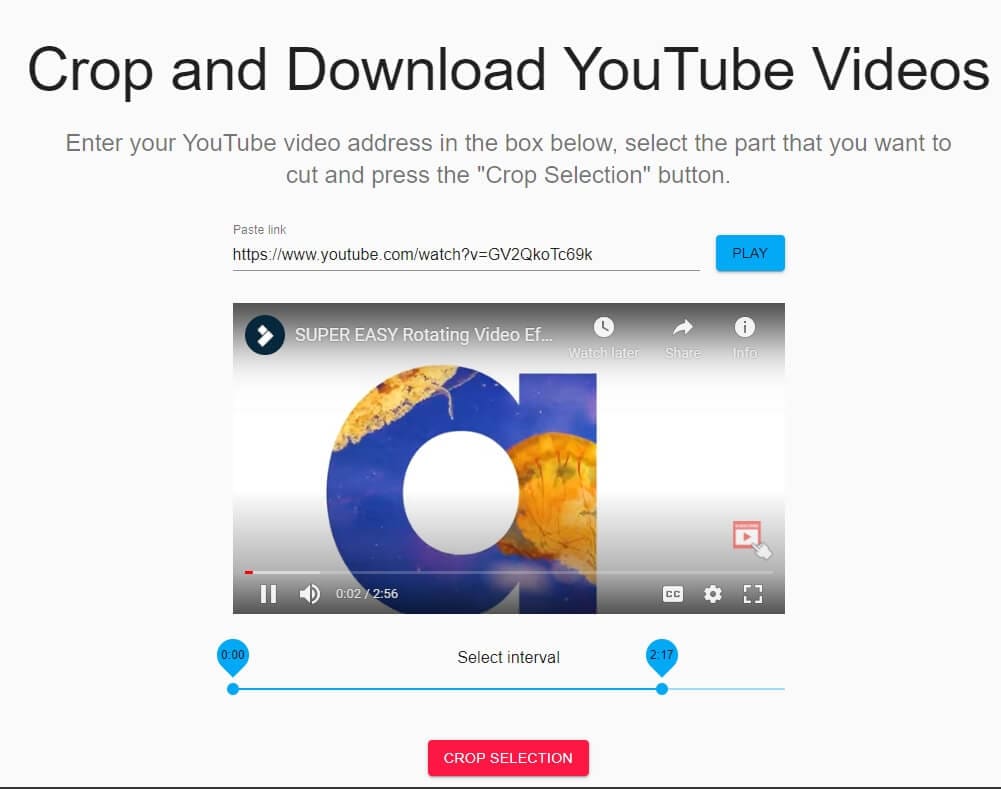
Krok 3: Kliknij przycisk „Download" poniżej i ciesz się swoim klipem.
6. Kapwing
Kapwing to kolejne fajne narzędzie, które działa na wszystkich urządzeniach, takich jak Android, Mac i iOS. Ułatwia Twoją pracę za pomocą kilku prostych przycięć i cięć.
Dowiedz się, jak wykonać swoją pracę za pomocą Kapwing tutaj!
Krok 1: Jeśli chcesz część dowolnego filmu z YouTube, wklej link w podanym miejscu i poczekaj, aż film zostanie wyświetlony na ekranie.
Krok 2: Gdy pojawi się wideo, musisz zaznaczyć suwak i przeciągnąć go do tej części filmu, którą chcesz wyciąć. Możesz również użyć klawiszy strzałek, jeśli chcesz lepszego przycinania. Możesz również powiększyć lub pomniejszyć, aby uzyskać lepsze rezultaty i dostosować prędkość wideo.
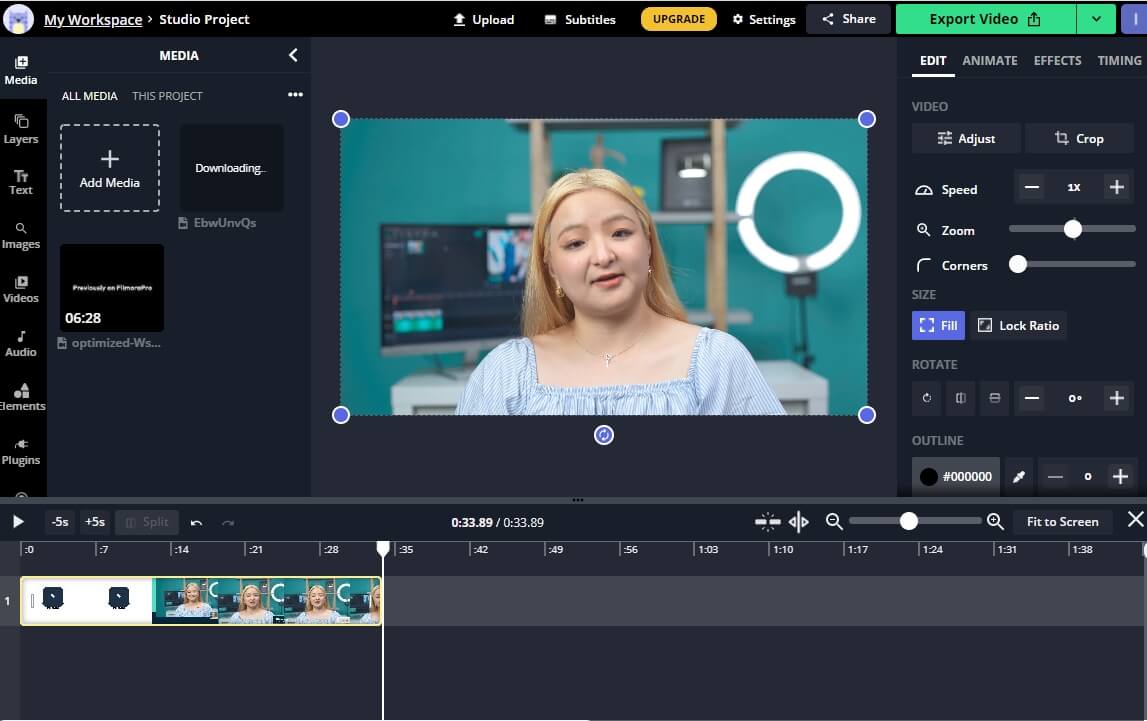
Krok 3: Gdy w końcu skończysz przycinanie i edycję, naciśnij przycisk "Eksportuj wideo" w prawym górnym rogu. Możesz teraz udostępnić i pobrać skrócony film.
Część 3: Jak nagrywać filmy z YouTube za pomocą Filmora?
Jeśli chcesz czegoś potężniejszego niż internetowe narzędzia do przycinania wideo i szukasz kompletnego pakietu, który pozwala robić znacznie więcej, to Wondershare Filmora jest właśnie narzędziem dla Ciebie!
Wondershare Filmora to edytor oprogramowania dostępny zarówno dla Windows, jak i MacOS. Może zapewnić wiele funkcji edycji i nagrywania. Poza tym oferuje wiele możliwości edycji, takich jak efekty, dopasowanie kolorów, śledzenie ruchu, bezpośrednie przesyłanie na platformy społecznościowe i wiele więcej. Musisz wykonać kilka kroków, aby nagrywać filmy z YouTube za pomocą Filmora i łatwo zapisywać fragmenty wideo.
- Otwórz Wondershare Filmora, a następnie kliknij przycisk Rejestrator ekranu, aby przejść do interfejsu nagrywania ekranu.

- W narzędziu Wondershare Screen Recorder możesz wybrać nagrywanie pełnego ekranu lub dowolnego okna docelowego. Na przykład, ponieważ chcemy nagrać fragment filmu z YouTube, wybierz okno docelowe, a następnie wybierz przeglądarkę odtwarzającą film z YouTube.
Musisz wybrać lokalizację pliku, w której chcesz zapisać swoje wideo, ustawić limit czasu nagrywania i nacisnąć czerwony przycisk nagrywania.

- Jeśli chcesz zapisać tylko fragment filmu z YouTube, możesz przeciągnąć nagłówek odtwarzania do wybranej sekcji i przyciąć go lub użyć nożyczek, aby wyciąć żądaną część w Filmora. Możesz edytować fragment, dodając nagłówki i efekty. I w końcu wyeksportować wideo do użytku.
Możesz sprawdzić tę część, aby dowiedzieć się więcej szczegółów o jak używać Filmora do nagrywania ekranu.
Końcowe przemyślenia
Oficjalny sposób YouTube i 6 narzędzi online, których możesz użyć do pobierania fragmentów wideo z YouTube kiedy tylko chcesz. Jednakże, jeśli chcesz pobrać fragment wideo z YouTube, aby wysłać znajomym i dobrze się bawić, dlaczego nie pobrać zamiast tego Filmora? Za pomocą Filmora możesz dodawać efekty i tytuły do swoich filmów po przycięciu, a następnie możesz bezpośrednio przesłać je do swoich mediów społecznościowych!
Pobieraj fragmenty wideo z YouTube bez wysiłku za pomocą kilku dotknięć teraz!

Łatwy w użyciu i potężny edytor wideo dla wszystkich twórców.
Wypróbuj za darmo Wypróbuj za darmo
Przenieś swój film na profesjonalny poziom dzięki prostym narzędziom.
Wypróbuj za darmo Wypróbuj za darmo
Piotr Jaworski
staff Redaktor
Komentarze