



Jak dodać emoji do komentarzy na YouTube

Komentarze YouTube pozwalają na interakcję z innymi widzami i dzielenie się swoimi przemyśleniami. Kiedy publikujesz komentarz, pojawia się on pod filmem wraz z Twoją nazwą użytkownika, znacznikiem czasu i wiadomością.
Wielu użytkowników wzbogaca swoje komentarze emoji - dodają one osobowości, kreatywnie wyrażają emocje, których same słowa nie są w stanie przekazać, i pomagają komentarzom wyróżnić się w zatłoczonych dyskusjach. W popularnych filmach z tysiącami komentarzy, wiadomości wypełnione emoji są bardziej przyciągające wzrok i bardziej prawdopodobne, że zostaną zauważone.
Chcesz sprawić, by Twoje komentarze YouTube były bardziej wyraziste i widoczne? Oto kilka świetnych sposobów na dodanie emoji do komentarzy YouTube:
- Część 1: Jak wpisywać emoji w komentarzu YouTube w systemie Windows?
- Część 2: Jak dodawać emoji do komentarzy YouTube na Mac?
- Część 3: Jak dodać emoji do komentarzy YouTube za pomocą TubeBuddy?
- Dodatkowa wskazówka: Jak zostać YouTuberem dla początkujących
- Najczęściej zadawane pytania dotyczące komentarzy do filmów YouTube
Część 1: Jak wpisywać emoji w komentarzu YouTube w systemie Windows
Oto trzy sposoby na wpisywanie emoji w komentarzach YouTube. Postępuj zgodnie z poniższymi instrukcjami, aby pisać komentarze YouTube z emoji:
1. Wpisywanie emoji w komentarzach YouTube bezpośrednio z YouTube
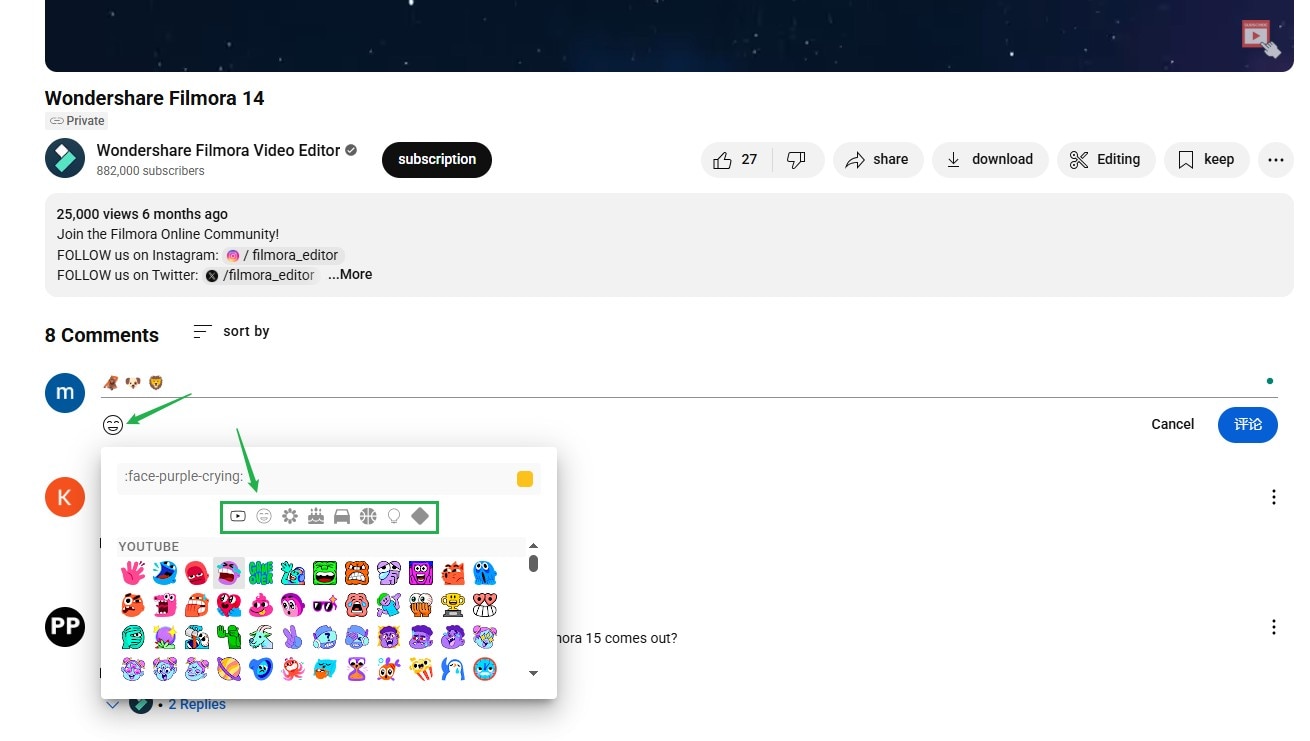
Najłatwiejszą metodą dodawania emoji do komentarzy YouTube jest bezpośrednio przez YouTube. Po prostu kliknij ikonę uśmiechniętej buźki znajdującą się poniżej pola komentarza. Znajdziesz 8 kategorii emoji: YouTube, Ludzie, Natura, Jedzenie, Podróże, Aktywności, Obiekty i Symbole.
2. Dodawanie emoji do komentarzy YouTube za pomocą klawiatury
W systemie Windows możesz również użyć skrótu klawiszowego, aby otworzyć ikony emoji:
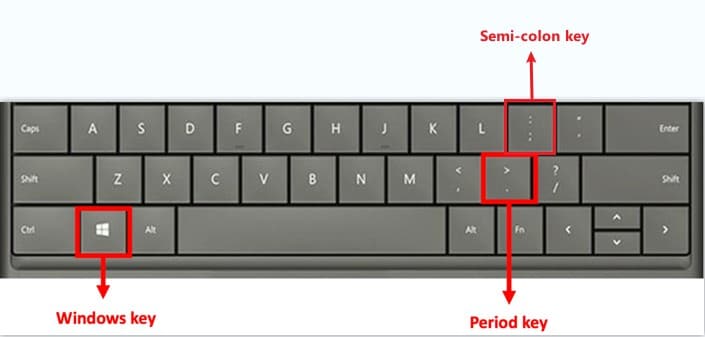
Naciśnij Windows + ; (średnik) or Windows + . (kropka) aby otworzyć klawiaturę emoji. Zobaczysz wtedy emoji.
Obecnie dostępnych jest 6 typów emoji, które możesz dodać w systemie Windows, w tym uśmiechnięte buźki i zwierzęta, ludzie, celebryci i obiekty, jedzenie i rośliny, transport i miejsca oraz symbole.
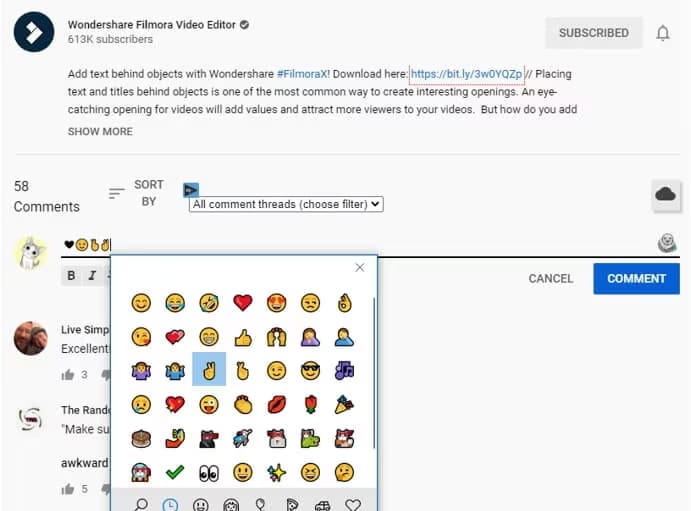
Możesz następnie kliknąć emoji, które chcesz dodać bezpośrednio do filmu YouTube.
3. Kopiowanie i wklejanie emoji ze stron internetowych
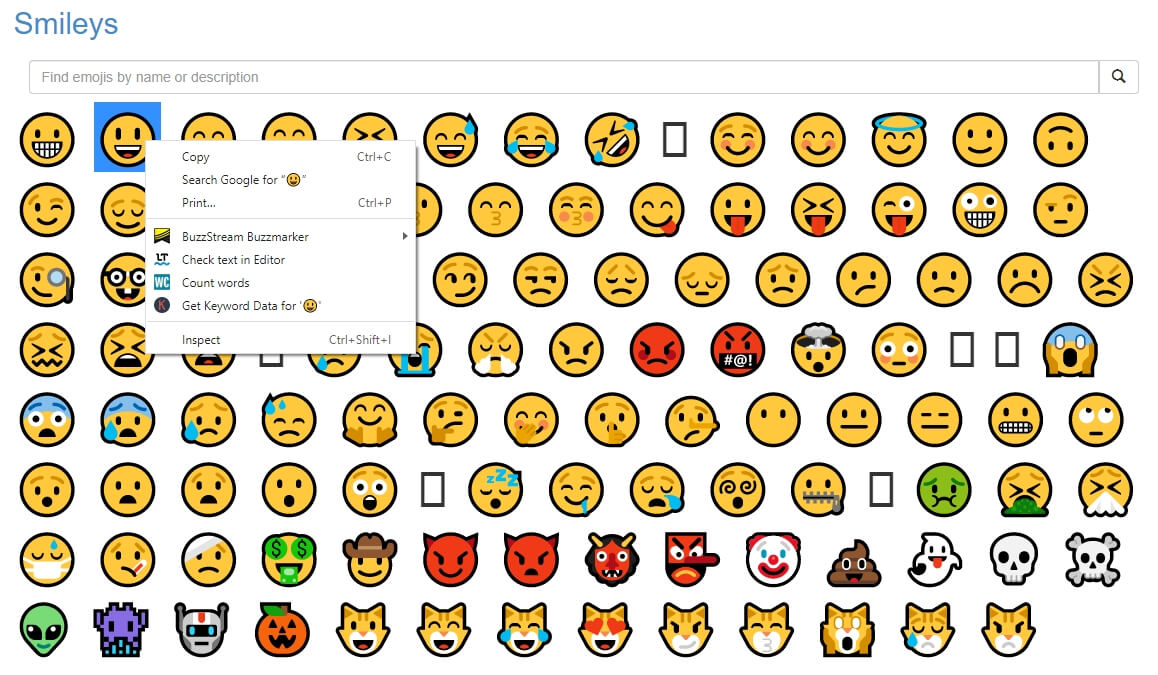
Jednym z najłatwiejszych sposobów dodawania emoji do komentarzy YouTube jest kopiowanie i wklejanie ich z bazy danych emoji. Możesz kliknąć prawym przyciskiem myszy na emoji, a następnie wybrać "kopiuj".
Teraz przejdź do swojego komentarza YouTube i ponownie kliknij prawym przyciskiem myszy. Przewiń w dół i kliknij "wklej", aby użyć emoji.
Oto niektóre z najlepszych stron internetowych do pobierania emoji które mogą być potrzebne. Na tych stronach możesz znaleźć szereg uśmiechów i ikon do wykorzystania w komentarzach YouTube. Możesz zacząć od uśmiechniętych buźek, które pomagają wyrażać wiele emocji. Następnie możesz znaleźć emoji przedstawiające obiekty takie jak samochody, góry, napoje, owoce, dzwonki, gitary i wiele innych.
Lista jest po prostu niekończąca się i nigdy nie zabraknie Ci emoji.
Część 2: Jak dodawać emoji do komentarzy YouTube na Mac?
Użytkownicy Mac cieszą się szerokim wyborem emoji bez żadnych problemów i mogą łatwo dodawać emoji do komentarzy, które wpisują na YouTube. Po prostu wykonaj poniższe kroki, aby dodać emoji do komentarzy YouTube:
Możesz wybrać dowolne emoji ze strony z zasobami emoji i kliknąć myszą z wciśniętym ctrl, aby je skopiować. Teraz przejdź do swojego komentarza YouTube i kliknij myszą z wciśniętym ctrl. Kliknij "wklej", aby dodać uśmiech do swoich komentarzy.
Jeśli chcesz użyć klawiatury, zaznacz emoji i naciśnij "Command" i "C". Teraz naciśnij "Command" i "V", aby wkleić emoji w swoim komentarzu YouTube.
Twoje emoji zostało teraz dodane do komentarzy YouTube.
Możesz również użyć wbudowanych emoji Mac w swoich komentarzach YouTube. Zacznij wpisywać swój komentarz YouTube, a następnie użyj skrótu klawiszowego Command + Control + Spacja, aby uzyskać dostęp do listy emoji.
Możesz teraz dwukrotnie kliknąć dowolne emoji, aby dołączyć je do swojego komentarza. Darmowe listy emoji są pełne uśmiechów, pyszczków zwierząt, codziennych obiektów i rzeczy, emoji sportowych, pojazdów i wielu innych. Znajdziesz emoji pasujące do każdego komentarza, który wpiszesz na YouTube.
Jeśli Twój Mac ma Touch Bar, możesz dotknąć uśmiechniętej buźki, a następnie dotknąć emoji, aby dodać je do komentarzy do filmu YouTube.
YouTuber Javier Mercedes stworzył szybki samouczek i przedstawił wiele innych sposobów wpisywania emoji na Mac. Sprawdź go poniżej i znajdź najlepszy sposób odpowiadający Twoim preferencjom.
Część 3: Jak dodać emoji do komentarzy YouTube za pomocą TubeBuddy?
TubeBuddy to zestaw narzędzi dla YouTuberów, które pomagają im rozwijać ich sukces. Możesz uzyskać dostęp do szeregu narzędzi, w tym emoji do komentarzy YouTube, aby poprawić swój wygląd wizualny. To darmowe rozszerzenie przeglądarki, które możesz dodać do Chrome, Opera, Firefox i innych.
TubeBuddy udostępnia dużą kolekcję emoji i uśmiechów do wykorzystania w komentarzach YouTube. Dodatkowo nie musisz niczego kopiować ani wklejać. Wtyczka pozwala wstawiać emoji z listy jednym kliknięciem. Oto kroki dodawania emoji do komentarzy YouTube za pomocą TubeBuddy:
- Zainstaluj rozszerzenie przeglądarki TubeBuddy i połącz swoje konto YouTube z TubeBuddy, następnie otwórz film, który chcesz skomentować.
- Znajdź ikonę "Uśmiechnięta buźka" dostarczoną przez TubeBuddy, aby wybrać żądane emoji.
- Uzupełnij swój komentarz i kliknij przycisk "Komentarz", aby go przesłać.
Rodzaje emoji w TubeBuddy
TubeBuddy zawiera dużą kolekcję emoji. Nie znajdziesz tak wielu emoji w żadnym innym miejscu w Internecie. Wszystkie emoji są zgrupowane w kategorie, takie jak uśmiechy, miejsca, jedzenie i napoje, budynki i wiele innych.
Możesz szybko wybrać kategorię, a następnie dodać emoji do komentarzy YouTube. Narzędzie dodaje również codziennie nowe emoji.
Dodatkowa wskazówka: Jak zostać YouTuberem dla początkujących
Teraz, gdy wiesz, jak dodawać emoji do swoich komentarzy YouTube, możesz również rozważyć założenie własnego kanału YouTube. Oto kilka prostych wskazówek, które zainspirują Cię w podróży jako początkujący YouTuber:
Wskazówka 1: Wybierz niezawodny program do tworzenia filmów
Korzystanie z przyjaznego dla użytkownika oprogramowania, takiego jak WonderShare Filmora może ułatwić edycję wideo. Pozwala dodawać efekty, naklejki i muzykę, podnosząc ogólną jakość filmów.
 Bezpieczne pobieranie

Wskazówka 2: Określ swoją niszę
Wybierz temat, którym się pasjujesz, czy to gry, gotowanie czy podróże. To utrzyma Cię zmotywowanym i pomoże przyciągnąć oddaną publiczność.
Wskazówka 3: Twórz treści wysokiej jakości
Skup się na tworzeniu filmów z dobrym oświetleniem i czystym dźwiękiem. Treści wysokiej jakości angażują widzów i zachęcają ich do powrotu po więcej.
Wskazówka 4: Bądź konsekwentny w harmonogramie publikacji
Ustal regularny harmonogram publikacji. Konsekwencja pomaga Twojej publiczności wiedzieć, kiedy spodziewać się nowych filmów, budując oczekiwanie i lojalność.
Wskazówka 5: Angażuj się ze swoją publicznością
Odpowiadaj na komentarze i pytania, aby zbudować więź ze swoimi widzami. Angażowanie się z publicznością sprzyja poczuciu wspólnoty.
Wskazówka 6: Promuj swoje filmy w mediach społecznościowych
Udostępniaj swoje filmy na platformach takich jak Instagram i Twitter, aby dotrzeć do szerszej publiczności. Media społecznościowe mogą kierować ruch do Twojego kanału i zwiększyć widoczność.
Najczęściej zadawane pytania dotyczące komentarzy do filmów YouTube
- Czy emoji wpływają na widoczność moich komentarzy?
Chociaż emoji mogą sprawić, że Twoje komentarze będą bardziej angażujące, nie wpływają one bezpośrednio na widoczność Twoich komentarzy w algorytmie YouTube.
- Czy mogę dodawać emoji do moich komentarzy YouTube na urządzeniach mobilnych?
Tak, możesz dodawać emoji do swoich komentarzy YouTube na urządzeniach mobilnych, korzystając z wbudowanej klawiatury emoji w swoim smartfonie.
- Czy możliwe jest edytowanie komentarza po jego opublikowaniu?
Tak, możesz edytować swój komentarz po opublikowaniu. Po prostu kliknij trzy kropki obok swojego komentarza i wybierz "Edytuj".
Podsumowanie
Dodawanie emoji do komentarzy YouTube to prosty, ale skuteczny sposób na wzbogacenie interakcji na platformie. Bez względu na to, czy używasz komputera z systemem Windows, Mac, czy rozszerzenia TubeBuddy, proces jest prosty. Dodatkowo, dla początkujących chcących zostać YouTuberami, skupienie się na niezawodnych narzędziach do edycji wideo i angażujących treściach może wskazać drogę do sukcesu. Miłego komentowania i powodzenia w Twojej podróży po YouTube!

Łatwy w użyciu i potężny edytor wideo dla wszystkich twórców.
Wypróbuj za darmo Wypróbuj za darmo
Przenieś swój film na profesjonalny poziom dzięki prostym narzędziom.
Wypróbuj za darmo Wypróbuj za darmo
Piotr Jaworski
staff Redaktor
Komentarze