

- Umożliwia odwracanie, zwalnianie lub przyspieszanie filmów za pomocą kilku kliknięć.
- Ulepszaj filmy dzięki ponad 300 zachwycającym efektom i szablonom.
- Zaawansowane narzędzia edycyjne, takie jak green screen i stabilizacja.

 100% Zweryfikowane Bezpieczeństwo | Bez Wymaganej Subskrypcji | Bez Złośliwego Oprogramowania
 [2026] Najlepszy odtwarzacz wideo YouTube do tyłu online

Podczas pracy nad filmami w profesjonalnym środowisku postprodukcji mogą wystąpić sytuacje, w których chcesz odwrócić film z YouTube aby pokazać efekt retrospekcji lub odtworzyć sekwencję, aby widzowie mogli doświadczyć więcej emocji podczas oglądania.
Biorąc to pod uwagę, nie każdy odtwarzacz multimedialny czy aplikacja do edycji wideo jest wystarczająco zaawansowana, aby odwrócić klip filmowy, przynajmniej nie za pomocą zaledwie kilku kliknięć myszą. Dlatego poniższe sekcje sugerują kilka takich programów, które mogą pomóc odtworzyć film z YouTube od tyłu.
Najlepsze darmowe narzędzia online do odwracania filmów z YouTube
Istnieje kilka programów internetowych, które są w stanie skutecznie odwracać filmy z YouTube. Jednak niektóre z nich mogą mieć pewne ograniczenia, takie jak limit rozmiaru pliku, liczba obsługiwanych formatów, mniejsza liczba opcji edycji lub ich całkowity brak itp.
Niemniej jednak, pięć najlepszych rozwiązań online do odwrócić film z YouTube wraz z procesem ich użycia omówiono poniżej:
| Narzędzie | Maks. rozmiar pliku | Kontrola prędkości | Bezpośredni URL | Kontrola dźwięku | Specjalne funkcje |
|---|---|---|---|---|---|
| Clideo | 500MB | ✔ 2X | ✔ | ✔ | Obsługa przechowywania w chmurze |
| Kapwing | 7 min filmy | ✔ 2X | ✔ | ✔ | Wbudowane przycinanie |
| EZGIF | 100MB | ✘ | ✔ | ✔ | Konwersja formatu |
| VideoReverser | 10MB | ✘ | ✔ | ✔ | Najprostszy interfejs |
| Pixiko | Wymaga pobrania | ✘ | ✘ | ✘ | Podstawowa edycja |
1. Clideo
Clideo to nie tylko narzędzie do odwracania filmów, ale może również konwertować pliki multimedialne do preferowanego formatu. Możesz wkleić adres URL filmu z YouTube, aby go przesłać lub zaimportować filmy z komputera, Dropbox lub Google Drive. W momencie pisania tego artykułu Clideo pozwala na przesłanie filmów tylko do 500MB w celu odwrócenia lub konwersji. Jeśli chodzi o akceptowalność, portal obsługuje prawie wszystkie powszechnie używane formaty.

To odtworzyć film z YouTube od tyłu za pomocą Clideo:
- Odwiedź stronę narzędzia do odwracania online Clideo: https://clideo.com/reverse-video;
- Najedź myszą na ikonę strzałki w dół obok przycisku Wybierz plik i wklej adres URL filmu z YouTube, który chcesz odwrócić;
- Po pobraniu filmu przez Clideo i otwarciu następnej strony, wybierz preferowaną prędkość z prawej sekcji
- Zostaw zaznaczone pole Wycisz film lub odznacz je, jeśli jest to wymagane, a następnie kliknij przycisk Odwróć aby odwrócić film z YouTube. Maksymalna prędkość odwracania, którą możesz zastosować, to 2X.
2. Kapwing
To rozwiązanie internetowe obsługuje również prawie wszystkie typy formatów wideo, w tym 3GPP, AVI, MP4 itp. Mówiąc o ograniczeniach darmowego użytkownika, można przesyłać tylko filmy o długości do 7 minut. W momencie pisania tego artykułu Kapwing może akceptować pliki źródłowe z komputera i z adresu URL YouTube.

To odwrócić film z YouTube za pomocą Kapwing:
- Przejdź do strony narzędzia do odwracania filmów online Kapwing: https://www.kapwing.com/tools/reverse-video;
- Wklej adres URL filmu z YouTube w pole Wklej URL;
- Wybierz preferowaną prędkość odtwarzania odwróconego filmu z sekcji Prędkość odwracania w lewym panelu;
- Wybierz, czy Kapwing powinien wyciszyć film wyjściowy, czy nie;
- Opcjonalnie kliknij Przytnij film w lewym górnym rogu prawego okna, aby w razie potrzeby edytować materiał;
- Kliknij UTWÓRZ w lewym dolnym rogu, aby odtworzyć film z YouTube od tyłu. Maksymalna prędkość odwracania, którą możesz zastosować w Kapwing, to również 2X.
3. EZGIF
Z możliwością obsługi prawie wszystkich głównych formatów wideo i możliwością akceptowania plików multimedialnych do 100MB, Ezgif pozwala na przesyłanie materiałów z komputera PC lub wklejanie ich adresu URL, jeśli są opublikowane na YouTube. Mimo że strona docelowa ma kilka rozpraszających reklam, ogólny proces odtworzyć film z YouTube od tyłu i zapisywania go na komputerze PC jest prosty.

To odwrócić film z YouTube za pomocą Ezgif:
- Przejdź do strony narzędzia do odwracania: https://ezgif.com/reverse-video a następnie wklej adres URL filmu z YouTube w dostępnym polu;
- Kliknij Prześlij film i opcjonalnie kliknij ikonę prędkość na pasku narzędzi u góry;
- Użyj pól wyboru i pól wprowadzania, aby wyciszyć dźwięk i dostosować prędkość odtwarzania w razie potrzeby;
- Wybierz preferowaną metodę kodowania z listy rozwijanej Format wyjściowy i kodowanie, a następnie kliknij Odwróć film aby odwrócić film.
Uwaga: Wygląda na to, że nie możesz dostosować prędkości odwracania w EZGif, ale możesz wybrać wyciszenie odwróconego dźwięku lub nie.
4. VideoReverser
Chociaż to rozwiązanie internetowe ma niezwykle prosty interfejs, pliki, które możesz przesłać, nie mogą przekraczać 10MB. Portal obsługuje formaty takie jak MPG, MPEG, MP4, AVI, M4V, 3GP itp. do odwracania. Oprócz przesyłania klipów z komputera PC, VideoReverser pozwala również wklejać adres URL materiałów, jeśli są opublikowane na YouTube.

To odtworzyć film z YouTube od tyłu za pomocą VideoReverser:
- Uruchom ulubioną przeglądarkę internetową, a następnie odwiedź https://www.videoreverser.com/;
- Wklej adres URL filmu z YouTube w dostępnym polu tekstowym;
- Wybierz preferowany format wyjściowy z listy rozwijanej Wybierz format wyjściowy;
- Użyj pola wyboru Usuń ścieżkę dźwiękową aby pozbyć się dźwięku lub pozostawić dźwięk włączony;
- Kliknij Start to odwrócić wideo YouTube.
5. Pixiko
Dzięki obsłudze niemal wszystkich formatów, Pixiko to kolejny internetowy edytor multimediów, który może również odwrócić film z YouTube za pomocą kilku kliknięć myszką. W momencie pisania tego artykułu, Pixiko akceptuje tylko pliki źródłowe z Twojego komputera, co oznacza, że nie możesz wkleić do niego bezpośrednio linku YouTube. Na początku musisz pobrać lub zapisać wideo YouTube na komputerze, a następnie przeciągnąć te klipy z lokalnego dysku twardego do portalu.

To odtworzyć film z YouTube od tyłu z Pixiko:
- Na stronie https://pixiko.com/editor/video-reverse, kliknij gdziekolwiek wewnątrz niebieskiego prostokąta;
- Zlokalizuj, wybierz i prześlij pobrane źródłowe wideo YouTube z komputera;
- Kliknij Odwróć z dolnej prawej części okna odtwarzacza wideo;
- Postępuj zgodnie z instrukcjami wyświetlanymi na ekranie, aby zarządzać i odwrócić film z YouTube w razie potrzeby;
Bonus: Odwracanie wideo YouTube za pomocą Wondershare Filmora
Dzięki łatwo dostępnym opcjom edycji i intuicyjnym przyciskom, Wondershare Filmora zyskała sporą popularność w ostatnich latach. Program jest dostępny zarówno na platformy Windows, jak i Mac, i stanowi silną konkurencję dla innych wiodących narzędzi branży, takich jak Adobe Premiere Pro, Final Cut Pro X itp.
 Bezpieczne pobieranie

Jeśli chodzi o prędkość odtwarzania, za pomocą dostępnych ustawień można ją zwiększyć lub zmniejszyć odpowiednio o 100x lub 0,01x. Jedno z ustawień umożliwia również łatwe odwrócenie kierunku odtwarzania, tj. przy zachowaniu prędkości. Ponadto opcja "Niestandardowa prędkość" pozwala na bardziej szczegółową kontrolę preferencji.
Możesz postępować zgodnie z prostymi instrukcjami podanymi poniżej, aby odwrócić film z YouTube za pomocą Wondershare Filmora:
Uwaga: Aby zachować zgodność z warunkami użytkowania i przestrzegać polityki praw autorskich, Wondershare Filmora nie pozwala na pobieranie filmów innych osób z YouTube. Jednak gdy masz już nagranie na swoim komputerze, możesz przejść do następującego procesu krok po kroku, aby odwrócić jego odtwarzanie.
1. Zaimportuj źródłowe wideo do osi czasu
Uruchom Wondershare Filmora na swoim komputerze z Windows lub Mac (tutaj Windows 10), upewniając się, że przycisk Media w standardowym pasku narzędzi u góry jest wybrany, kliknij wewnątrz okna Media i wybierz oraz zaimportuj źródłowe wideo YouTube do programu. Następnie przeciągnij klip wideo YouTube na oś czasu, a gdy pojawi się okno potwierdzenia, kliknij przycisk Dopasuj do mediów or Zachowaj ustawienia projektu w razie potrzeby, aby umieścić nagranie na osi czasu.
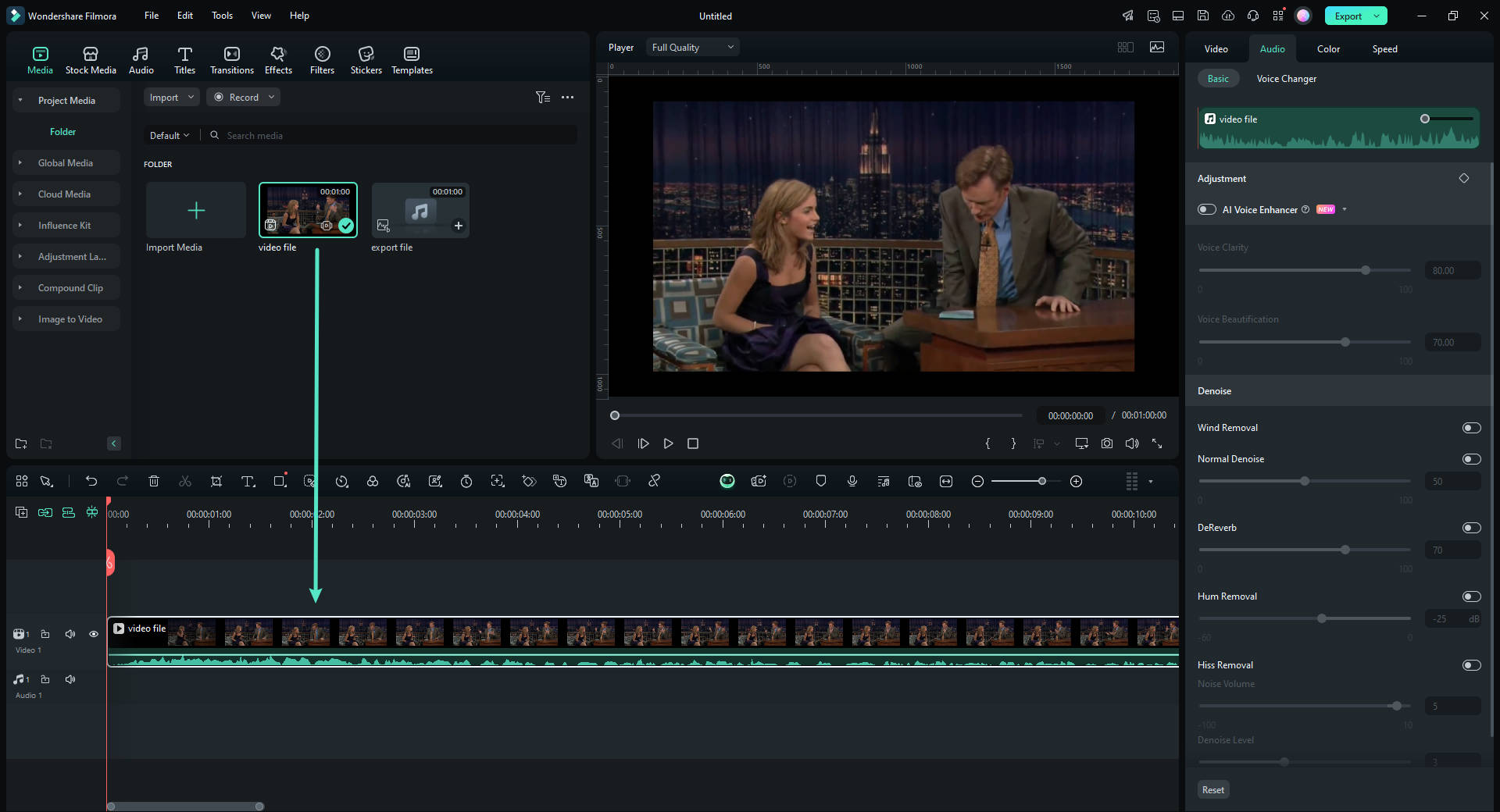
2. Odwróć wideo (przy użyciu ustawienia)
Kliknij i wybierz klip multimedialny na osi czasu, kliknij ikonę Prędkość znajdującą się nad osią czasu i kliknij opcję Odwróć z menu, które się pojawi, aby odwrócić odtwarzanie wideo.

3. Odwróć wideo (ręczna kontrola)

Wybierz klip multimedialny na osi czasu i kliknij ikonę Prędkość jak wyjaśniono w poprzednim kroku. Z menu, które się pojawi, kliknij tym razem Niestandardowa prędkość. Gdy pojawi się okno Niestandardowa prędkość, użyj suwaka Prędkość, aby dostosować prędkość odtwarzania klipów multimedialnych i zaznacz pole Odwróć, aby odwrócić film z YouTube. Opcjonalnie możesz również zmodyfikować opcje Czas trwania i Ripple, aby dostosować preferencje. Na koniec kliknij OK, aby zapisać zmiany.
4. Eksportuj wideo lub prześlij bezpośrednio na YouTube
Z powrotem w oknie głównym kliknij EKSPORTUJ u góry. Filmora oferuje kilka sposobów zapisywania i udostępniania wideo.
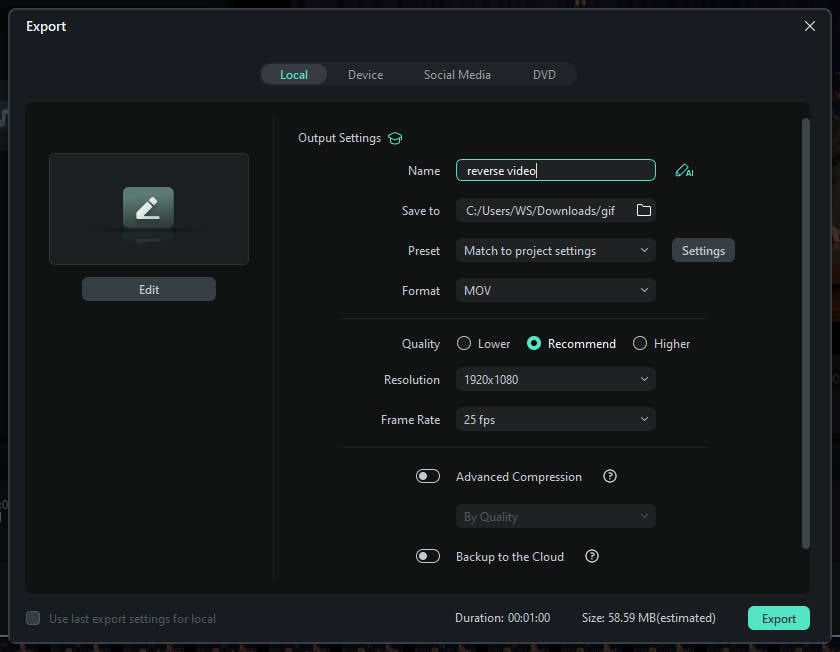
Możesz wybrać zakładkę Lokalny, wybrać preferowany format wyjściowy z listy po lewej stronie, w prawym oknie zdefiniować nazwę i lokalizację pliku, który zamierzasz wyeksportować, i kliknąć EKSPORTUJ w prawym dolnym rogu, aby wyeksportować wideo z odwróconym odtwarzaniem.

Lub przejdź do zakładki YouTube i zaloguj się na swoje konto YouTube, aby przesłać odwrócone wideo bezpośrednio na YouTube. W interfejsie przesyłania YouTube możesz zoptymalizować elementy YouTube SEO i poprawić tytuł wideo, opis, kategorię i tagi.
Podsumowanie
Mimo że internetowe odwracacze wideo są darmowe i oferują prosty proces wykonania zadania, programy komputerowe takie jak Wondershare Filmora oferują większą elastyczność, jeśli chodzi o wprowadzanie zmian w klipach multimedialnych, kontrolowanie prędkości odtwarzania, dodawanie efektów, stosowanie modyfikacji tylko do określonych sekcji nagrania, wybieranie preferencji wyjściowych itp., zanim będziesz mógł odwrócić film z YouTube.

Łatwy w użyciu i potężny edytor wideo dla wszystkich twórców.
Wypróbuj za darmo Wypróbuj za darmo
Przenieś swój film na profesjonalny poziom dzięki prostym narzędziom.
Wypróbuj za darmo Wypróbuj za darmo
Piotr Jaworski
staff Redaktor
Komentarze