

- Record YouTube videos to download up to 1080p HD quality.
- Easy-to-use video editor for all YouTubers.
- Edit videos with 300+ stunning effects for different niches of your choice.

 100% Security Verified | No Subscription Required | No Malware
Hur du laddar ner YouTube-videor utan någon programvara: 11 gratis metoder (2026)

Jun 16, 2026• Proven solutions
YouTube har varit en populär källa till videor, musik och filmer. Men även om YouTube-appen erbjuder en "Offline"-funktion för att spela upp videor när du inte är ansluten till internet, är inte alla videor berättigade till det.
Det är därför du kan leta upp hur man laddar ner YouTube-videor utan någon programvara, eller hur? Och så snubblade du över den här sidan.
Vi är glada att kunna informera dig om att du har kommit till rätt plats eftersom vi kommer att diskutera fullständiga steg-för-steg-handledningar omHur man laddar ner YouTube-videor utan någon programvara!Låt oss utforska.
- Bästa allt-i-ett-redigeraren för att ladda ner och redigera YouTube-videor [Gratis att använda]
- Hur man laddar ner YouTube-videor utan någon programvara: 11 sätt

- Bonus: Ladda ner YouTube-videor enkelt på Firefox/Opera
- Ska jag använda programvara för att ladda ner YouTube-videor?
- Proffstips för att ladda ner din Video framgångsrikt
Bästa allt-i-ett-redigeraren för att ladda ner och redigera YouTube-videor
Anta att du letar efter programvara för videoredigering för att redigera en YouTube-video. Vi rekommenderar att du provar en mångsidig videoredigeringsapp som Filmora för attRedigera videorpå Windows PC och Mac, som erbjuder både grundläggande och avancerade videoredigeringsfunktioner. Att skapa en video i Filmora kräver inte en utvecklad uppsättning videoredigeringsfärdigheter, eftersom alla verktyg och alternativ som redigeraren erbjuder är enkla att använda.
Dessutom har Filmora även en inbyggdSkärminspelningfunktion som du kan använda förNedladdning av YouTube-video.
Ny på Filmora? Kolla in vår nybörjarguide omGratis NedladdningGratis NedladdningFilmorai detalj eller kolla den snabba videohandledningen nedan för att ta reda på mer information.
 Säker nedladdning

Med Filmora kan du enkeltStäll in videons upplösning, bildförhållande och bildhastighet.Om du inte har dina ljud-och videofilmer kan du ladda ner videor, musik, bild-och ljudeffekter från en webbplats för lagerfilmer somFilmstockseffekterButik.
Om du är på språng,Filmora mobilGer videoredigeringsförmåga till din handflata. Med mobilapplikationen kan du redigera videor på din telefon eller surfplatta, justera parametrar som upplösning och ladda upp ditt arbete direkt till sociala medieplattformar som YouTube och Instagram.
När du har slutfört videoredigeringsprocessen kan du klicka på knappen Exportera och bestämma om du vill exportera en video direkt till din YouTube-kanal eller en destination på din hårddisk.
Låt oss nu fokusera på hur man laddar ner YouTube-videor utan någon programvara.
Du kanske också undrar:
Guide om hur du slingrar en YouTube-video>>
Gratis nedladdningsprogram för YouTube-spellistor>>
Hur man laddar ner YouTube-videor utan någon programvara: Steg för steg handledning
När det kommer till att ladda ner YouTube-videor utan någon programvara står onlineverktyg som de mest lämpliga alternativen.
Du kan inte bara komma åt dem på vilken plattform som helst, oavsett om det är Windows, Mac eller Android. Men använd dem också för att få tag på din favorit YouTube-video, när det inte finns något internet tillgängligt, genom att ladda ner den.
För detta ändamål har vi tagit till de beprövade sätten med steg för steg handledning omHur man laddar ner YouTube-videor utan någon programvara.
Dessutom, om du behöver en YouTube-videoredigerare och nedladdare, provaFilmora.
Obs:Vi motsätter oss resolut alla former av upphovsrättsintrångande nedladdningar. Den här handledningen är endast för att ladda ner YouTube-videor/ljudmaterial från din egen kanal.
1. Grönvideo
Detta onlineverktyg är ett av de enklaste och mest pålitliga sätten att ladda ner YouTube-videor utan någon programvara. Den stöder nedladdning av videor i flera upplösningar, inklusive HD, och låter användare förhandsgranska sina valda videor direkt på plattformen innan de laddar ner.
Här är en steg-för-steg handledning om hur du laddar ner YouTube-videor utan någon programvara med GreenVideo:
Steg 1:Kopiera webbadressen till YouTube-videon du vill ladda ner. Besök GreenVideo-webbplatsen och klistra in länken i inmatningsrutan på hemsidan.

Steg 2:Klicka på "börja"knapp. Verktyget kommer att bearbeta videon och visa olika nedladdningsalternativ.

Steg 3:Välj önskad upplösning och format och tryck sedan på "ladda ner"knapp för att spara videon på din enhet.
GreenVideo är snabbt, enkelt och helt gratis, vilket gör det till ett utmärkt val för problemfria nedladdningar.
Om du villRedigera YouTube-videornaladdade ner eller konverterade den till olika format, Filmora kommer att vara din söta hjälpare.Filmoraär en lättanvänd men ändå kraftfull videoredigerare.
2. TubeRipper
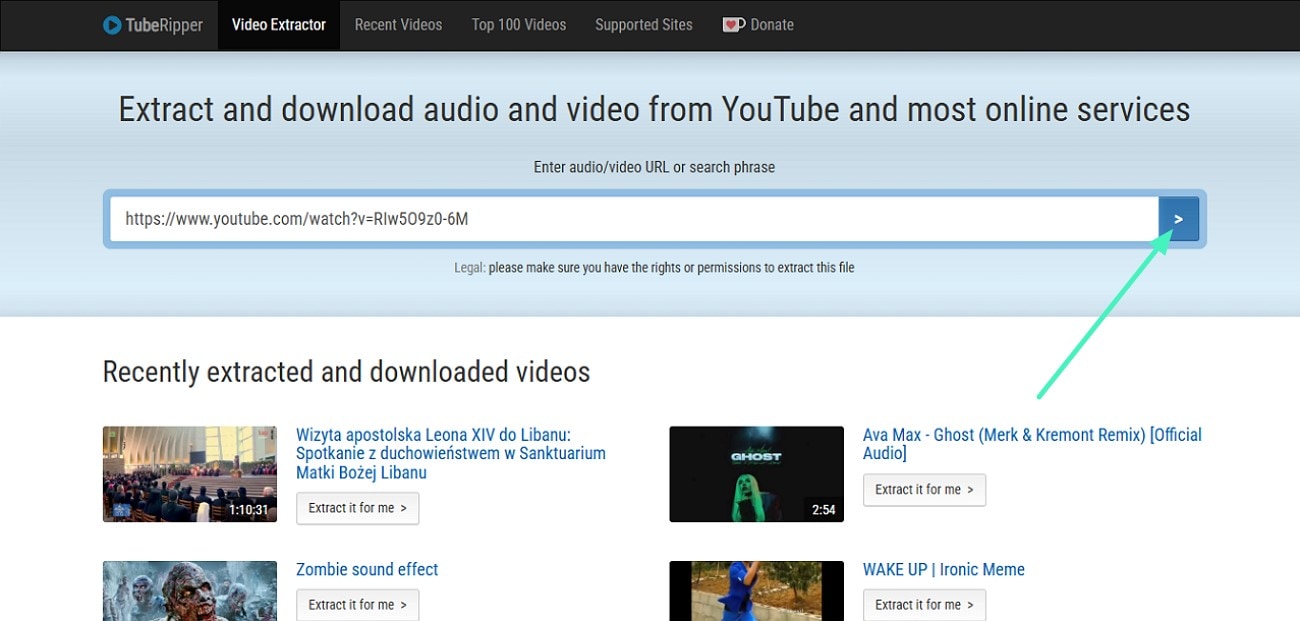
TubeRipper är ett gratis onlineverktyg som påstår sig låta användare extrahera och ladda ner ljud-, video-eller dämpade videofiler från webbplatser som YouTube, TikTok, Vimeo och mer. Den stöder många format, inklusive MP4, M4A och WebP. Det kräver ingen registrering eller mjukvaruinstallation och erbjuder konverteringar direkt i webbläsaren. För att lära dig hur du använder det här verktyget för att ladda ner din favoritvideo från YouTube, läs stegen som nämns härnäst:
Steg 1:Börja med att komma åt TubeRipper i din webbläsare och klistra in länken till videon som du vill ladda ner. Tryck på ikonen "Nästa" till höger för att exekvera processen.
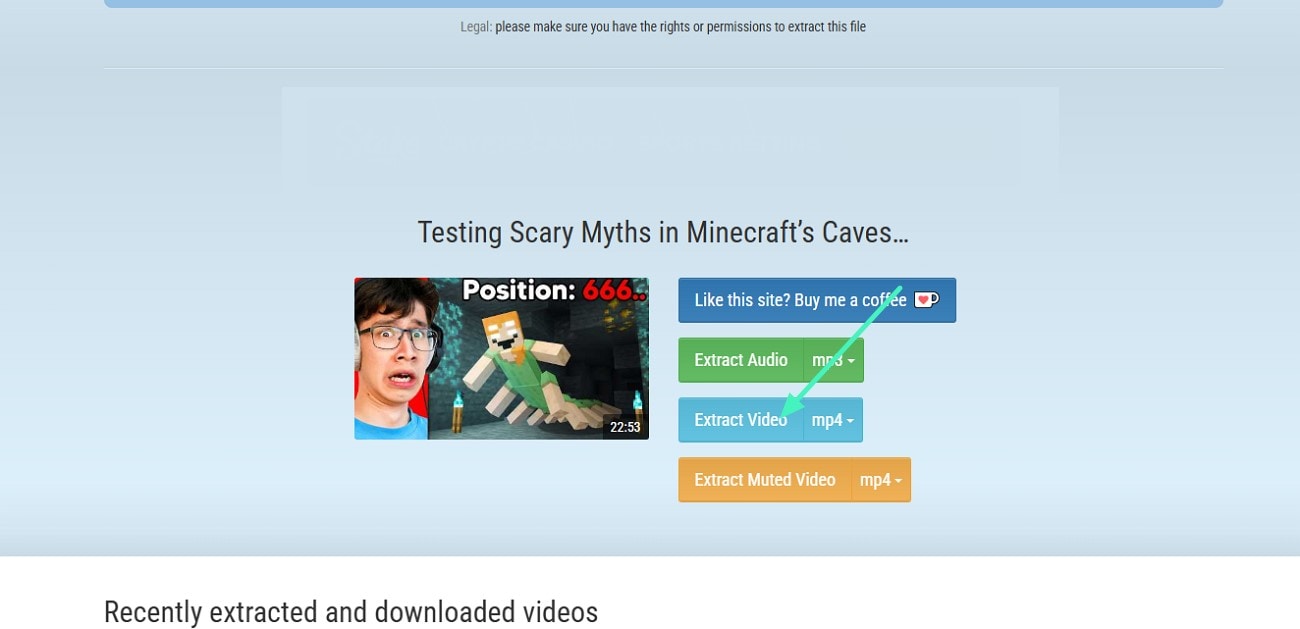
Steg 2:När processen är klar, tryck på knappen "Extrahera video" för att framgångsrikt ladda ner videon till din enhet.
3. SparaFrom.net
Savefrom.net är ännu ett gratis verktyg med vilket du direkt kan ladda ner YouTube-videor.
Den stöder också webbplatser som Daily Motion, Facebook och Vimeo.
Detta är en av de bästa sakerna du kommer att stöta på. Genom att använda Savefrom.net Helper-tillägg kan du enkelt ladda ner YouTube-videor.
Steg 1:Lägg bara till plugin-programmet i din webbläsare. Besök den officiella webbplatsen och tryck påLägg tilltill Chrome, sedan under dina videor kan du seladda nerknapp.

Steg 2:När du har installerat plugin-programmet,starta omwebbläsaren för att se nedladdningsknappen.
4. fångstvideo
Sist men inte minst kan du också använda dig av Catchvideo. Det är en av de bästa webbplatserna för nedladdning av YouTube-videor online. För att använda detta måste du följa stegen nedan:
Steg 1:Kopiera webbadressen till videon som ska laddas ner.
Steg 2:Klistra in webbadressen i webbplatsens fält.
Steg 3:Välj videokvaliteten.
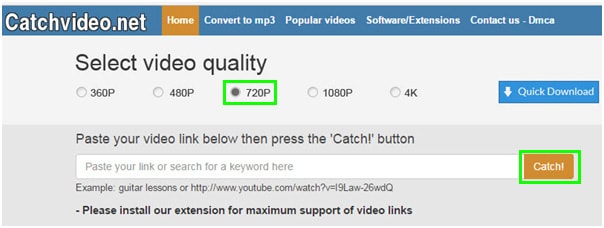
Steg 4:Överst på sidan kommer du att se knappen Snabbnedladdning, tryck på den eller tryck på fånga.
5. klipkonverter.cc
Clipconverter.cc för att hjälpa dig att ladda ner YouTube-videorna utan mycket ado. Med hjälp av detta verktyg kan du också konvertera "ska laddas ner"fil i andra format också.
Du behöver helt enkelt följa handledningen nedan för att ladda ner YouTube-videor utan någon programvara.
Steg 1:Kontrollera din YouTube-video-URL.

Steg 2:Kopiera och klistra in den i ClipConvertor.cc
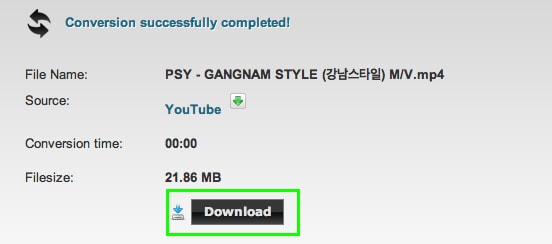
Steg 3:Du kan enkelt välja formatet i vilket du vill att din video ska laddas ner. Det kan vara AVI, M4A eller till och med MP3 (som du kan se i skärmdumpen ovan). När du har valt format klickar du påFortsätt.
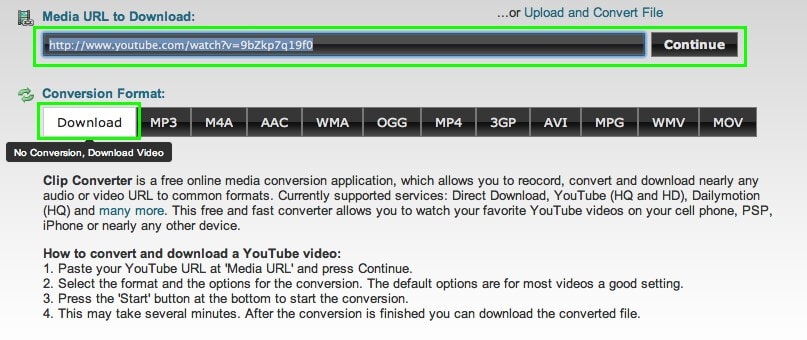
Steg 4:Nu kan du välja upplösningen i vilken filen ska laddas ner och trycka påbörja.

Steg 5:tryckladda ner
6. konvertera
Håller den 3rdspot, Converso är nästa onlineverktyg för att ladda ner YouTube-videor utan någon programvara. Det gör det inte bara möjligt för dig att ladda ner dina favoritvideor från YouTube. Men du kan också titta på eller lyssna på dem via dina mobila enheter enligt dina behov.
Med det här verktyget kan du enkelt ladda ner din YouTube-video till MP4-, MP3-eller GIF-filformat.
Dessutom, med en lätt att utföra processen, kan du sömlöst ladda ner videor i nämnda filformat, det också, i hög kvalitet.
Vad mer? Tja, det här verktyget erbjuder dig funktionaliteten att redigera filnamn, ID3-taggar innan du laddar ner filen.
Dessutom kan du till och med välja utdatakvaliteten på YouTube-videon med hjälp av "inställningar"Knapp.
Låt oss förstå hur man laddar ner YouTube-videor utan någon programvara med Converso.
Steg 1:Gå till YouTube och kopiera webbadressen till videon. Klistra nu in länken i konverteringsrutan på Convertos webbplats.
Steg 2:Välj sedan filformatet för den nedladdade filen, till exempel MP4 och tryck sedan på "omvandla"Knapp.
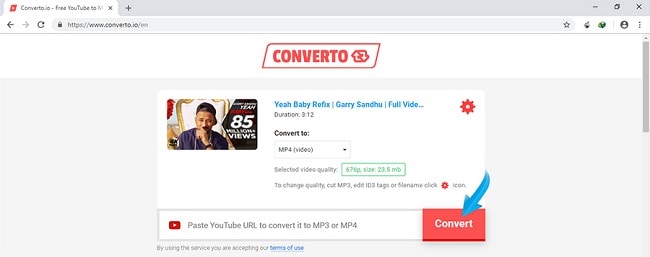
Steg 3:Slutligen, tryck på "Klicka här"Länk och du är YouTube-video kommer att laddas ner till din enhetslagring.
7. YouTuBnu
Ännu ett intressant onlineverktyg för att ladda ner YouTube-videor utan någon programvara är YouTubNow. Med det här verktyget kan du ladda ner videor och ha förmånen att konvertera dem till ett soundtrack (filformat som stöds för konvertering är MP3, M4A och WebM).
Dessutom låter det dig titta på filmer, sportvideor tillgängliga på YouTube eller till och med lyssna på musik direkt från webbplatsens gränssnitt.
Nu, om du inte har tillgång till webbadressen till YouTube-videon, sök helt enkelt efter videons namn. Det kommer att ta upp alla relaterade resultat snabbt.
Här är en snabb steg-för-steg handledning om att ladda ner YouTube-videor utan någon programvara med YouTubNow.
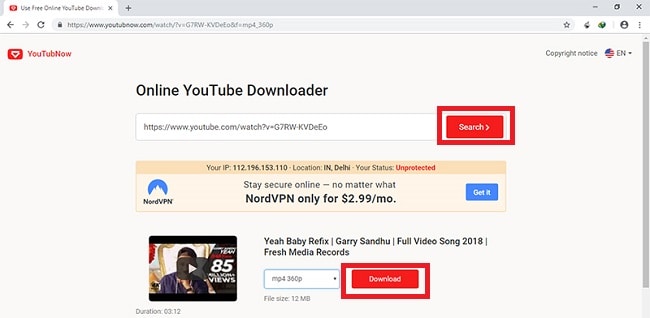
Steg 1:Besök YouTuBNow-webbplatsen och klistra sedan in webbadressen för YouTube-videon i inmatningsrutan.
Obs:Alternativt kan du slå in namnet på YouTube-videon och trycka på "Sök. "Det kommer att ta upp alla relevanta resultat från YouTube. Välj helt enkelt önskad video och fortsätt vidare.
Steg 2:Därefter, från rullgardinsmenyn som finns tillgänglig förutom videominiatyrbilden, välj det filformat du behöver, säg MP4. Slutligen, tryck på "ladda ner"knapp och inom en kort tidsperiod kommer YouTube-video att laddas ner till din lagring.
8. YTBLadda ner
När det kommer till att ladda ner YouTube-videor utan programvara är YTBDownload ett av de bästa onlineverktygen som finns tillgängliga. Det gör att du kan ladda ner och konvertera YouTube-videor till vanliga format som MP4 eller MP3, och bibehålla utmärkt kvalitet under hela processen.
YTBDownload erbjuder en helt gratis tjänst och låter dig ladda ner obegränsade videor. Detta gör det till ett av de mest pålitliga alternativen för alla som vill ladda ner YouTube-videor utan någon programvara.
Så här fungerar det:
Steg 1:Besök YouTube-webbplatsen och hitta videon, låten eller filmen du vill ladda ner. Spela upp videon och kopiera dess URL från adressfältet.

Steg 2:Gå till ytbdownloads hemsida och klistra in den kopierade länken i inmatningsrutan på hemsidan. Klicka på "ladda ner"Knapp.

Steg 3:Verktyget kommer att bearbeta din video och visa en lista över tillgängliga upplösningar och format. Välj den som passar dina behov och klicka på "ladda ner"Återigen.

Steg 4:Nedladdningen startar omedelbart och videon sparas på din enhet i det valda formatet.
9. AISEO YouTube-nedladdare
Nästa onlineverktyg att överväga ärAISEO YouTube-nedladdare. Detta mångsidiga verktyg hjälper dig inte bara att ladda ner YouTube-videor utan stöder också nedladdning från olika plattformar, inklusive Facebook, Instagram och Vimeo. Oavsett om du vill ha en högupplöst video eller bara ljudet, har AISEO YouTube Downloader dig täckt.
Det som skiljer denna nedladdare åt är dess användarvänlighet och säkerhet. Det är helt gratis, kräver ingen registrering och är fritt från annonser, vilket gör det till ett pålitligt val för alla som undrar hur man laddar ner YouTube-videor på en bärbar dator utan någon programvara.
Låt oss dyka in i hur du kan använda AISEO YouTube Downloader:
Steg 1:Börja med att besöka YouTube och hitta videon du vill ladda ner. Kopiera video-webbadressen från adressfältet.
Steg 2:Gå över tillAISEO YouTube Downloader Webbplatsoch klistra in den kopierade länken i det angivna inmatningsfältet. Klicka på "ladda ner"knapp för att fortsätta.

Steg 3:Verktyget kommer att visa en lista över tillgängliga format och upplösningar. Välj den som bäst uppfyller dina behov.

Steg 4:Klicka på "ladda ner"knapp för att spara videon på din enhet. För ytterligare bekvämlighet kan du högerklicka på nedladdningslänken och välja"spara som"För att slutföra nedladdningen.
10. Y2Mate YouTube ladda ner
Här är nästa nedladdningsverktyg som kan hjälpa dig att få nedladdningsjobbet gjort. Detta verktyg påstår sig ha en annonsfri upplevelse och låter dig ladda ner obegränsade videor. Många kvalitetsförinställningar och format finns på denna webbplats.
Allt som allt kan det betraktas som ett av de bekväma sätten att ladda ner YouTube-videor utan programvara.
Steg 1:För att börja, hämta webbadressen till videon i din önskelista för nedladdning från YouTube.
Steg 2:När du har kopierat länken, öppna YouTube-nedladdning på en annan flik och klistra in länken följt av att du trycker på "Sök".
Steg 3:Några alternativ för kvalitet och upplösning kommer att listas. Tryck på "Skapa länk"Förutom det lämpliga alternativet.
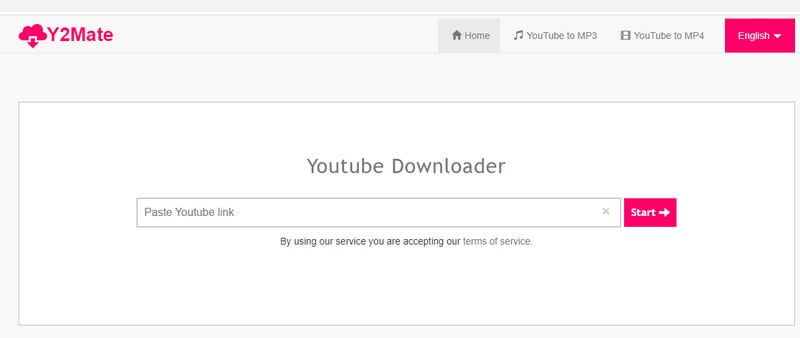
Steg 4:Slutligen, tryck på "ladda ner"Och du får din video.
11. GetVideo
Den sista som vi skulle vilja introducera när du ska ladda ner YouTube-videor utan programvara blir GetVideo.
Som namnet antyder kan du enkelt få din video och i formaten inklusive MP4, WEBM, 3GPP, etc. 480p, HD, Full HD och Ultra HD stöds med denna online-nedladdare.
Med hjälp av detta verktyg kommer du att få din video på några minuter.
Steg 1:Börja med att öppna YouTube på din dator. Gå sedan till videoklippet som ska laddas ner och kopiera webbadressen som visas i adressfältet.
Steg 2:Gå nu till den här videonedladdarens webbplats och klistra in samma länk i rutan.
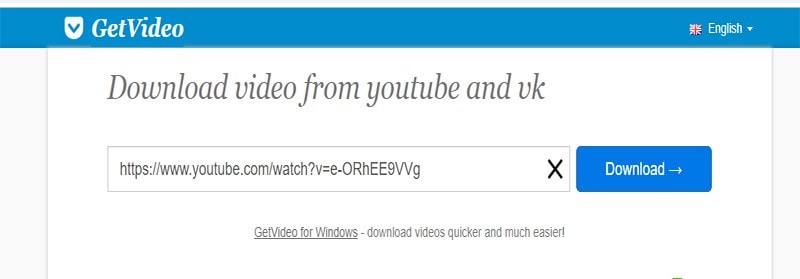
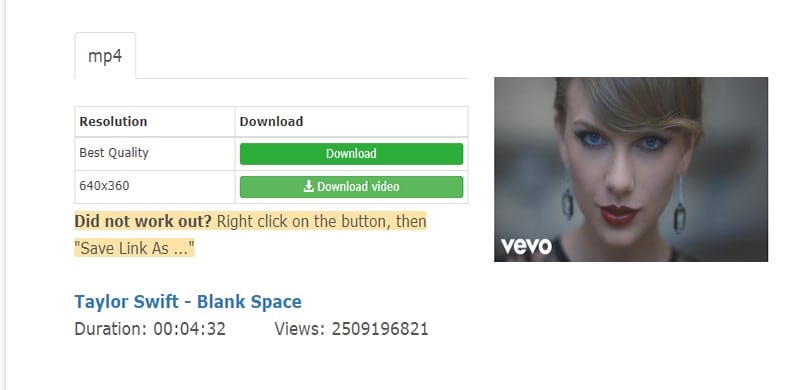
Steg 3:Tryck på "ladda ner"Och du kommer att kunna se kvalitetsalternativet. Tryck sedan på"Ladda ner Video"Och det är ungefär det.
Du kanske också gillar: Mer ⚡ Snabba och enkla YouTube-nedladdare Online: Prova nu!
Bonus: Ladda ner YouTube-videor enkelt på Firefox/Opera
Utan att installera någon programvara kan du också använda tillägg för att ladda ner YouTube-videor utan någon programvara.
För Firefox:
Steg 1:Klicka på den gröna nedladdningsknappen så laddas ditt tillägg ner.
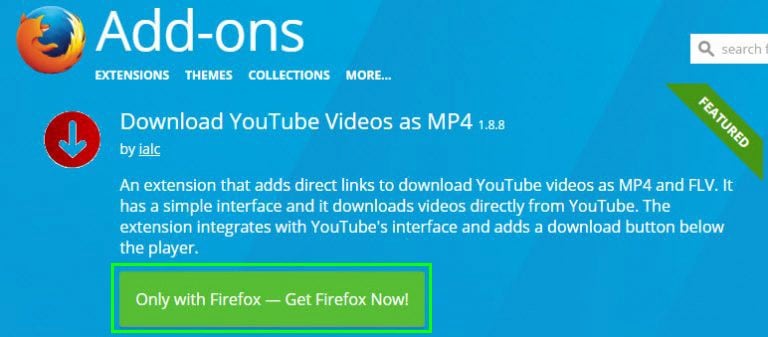
Steg 2:Nu, när du väljer videon på YouTube, visas en nedladdningsknapp, och klicka på den så laddas din video ner.
Steg 3:Efter att ha klickat på nedladdningen kan du välja formatet i vilket du vill att din video ska laddas ner.
För Opera:
Steg 1:För att installera tillägget klickar du på Ladda ner/Lägg till i Opera.
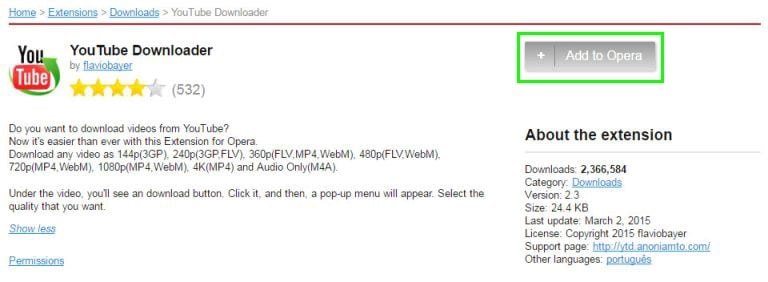
Steg 2:Gå till videon som måste laddas ner.
Steg 3:Du kommer att se nedladdningsknappen under videon.
Steg 4:Välj nu det format du vill att din video ska laddas ner i och fortsätt.
Du kanske också gillar: 10 bästa gratis Outro-tillverkare Online för att skapa perfekta Outro-mallar>>
Ska jag använda programvara för att ladda ner YouTube-videor?
YouTube lanserades 2005 med sin första video, "Met at the Zoo", och har sedan dess vuxit enormt. Att ständigt buffra videor kan vara frustrerande, och att ladda ner YouTube-videor var tidigare svårt.
Även om det nu finns många gratis och betalda programvarualternativ, innebär de ofta risker som virus eller komplicerade processer. Det är därför starkt rekommenderat att inte använda någon okänd programvara.
Istället kan du använda de säkrare och enklare onlineverktygen som nämns nedan för att ladda ner YouTube-videor utan någon programvara.
YouTube Studio är grunden för YouTubers att ladda upp och följa sina videor. För vissa nybörjare kanske de inte vet hur man använder YouTube Manager. Om du råkar vara en av dem, kolla in den här artikeln för att få: Allt du behöver veta om YouTube Video Manager >>
Om du inte behöver ladda ner hela YouTube-videon kan du kolla den här guiden för att ta reda på sätten att ladda ner en del av en YouTube-video.
Proffstips för att ladda ner din video framgångsrikt
Tips 1: Stabil nätverksanslutning
Att ansluta din dator/enhet till ett stabilt Wi-Fi-nätverk när du laddar ner videon säkerställer korrekt anslutning mellan din dator/enhet och servern.
Tips 2: Kontrollera om bloatware/skadlig programvara följer med
Säkerställ att du inte använder några verktyg som skickar med oönskade program när du laddar ner videon. Det rekommenderas därför att noggrant kontrollera onlineverktyget för YouTube-nedladdning. Du kan lita på de tidigare nämnda verktygen eftersom de inte skickar med bloatware tillsammans med den önskade videon.
Tips 3: Tillgänglighet på olika enheter
När du befinner dig i en situation där du inte kan komma åt en dator direkt, kan du alltid använda de ovan nämnda onlineverktygen på din mobil för att ladda ner önskad YouTube-video.
Läs mer för att få : Hur man omvänd söker en video >>
Är det säkert och lagligt att ladda ner YouTube-videor?
Säkerhetstips:
- Undvik verktyg med överdriven reklam och pop-ups
- Installera aldrig webbläsartillägg från okända källor
- Använd välrenommerade verktyg som rekommenderas i denna guide
- För regelbunden användning, överväg betrodd programvara som Filmora för en säkrare, skadefri upplevelse
Juridiska överväganden:
- Ladda endast ner videor du har tillåtelse att använda (egna videor eller Creative Commons-innehåll)
- Respektera upphovsrätten – att ladda ner upphovsrättsskyddat material utan tillstånd kan vara olagligt
- YouTubes användarvillkor begränsar obehöriga nedladdningar
- Använd nedladdat material endast för personligt, utbildningssyfte eller skäligt bruk
Notera: Vi motsätter oss bestämt alla former av upphovsrättsintrång. Denna handledning är endast för att ladda ner YouTube-videor från din egen kanal eller med uttryckligt tillstånd.
Slutomdöme
Det var allt om hur man laddar ner YouTube-videor utan programvara. Med denna omfattande information är vi nu säkra på att du inte längre behöver oroa dig för hur du laddar ner YouTube-videor utan någon programvara..
Till sist, om du gillade vårt arbete, dela gärna detta inlägg med dina vänner eller familj. Eller, om du har några frågor, kommentera gärna nedan! Lycka till med nerladdningen!

Lättanvänd och kraftfull videoredigerare för alla skapare.
Gratis Nedladdning Gratis Nedladdning
Ta upp din video till en professionell nivå med enkla verktyg.
Gratis Nedladdning Gratis Nedladdning
Andrew Murray
contributor Editor
Generally rated4.5(105participated)