

- YouTube Guide
- Try It Free Try It Free
Hur du loopar en YouTube-video: Den ultimata guiden 2026

May 11, 2026• Proven solutions
Du har säkert tittat på en spännande YouTube-video och spelat upp den flera gånger. Utmaningen för de flesta av oss är hur man automatiskt kan loopa en YouTube-video medan man bekvämt sitter kvar i sin stol.
Den här guiden visar dig tre metoder för hur du enkelt sätter en YouTube-video på repeat på din laptop, iPhone eller stationära dator. Hur man loopar en video skiljer sig från en enhet till en annan. Dessutom finns det många olika typer du vill spela om och om igen; en favoritpredikan, yoga-handledning, ett motiverande tal, listan kan göras lång.
I de sista sektionerna av denna artikel kommer jag att presentera de bästa Youtube-video-looparna som kan spela upp videor oändligt.
För att enkelt spela dina YouTube-videor på repeat, läs vidare:
Hur du loopar YouTube-video: för både dator och telefon
- Alternativ 1: Använd YouTubes inbyggda loop-teknik
- Alternativ 2: Använd spellista för att ställa in videoloop
- Alternativ 3: Redigera URL
- Alternativ 4: Använd loop-sajter
- Alternativ 5: Använd loop-appar
- Alternativ 6: Använd Google Chrome-tillägg
Hur du loopar YouTube-video: för både dator och telefon
Alla har sin egen favorittyp av videor. Vilken är din? Hur många gånger har du spelat upp dem hittills? De flesta internetanvändare har tillgång till både smartphones och datorer. Finns det YouTube-looptekniker som fungerar på både datorer och mobiler?
Svaret är ja.
Sluta använda bakåtknappen för att spela om dina YouTube-videor, och testa alternativen nedan.
Läs mer för att få veta: Hur du laddar ner YouTube-videor enkelt utan programvara >>
Alternativ 1: Använd YouTubes inbyggda loop-teknik: högerklick-metod
Det här är den enklaste och mest använda metoden för att skapa YouTube-videoloopar.
För datoranvändare:
Steg 1: Öppna YouTube-appen på din dator eller laptop och välj videon du vill spela på repeat. Klicka för att börja titta på videon.
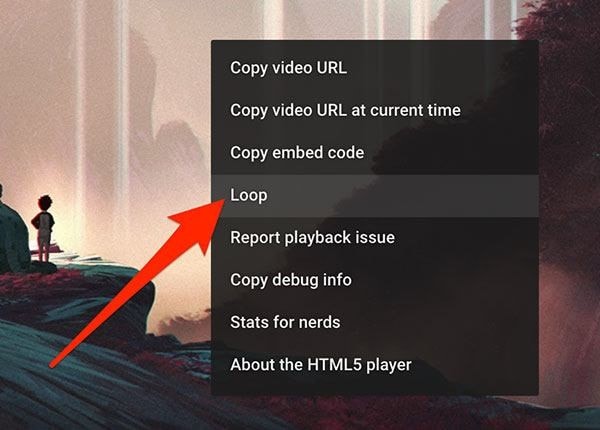
Steg 2: Medan videon spelas, högerklicka på videon så dyker en åtgärdsruta upp. Klicka på “loop”-alternativet så spelas videon om.
Steg 3: För att ta bort YouTubes inbyggda autoplay-loop, klicka på loop-alternativet igen så är du klar.
För mobilanvändare:
För att loopa YouTube-videor med den inbyggda loop-tekniken på iPhone är proceduren liknande som för dator. Följ dessa steg:
Steg 1: Öppna YouTube-videor med m.youtube.com på mobilen. Genom att använda m.youtube.com undviker du att öppna videon direkt i YouTube-appen.
Steg 2: Sök upp videon du vill loopa. Färdig? Börja spela upp YouTube-videon.
Steg 3: I det övre högra hörnet av videon finns en meny med tre punkter. Tryck på punkterna och scrolla ner till alternativet “skrivbordsversion” och välj det.
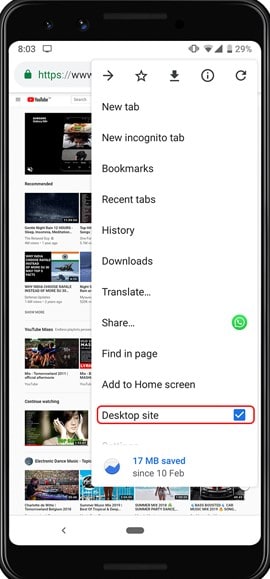
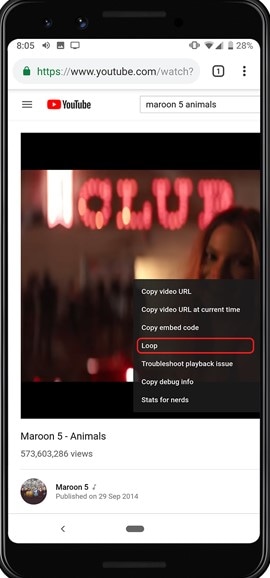
Steg 4: När du är på mobilwebbläsaren, håll ner på videon för att öppna videomenyn. Klicka på “loop”-alternativet. Nu är loopen inställd för din Youtube-video.
Alternativ 2: Använd spellista för att skapa videoloop
För att spela två YouTube-videor samtidigt, använd denna metod. Innan du börjar ställa in videor på repeat behöver du logga in först.
Steg 1: Välj de videor du vill spela på repeat.
Steg 2: Logga in på ditt YouTube-konto.
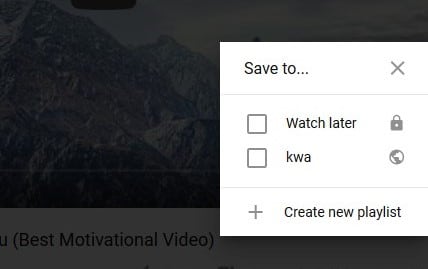
Steg 3: När du har loggat in på YouTube klickar du på “+”-ikonen under videon. Välj “skapa ny spellista” för att lägga till de valda videorna. Namnge din spellista och välj om den ska vara offentlig eller privat.
Steg 4: Tillbaka till huvudsidan på YouTube-appen; klicka på de tre strecken så får du upp en lång lista med alternativ.
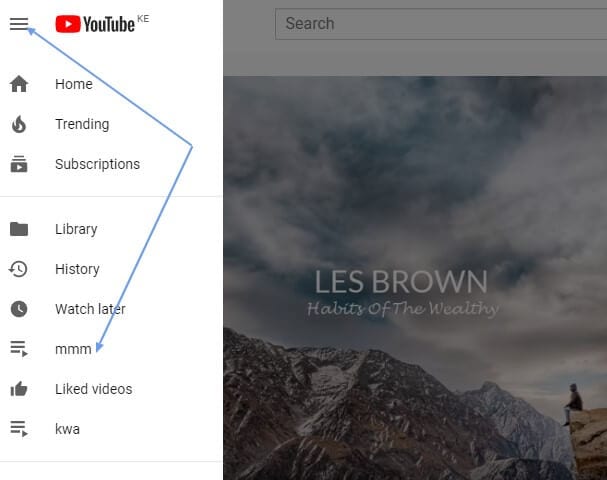
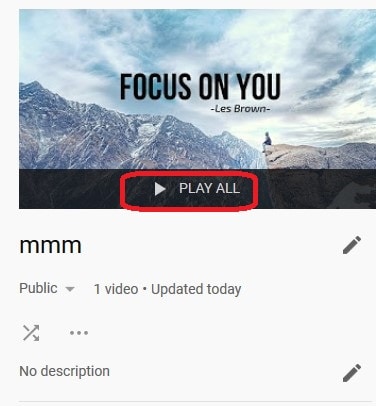
Steg 5: Välj spellistan “mmm” och klicka sedan på “spela alla”.
Alternativ 3: Redigera URL
Detta är en av de minst kända metoderna för att skapa en videoloop. Det innebär att man redigerar YouTube-videons URL för att spela om den. URL:en är vanligtvis uppdelad i olika delar. Detta är det enklaste alternativet eftersom du bara behöver ta bort “https” och den globala webbadressen (www) och skriva in ordet “repeat” direkt efter “Youtube”.
Så här gör du:
Steg 1: Sök efter den video du vill sätta på repeat.
I vårt exempel väljer vi - https://www.youtube.com/watch?v=xo1VInw-SKc
Steg 2: Ta bort den första delen “https://www.” i adressfältet.
Kvar blir – youtube.com/watch?v=xo1VInw-SKc
Steg 3: Efter “Youtube” och före “.com” skriver du “repeat”.
Det ser då ut så här: “youtuberepeat.com/watch/?v=xo1VInw-SKc” i adressfältet.
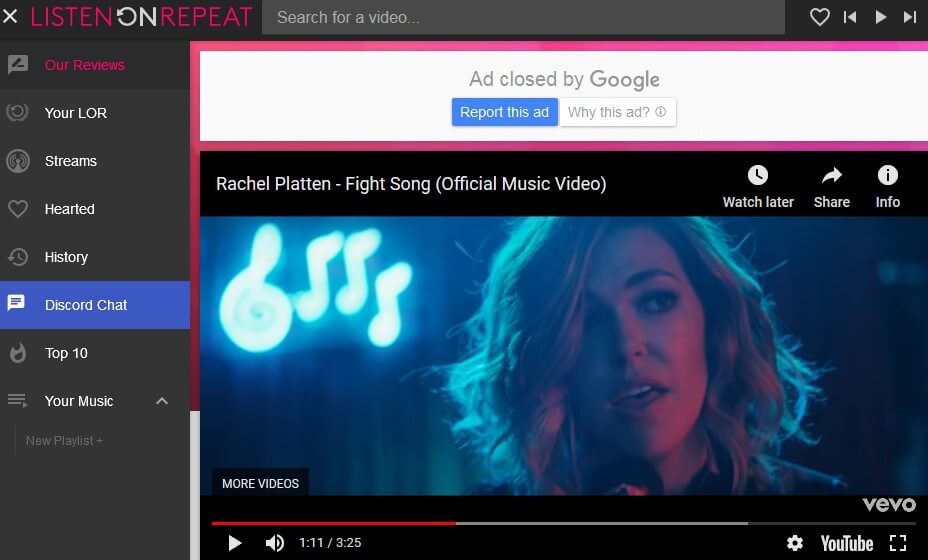
Steg 4: Klicka för att spela så startar videon i en loop i appen ListenOnRepeat.
2. Loop YouTube-video med Youtubeloop.net
Steg 1: Klicka för att öppna någon av ovanstående loopsajter, t.ex. Youtubeloop.net
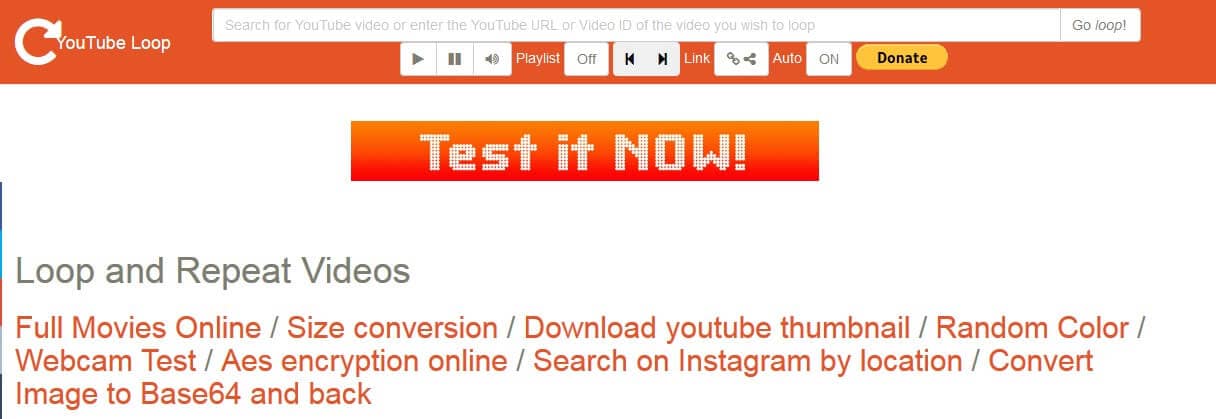
Steg 2: Sök efter videon du vill loopa.
Steg 3: Kopiera och klistra in videons URL i det översta fältet på sajten.
Steg 4: Klicka på “Go loop” uppe till höger så är videon redo att spelas i loop.
Hur du loopar YouTube-videor på telefon
Det mest passande sättet att sätta YouTube i repeat-loop är genom att ladda ner video loop-appar. Det finns många olika video loop-appar för Android och smartphones på marknaden idag.
Appar utvecklas för att förenkla hur vi gör saker och göra dem roligare. För att använda video loop-funktioner i mobilen behöver du bara ladda ner och installera den. Sök sedan upp videon du vill loopa och ställ in vilket avsnitt du vill ska loopas med reglaget.
Oavsett om du vill spela en video på repeat-loop på en Android-telefon, iPhone, iOS eller surfplatta, så finns det en kompatibel mobilapp. Så här loopar du din video på Android:
Alternativ 5: Använd loopappar för att ställa in YouTube-videoloopar
#App 1: Musepic

Musepic är en loopapp där du kan ställa in videoloopar på vilken punkt som helst under visningen. Välj vilka delar du vill loopa och dra i loopknappen. Sedan kan du se YouTube-loopar så länge du vill.
I det här fallet använder vi appen Musepic som är en tredjeparts-app tillgänglig för nedladdning. Du hittar den i Google Play Butik.
Steg 1: Öppna Google Play Butik på din telefon och sök efter gratisversionen av Musepic. Det finns köp inuti appen för fler funktioner. Ladda ner och installera.
Steg 2: Klicka på sidan “Search-Find your videos” för att välja videon du vill loopa. Det bästa med appen är deras automatisk videosuggest-funktion som rekommenderar vad du vill spela igen.
Steg 3: Musepic visar kontrollerna för YouTube-videoloop tydligt. Klicka på den valda videon för att börja spela. Bland de bästa funktionerna finns loopknapp, sticky-knapp och tidreglage.
#App 2: Repeat Player
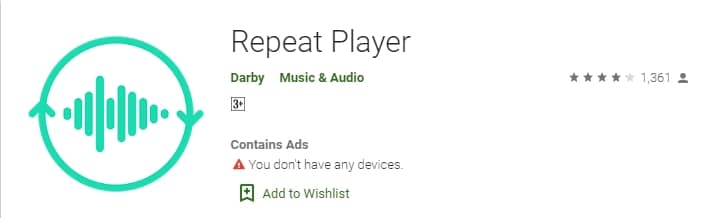
Med Repeat Player installerad på din telefon kan du spela 3gp, mp3, mp4 och xmf-ljud på repeat hela dagen. Funktionerna är mycket enkla. Bland de viktigaste egenskaperna finns att ställa in videoloopar med intervall, justera uppspelningshastighet och ställa in sovtimer.
Denna app kräver Android 4.1 eller nyare för att fungera.
Ladda bara ner appen och tryck högst upp på de fyra staplarna för att välja video att loopa. Använd de två röda skjutreglagen för att sätta igång videons upprepning.
#App 3: Loop Player - A B Repeat Player
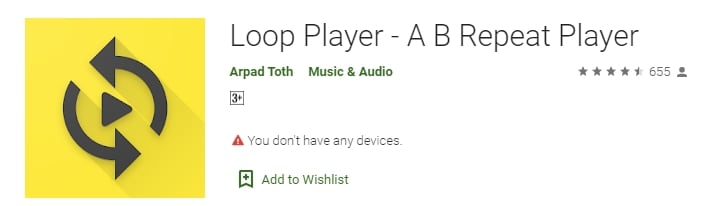
Om du vill loopa en del av YouTube-videon har Loop Player två reglage för att välja de exakta delarna som ska upprepas. Den är enkel att använda och kompatibel med Android 4.2 och uppåt.
För att använda appen, ladda ner och installera den på telefonen. Ladda upp videon du vill loopa och med reglage A och B ställer du in vilket segment som ska repeteras.
Loop Player kan användas för att spela bakgrundsmusik, ändra uppspelningshastighet och spara ett obegränsat antal loopar.
Hur du loopar YouTube-video: Endast på PC
Det krävs inte mycket för att ställa in videor på repeat. Det bästa och enklaste sättet är att använda Google Chrome Extensions. De passar bäst för att spela YouTube-videor i loop online.
Alternativ 6: Använd Google Chrome-tillägg
Antalet gratis Google Chrome-tillägg som används för att sätta YouTube videor på loop ökar varje dag. För att ställa in YouTube-loop online öppnar du bara tillägget, kopierar videons URL och du är redo att titta. En nackdel är att du inte kan välja att bara spela en viss del av en video i loop.
Här är de bästa tilläggen:
#Tillägg 1: ListenOnRepea

Det här är den bästa appen om du vill loopa en viss del av YouTube-videon. Använd tidreglaget under videon för att välja vilken del som ska repeteras.
ListenOnRepeat finns tillgängligt på Google Play och är lämpligt för Android 4.1+. Om du letar efter en app för musikvideoloopar kommer denna aldrig att göra dig besviken. Den är enkel och lätt att använda.
Du kan titta på de mest populära videorna som föreslås i dess communitysektion varje dag.
Endast en sak kommer att göra dig besviken; du kan aldrig spela flera videor samtidigt.
Steg 1: Ladda ner ListenOnRepeat från Google Chrome-tillägget.
Steg 2: När du har laddat ner och installerat, sök efter den video du vill titta på upprepade gånger i sökfältet högst upp i appen.
Steg 3: Klicka på den valda videon och den kommer att spelas om kontinuerligt.
#Tillägg 2: Kapwing
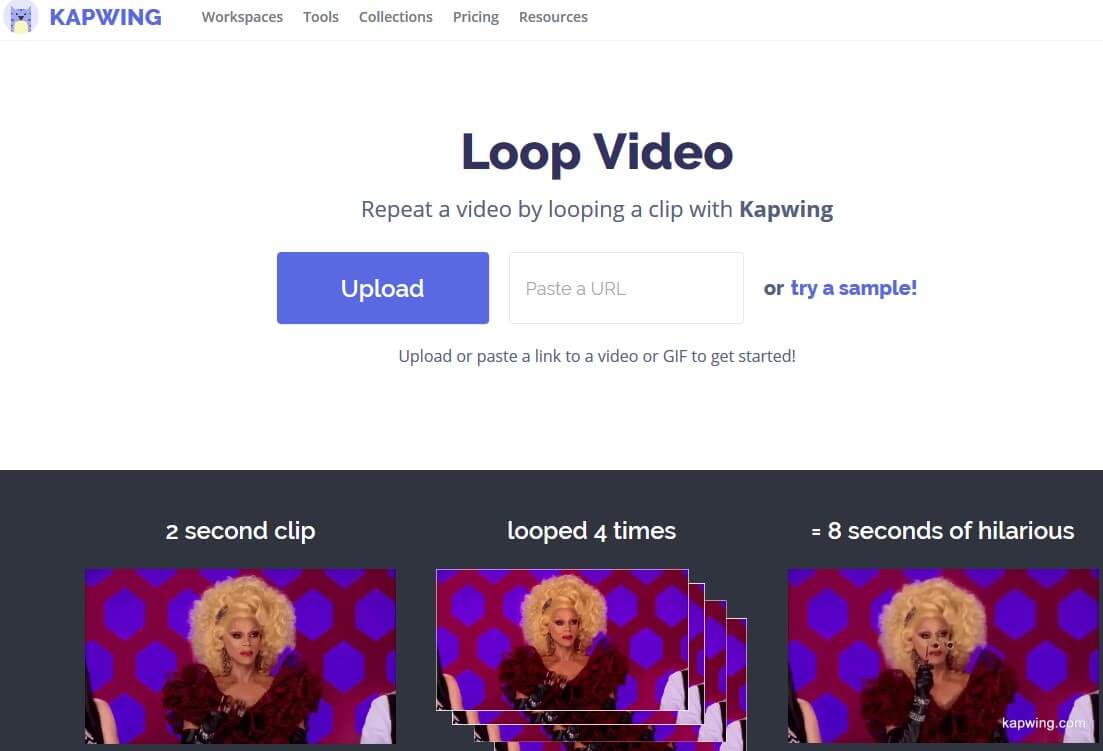
Kapwing är tillägget du ska välja om du vill göra YouTube-videor längre, skapa en loop på dina snaps och göra en cinemagraph.
Några av de avancerade funktionerna finns i betalda planer och bara några få är tillgängliga gratis. Du kan trimma och klippa bort oönskade delar av videon för uppspelning. Det här tillägget låter dig ställa in antalet loopar att titta på.
Precis som andra Google Chrome-tillägg för videoloopning, öppna tillägget, sök efter URL att repetera och klistra in dess URL så kommer den att spelas i loop.
#Tillägg 3: InfiniteLooper
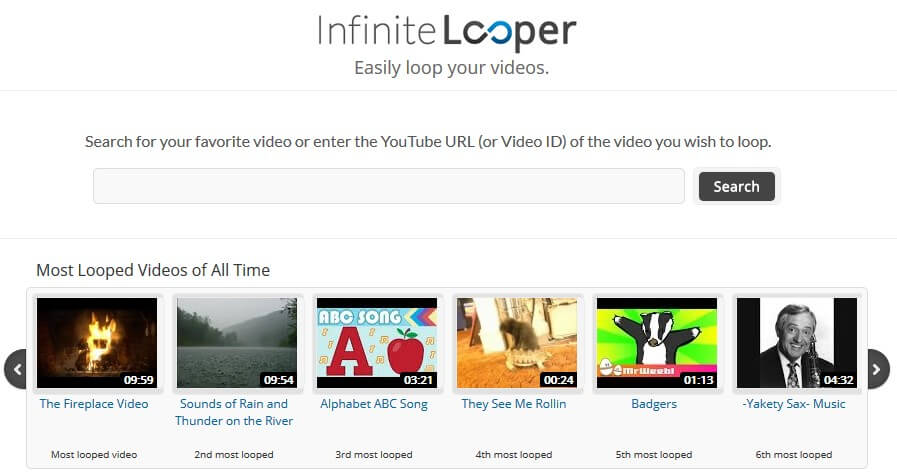
Denna app kommer att hålla dig fast vid datorn med oändliga loopar på den bästa delen av YouTube-videon. Oavsett om du vill titta på hela videon på repeat eller en specifik del, bör den oändliga loopen vara ditt val.
Detta är dock inte en app att välja om du tänker titta på videon senare utan att använda någon datamängd. För att lösa detta problem, använd en videonedladdare och med Filmora redigera videon så mycket du vill och spara den sedan till ditt bibliotek.
Det är inte vanligt att bara fastna för en enda video. InfiniteLooper-designers tänkte aldrig på detta. Du måste använda andra teknologier för att spela två YouTube-videor samtidigt.
Läs mer för att få veta: Bästa videosajter som YouTube >>
Skärminspelning av loopande videor med Filmora
Men med Filmora Screen Recorder, kan du titta på så många videor du vill på InfiniteLooper medan du spelar in dem. Filmora är kompatibel med Win10, Win8 och Win7. Du kan köpa denna applikation eller ladda ner den gratis och uppgradera den senare.
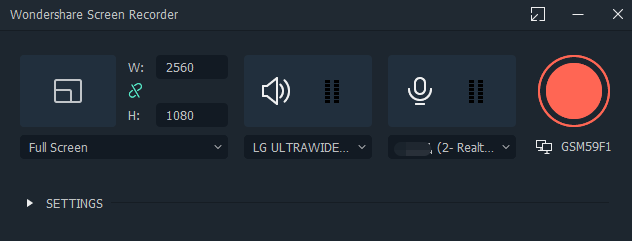
Eftersom InfiniteLooper endast tillåter en video, använd Filmora för att spela in flera videor, redigera dem och skapa upp till 100 lager. På så sätt kommer du att titta på de 100 videolooparna i en video. Ladda ner och prova idag!


Slutsats
Innan du bestämmer dig för att spela en YouTube-video upprepade gånger, finns det en bra anledning. Fängslande fascination gör att du vill ta din tid när du tittar. En enkel och smidig YouTube-videolooper passar bäst för sådana videor.
Tid att lära sig hur man loopar en YouTube-video är inte viktig i sådana stunder. För att koppla bort dig från den fängslande videon, testa att använda mer komplexa videoloopar och att logga in för att få tillgång är obligatoriskt.
I takt med att nya appar och funktioner dyker upp varje dag, vilken är din bästa YouTube-videolooper och hur sätter du videor på repeat? Du kan lämna en kommentar eller ett förslag nedan.
Lättanvänd och kraftfull videoredigerare för alla skapare.
Gratis Nedladdning Gratis Nedladdning
Ta upp din video till en professionell nivå med enkla verktyg.
Gratis Nedladdning Gratis Nedladdning
Andrew Murray
contributor Editor
Generally rated4.5(105participated)