

- • How to Edit Videos for YouTube
- 2.1 How to Use YouTube Video Editor
- 2.2 How to Use YouTube Enhancements Tool
- 2.3 How to Edit Title, Description, and Tags
- 2.4 How to Edit Audio on YouTube
- 2.5 How to Add Logo or Watermark
- 2.6 How to Edit the Video Length on YouTube
- 2.7 How to Edit Uploaded YouTube Videos
- 2.8 How to Remove YouTube Videos
- 2.9 How to Add Music to YouTube Video
- 2.10 How to Edit Channel Description
- 2.11 How To Add Custom Thumbnails
- 2.12 How to Blur Faces or Objects
- 2.13 How to remove black bars from existing videos
- 2.14 What is YouTube Creative Commons
- 2.15 Standard YouTube License vs. Creative Commons
- 2.16 How to Add YouTube Annotations and Cards
- 2.17 How to Change the Privacy Setting
- 2.18 How to Add Subtitles and Closed Captions
Hur lägger man till YouTube-anteckningar och kort?

May 11, 2026• Proven solutions
Uppdatering:YouTube har ersatt anteckningar med slutskärm. Du kan hitta den senaste informationen omYouTube-skärm och YouTube-kortHär.
YouTube-kort och anteckningar är mycket användbara om du vill uppmuntra dina tittare att vidta en åtgärd, som att prenumerera, gå till en annan video eller tillhörande webbplats, etc. Idag ska vi visa dig skillnaderna mellan kort och anteckningar, och hur man lägger till dem i YouTube-videor.
Vill du göra din YouTube-video mer attraktiv?Wondershare Filmoraär en sådan videoredigeringsprogramvara designad för YouTube creator. Det låter dig inte bara klippa, trimma, beskära, zooma, vända, rotera videoklippen, utan gör också de avancerade funktionerna som grön skärm, PIP, tilt-shift och mosaik enkla som en bit kaka. Med Wondershare Filmora kan du tända dina YouTube-videor med över 300 effekter som mode, skönhet, Block Buster, resor, etc.
 Säker nedladdning

Den största skillnaden mellan anteckningar och kort är deras utsikter. Korten är mer grafiska medan anteckningar är textbaserade. Korten glider in när du klickar på den lilla "jag"-knappen på videon där anteckningen finns baserat på de tidpunkter som användaren ställt in. Dessutom är de viktigaste skillnaderna mellan de två:
1. YouTube-kort är små och diskreta, såvida inte en tittare väljer att klicka på dem, vilket är anledningen till att de är det bättre alternativet när du försöker få visningar på andra videor. Att irritera några personer med en stor anteckning kan vara värt det om du också uppmärksammar andra människor på din sak eller webbplats, men det är inte ett bra sätt att bli förtjust i människor du försöker få visningar och prenumerationer från. När ett kort klickas kommer en miniatyrbild att visas med en länk till ditt ytterligare innehåll. YouTube-kort är ofta bättre än anteckningar för att lägga till länkar till dina videor eftersom de ser mycket snyggare ut. Dessutom, till skillnad från anteckningar, kommer kort att vara synliga för personer som tittar på dina videor på sina mobila enheter.
2. Du kan dock inte använda kort bara för att infoga anteckningar i dina videor, och du kan inte justera deras storlek som du kan med anteckningar. Så om du behöver en länk för att vara stor och extremt märkbar, kan anteckningar fortfarande vara ditt bästa alternativ. Kort och anteckningar kan till och med användas i kombination ibland.
Hur man lägger till YouTube-kort:
YouTubekortär liknande anteckningar men mer interaktiva. De tillåter ägaren av videon att lägga till bilder och andra länkar. En liten ruta visas, om du klickar på den aktiveras korten.
- Klicka på fliken "Videohanterare"
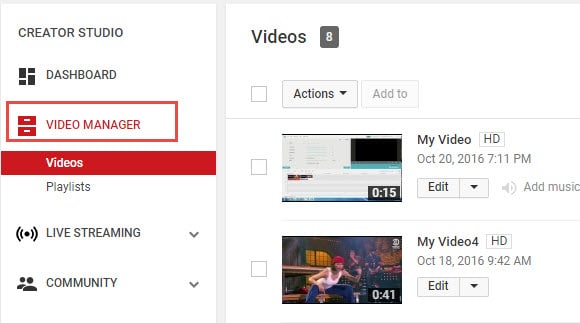
- Klicka på fliken "Redigera" under videoskärmdumpen du vill lägga till kortet på
- Klicka på fliken "Kort"
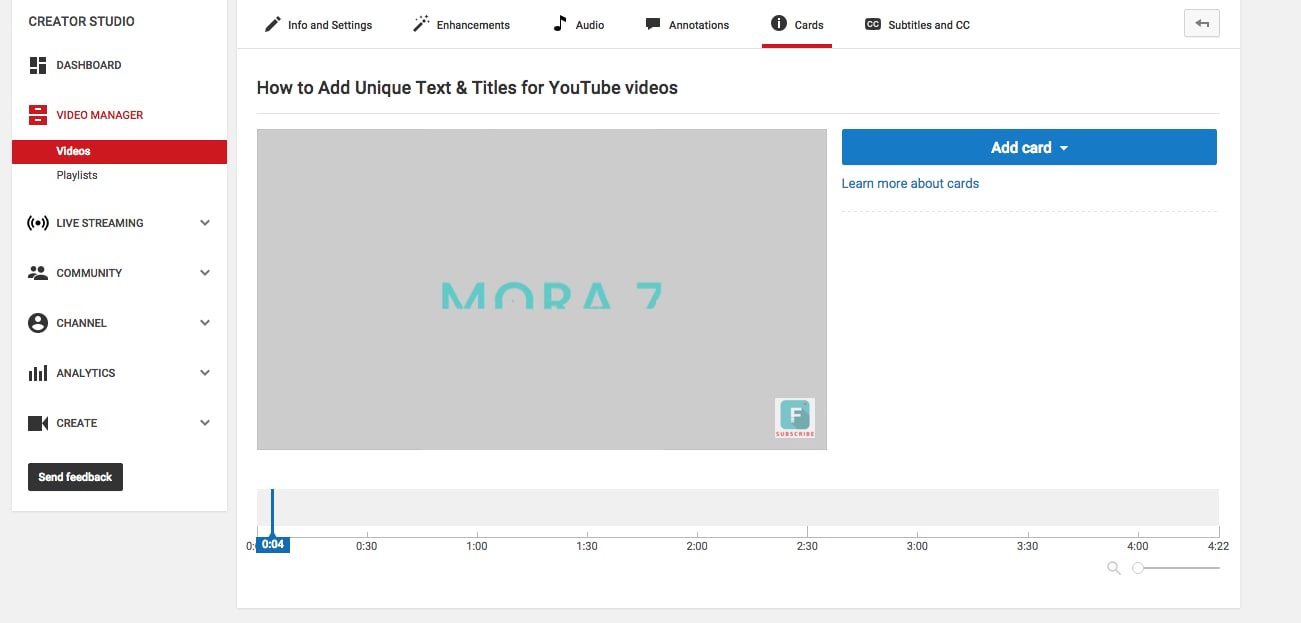
- Klicka på rullgardinsmenyn "Lägg till kort" på höger panel och välj vilken typ av kort du vill lägga till
- Klicka på knappen Skapa som öppnar motsvarande video
- När du har slutfört den efterföljande informationen som krävs klicka på Skapa kort
- Välj tidslinjen för att uppspelningshuvudet ska visas som leder till kortbilden

- Tillämpa ändringar och avsluta
Hur man lägger till YouTube-anteckningar:
YouTube-anteckning är tillägg av ett textlager, länk eller hotspots över din video. De lägger till interaktiva rutor som länkar till andra webbplatser eller videor (vilken länk du vill ha).
- Klicka på fliken Videohanterare
- Klicka på fliken Redigera under videoskärmdumpen du vill lägga till anteckningen på
- Klicka på fliken "Slutskärm & anteckningar"
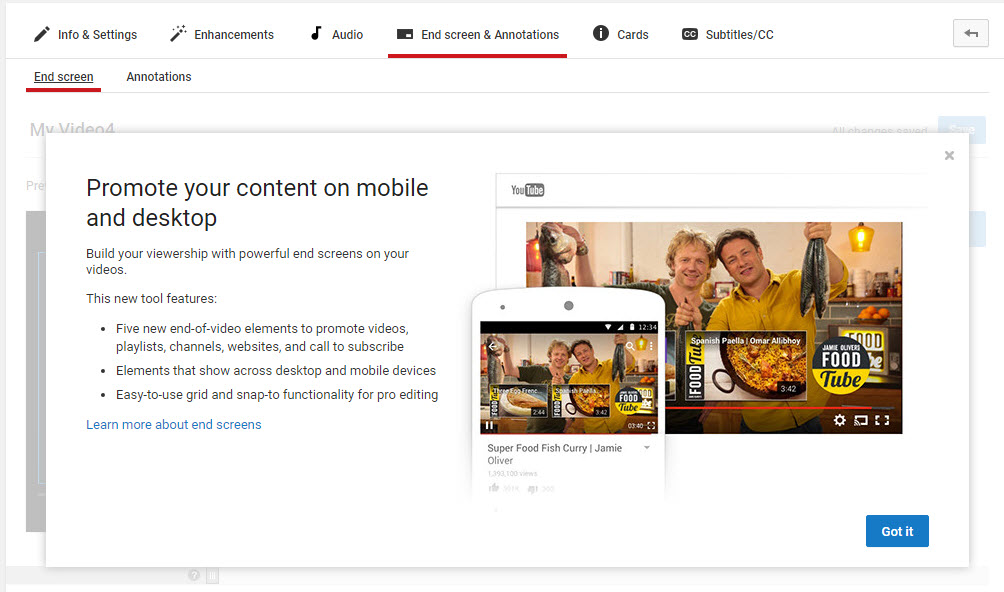
- Klicka på "+ Lägg till Element" på höger panel och välj vilken typ av anteckning du vill lägga till
- Justera anteckningens position, du kan dra rektangeln för att hitta den på vilken position som helst i videon, flytta bilden för att ställa in start-och sluttiden för anteckningen

- Tillämpa ändringar
Typerna av YouTube-anteckningar:
1. Talbubblor
Talbubblor: Ser ut som dialogrutan i en serie. Det finns en svans som du kan justera så att det ser ut som att en av personerna i din video säger vad som står i anteckningen. Talbubblor är bra för att lägga till roliga kommentarer.
2. anteckningar
Anteckningar: Kommer i ett begränsat urval av färger och kan justeras för att ta upp maximalt 30 % av din spelarskärm. Ibland behöver du en enorm anteckning för att få fram en viktig poäng, men att använda enorma anteckningsanteckningar för ofta – särskilt nära början av dina videor – kommer att irritera tittarna. Om du behöver en stor anteckning, se till att placera den senare i din video, när en tittare redan kommer att vara investerad i det de tittar på och mindre benägen att klicka bort.
3. titlar
Titlar: är stora textbitar som finns antingen i början av din video eller mellan olika ämnen i din video. YouTubes titlar är inte särskilt trevliga att titta på, men de är ett anständigt alternativ om du inte har tillgång till programvara för videoredigering.
4. strålkastare
Spotlights: Har en subtil kant och är helt tydliga inuti. Din text visas bara när en användare svävar över rampljuset. Spotlights är bra för att förvandla element i din video till länkar.
5. etiketter
Etiketter: är helt genomskinliga, som spotlights, men användaren behöver inte hålla musen över dem för att din text ska vara synlig.
6. pauser
Pauser: är inte längre tillgängliga att lägga till i dina videor, även om pausanteckningar som lades till innan de togs bort fortfarande fungerar. Pausa anteckningar Används för att stoppa din video under en inställd tidsperiod när din anteckning dök upp.
Om någon tittar på din video och kommer till slutet betyder det att de gillade den och förmodligen kommer att vara öppna för att kolla in mer av ditt innehåll. Istället för att hoppas att dina andra videor dyker upp i de 'föreslagna videorna' som YouTube kommer att visa efter att din har spelats färdigt bör du alltid inkludera ett outro, eller slutkort, efter din video för att rekommendera ditt eget arbete. Anteckningar används i många framgångsrika YouTubers slutkort.
En form detta tar är små anteckningsanteckningar i de nedre hörnen av skärmen, en som länkar till din tidigare video och en till nästa. Ibland kanske dina tittare inte nödvändigtvis får ut det mesta av dina videor genom att titta på dem i ordning. Ibland vill du länka tittare till de videor som är mest relaterade till den de precis tittat på.
De bästa outros inkluderar också en prenumerationsknapp, som kan skapas med hjälp av anteckningar. Dessa anteckningar fungerar bäst när de kombineras med en verbal uppmaning till handling. Se till att din outro håller tillräckligt länge för att folk ska fatta beslutet att prenumerera eller klicka på en annan video.
Oavsett vilken typ av anteckningar du använder, bör du aldrig använda mer än två av dem åt gången någonstans förutom din outro. Du bör heller aldrig placera anteckningar längst upp på skärmen, eller i mitten längst ner. Om din video bäddas in på en separat webbplats kommer spelaren att täcka anteckningar högst upp på skärmen, och annonser kan täcka anteckningar placerade längst ner i mitten av skärmen. Tänk på när du använder anteckningar att de inte kommer att vara synliga för användare som tittar på dina videor på mobila enheter. Om mobiltrafik är mycket viktig för dig, överväg att använda YouTube-kort.

Lättanvänd och kraftfull videoredigerare för alla skapare.
Gratis Nedladdning Gratis Nedladdning
Ta upp din video till en professionell nivå med enkla verktyg.
Gratis Nedladdning Gratis Nedladdning
Andrew Murray
contributor Editor
Generally rated4.5(105participated)