


 100% säkerhetsverifierad | Inget abonnemang krävs | Ingen skadlig programvara
Vill du lära dig hur du laddar upp videor till YouTube? Miljontals människor tittar på YouTube varje dag. Att skapa och publicera YouTube-videor kan vara väldigt roligt, och om du får många visningar och blir populär kan du också tjäna pengar. YouTube-videor är ett kreativt sätt att koppla samman med människor över hela världen.
Dessa enkla steg kan hjälpa dig att lära dig hur du laddar upp YouTube-videor från en stationär dator. Du kommer att få lära dig:
I denna artikel
Del 1: 🎬 Viktiga Riktlinjer för Att Ladda Upp Videor till YouTube
Innan du laddar upp videor till YouTube år 2025 är det viktigt att förstå plattformens nuvarande specifikationer och bästa praxis för att säkerställa att ditt innehåll når och engagerar din målgrupp. Här är en uppdaterad guide:
1. Videolängd och Filstorlek
- Standardgräns för uppladdning: Overifierade konton kan ladda upp videor upp till 15 minuter långa.
- Förlängda uppladdningar: För att ladda upp videor som är längre än 15 minuter, verifiera ditt konto via telefonnummer. Verifierade konton kan ladda upp videor upp till 12 timmar långa eller upp till 256 GB stora, beroende på vilket som är minst.
2. Video-upplösning och Bildförhållande
- Stödda upplösningar: YouTube stöder upplösningar från 240p till 8K.
- Rekommenderad upplösning: För bästa kvalitet, ladda upp videor i minst 1080p (1920x1080 pixlar).
- Bildförhållande: Standard-bildförhållandet är 16:9. För att undvika svarta kanter eller pelarbokstäver, se till att din video är i detta format.
3. Bildfrekvens och Bitrate
- Stödda bildfrekvenser: YouTube stöder mellan 24 och 60 bildrutor per sekund (fps).
- Rekommendation: Använd högre bildfrekvens (t.ex. 60 fps) för snabbrörligt innehåll, som sport- eller gamingvideor.
- Bitrate-rekommendationer: 8 Mbps (för 1080p vid 30 fps); 12 Mbps (för 1080p vid 60 fps); 35-45 Mbps (för 4K vid 30 fps).
4. Videoformat och Codecs
- Föredragna format: MP4 är det rekommenderade formatet, med H.264 videocodec och AAC-ljudcodec.
- Andra stödda format: YouTube accepterar också format som MOV, AVI, WMV, FLV, 3GPP, MPEG-PS, WebM och DNxHR.
5. Optimering av Metadata
- Titel: Skapa en kortfattad, beskrivande titel med relevanta nyckelord för att förbättra sökbarheten. Håll titeln under 70 tecken för att undvika avkortning.
- Beskrivning: Ge en detaljerad överblick av videons innehåll, inklusive relevanta nyckelord, tidsstämplar och länkar till relaterat innehåll eller externa resurser. Placera viktig information och länkar inom de tre första raderna för att se till att de syns innan "Visa mer"-gränsen.
- Taggar: Använd relevanta taggar för att hjälpa YouTube att förstå innehåll och kontext, vilket hjälper till med korrekt kategorisering och upptäckbarhet.
6. Ytterligare Tips
- Miniatyrbilder: För att fånga tittarnas uppmärksamhet, designa egna miniatyrbilder med en upplösning på 1280x720 pixlar (16:9 bildförhållande).
- Textning och undertexter: Att lägga till textning kan förbättra tillgänglighet och engagemang, särskilt för personer som inte har engelska som modersmål eller är hörselskadade.
- Slutskärmar och kort: Använd dessa funktioner för att marknadsföra andra videor, uppmana till prenumerationer eller leda tittare till externa länkar.
- Innehållsriktlinjer: Se till att ditt innehåll följer YouTubes community-riktlinjer för att undvika borttagning eller sanktioner.
Del 2: Så laddar du upp YouTube-videor från dator, iPhone eller iPad
Vill du dela ditt innehåll med världen? Att ladda upp videor till YouTube är lättare än du tror—oavsett om du använder en dator eller en mobil enhet. Oavsett om du redigerar på dator eller fångar ögonblick på din iPhone eller iPad, är det viktigt att veta hur du laddar upp en YouTube-video effektivt för att växa din kanal. I denna guide går vi igenom hur du laddar upp YouTube-videor från dator och steg-för-steg-instruktioner för uppladdning från din iPhone eller iPad, så du kan börja nå din publik när som helst, var som helst.
Så laddar du upp YouTube-video på dator:
Steg 1: Logga in på YouTube Studio
Navigera till YouTube Studio och logga in med dina Google-kontouppgifter. Se till att du är inloggad på rätt konto, särskilt om du hanterar flera kanaler.
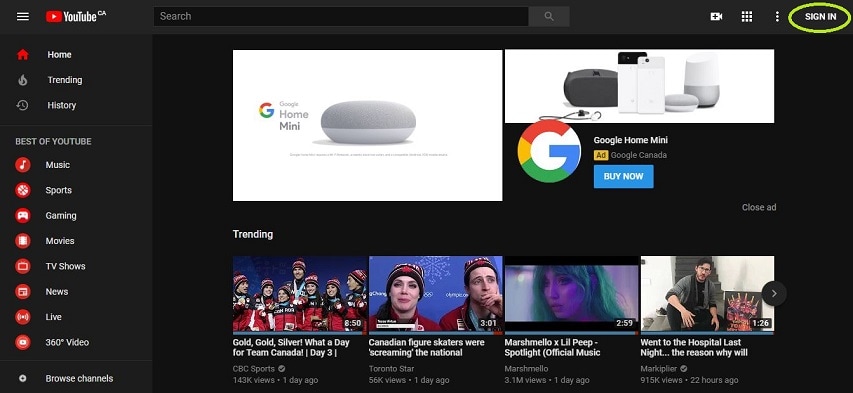
Steg 2: Klicka på 'Skapa'-knappen
I det övre högra hörnet, klicka på skapa-knappen (kamerasymbol med ett plustecken) och välj Ladda upp videor från menyn.
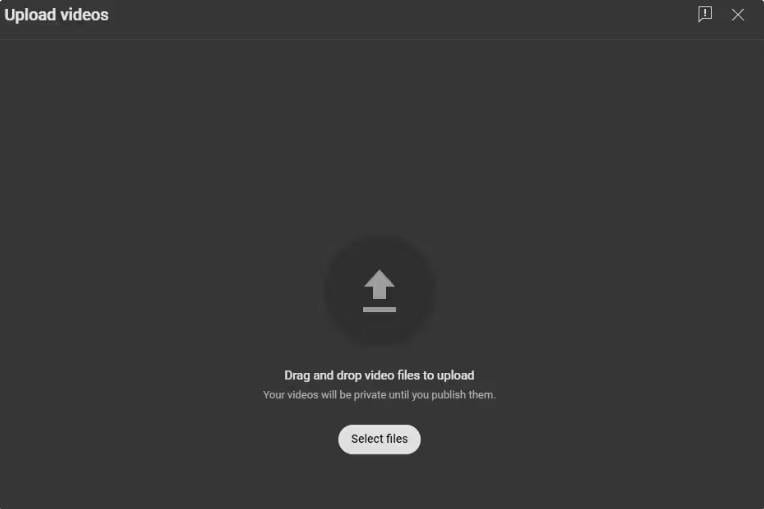
Steg 3: Välj din videofil
Dra och släpp din videofil i uppladdningsfönstret eller klicka på Välj filer för att bläddra och välja filen från datorn. Du kan ladda upp upp till 15 videor samtidigt.
Steg 4: Hantera uppladdningen
Medan videon laddas upp, fyll i följande:
- Titel: Håll den under 100 tecken.
- Beskrivning: Sammanfatta innehållet och inkludera relevanta nyckelord.
- Miniatyrbild: Ladda upp en egen bild eller välj från de autogenererade alternativen.
- Spellista: Lägg till i en befintlig spellista eller skapa en ny.
- Publik: Ange om videon är för barn för att följa COPPA-reglerna.
Steg 5: Ställ in synlighet
Välj vem som kan se din video:
- Offentlig: Synlig för alla.
- Olistad: Endast tillgänglig med länk.
- Privat: Endast du och valda användare kan se.
- Schemalagd: Välj ett framtida datum och tidpunkt när videon ska publiceras.
Steg 6: Slutför och publicera
Efter att du valt synlighet, klicka på Spara eller Publicera för att slutföra uppladdningen. YouTube kommer att bearbeta videon, vilket kan ta tid beroende på filstorlek och upplösning.
Så laddar du upp en video till YouTube från iPhone eller iPad

Är du redo att ge dig ut på det stora äventyret och dela dina videor på YouTube? Följ dessa steg för att lära dig hur du laddar upp en video till YouTube från din iPhone.
Metod 1: Ladda upp med YouTube iOS-appen
Att använda YouTube-appen är det enklaste sättet att ladda upp dina YouTube-videor. YouTube-appen måste vara installerad på din iOS-enhet.
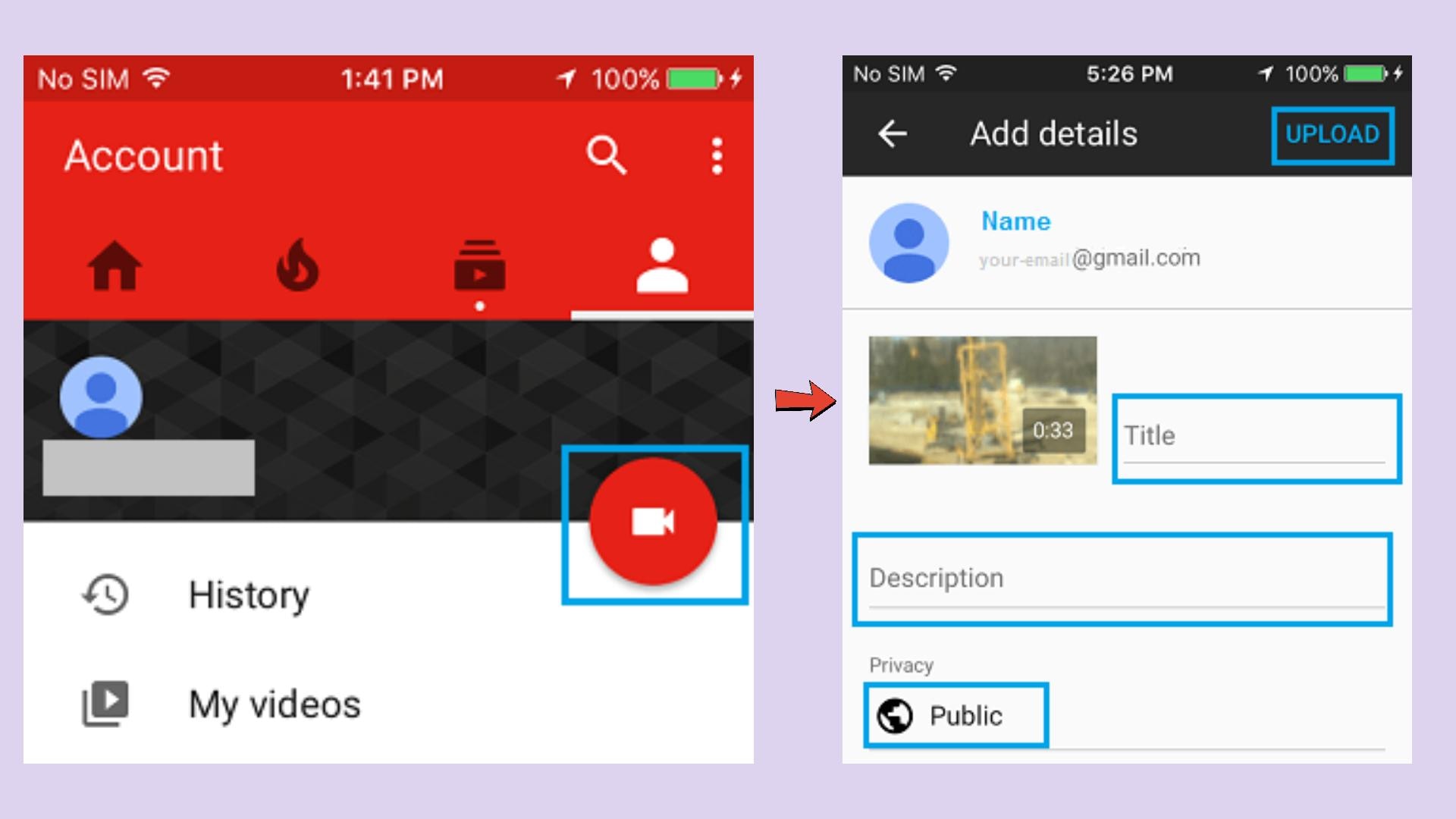
- Starta YouTube-appen på din enhet och logga in på ditt konto. Om du inte har ett konto behöver du "Registrera dig" för ett nytt innan du fortsätter med uppladdningen.
- Klicka på "+"-ikonen längst ner på skärmen.
- Välj sedan "Ladda upp en video" från listan med alternativ.
- Kolla popup-fönstret som visas och "Tillåt åtkomst".
- Redigera din video som du vill genom att trimma eller beskära. Klicka sedan på "Nästa".
- Lägg till "titel och beskrivning" till din video. Kom ihåg att titeln ska vara under 100 tecken och beskrivningen under 500 tecken.
- Ställ sedan in synlighetsläget till "Offentlig" för att dela din video online.
- Klicka på "Ladda upp"-knappen för att ladda upp din video till YouTube.
Metod 2: Ladda upp via appen Bilder
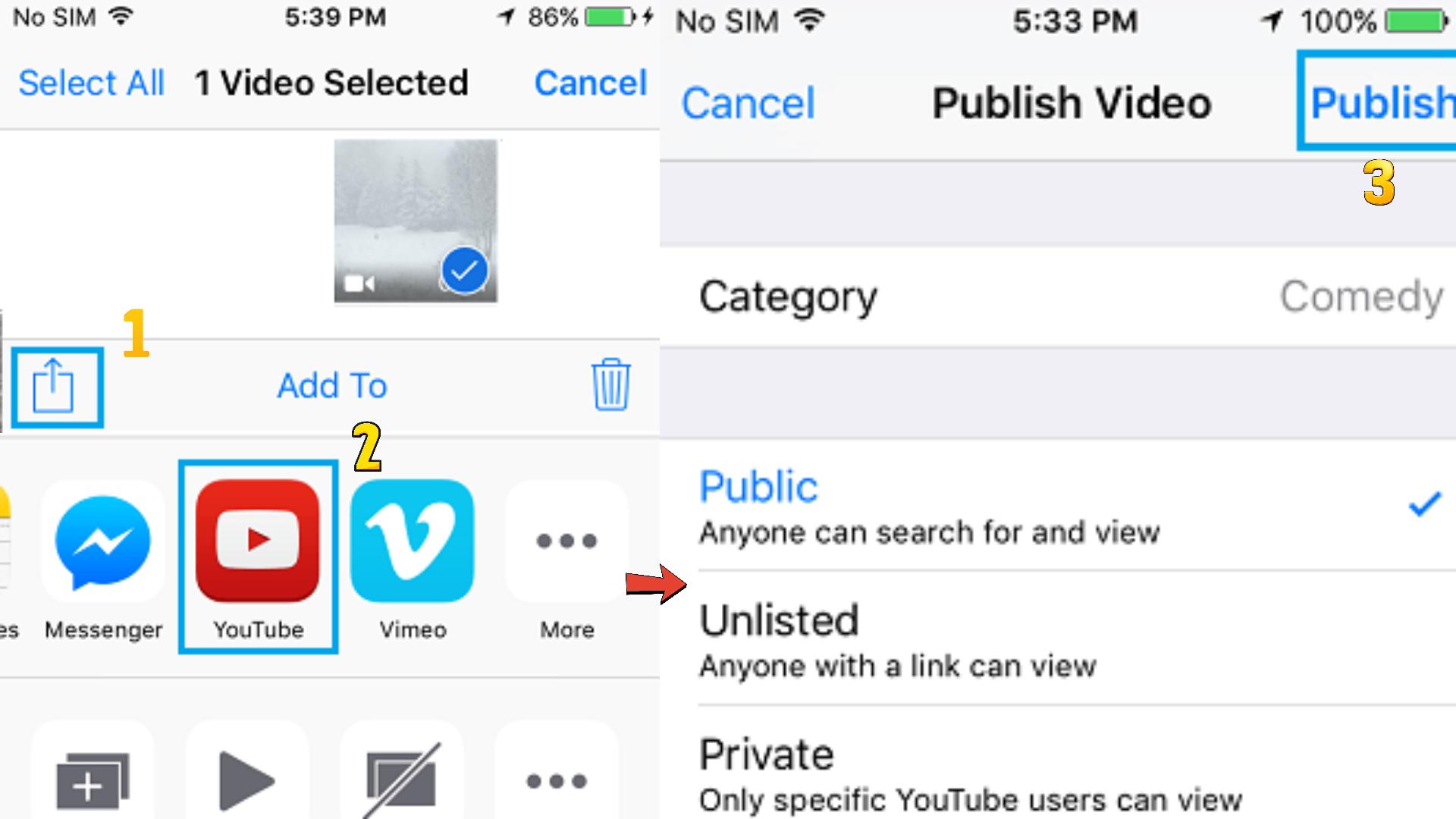
Appen Bilder har ett "Dela"-alternativ som du kan använda för att ladda upp dina videor till YouTube. Här är guiden:
- Gå till din iOS-enhet och tryck på appen "Bilder".
- Tryck på "Videomapp" för att hitta videon du vill ladda upp till YouTube.
- Tryck på videon du vill ladda upp.
- Tryck på "Dela"-ikonen längst ner till vänster på din iOS-skärm.
- En meny för "Dela" visas med olika alternativ för att dela din video.
- Välj alternativet "YouTube". Se till att du är inloggad på ditt Google-konto för att fortsätta.
- Ange en "Titel" och "Beskrivning" för din video, och ställ in "Sekretess" på "Offentlig".
- Tryck på "Publicera"-knappen uppe till höger för att göra din video synlig för allmänheten.
Metod 3: Ladda upp video till YouTube med Safari
Safari är ett annat alternativ för att ladda upp en video till YouTube.
Steg 1. Gå först till "youtube.com" i Safari och logga in.
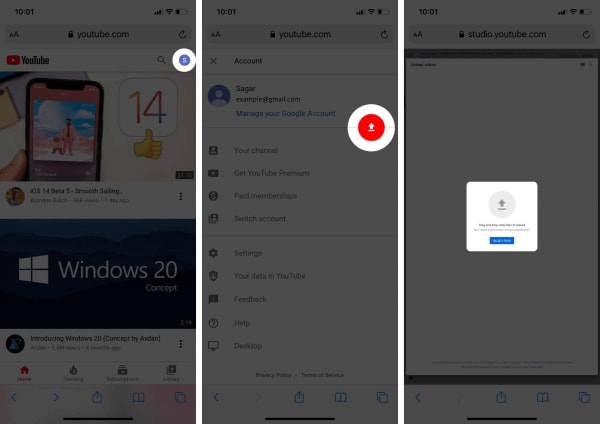
Steg 2. Tryck sedan på "konto"-ikonen längst upp till höger på skärmen.
Steg 3. Tryck på "Ladda upp"-ikonen och vänta på att bli omdirigerad till YouTube Studio på skrivbordet.
Steg 4. Klicka på alternativet "Välj filer".
Steg 5. Välj den video du vill lägga till på YouTube från "Foton"-biblioteket och tryck på "Lägg till"-knappen.
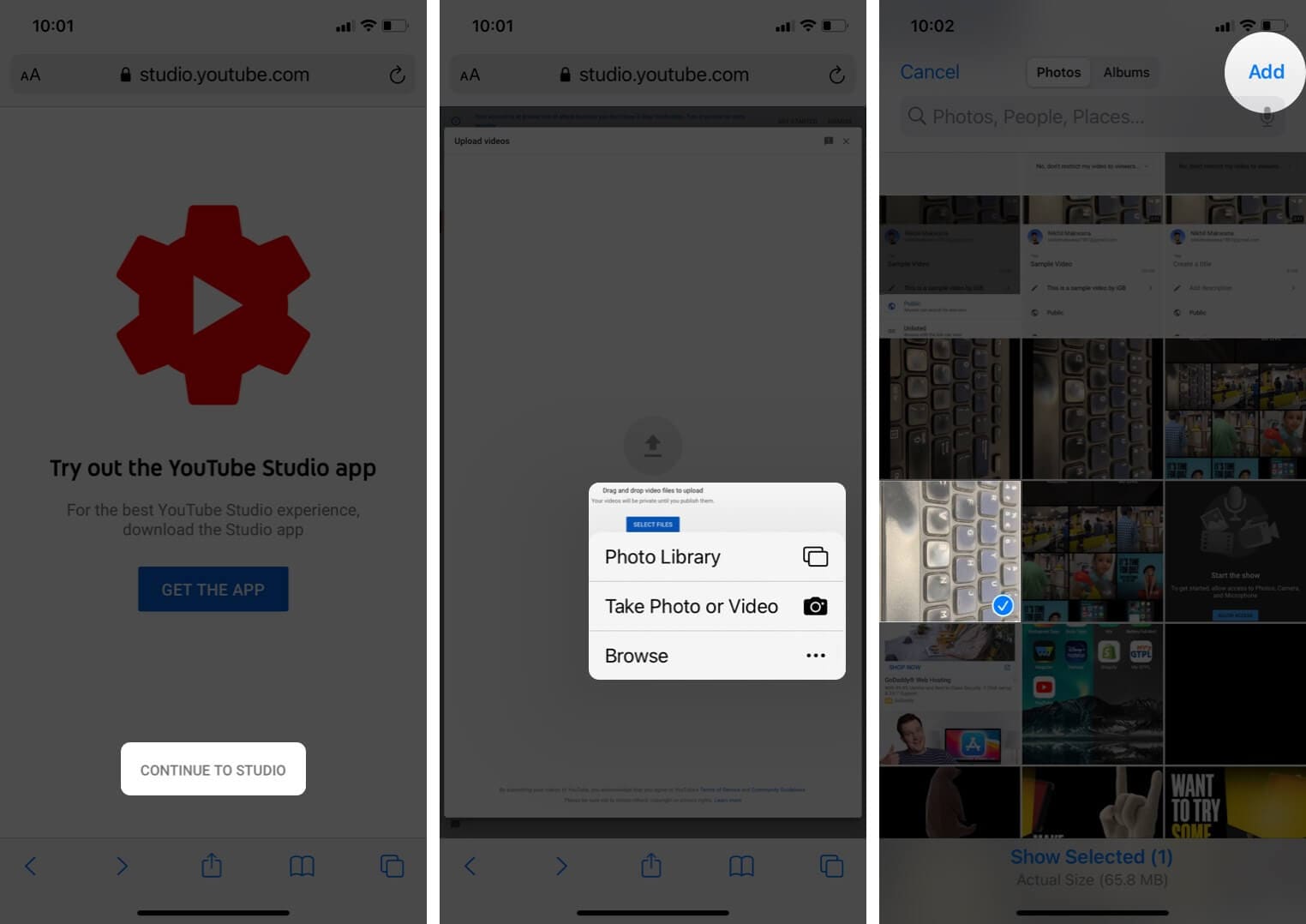
Steg 6. Lägg till din videos "titel och beskrivning" och tryck på "Nästa"-knappen.
Steg 7. Tryck på "Nästa"-knappen igen för att gå till sidan "Synlighet".
Steg 8. Välj alternativet "Offentlig" för att ladda upp din video som publik.
Del 3: Hur du redigerar uppladdade/publika YouTube-videor
Låt mig guida dig genom en välbekant situation: du spenderar hela natten på att försöka få din video perfekt, laddar upp den på din YouTube-kanal och delar den i dina sociala medier. Sedan märker du att du behöver rätta till något. Den vanliga metoden då var att ta bort videon, redigera om den med offlineverktyg och sedan ladda upp den igen. Det här tar förstås alldeles för lång tid. Dessutom ändras videons ID, vilket innebär att tidigare inbäddningar inte längre fungerar.
Obs: I denna situation kan du inte lägga till mer material eller effekter till befintliga videor.
1. Logga in
Det första du behöver göra för att redigera uppladdade/publika YouTube-videor är att logga in med ditt Google-konto.
2. Leta upp videon du vill redigera
Efter att du loggat in kan du nu se alla dina uppladdade videor. Gå till Min kanal > Välj YouTube Studio (det är för närvarande en betaversion).

Klicka på "Videor"-knappen, så ser du alla dina uppladdade videor här. Välj den du vill redigera

3. Redigera YouTube-videor
Klicka på videon du vill redigera, så kan du se all information om denna video, inklusive titel, beskrivning, synlighet, etc. Välj "Redigerare" på vänster sida av gränssnittet så kommer du till YouTube-videoredigerarens gränssnitt. Du kan nu trimma befintlig YouTube-video genom att dra i reglagen på tidslinjen.
- Enastående videostabilisering med låg distorsion.
- Stora mängder video-/ljudeffekter och kreativa tillgångar.
- Kraftfull AI för smidig innehållsskapande.
- Intuitiv, professionell men ändå nybörjarvänlig.
- Fungerar på Mac, Windows, iOS och Android.



4. Spara
När du är nöjd med din redigerade video kan du nu klicka på spara.
Obs: Om du inte är nöjd med videon du redigerat kan du alltid återgå till originalvideon. Videor med mer än 1 000 visningar sparas som en ny video efter redigering. Du kan också lägga till anteckningar och kommentarer till dina videor. Denna kommentar kan visas tillsammans med videon beroende på den tid du vill att den ska visas.
Slutsats
Nu när du har lärt dig hur du laddar upp och redigerar YouTube-videor både från dator och mobila enheter är du redo att ta ditt innehåll till nästa nivå. Oavsett om du delar en vlogg, en handledning eller ett marknadsföringsklipp, gör dessa grundläggande steg dina videor snygga och når din publik med genomslag.
Ladda inte bara upp – optimera. Utnyttja videobeskrivningar, titlar, taggar och redigeringsverktyg för att öka engagemanget och växa din kanal. Börja skapa och dela med självförtroende – din nästa virala video är bara några klick bort!

 säker nedladdning