




 100% Security Verified | No Subscription Required | No Malware

Som innehållsskapare är YouTube-videoredigering nu en nödvändighet. Det är praktiskt taget omöjligt att få dina videor att sticka ut från mängden utan korrekt videoredigering. Den stora frågan är dock hur gör duRedigera YouTube-videorProfessionellt?
Tja, du kan göra redigeringar på proffsnivå på dina YouTube-videor på PC, mobil eller på webben. I den här artikeln kommer vi att berätta mer om varje sätt att redigera YouTube-videor.
I den här artikeln
Hur man redigerar YouTube-videor med programvara för videoredigering på PC
Med mer än 14 års erfarenhet av videoredigering,Wondershare FilmoraBlev gradvis den ledande programvaran för videoredigering och är känd för sitt användarvänliga gränssnitt och lättanvända funktioner som inte kräver någon expertis. Det är en kraftfullYouTube-videoredigerareAnvänds av miljontals användare över hela världen.

Vad gör Wondershare Filmora unik?
- Mer än 30 AI-redigeringsverktyg som låter dig spendera mindre tid på att redigera dina videor. Dessa verktyg inkluderar AI Copilot-redigering för att komma åt intelligenta redigeringsrekommendationer, skapa en attraktiv YouTube-miniatyrbild avAI miniatyrskapare, direkt konvertera dina idéer till videor genom AI text-till-video, eller lägg till din anpassade låt som bakgrundsmusik avAI musikgenerator, etc.
- Stöder avancerade videoredigeringsfunktioner som auto-beat sync, Audio denoise för att ta bort bakgrundsbrus från videor, hastighetsökning, nyckelbilder och gröna skärmar.
- Den tillhandahåller många mallar som passar olika användarbehov, allt från utbildning, akademisk, marknadsföring, produktmarknadsföring och presentationer bland annat.
- Lägg till texter, filter och animationer för att markera och förbättra videobilden.
- Den erbjuder en fantastisk samling videoeffekter som sömlöst förvandlar videor.
- Den stöder nästan alla video-, ljud-och bildfilformat.
- Beskär, trimma, dela och slå samman videor utan kvalitetsförlust.
- Anpassa exportalternativ, oavsett om de exporterade videoformaten, bildförhållandet eller uppladdningen till andra sociala medieplattformar.
Hur redigerar man YouTube-videor på PC med hjälp av Wondershare Filmora?
Steg 1.Ladda ner Wondershare Filmora på din dator och installera den. Fortsätt och starta verktyget för att komma igång. Gå nu till "fil"Meny och välj"Importera Media> Importera mediafiler. Välj den YouTube-video du vill ladda upp och klicka sedan på "Öppna"Att ladda upp den.

Steg 2.När videon laddas upp,dradet till tidslinjen. Nu kan du börja redigera din video med de olika redigeringsfunktionerna ovanför tidslinjen. Du kan också högerklicka på videon för att komma åt andra redigeringsalternativ.
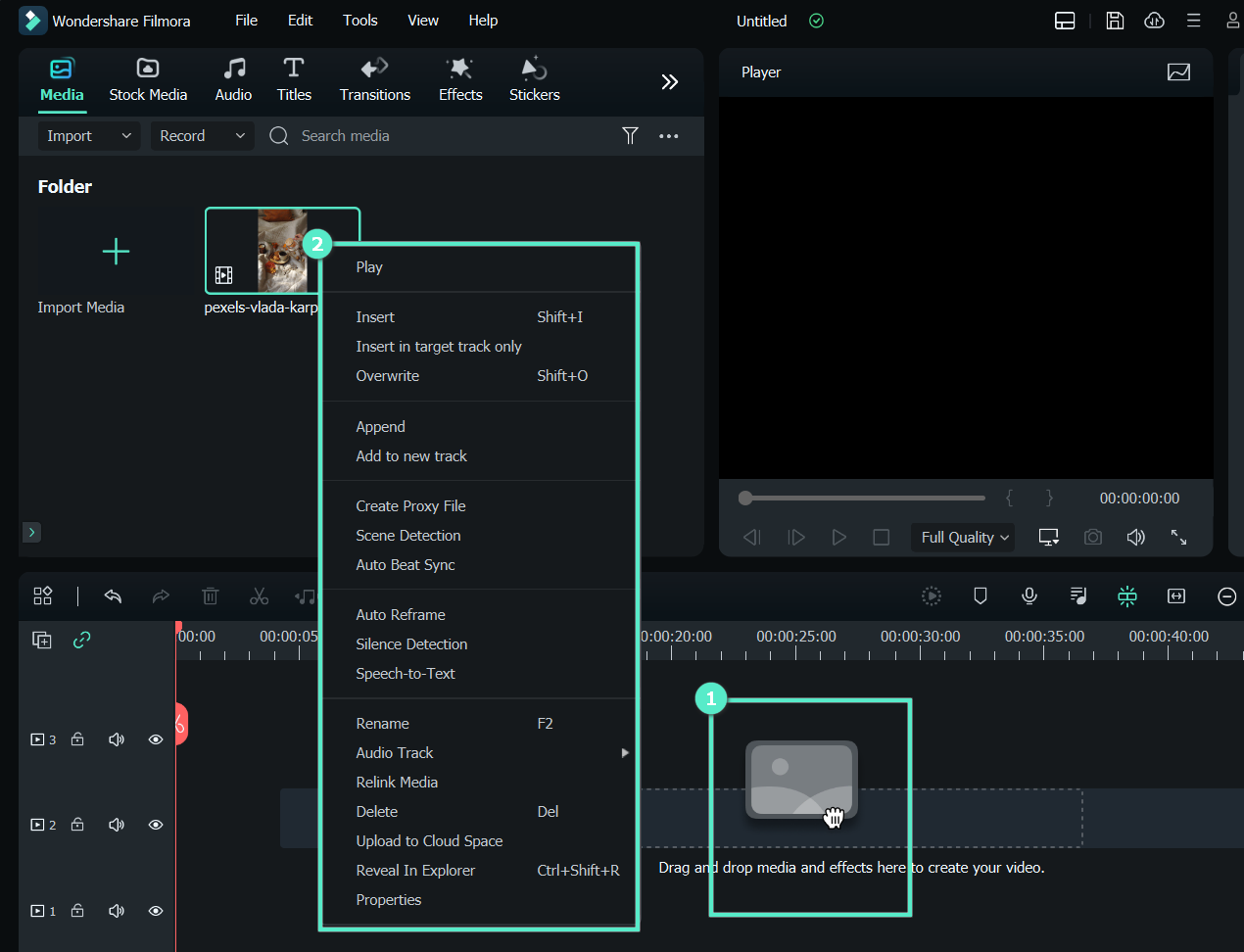
Steg 3.Efter att ha redigerat din video kan du lägga till titlar, övergångar, klistermärken, animationer och andra effekter för att göra din video iögonfallande. Om du till exempel vill lägga till titlar, klicka bara på "titlar"flikar och välj önskad stil.

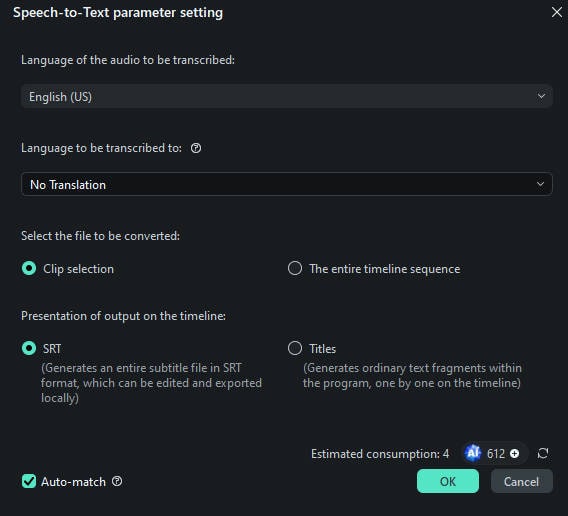
Alternativt, om du inte vill lägga till undertexterna manuellt, kan du använda tal-till-text för att spara tid.
- Välj ljudtillgången på tidslinjen, högerklicka och välj Tal till Text.

- I STT-parameterinställningsfältet väljer du språket för ljudet som ska transkriberas och filerna som ska konverteras, så matchar kontrollen automatiskt tidslinjen.
Steg 4.När du är klar med redigeringen klickar du på "exportera"knapp och välj din föredragna destination från utdatafönstret. Du kan exportera till din lokala dator, enhet, bland annat YouTube, TikTok och Vimeo.

Hur skapar man dynamiska YouTube-videominiaturer med hjälp av Wondershare Filmora?

Filmora har också en AI-miniatyrskapare som analyserar videoramar för att identifiera och föreslå de mest visuellt tilltalande bilderna som potentiella miniatyrbilder. Detta kan spara tid från att manuellt skrubba igenom filmer för att hitta den bästa bilden som representerar deras video!
Här är en snabb guide om hur du skapar AI-genererade YouTube-videominiatyrbilder med Filmora:
Steg 1: Få tillgång till AI-miniatyrskaparen
När du har redigerat klart din video kan du helt enkelt klicka på "Redigera"knappen i det övre vänstra hörnet. Detta öppnar fönstret Miniatyrgenerator där du kan välja och anpassa en miniatyrbild från din video.
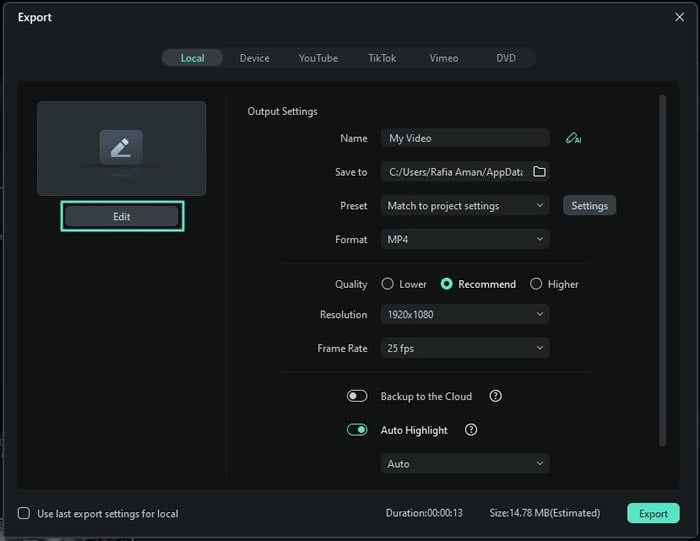
Steg 2: Välj en ram för din miniatyrbild
Navigera till miniatyrgeneratorn och bläddra bland de visade ramarna från din video till vänster. Välj den ram som bäst representerar din video och klicka på "Redigera."
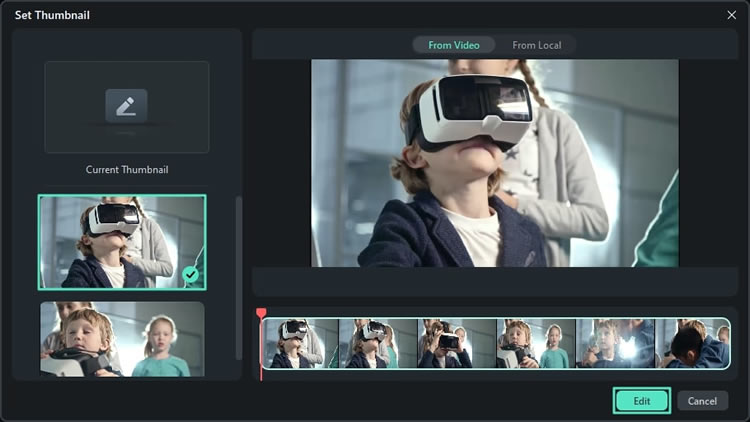
Steg 3: Anpassa med en mall
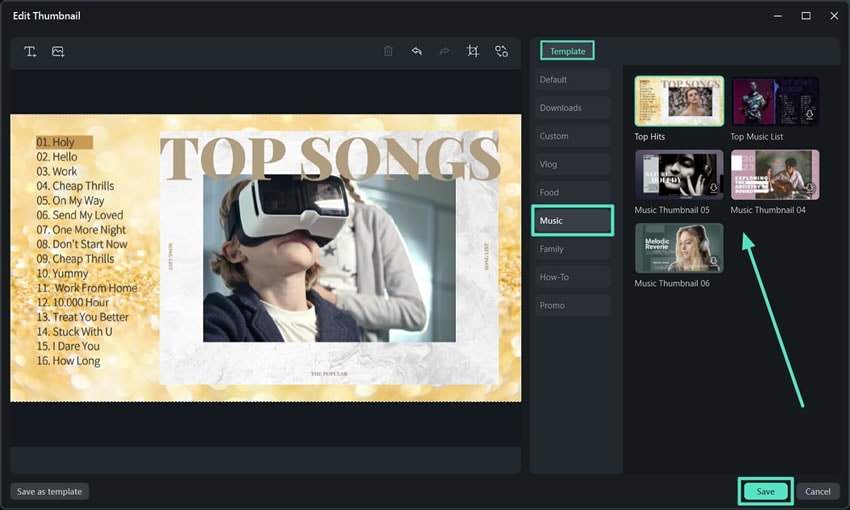
Ett nytt redigeringsfönster öppnas där du kan förfina din miniatyrbild ytterligare. Utforska de inbyggda AI-mallarna kategoriserade för att passa olika teman. Välj en kategori, välj en mall och klicka sedan på "spara."
Steg 4: Exportera din miniatyrbild
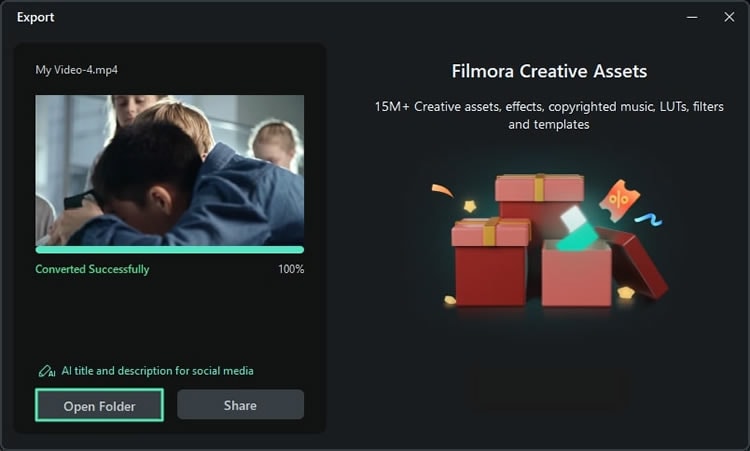
Gå tillbaka till exportfönstret och klicka på "exportera. "AI kommer att konvertera den valda videoramen till en miniatyrbild. När konverteringen är klar klickar du på "Öppna mapp"För att se och använda den AI-genererade miniatyrbilden.
Hur redigerar man YouTube-videor med YouTube Studio?
Av design, denYouTube-studioär designad för att låta dig ladda upp YouTube-videor till din YouTube-kanal. Den har dock lagt till några grundläggande redigeringsfunktioner för att tillåta användare att redigera sina videor innan de publicerar dem.
Det inkluderar beskärning, beskärning och klyvning. YouTube Studio är dock användbart om du bara behöver lite grundläggande redigering.
Steg för att redigera YouTube-videor på YouTube Studio
Steg 1.Öppna först YouTube och logga in på ditt konto. Klicka på din namnikon och välj "YouTube Studio".

Steg 2.Gå till den vänstra menyn och välj "innehåll"Alternativ. Du kommer nu att se de olika videorna som laddats upp till din kanal.

Steg 3.Klicka nu på videon du vill redigera och välj därefter menyn "Redaktör" till vänster.

Steg 4.Välj en lämplig videoredigeringsfunktion och använd den för att redigera din YouTube-video (låt oss använda alternativet Trim & Cut till exempel). När du är nöjd, klicka på "spara"knapp för att uppdatera ändringarna på din YouTube-video.

Hur redigerar man YouTube-videor på webben?
Att redigera videor på webben är ett av de bekvämaste och enklaste sätten att redigera videor. Det finns dock flera YouTube-videoredigerare på webben och det är viktigt att välja rätt. Ett bra exempel ärinVideo.io. Ja, dettaonline YouTube-videoredigerareErbjuder en samling bra funktioner för att sömlöst redigera dina YouTube-videor.
Du kan bland annat beskära, lägga till texter, trimma, justera färger, ändra hastighet, lägga till animationer och voiceovers. Det ger dig också olika mallar och element för att göra din YouTube-video mer tilltalande. Du måste dock skapa ett konto innan du använder det.
Hur redigerar man YouTube-videor Online med inVideo.io?
Här är en guide om hur du redigerar YouTube-videor online med inVideo Studio:
Steg 1. Först, besök inVideo.io YouTube videoredigerare med din webbläsare och logga in på ditt konto. Klicka nu på "Bläddra" länken och ladda upp din YouTube-video för redigering.

Steg 2. När YouTube-videon är uppladdad, dra den till arbetsytan längst ner på skärmen. Från den följande popup-rutan, klicka på "Lägg till". Du bör nu se några redigeringsalternativ högst upp på arbetsytan.

Steg 3. Välj ett lämpligt redigeringsalternativ och använd det för att redigera din video. Du kan beskära, trimma, lägga till text, ändra hastighet, trimma igen, lägga till effekter, infoga animationer och vända din video till önskad riktning.

Steg 4. När du är nöjd med din redigering, klicka på "Dela"-knappen och kopiera länken för att dela. Dessutom kan du samarbeta med dina teammedlemmar genom att bjuda in dem till din redigerade video.

Hur redigerar man YouTube-videor på mobilen?
Om du letar efter hur du redigerar YouTube-videor på din mobiltelefon, bör du veta att det också är superenkelt. Videoredigering på mobil erbjuder flexibilitet eftersom du kan redigera videor bekvämt i din telefon.
Oavsett om du använder en iOS- eller Android-telefon behöver du ett bra mobilt verktyg för YouTube-videoredigering. Ett av de bästa mobila YouTube videoredigerare för iOS och Android är CapCut.
Detta verktyg ger dig betydande redigeringsfunktioner inklusive spegling, trimning, delning och beskärning av videor. Du kan också lägga till överlägg, texter, filter, klistermärken och flera andra videoeffekter. Det fina med CapCut är att det automatiskt sparar dina ändringar och du kan fortsätta där du slutade om du pausar.
Steg för att redigera YouTube-videor med CapCut (Android/iOS)
Här är en guide om hur du redigerar en YouTube-video på Android och hur du redigerar YouTube-videor på iPhone/iOS:
Steg 1. Besök Google Play Store (Android) eller App Store (iOS) och installera CapCut.
Steg 2. Öppna nu CapCut på din mobiltelefon och gå till avsnittet "Nytt projekt". Välj YouTube-videon du vill redigera och tryck sedan på "Lägg till"-knappen för att ladda upp den.

Steg 3. Du kan börja redigera din video på tidslinjen. Du kan trimma, dela, ändra hastighet, lägga till animationer, spegla, ändra storlek och infoga filter, överlägg och flera andra videoeffekter beroende på dina behov.
Om du vill spegla din video för att skapa en speciell effekt, tryck på "Redigera"-ikonen och välj "Spegla"-alternativet.

Tips för effektiv YouTube-videoredigering
När du börjar redigera dina videor vill du ha den bästa redigeringsupplevelsen och output-kvaliteten. Om du är en innehållsskapare till exempel, kan sättet du redigerar dina videor göra stor skillnad för hur stor publik som attraheras till din kanal.
För att få ut det bästa av videoredigering, här är några av de bästa tipsen som kan hjälpa dig:
- Filma din video med redigering i åtanke- När du filmar din YouTube-video, försäkra dig om att du fångar rätt bilder och vinklar för att minska arbetsbelastningen vid redigering. Dessutom är det lättare att införa andra funktioner eller effekter på välfilmade videor.
- Var kreativ när du skapar innehåll - organisera material så att det är enklare att arbeta med under redigering.
- Rätt bakgrund rätt musik sätter tonen och etablerar stämningen för videon.
- Var logisk när du berättar historien - Se till att informationen flyter logiskt från en punkt till en annan. Denna tydlighet hjälper tittarna att följa med och vara engagerade under hela videon.
- Använd rätt verktyg för videoredigering - Välj ett verktyg utifrån din erfarenhet av redigering. Om du är nybörjare, välj ett verktyg som erbjuder många mallar och är AI-drivet så att du enkelt kan skapa din första YouTube-video.
- Öva tills du redigerar som ett proffs-Övning hjälper dig att finslipa dina redigeringskunskaper.
- Förstå dina redigeringsbehov och publikens preferenser- Analysera videons resultat regelbundet och skapa innehåll som passar din publik bäst.
Slutsats
Redigering av YouTube-videor på PC, webben eller mobilen är nu enklare än någonsin. Vi har lyft fram flera praktiska sätt att redigera YouTube-videor, alla med sina möjligheter och begränsningar. Det handlar bara om att välja det som passar dig! Du kan ladda ner och använda Wondershare Filmora, en dedikerad redigerare specifikt utformad för YouTube-videoredigering. Detta hjälper dig att skapa professionella videor mer effektivt och du sparar både tid och ansträngning i längden!