Att skapa effektivt videoinnehåll kräver mer än bara fängslande bilder; det behöver också tillgängliga element som engagerar en bred publik. Ett av de mest betydelsefulla elementen är undertexter, som gör innehållet tillgängligt för personer med hörselnedsättningar och de som talar andra språk.
Utöver tillgänglighet hjälper undertexter till att behålla tittarnas uppmärksamhet och förbättra SEO, vilket gör innehållet lättare att hitta via sökmotorer. Att lägga till undertexter kan också öka professionalismen i en video, vilket hjälper tittare att hålla sig engagerade med ditt budskap. Den här artikeln erbjuder en omfattande guide för att reda ut din förvirring kringhur lägger jag till undertexter i en videopå olika plattformar för att göra dem inkluderande.
Del 1. Hur lägger man till undertexter i en befintlig YouTube-video?
Nu när du förstår ämnet, låt oss börja att lägga till undertexter på olika plattformar. Som vi vet ärYouTubeen ledande plattform för videodelning som också erbjuder viktiga verktyg för att lägga till undertexter och öka tittarengagemanget. Det gör det möjligt för användare att redigera eller översätta undertexter för att få mer kontroll över videon. Följ stegen nedan för att förstå hur du lägger till undertexter på YouTube-videor och når en bredare publik:
Steg 1
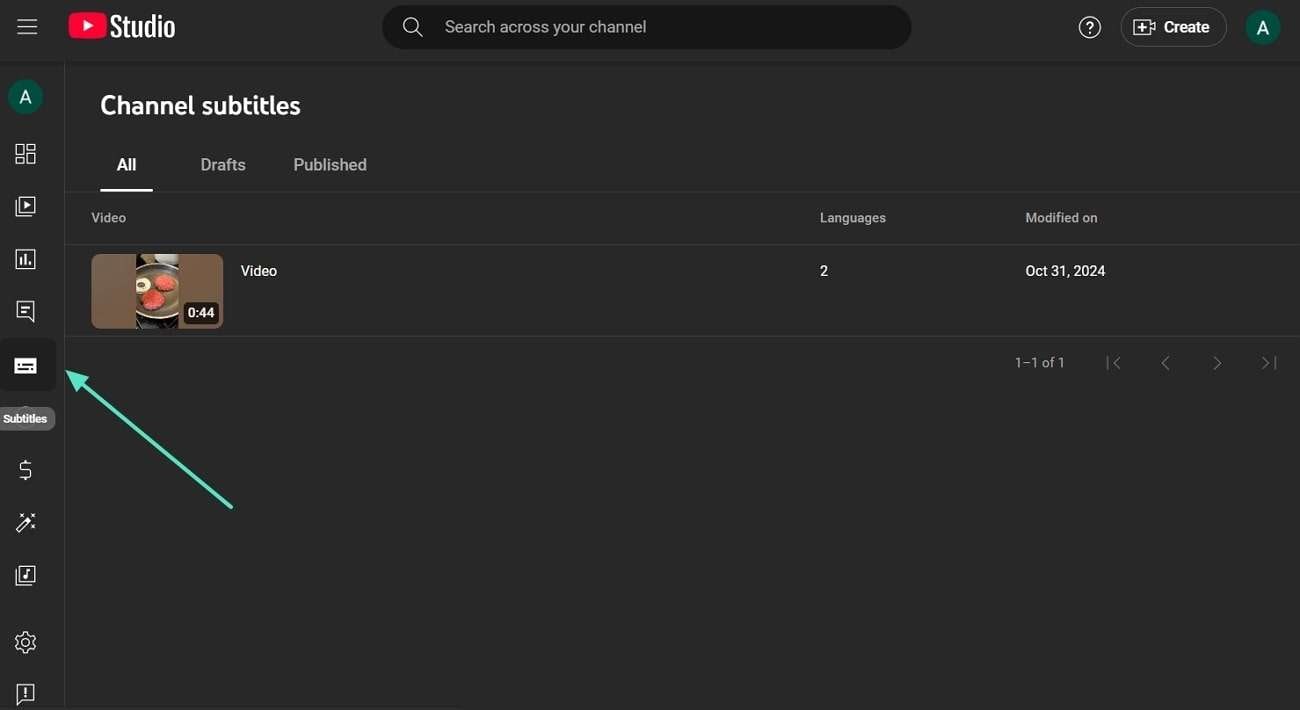
Gå till YouTube Studio och öppna Undertexter-fliken
Få tillgång tillYouTube Studiooch gå in på"Undertexter" fliken via navigeringsfältet till vänster. Klicka nu på den video du har laddat upp och gå vidare till nästa gränssnitt.
Steg 2
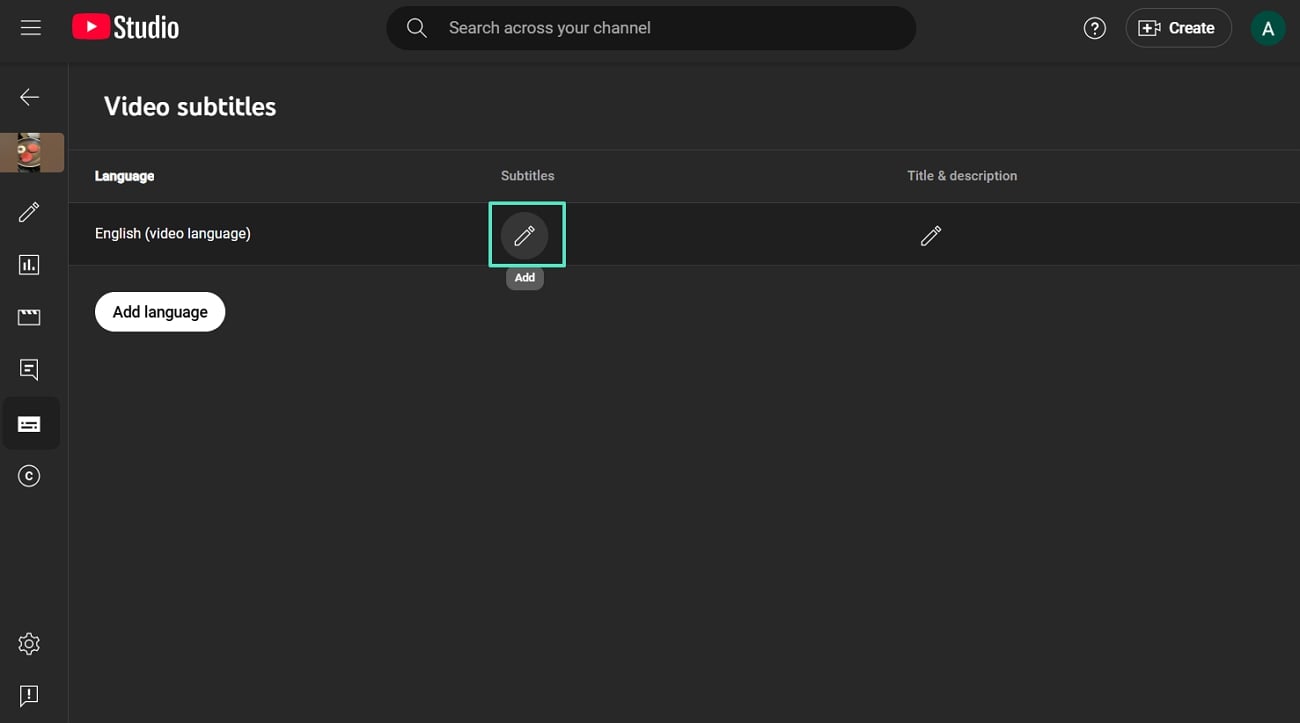
Redigera undertexter i YouTube Studio
När du är på"Videoundertexter"panelen i YouTube Studio, klicka på"Redigera"ikonen för att börja lägga till eller ändra undertexter.
Steg 3
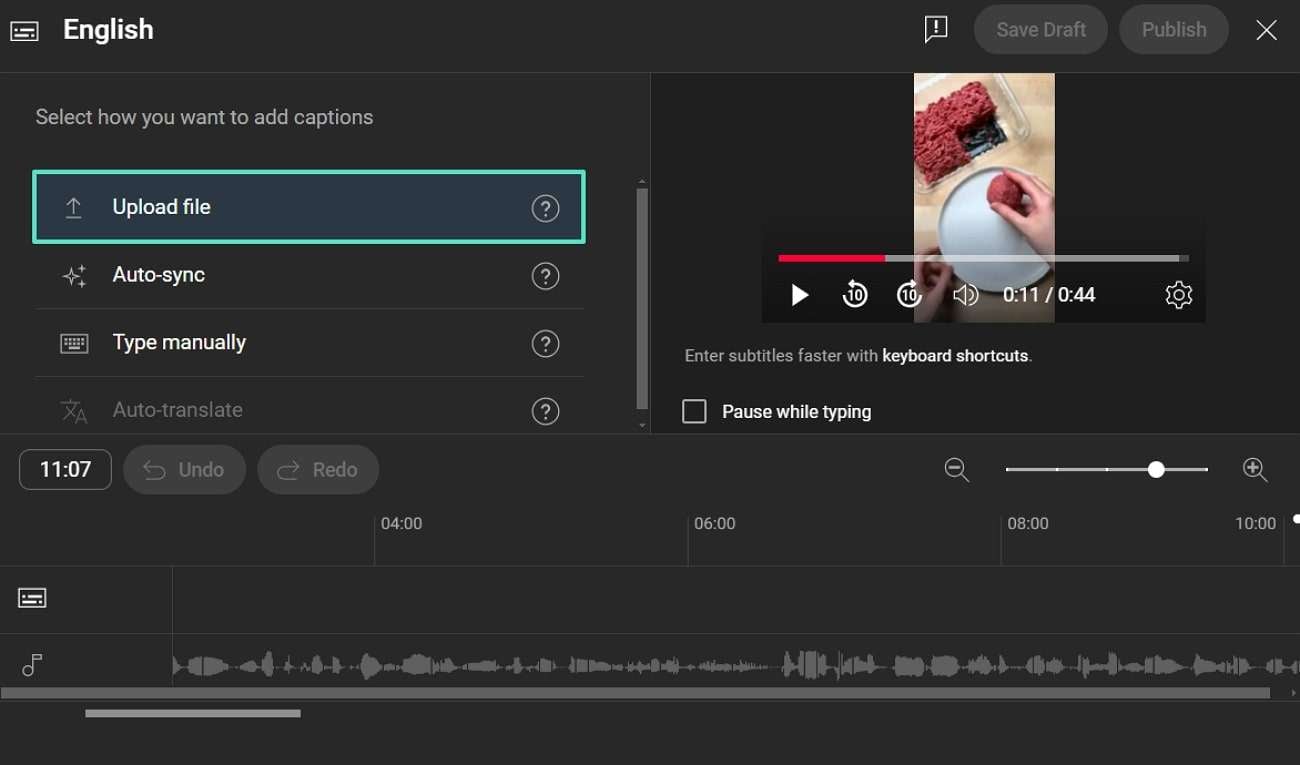
Ladda upp en SRT-undertextfil
På nästa skärm erbjuder YouTube tre alternativ för uppladdning av undertexter. Välj"Ladda upp fil"och importera din valdaSRT-filför att automatiskt lägga till undertexter.
Steg 4
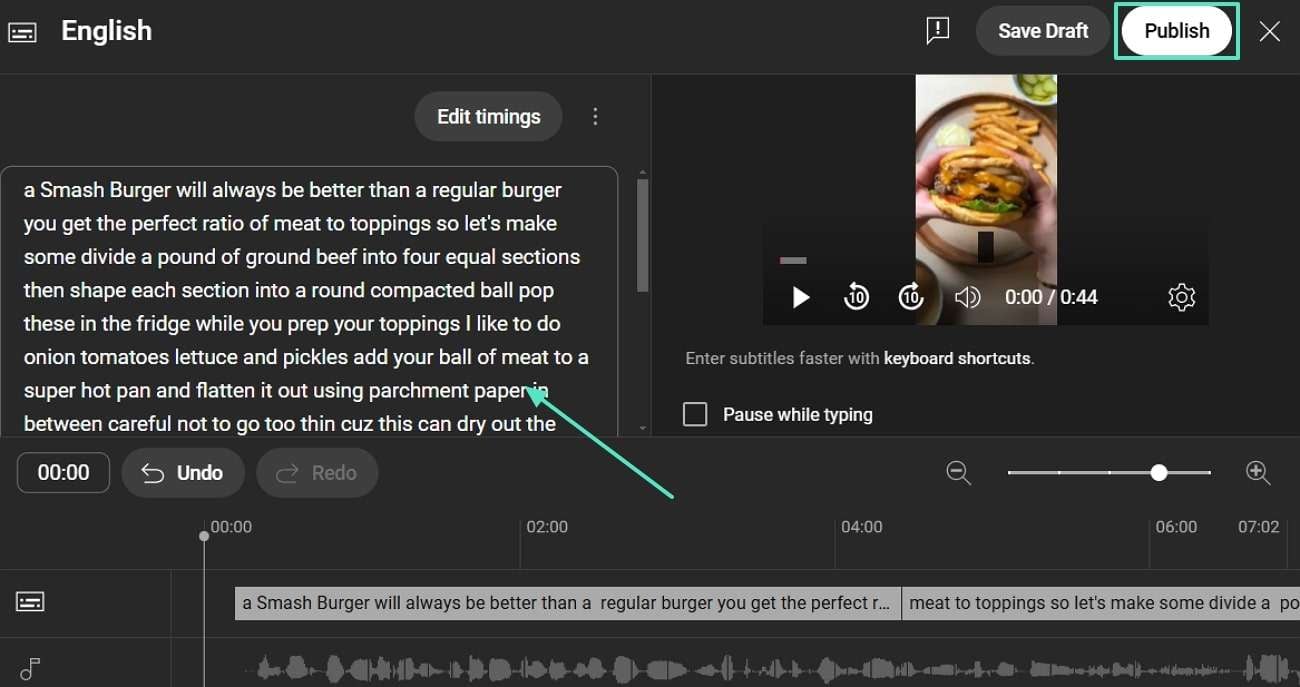
Granska och publicera videon med undertexter
När din undertextfil är uppladdad, se till att undertexterna matchar ljudet och videon perfekt. När du är nöjd, klicka på"Publicera"uppe i det högra hörnet för att göra din video tillgänglig.
Del 2. Hur lägger man till undertexter i en video som publiceras på Facebook?
Vi lämnar YouTube och förklarar nu hurFacebookfungerar för att hjälpa dig att lägga till undertexter. Som den bästa plattformen för sociala medier erbjuder Facebook ett enkelt sätt att lägga till undertexter. Skapare måste ladda upp en undertextfil för att säkerställa exakt kontroll över timing och innehåll. Genom att följa stegen nedan kommer du förstå hur du lägger till undertexter till en video via Facebook:
Steg 1
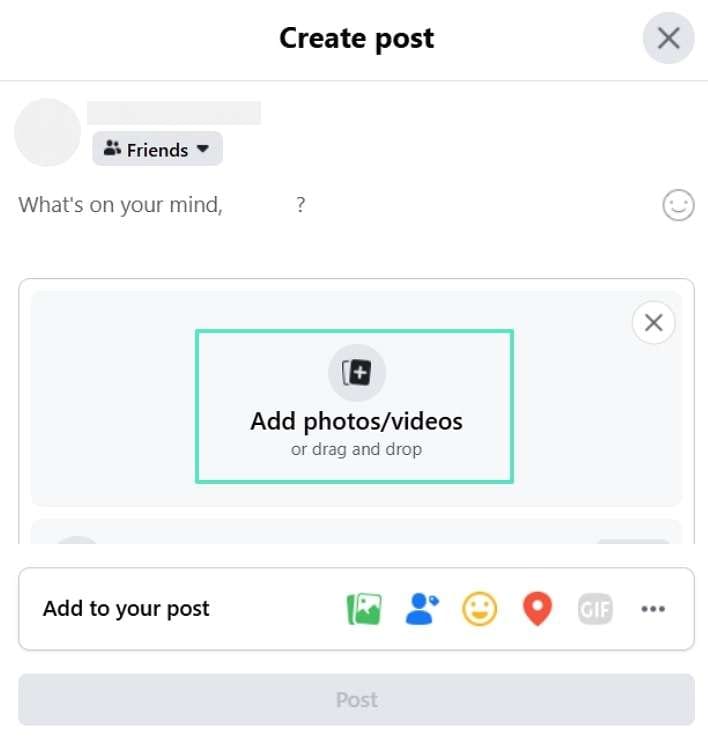
Importera din video till Facebook
Börja med att öppna Facebook på din valda webbläsare och skapa ett nytt inlägg. Klicka sedan på"Lägg till foton/videor"för att importera den video du vill dela offentligt.
Steg 2
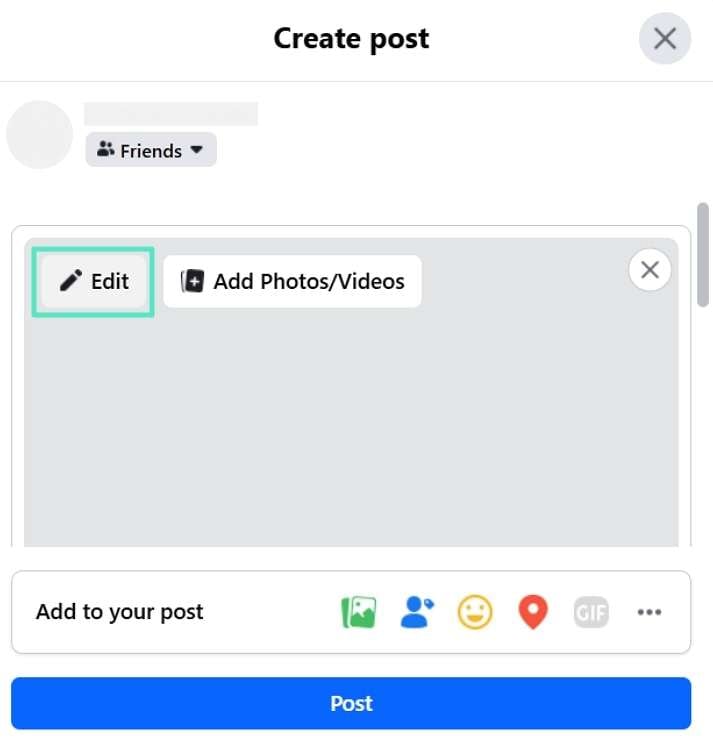
Redigera den uppladdade videon
När din video visas på gränssnittet, tryck på"Redigera"knappen till vänster om mediet för att öppna videoredigeringsalternativen.
Steg 3
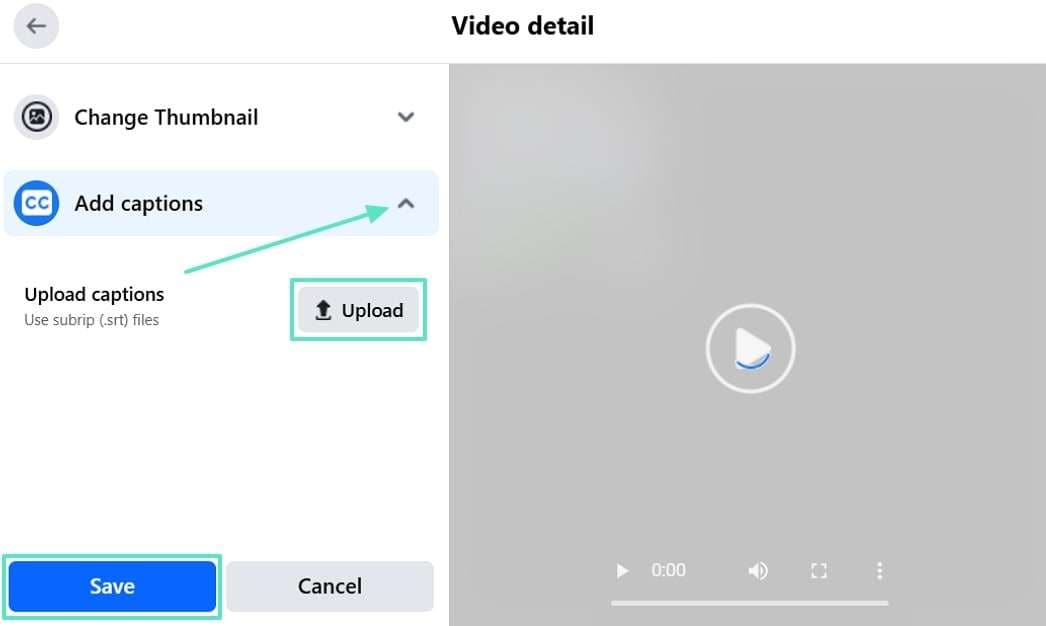
Ladda upp och spara undertexter
I"Videodetaljer"dialogrutan, klicka på nedpil bredvid"Lägg till undertexter". Välj"Ladda upp"för att importera din undertextfil och integrera den i videon. Slutligen klickar du på"Spara"för att publicera din video med undertexter på Facebook (Meta).
Del 3. Hur lägger man till undertexter i en video som publiceras på Instagram?
FörInstagramanvändare finns det ett alternativ att automatiskt generera undertexter. Detta kan använda AI-baserade undertexter för att göra videor tillgängliga även när ljudet är avstängt. Guiden nedan erbjuder en lösning på frågan "hur lägger jag till undertexter i en video" via Instagram:
Steg 1
Ladda upp din video till Instagram
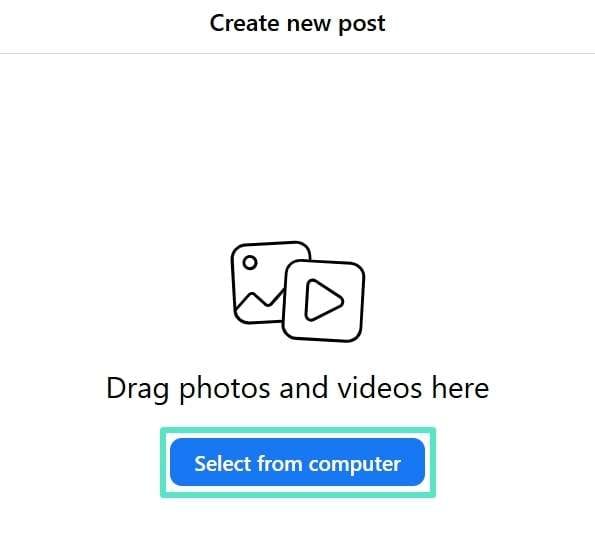
När du är inne på plattformen, klicka på ikonen "Skapa ett nytt inlägg" till vänster på skärmen. Klicka sedan på knappen "Välj från dator" för att ladda upp din videofil till Instagram.
Steg 2
Justera och förbered videon
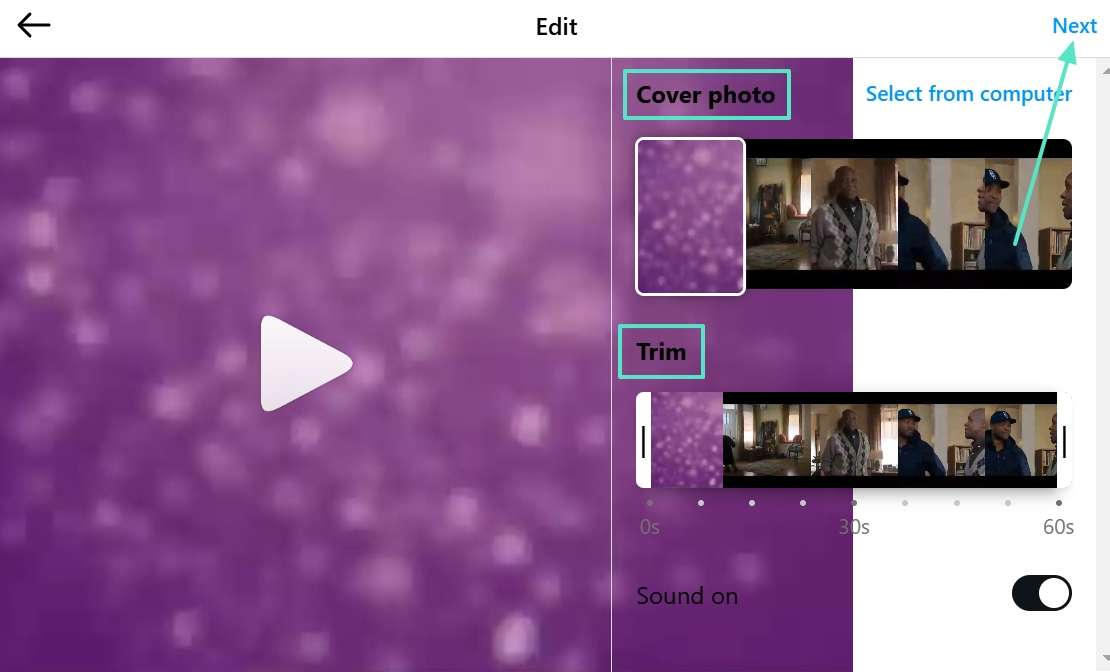
När din video är uppladdad, klicka på knappen "Omslagsbild" för att lägga till en bild. Använd sedan "Trimma"-funktionen för justeringar och tryck på "Nästa" uppe till höger.
Steg 3
Aktivera automatiskt genererade undertexter
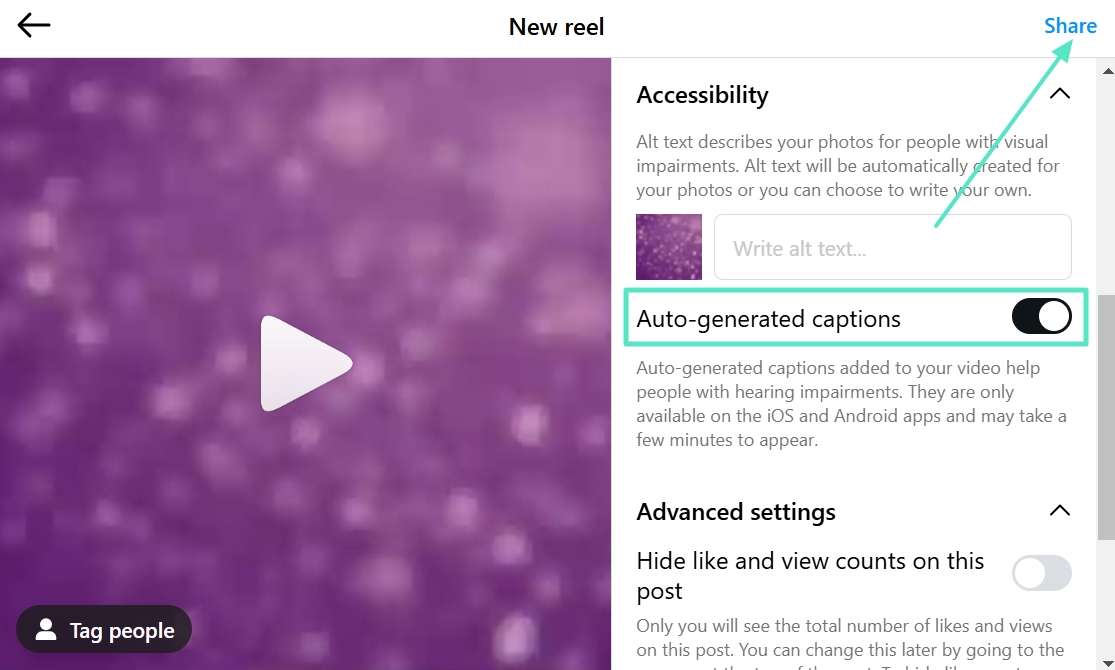
I avsnittet "Tillgänglighet" aktiverar du reglaget för "Automatiskt genererade undertexter" för att lägga till undertexter i din video. När redigeringen är klar, klicka på "Dela" för att ladda upp och publicera ditt inlägg.
Del 4. Hur lägger man till undertexter till YouTube-videor innan publicering
Tidigare diskuterade vi metoder för att lägga till undertexter till YouTube-videor efter publicering. Ibland behöver du dock ett verktyg som låter dig lägga till och redigera undertexter i förväg, för att hantera olika språk då valen efter publicering är begränsade.Wondershare Filmoraär en pålitlig lösning som gör det möjligt att skapa undertexter innan din video publiceras.
Med stöd för 27 språk gör dessAI Textbaserad redigeringverktyg det möjligt att generera undertexter på olika språk, vilket gör ditt innehåll tillgängligt för en bredare publik. Du får tillgång till olika animationer och textanpassningar för att förbättra utseendet på de genererade undertexterna.
Hur kan du lägga till undertexter med Filmora [datorlösning]?
Nu när vi har definierat fördelarna med Filmoras funktion för att generera undertexter, kanske du vill veta hur man lägger till undertexter på YouTube-videor med denna programvara. Nedan finns en detaljerad guide:
Steg 1
Gå till AI Textbaserad Redigeringsverktyget
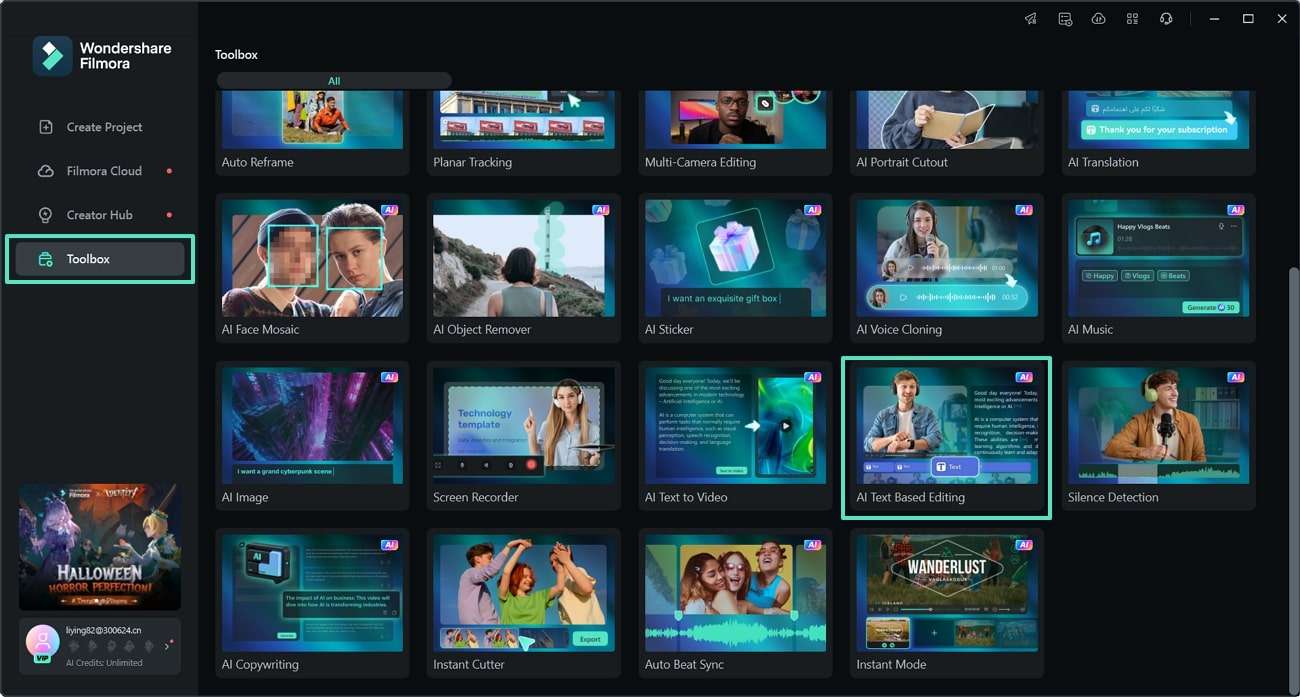
Efter att du har laddat ner den senaste versionen av Filmora, starta den på din dator och öppna "Verktygslåda"-sektionen till vänster. Välj "AI Textbaserad Redigering" från verktygslistan för att importera din video för generering av undertexter.
Steg 2
Välj målspråk
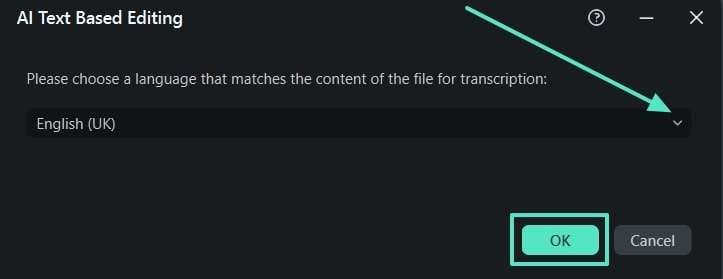
I dialogrutan för AI Textbaserad Redigering, expandera "Nedåt"-pilen för att välja önskat språk för undertexterna. När du är klar, klicka på "OK" för att börja med transkriptionen.
Steg 3
Granska den transkriberade texten
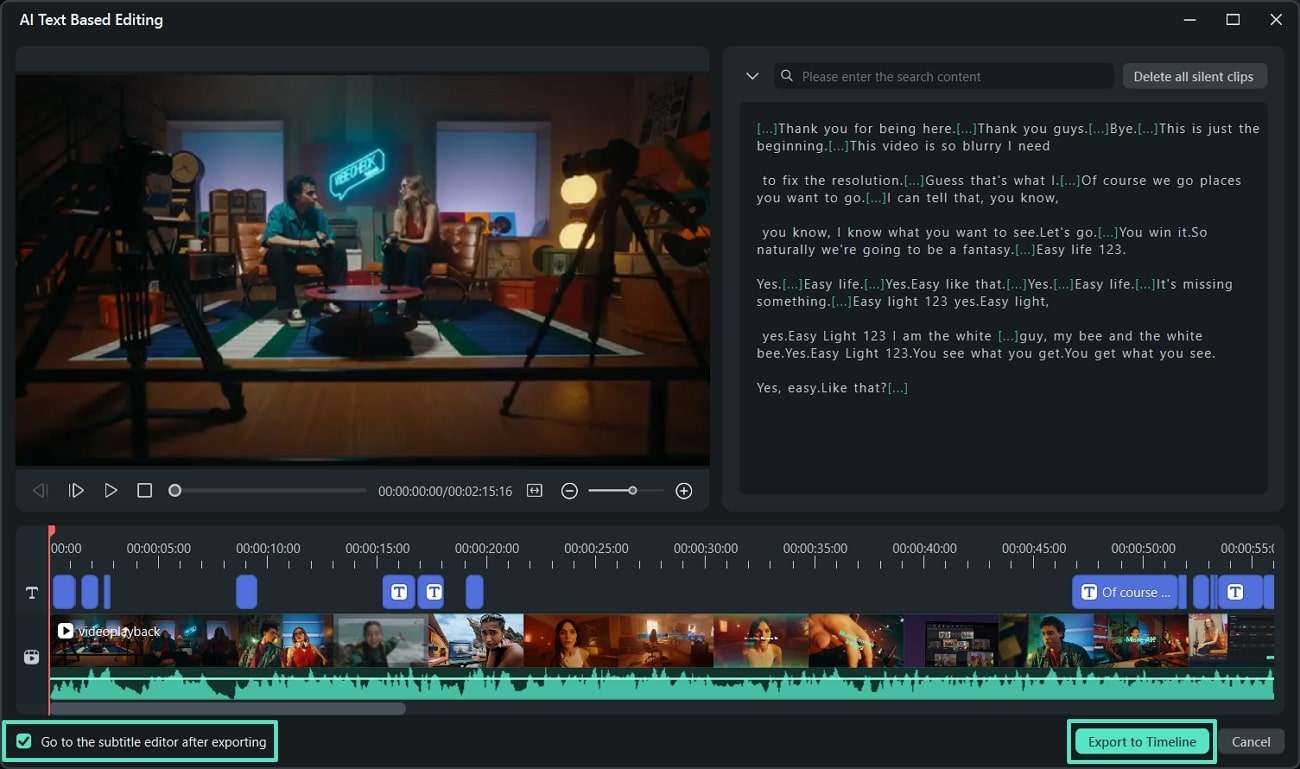
När transkriptionen är klar, granska texten och redigera eller ta bort oönskade delar. Kryssa sedan i rutan "Gå till undertextredigeraren efter export" och klicka på "Exportera till tidslinje" för att fortsätta med undertextredigering.
Steg 4
Anpassa undertextstil
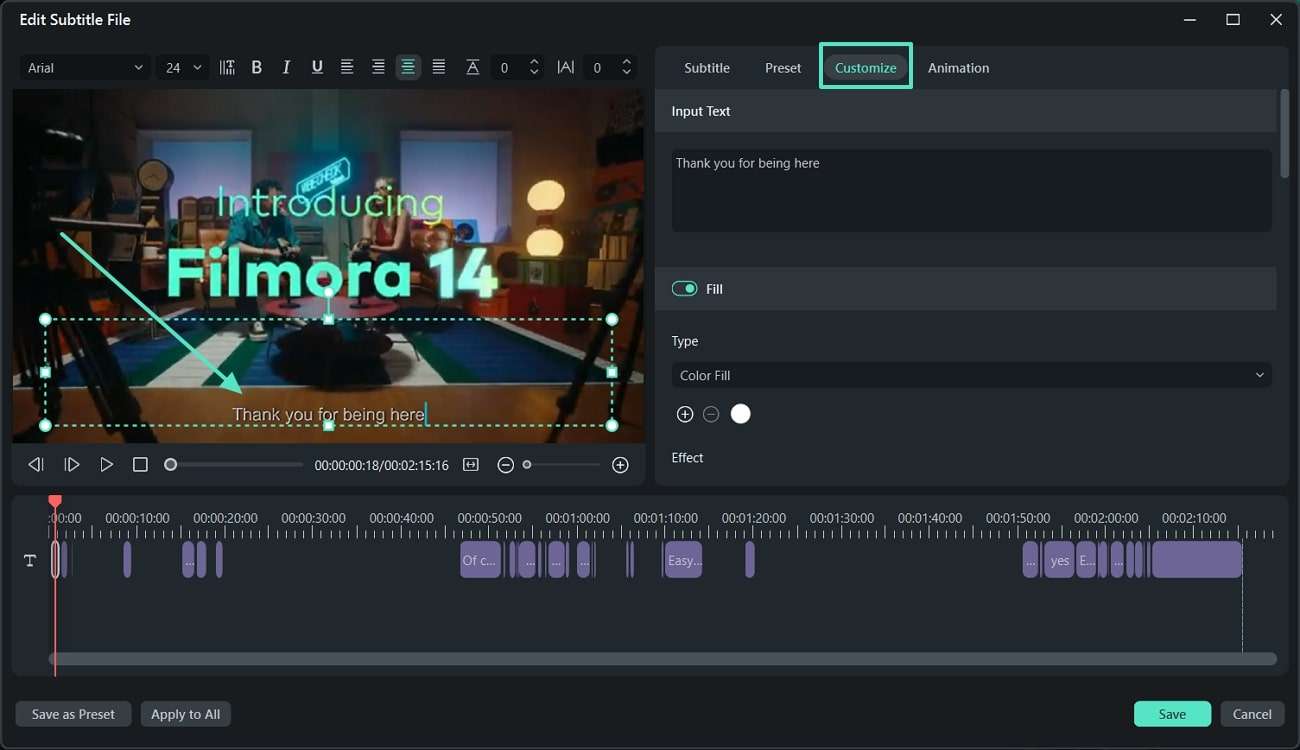
Välj en undertext eller titel och gå till fliken "Anpassa" för att justera utseendet. Ändra element som fyllning, effekt och bakgrundsfärg för att göra din undertextstil personlig.
Steg 5
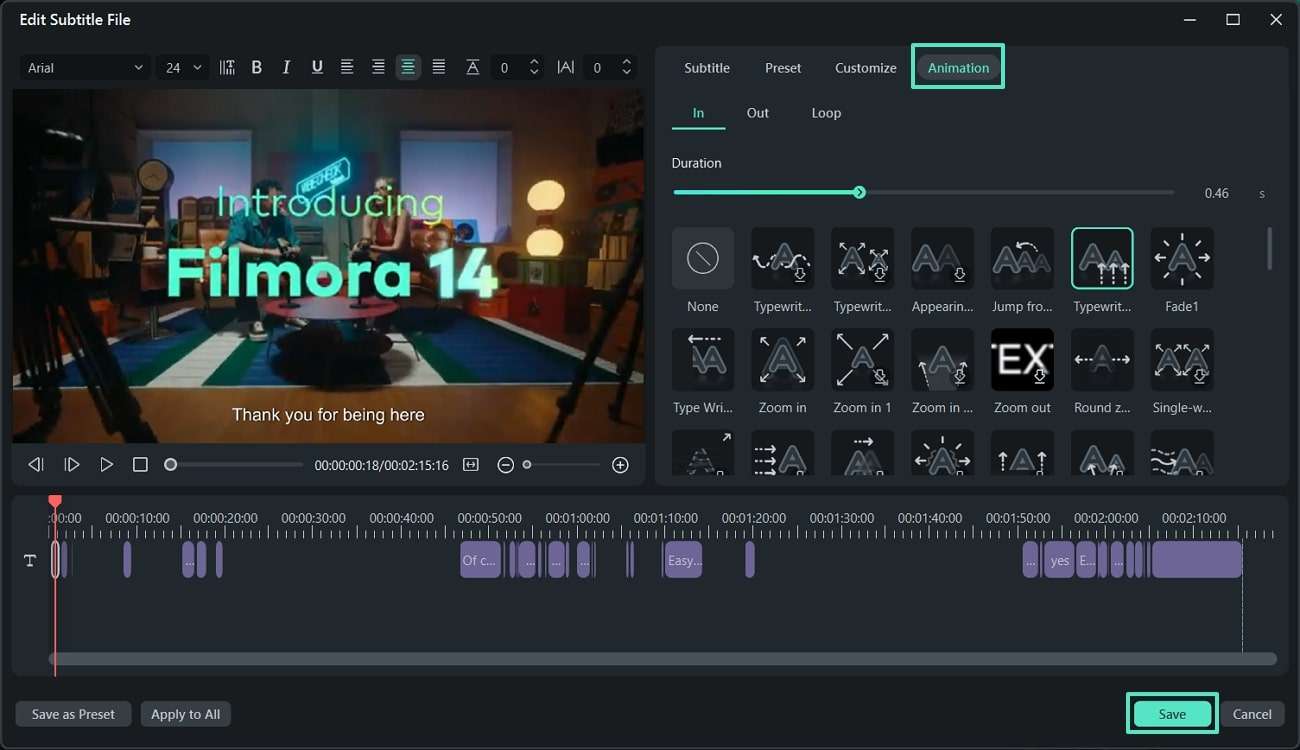
Lägg till animationer till undertexter
För att göra dina undertexter mer intressanta, välj undertexten och öppna fliken "Animation". Välj din favoritanimation och justera dess varaktighet. När du är klar klickar du på "Spara" för att tillämpa ändringarna.
Steg 6
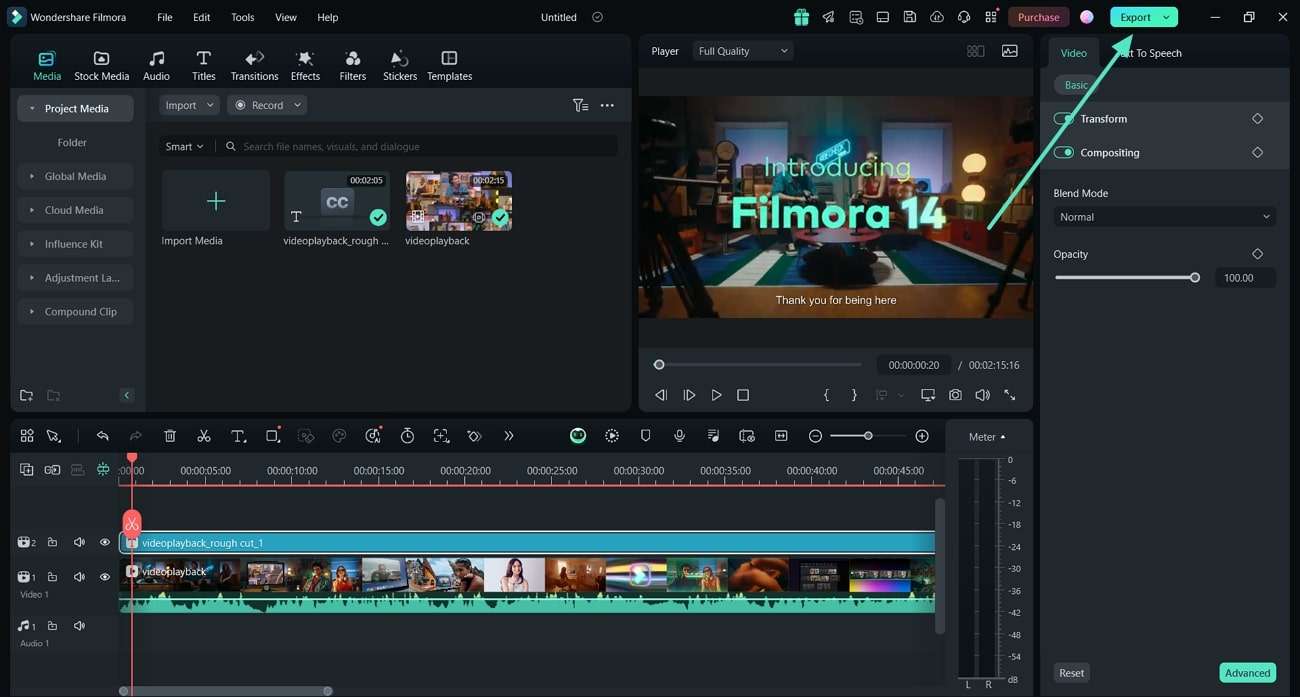
Exportera videon med undertexter
När redigeringen är klar, gå tillbaka till huvudarbetsytan, klicka på fliken "Exportera" uppe till höger, och spara videon med undertexter till din enhet.
Hur kan du lägga till undertexter med Filmora App [mobil lösning]?
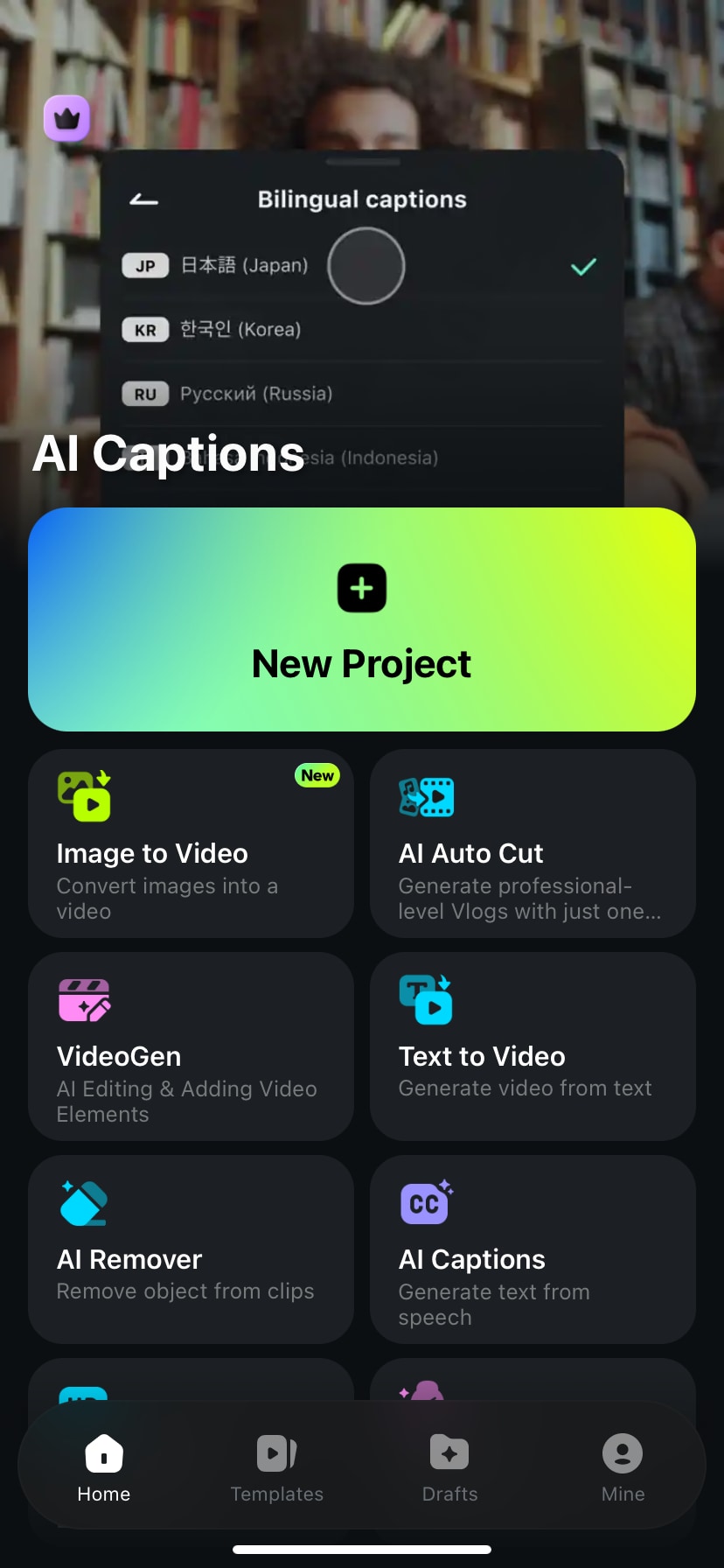
Efter att vi har diskuterat funktionaliteten hos Wondershare Filmora på PC, låt oss nu tala om dessmobilapp. Den omfattande funktionen AI Caption Generator lägger till undertexter i din video direkt på mobilen. Om du har en video med felaktiga undertexter kan du använda Filmora App för att ta bort befintliga undertexter och skapa nya. Följ stegen nedan för att generera undertexter på över 15 olika språk:
Öppna Filmora-appen på din telefon och utforska huvudgränssnittet. Från listan över tillgängliga funktioner, tryck på"AI-bildtexter"knapp för att importera din videofil och komma igång med bildtextgenerering.
Steg 2
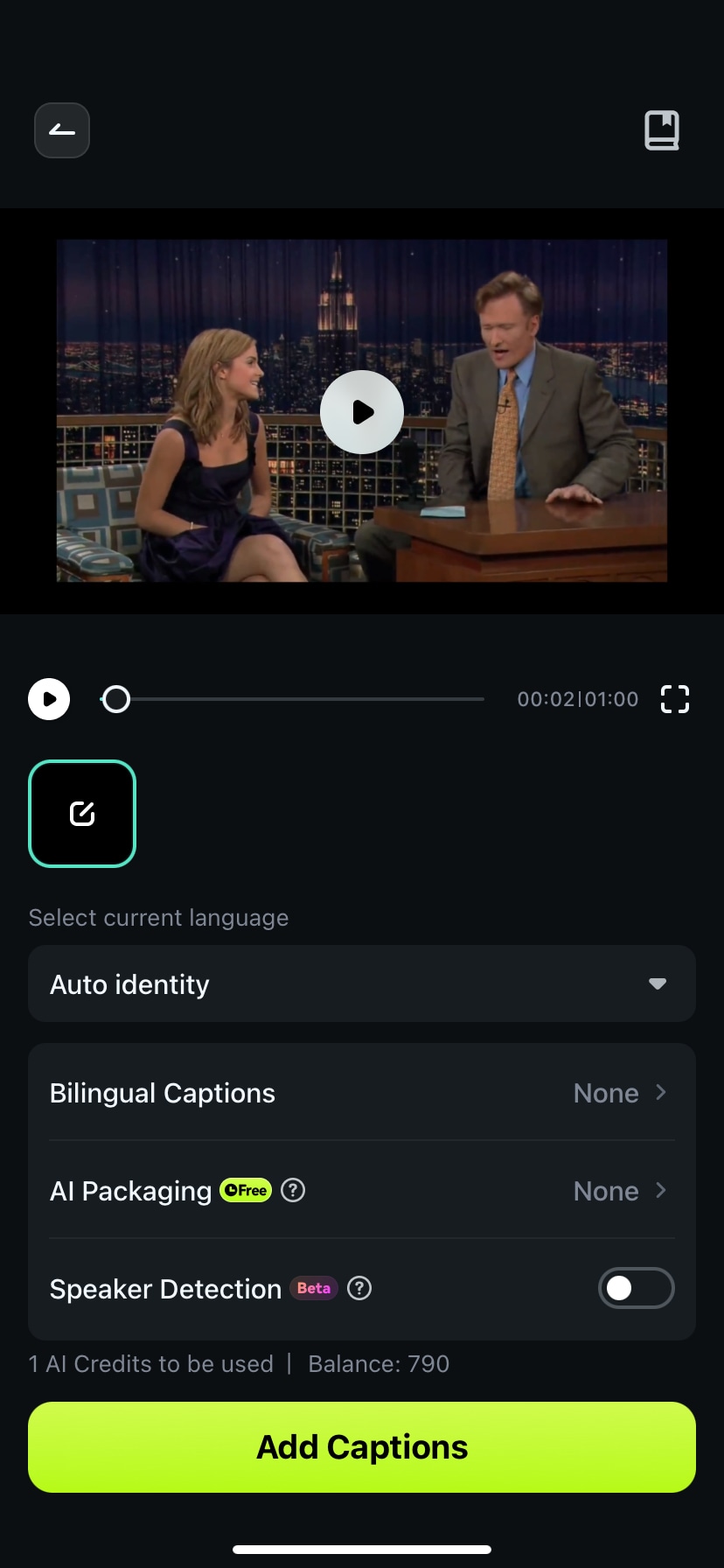
Välj språk och lägg till bildtexter
På nästa skärm öppnar du"Välj aktuellt språk"menyn för att välja originalspråket för din video. Tryck sedan på"Lägg till bildtexter"knapp för att automatiskt generera undertexter för din video.
Slutsats
Sammanfattningsvis är det viktigt att veta hur man lägger till undertexter till en video för att maximera tillgängligheten och publikens engagemang över olika plattformar. Oavsett om du använder YouTube eller någon social plattform hjälper de beskrivna stegen till att säkerställa att ditt innehåll når en mångsidig publik. För dem som vill effektivisera processen för bildtexter och anpassa undertexter är det bästa alternativet att ladda ner Filmora.
Segla förberedd in i 2026 med professionellt och iögonfallande innehåll! Upptäck de 5 bästa gratis onlinevideoförbättrarna och förbättra din videokvalitet på ett ögonblick!
Letar du efter sätt att skapa musikvideor som får publiken att sjunga med? Läs den här artikeln för att lära dig hur du skapar en lyric video på YouTube utan redigering.
Få dina videor att sticka ut med multikamera-redigering! Vår guide visar dig hur du använder Wondershare Filmora, en av de bästa programvarorna för multikamera-redigering, för att skapa spännande innehåll med flera kameravinklar.
Lär dig hur du skapar NBA-videohöjdpunkter med Filmoras nya smarta scenklippningsfunktion. Upptäck ytterligare funktioner såsom rörelsespårning och mer.
Lär dig hur du använder de bästa kattöron-filtren på Instagram, Snapchat och onlineverktyg. Upptäck också hur en av de bästa apparna ger dig oändliga kreativa möjligheter.
Effekten "Snigel" syftar på hur man gör slow-motion på Snapchat. Klicka för att lära dig stegen för att skapa slow-motion-videor på Snapchat. Alternativt kan du använda redigeringsverktyg för att skapa dessa exakta och kreativa hastighetseffekter.
Utforska 14 vintage filmöverläggseffekter för gratis nedladdning. Lär dig hur du lägger till gamla filmöverläggsvideor för att återskapa utseendet av klassisk 8mm- och 16mm-film.





 Säker nedladdning