


 100% Security Verified | No Subscription Required | No Malware

YouTube är en plattform som stöder alla möjliga videolängder. Som skapare behöver du använda videor av olika längder för olika syften. Längre videor är utmärkta om du driver en podcast eller en teknisk recensionskanal, men du behöver också kortare videor för YouTube Shorts.
Du kan redigera längden på din YouTube-video direkt på plattformen, men det finns ett alternativ. Du kan använda Wondershare Filmora, det bästa videoredigeringsverktyget för både nybörjare och proffs. Men först, låt oss börja med några enkla steg för att göra detta direkt på YouTube.
I den här artikeln
Hur du klipper en YouTube-video direkt på YouTube
Detta är en enkel process. Följ bara dessa steg.
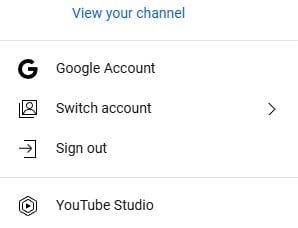
Steg 1: Logga in på YouTube, klicka på din profilbild uppe till höger på skärmen och klicka på YouTube Studio.
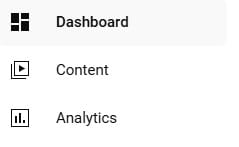
Steg 2: Klicka på Innehåll-fliken på vänster sida av skärmen.
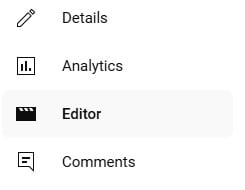
Steg 3: Härifrån behöver du klicka på videon från din kanal som du vill förkorta. Då kommer ett nytt gränssnitt upp, och du ska klicka på Redigerare-fliken på vänster sida av skärmen.
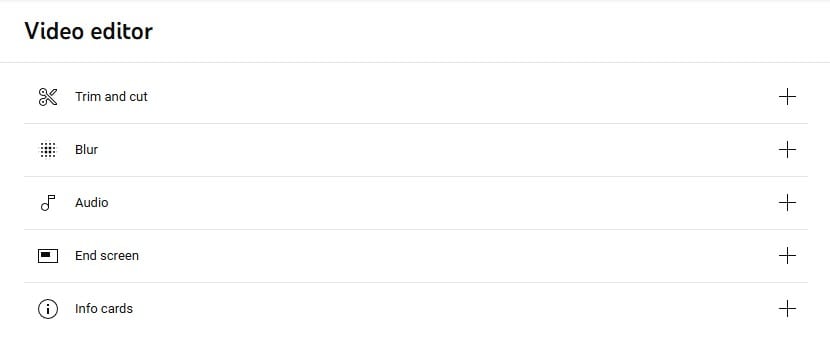
Steg 4: Nu klickar du på funktionen "Beskär och klipp" i sektionen Videoredigerare på skärmen.
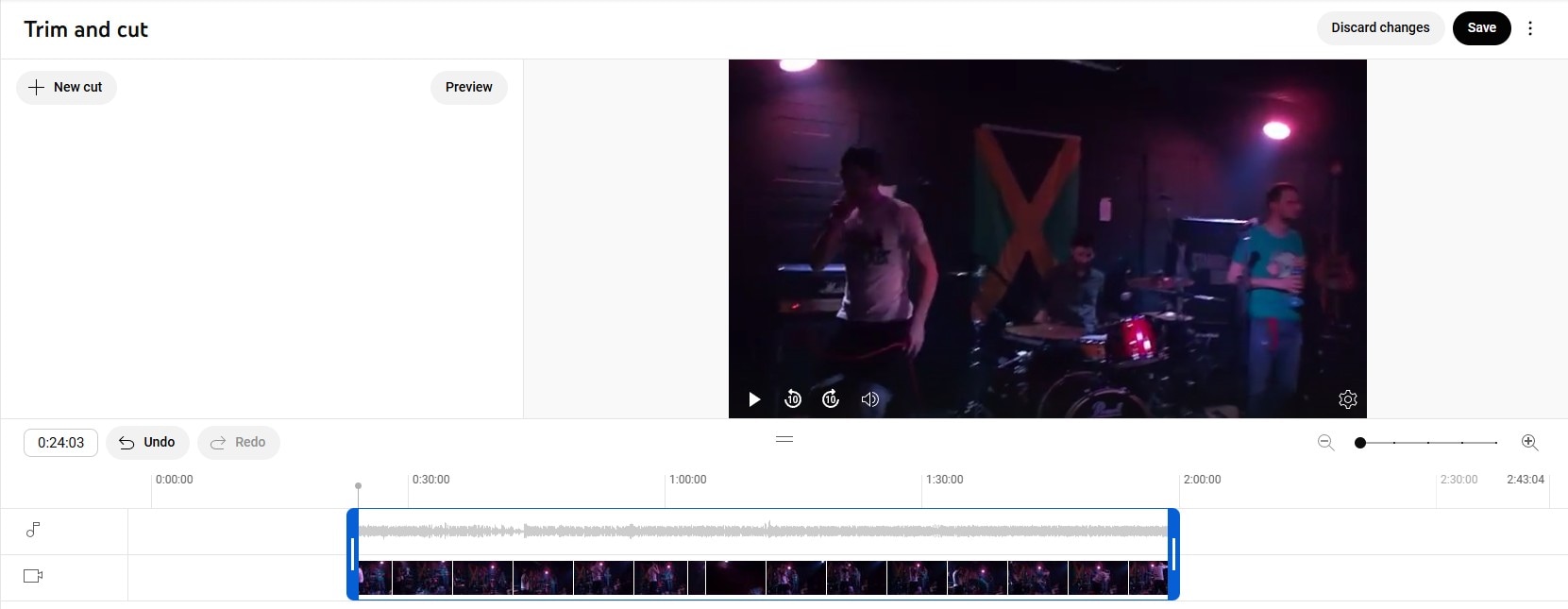
Steg 5: Allt som återstår är att justera vänster reglage för att markera början av klippet och höger reglage för att markera slutet, och sedan klicka på Spara uppe till höger på skärmen.
YouTube låter dig också klippa och beskära videor från andra skapare och dela dem på sociala medier.
Steg 1: Hitta videon du vill klippa på YouTube. Leta efter en Klipp-ikon under videotiteln, precis bredvid Gilla-, Dela- och Ladda ned-knapparna, och klicka på den.

Steg 2: En ny sektion Skapa klipp visas till höger. Här kan du välja början och slutet på klippet. När du är klar, lägg till en titel och klicka på Dela klipp-knappen.
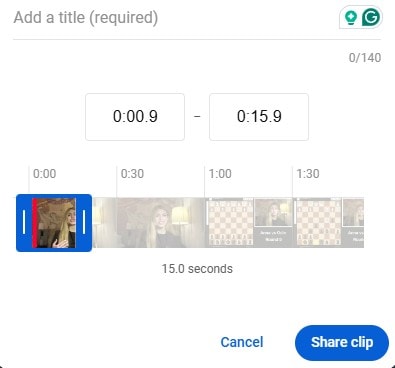
Efter det behöver du bara välja vilken plattform du vill dela klippet på. Observera att instruktionerna och skärmdumparna ovan är skapade med YouTube i webbläsare på dator. Processen är densamma på mobila enheter, men gränssnittet kan se lite annorlunda ut. Om du vet hur man gör på PC, kommer du kunna göra det på mobilen också.
Och nu, för att hålla vårt löfte från början av texten, här är hur du förkortar en YouTube-video på dator och mobil med Filmora.
Hur du förkortar en YouTube-video på din dator
- Superb videostabilisering med låg distorsion.
- Stort utbud av video/ljudeffekter och kreativa resurser.
- Kraftfull AI för enkel innehållsskapande.
- Intuitiv, professionell men ändå nybörjarvänlig.
- Fungerar på Mac, Windows, iOS och Android.



Första steget är att ladda ner och installera Filmora på din dator. Gå till Filmoras officiella nedladdningssida, ladda ner installationsfilen och följ instruktionerna under installationen.
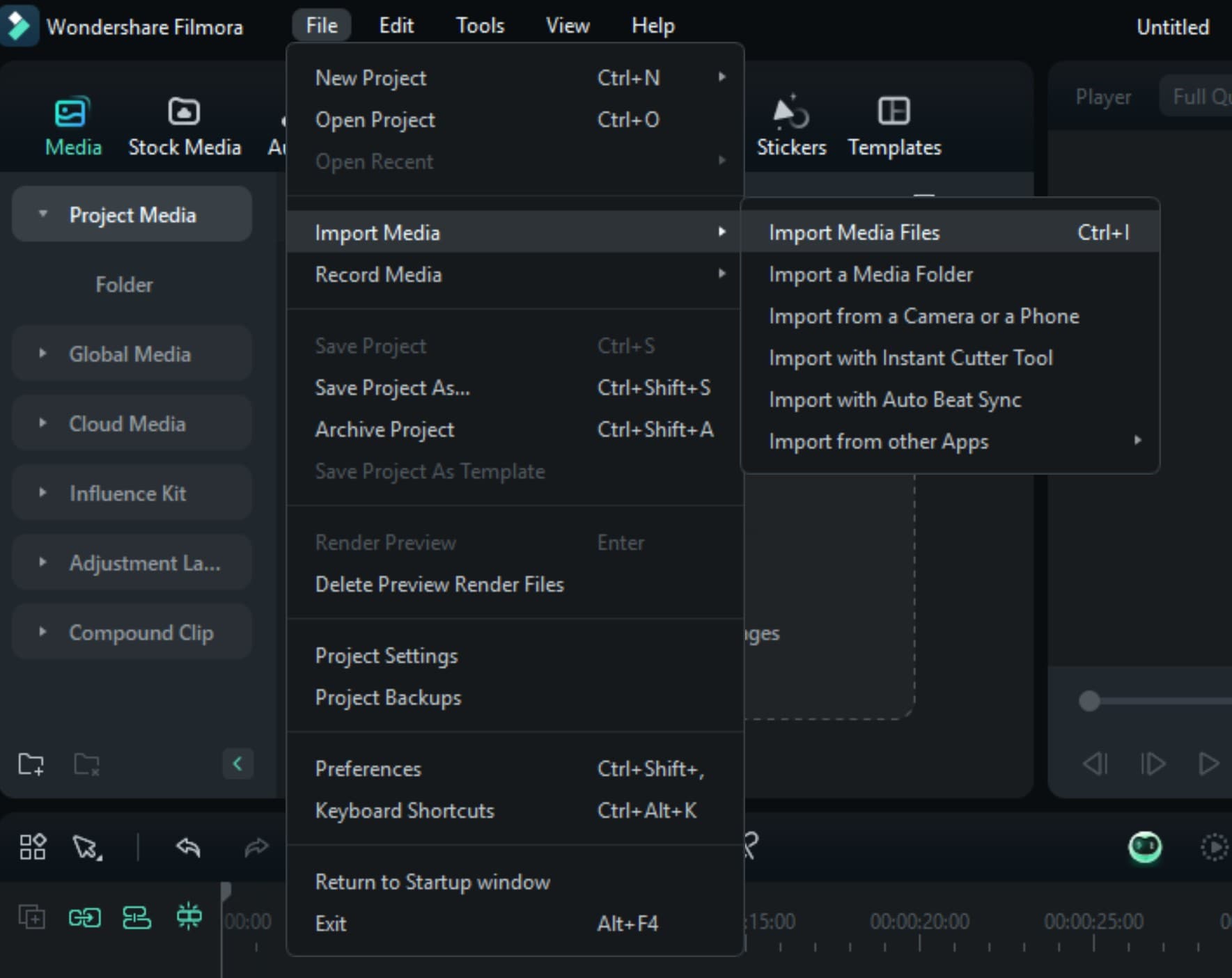
När installationen är klar, starta programmet och klicka på Nytt projekt när det öppnas. Därifrån kan du importera videon enkelt. Klicka bara på Arkiv > Importera media > Importera mediafiler och välj videofilen du vill klippa och beskära.
Nu, när videon har lagts till i tidslinjen, kan du fortsätta att klippa den med hjälp av Dela-funktionen. För att göra detta, klicka på det ögonblick i videon där du vill klippa och klicka sedan på Sax-ikonen, som visas på bilden nedan. Videon delas upp i två delar.

Du kan beskära de nya korta klippen ytterligare med Beskär-funktionen. Svep över början eller slutet av klippet på tidslinjen tills du märker beskärningsverktyget. Efter det, flytta bara till vänster eller höger för att justera videons längd.

Om du skapar montage eller sammanställningar är övergångar ett måste. I Filmora hittar du fliken Övergångar precis bredvid fliken Effekter. Processen är densamma. Hitta en övergång du gillar och dra den till rätt plats på tidslinjen. Oftast placeras övergången mellan två videofiler.
Allt är tydligt förklarat i skärmdumpen nedan.
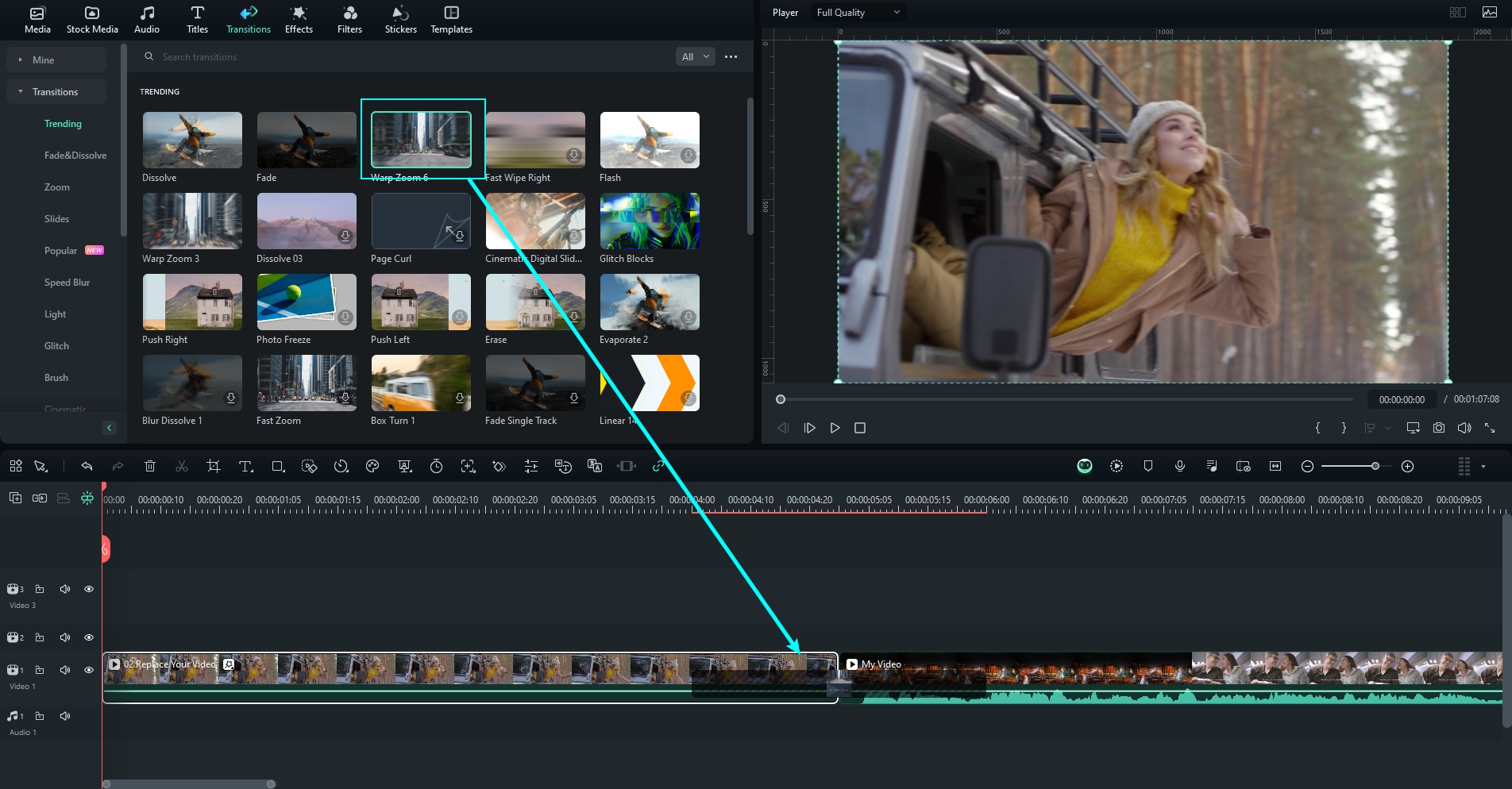
Som du kan se, är det enkelt att klippa och beskära videor med Filmora på datorn. Men hur är det på mobila enheter?
Hur du klipper en YouTube-video på en mobil enhet
Filmora för mobil Filmora för mobil Filmora för mobil Filmora för mobil Filmora för mobil
Redigera videor på din mobil med ett klick!
- • Kraftfulla helt nya AI-funktioner.
- • Användarvänlig videoredigering för nybörjare.
- • Fullfjädrad videoredigering för proffs.


Filmora erbjuder också en mobilapp med samma funktionalitet som desktopversionen. Om du undrar hur du klipper en YouTube-video på en iPhone eller Android-enhet med Filmora Mobile, följ dessa steg.
Steg 1: Hitta platsen på videotidslinjen där du vill dela upp videon i två delar.
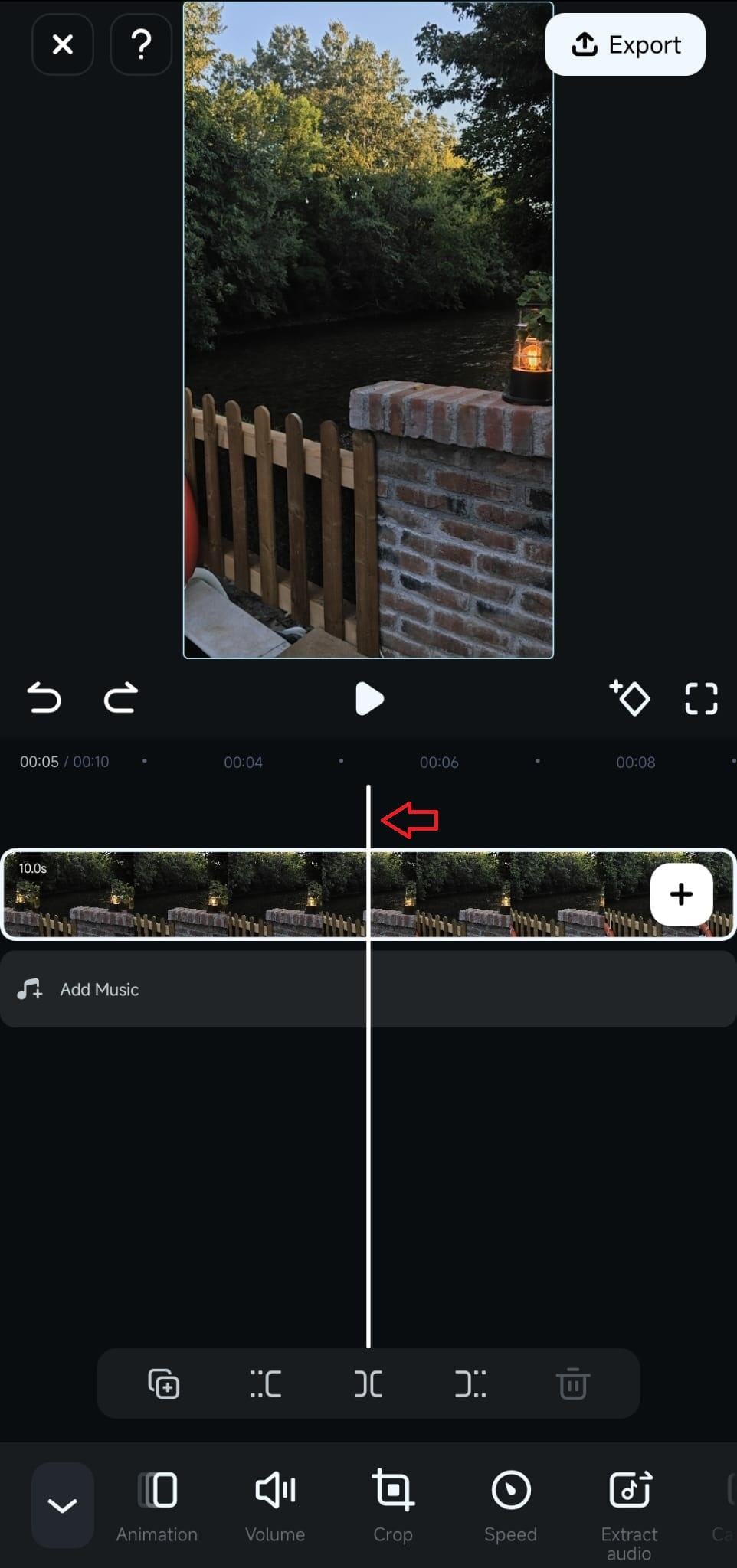
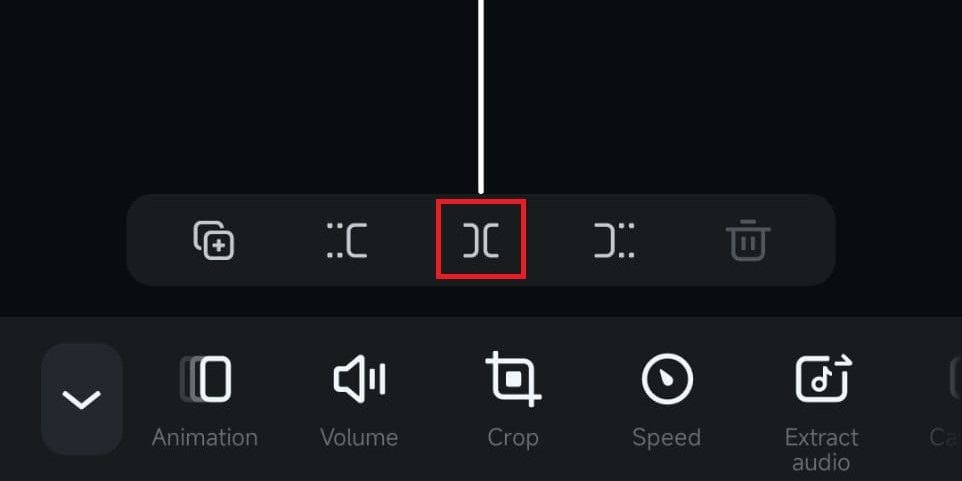
Steg 2: Sedan är det bara att klicka på Dela-knappen, som visas i skärmavbilden nedan.
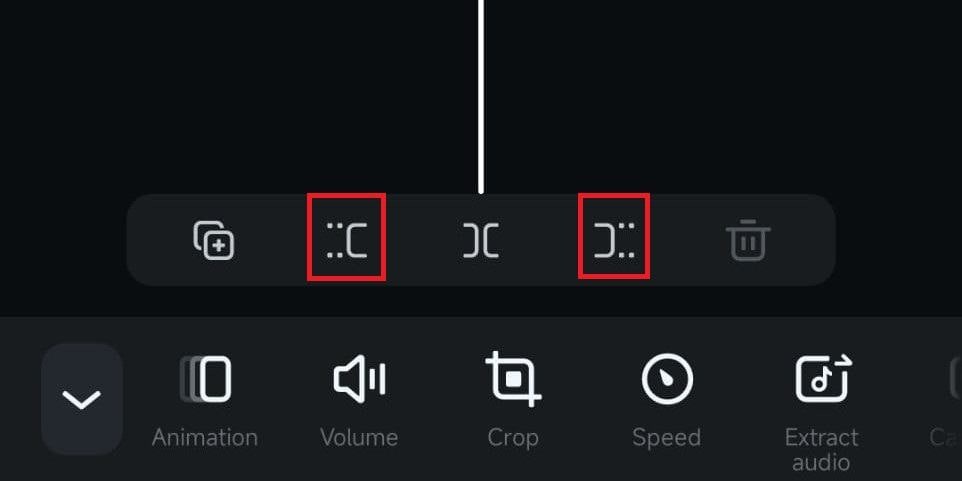
Steg 3: Om du vill kan du beskära videon ytterligare med hjälp av Beskär-knapparna.
Nu har du full koll på hur du förkortar en YouTube-video både på YouTube och med det bästa tredjepartsprogrammet för detta ändamål.
När vi ändå pratar om Filmora, vill vi ge dig ett bonustips. Filmora uppdateras ständigt med nya AI-funktioner, och de som presenteras i nästa avsnitt är direkt kopplade till att skapa korta YouTube-klipp.
Bonus: Avancerade AI-funktioner för att skapa YouTube Shorts från längre videor
Tänk dig att du har en lång video, som en stream eller podcast, och att du vill skapa handlingskraftiga korta klipp från den. Du kan göra detta med Filmoras Smart Short Clips-AI-funktion. Följ dessa enkla steg.
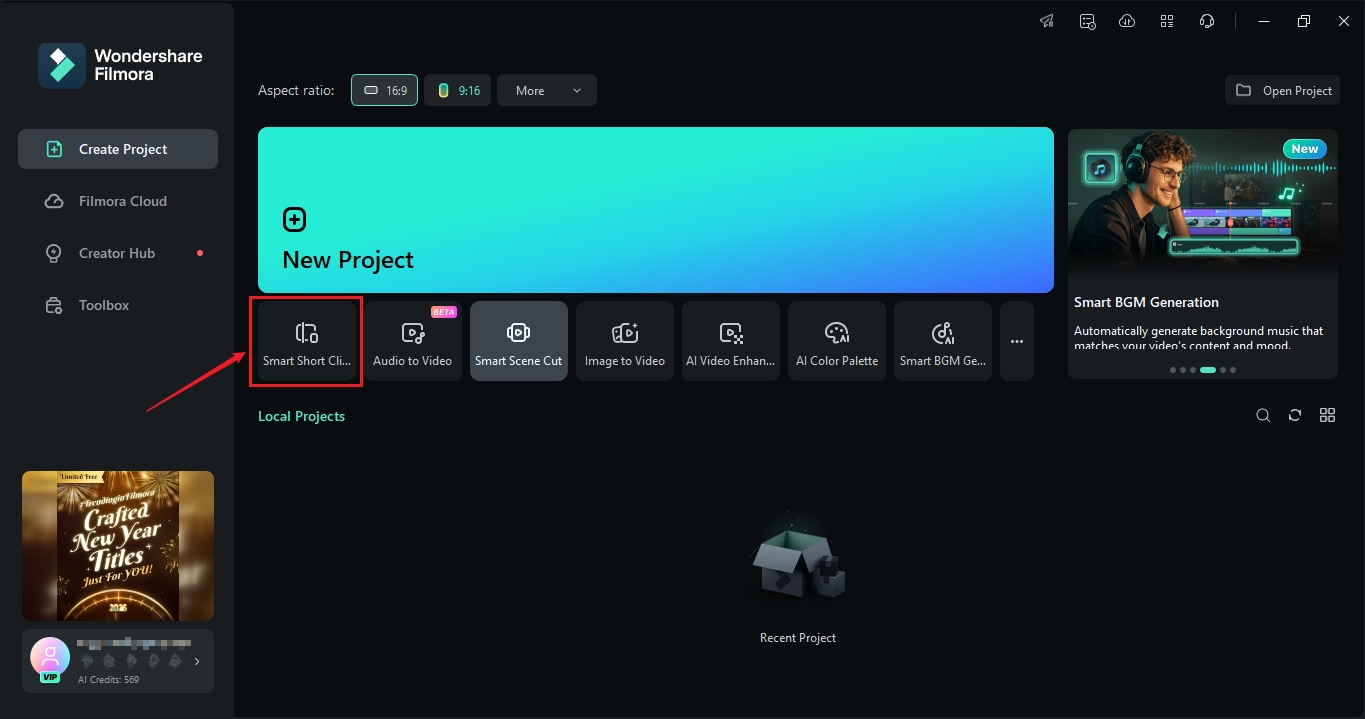
Steg 1: Smart Short Clips är lätt att hitta. Som du kan se på skärmdumpen nedan är den här nya funktionen tillgänglig så fort du öppnar programmet.Dubbelklicka på den.
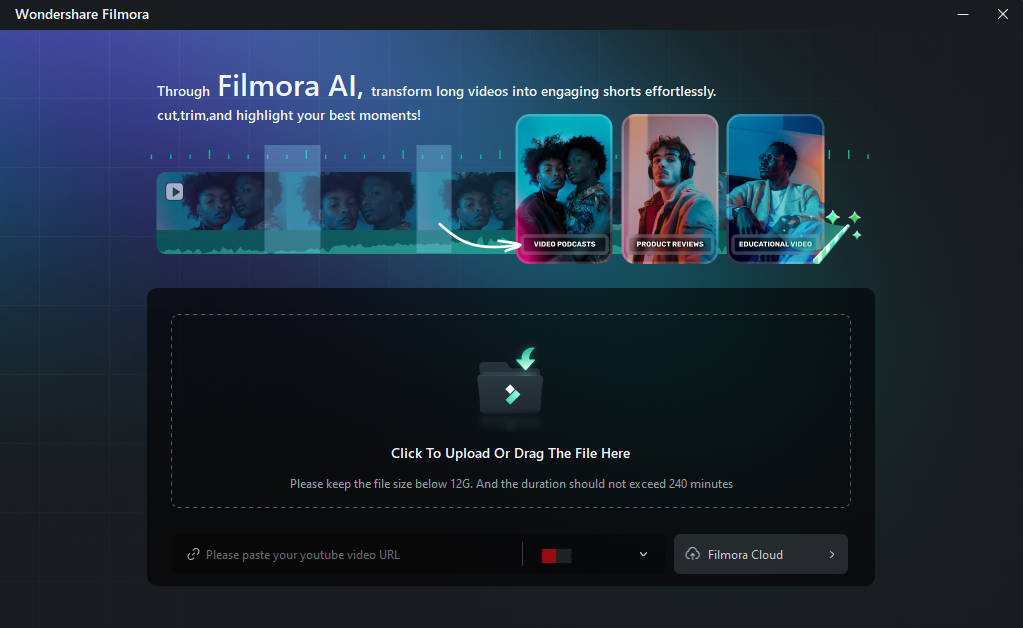
Steg 2: Ett nytt fönster öppnas. Här kan du dra och släppa din videofil eller Ladda upp den från din hårddisk.
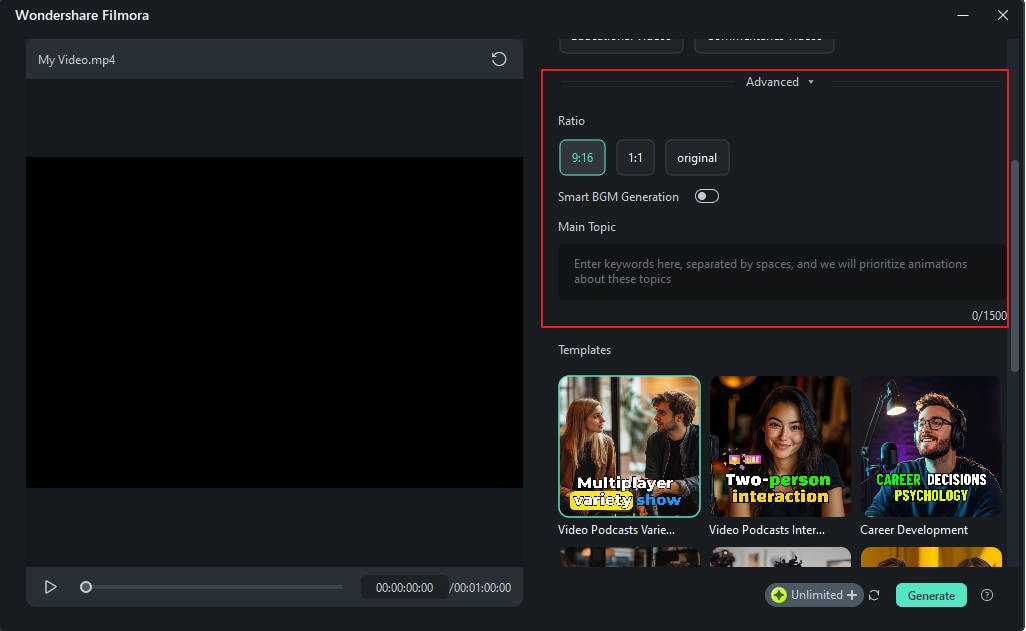
Steg 3: Ytterligare ett nytt fönster visas nu. Här kan du välja språk för din video, Varaktighet för de små klippen och Tema. Nedanför temavalet kan du också klicka på Avancerade inställningar och utforska alternativen som finns där.
Och slutligen, när du har gått igenom alla inställningar, klicka på den grönaGenerera-knappen.
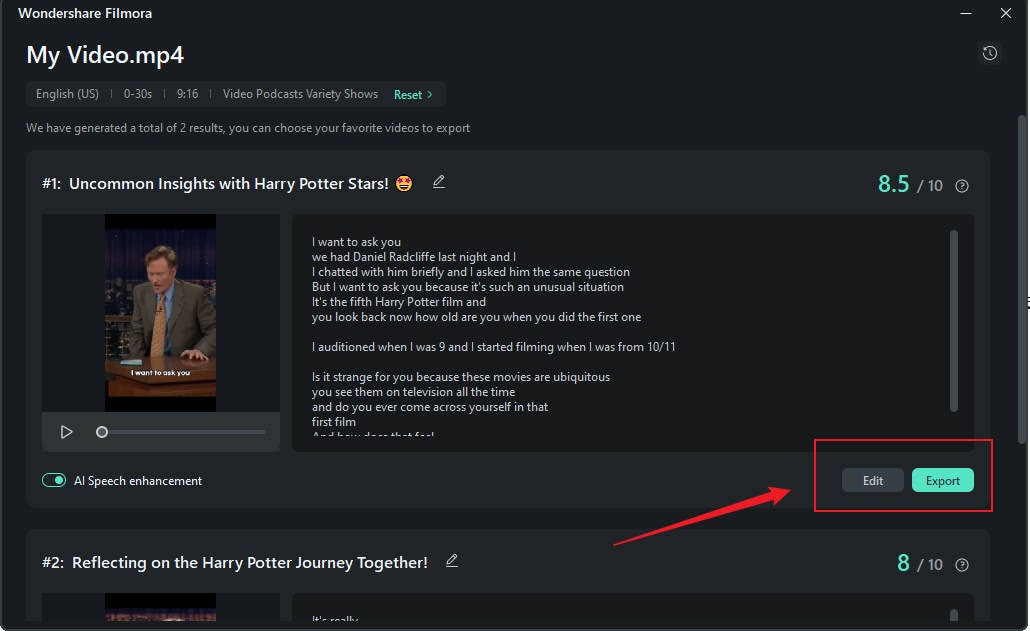
Steg 4: Processen att skapa Smart Shot Clips kan ta en liten stund, men det är värt det. Filmora kommer automatiskt att klippa upp den långa videon i intressanta korta klipp. Allt du behöver göra nu är att bläddra igenom dem, och när du hittar en video som passar dig klickar du helt enkelt på den grönaExportera-knappen.
En annan utmärkt AI-funktion som du kan använda för dessa syften är Filmoras Smart Scene Cut-funktion. Jämfört med AI-funktionen vi nämnde tidigare är den här mer inriktad på att hitta höjdpunkter i videon. Så här fungerar det.
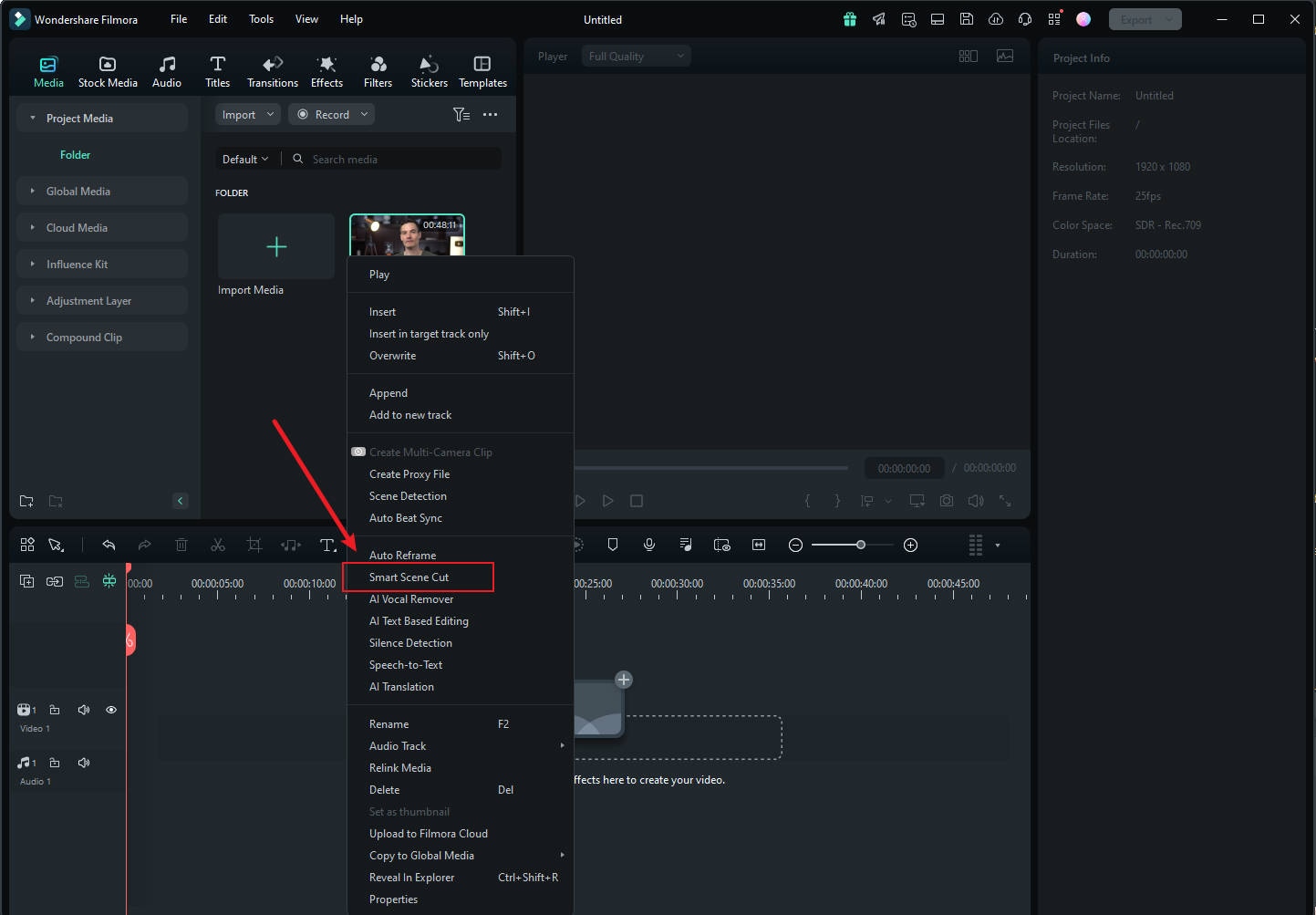
Steg 1: Importera din video, högerklicka på den och väljSmart Scene Cut.
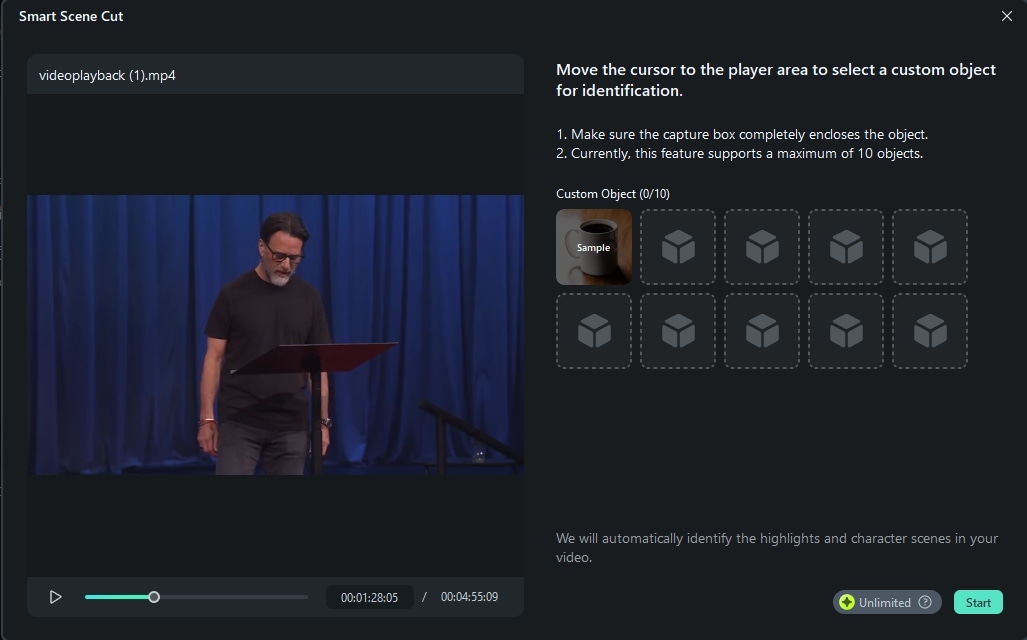
Steg 2: Ett nytt fönster visas. I detta fönster måste du välja tio objekt som Filmora kommer att använda som referenspunkter. Resultatet beror på dina val här.
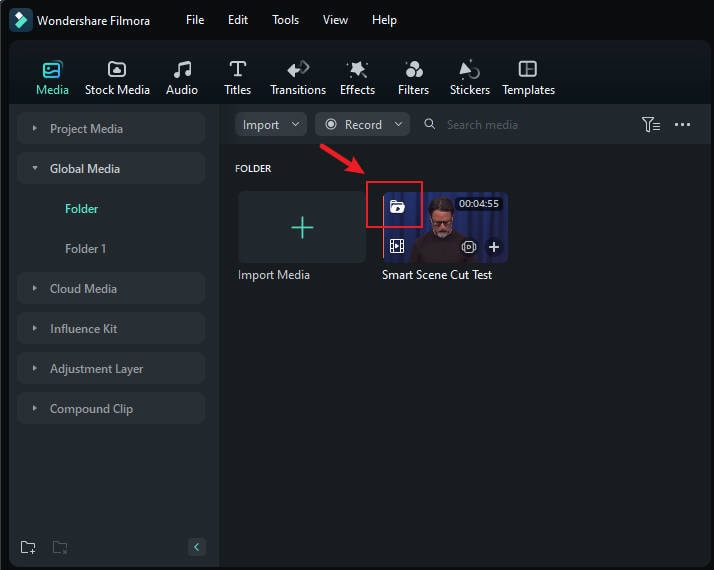
Steg 3: Vänta tills programvaran är klar. När processen är klar kommer du att se enMappikon ovanför den video du har redigerat. Klicka på den.
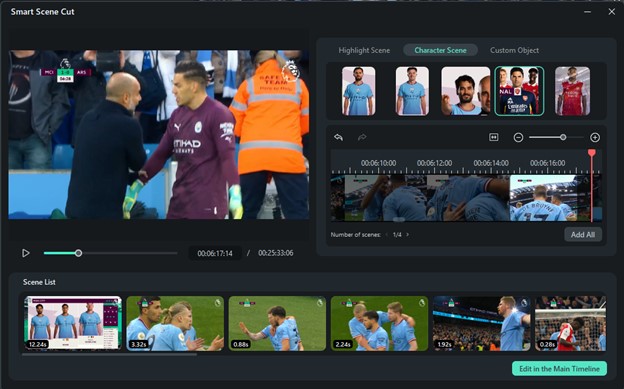
Steg 4: Nu kan du kontrollera AI:ns resultat. Du kommer att se tre separata kategorier där du kan utforska resultaten:Höjdpunktsscen, Karaktärsscen, ochAnpassat objekt. Kontrollera allt, välj de scener du gillar och klicka påRedigera i huvudtidslinjen.
Båda dessa AI-funktioner är ett utmärkt sätt att spara tid och snabba upp ditt arbetsflöde. När du är redo att exportera de skapade videorna erbjuder Filmora nu specialiserade exportinställningar särskilt för YouTube.
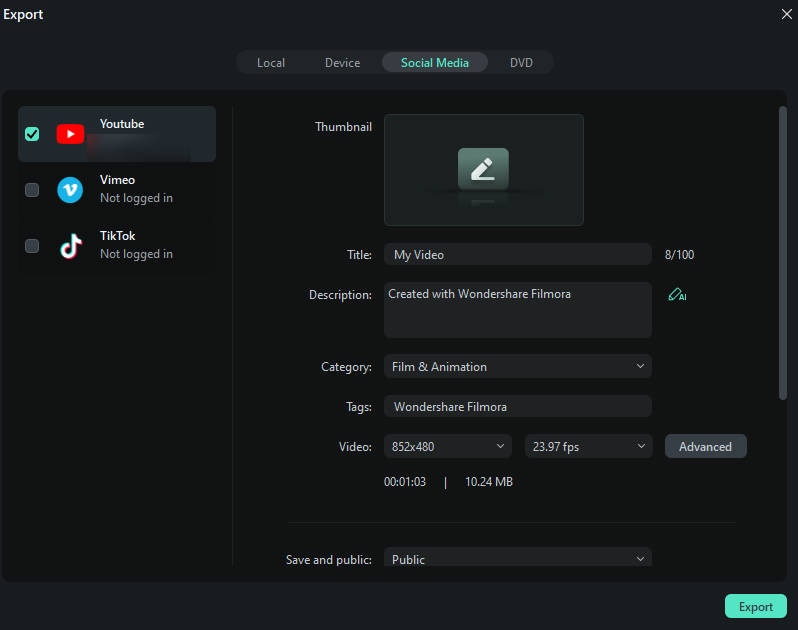
Du kan också skapa ett publiceringsschema med Filmora, som du kan se på skärmdumpen nedan.
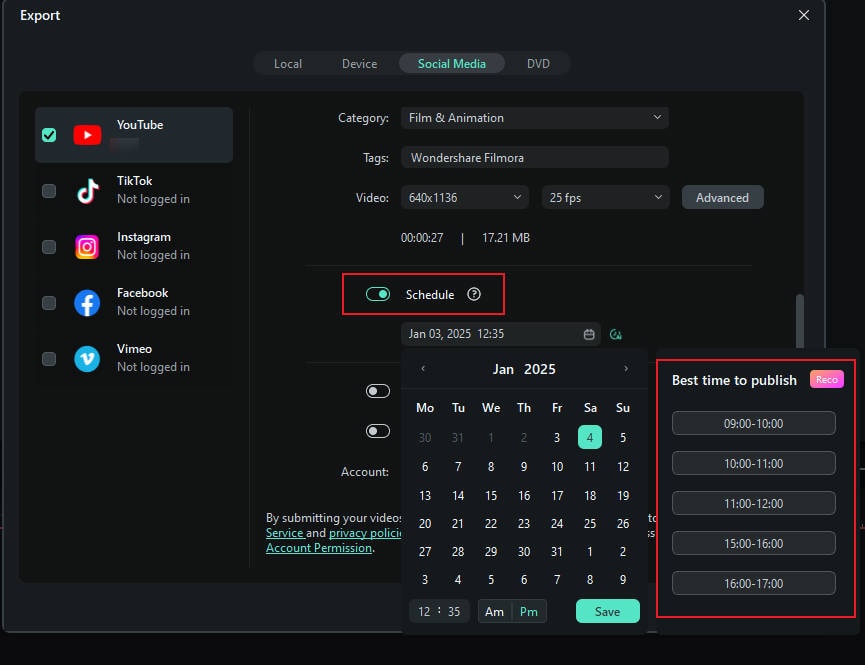
Filmora erbjuder många andra funktioner, som du kan utforska i din egen takt när du fortsätter använda programmet.
Slutsats
Att klippa YouTube-videor är enkelt. Det finns möjligheten att göra det direkt på YouTube, men det finns också Filmora, som erbjuder fantastiska videoredigeringsfunktioner och ett enkelt sätt att klippa och trimma videor till perfektion. Om du använder AI-funktioner blir det som att ha en smart assistent som alltid är tillgänglig oavsett vad.