


 100 % säkerhetsverifierad | Ingen prenumeration krävs | Ingen skadlig kod
Om du är en innehållsskapare vet du hur viktigt det är att skydda din immateriella egendom. Samma sak gäller för musikskapare och skivbolag, vars uppgift är att skydda sin egen och sina artisters immateriella egendom. Om du därför använder någon annans musik i din video för egen vinning, riskerar du att din video blir avmonetiserad.
Självklart vill du undvika detta, och i den här texten hjälper vi dig att förstå hur du lägger till upphovsrättsfri musik i dina YouTube Shorts. Stanna kvar för ett bonustips som kommer förbättra ditt arbetsflöde avsevärt.
I denna artikel
Hur du laddar upp en ljudfil till YouTube med YouTube Studio
Att använda YouTubes egna metod för att lägga till musik i dina videor är det självklara valet här. Processen är enkel och vi guidar dig genom varje steg.
Steg 1 Öppna YouTube och gå till YouTube Studio
Först öppnar du YouTube i din webbläsare. Klicka på din profilbild uppe till höger så dyker en rullgardinsmeny upp. Välj YouTube Studio från menyn.
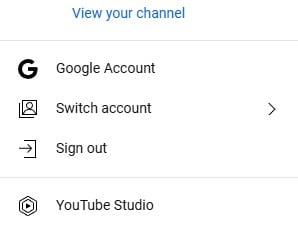
Steg 2 Klicka på "Innehåll" i YouTube Studio
När du är i YouTube Studio, fokusera på vänster sida av skärmen och klicka på Innehåll för att se alla dina uppladdade videor och Shorts.
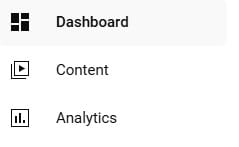
Steg 3 Välj den YouTube Short du vill redigera
Du kommer att se en lista med alla videor och Shorts du har laddat upp. Klicka på den YouTube Short där du vill lägga till musik. Du kommer tas till videons informationssida. Klicka på fliken Redigerare till vänster.
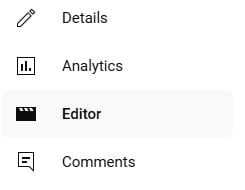
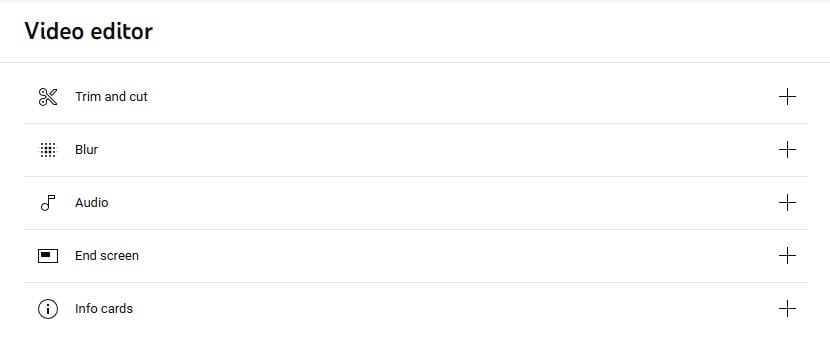
Steg 4 Gå till videoredigeraren och välj "Ljud"
Du ser videoredigeraren i mitten av skärmen. Klicka nu på alternativet Ljud.
Steg 5 Välj och lägg till musik i din video
Nu kommer du att se Ljud gränssnittet, där du kan välja en låt. Dubbelklicka på låten för att lägga till den i din video.
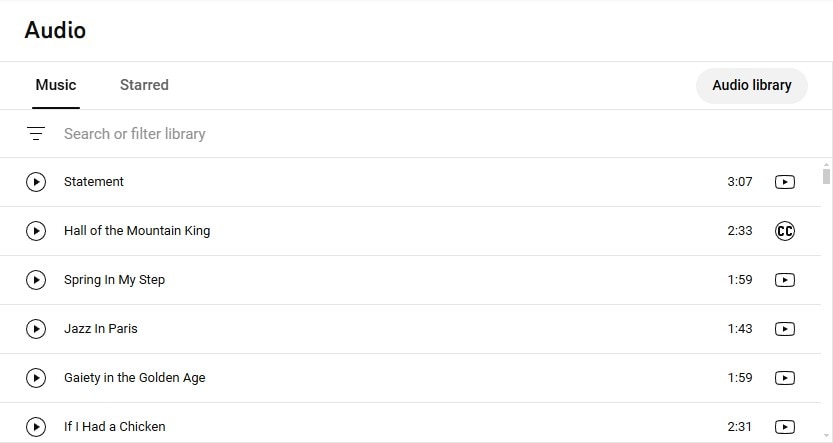

Alla ljudfiler du hittar här är fria att använda. YouTube har tecknat avtal med olika skivbolag och detta gör det möjligt för skapare att använda ett stort bibliotek av låtar utan att oroa sig för att deras video blir avmonetiserad på grund av upphovsrättsanspråk.
Problemet här är att alla har tillgång till samma uppsättning ljudfiler. Risken att du och tusentals andra skapare använder exakt samma låt eller ljudeffekt i era videor är ganska hög. Men, goda nyheter! Som vi lovade i början av texten kommer vi att dela ett bonustips med dig. Du kan använda Wondershare Filmora, det bästa videoredigeringsverktyget med ljudredigering utvecklat för både proffs och amatörer.
Hur du redigerar och lägger till musik i YouTube Shorts med Filmora
Problemet på plattformar som YouTube, TikTok, Twitch och många andra är det stora antalet konkurrenter. Därför behöver du något som gör att du sticker ut om du vill lyckas.
Vi förklarar hur du kan använda Filmoras videoredigeringsmöjligheter för att först redigera dina YouTube Shorts till perfektion och sedan använda ljudgenerering och ljudredigering för att göra något som imponerar på dina tittare.
 secure download

Ljudgenerering och ljudredigering
Detta program erbjuder användbara AI-funktioner som hjälper dig att skapa musik som inte omfattas av något upphovsrättsanspråk. Du kan skapa bakgrundsmusik eller skriva en ny låt.
Använd Filmoras stora bibliotek med royaltyfri musik
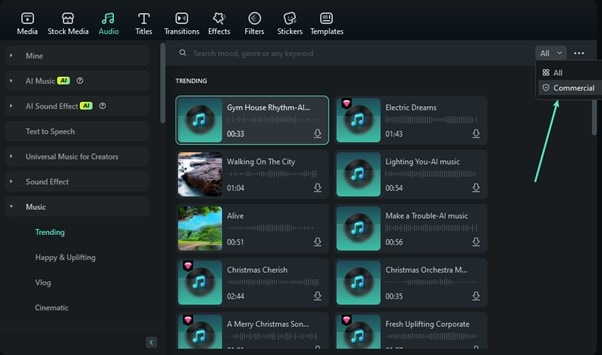
Om du klickar på fliken Ljud får du tillgång till flera låtar som du kan använda gratis. Se bara till att välja Kommersiell i sökfiltret. Titta på skärmbilden för mer information.
Generering av royaltyfri musik
Metod 1: Smart BGM-generering
Filmora erbjuder en funktion som kallas Smart BGM-generering. Följ dessa steg för att aktivera denna funktion.
secure download
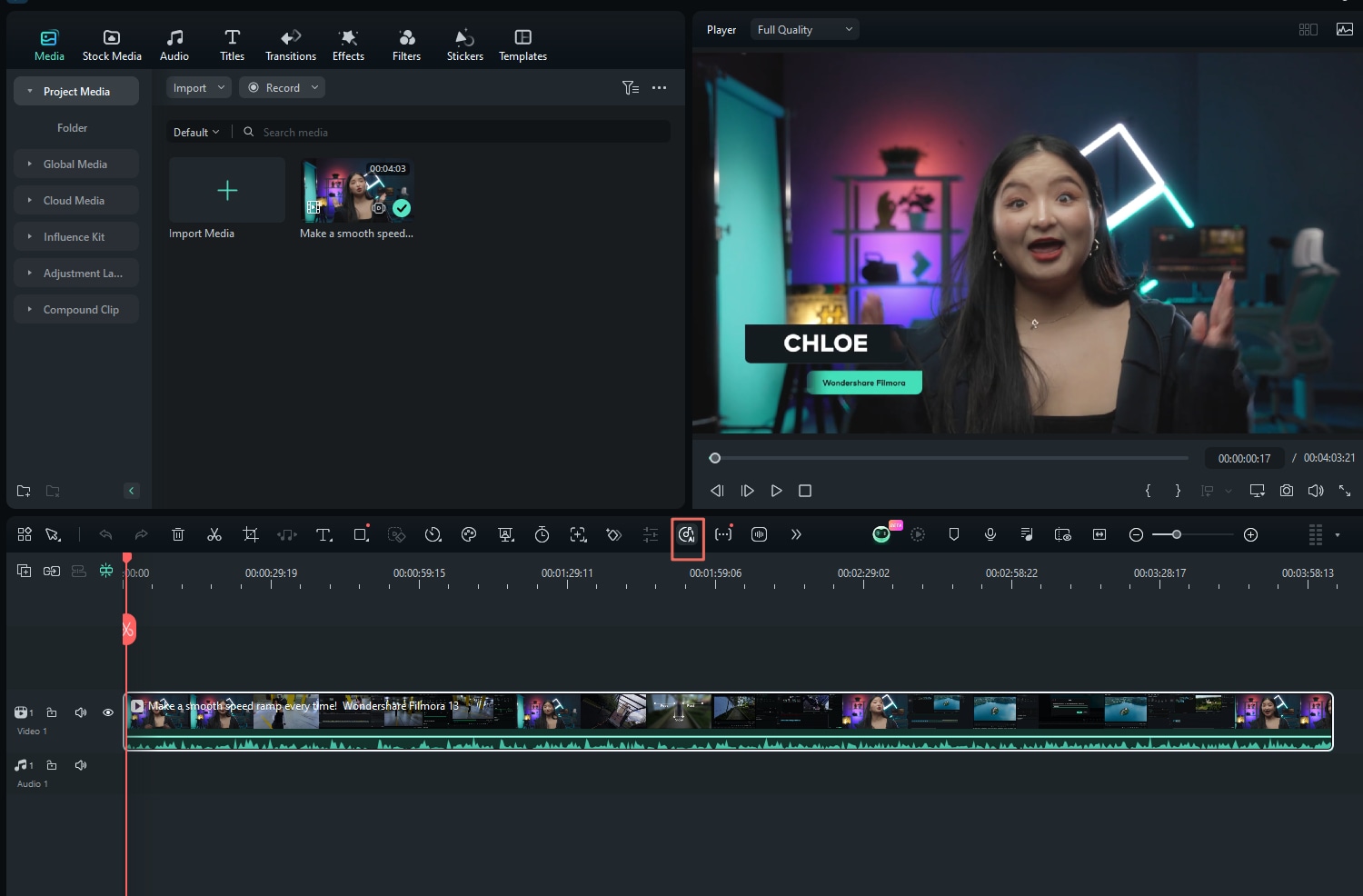
Steg 1 Klicka på BGM-ikonen ovanför videotidslinjen
För att börja, klicka på BGM-ikonen som finns precis ovanför videotidslinjen, som visas på bilden nedan.
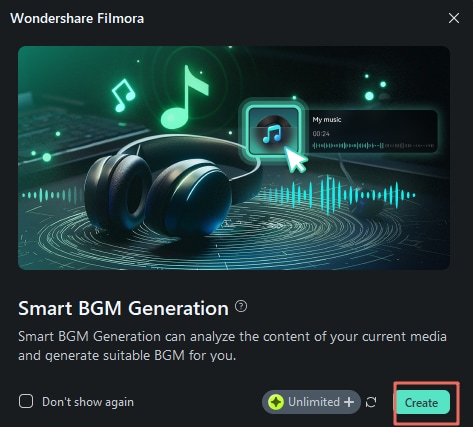
Steg 2 Klicka på "Skapa"-knappen
När ett nytt fönster dyker upp, klicka på Skapa-knappen för att fortsätta.
Steg 3 Låt programvaran analysera din video
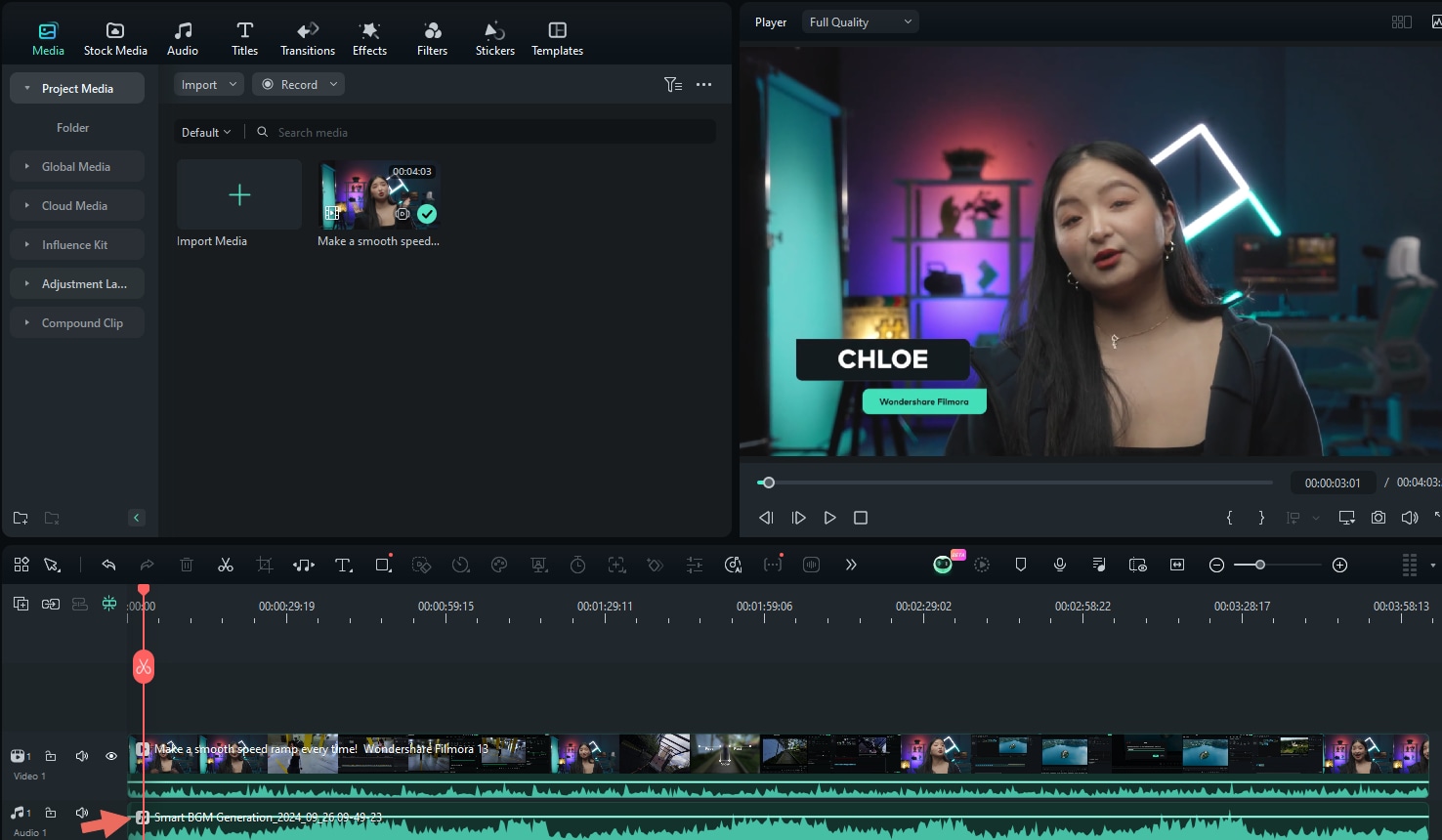
Programvaran analyserar din video och genererar bakgrundsmusik som passar. Du kommer se ljudfilen i tidslinjen. Se skärmbilden nedan för mer information.
Metod 2: AI-musikgenerator
Bakgrundsmusik fungerar för vissa typer av videor där någon pratar eller förklarar något. För andra sorters videor kan du behöva lägga till en låt som passar tonen i videon.
secure download
För detta ändamål kan du använda Filmoras AI-musikgenerator. Följ stegen nedan.
Steg 1 Få åtkomst till AI-musikgeneratorn
Klicka på Ljud fliken längst upp till vänster, välj sedan AI Music till vänster och klicka till sist på Starta. Allt visas på bilden nedan.

Steg 2 Anpassa din låt
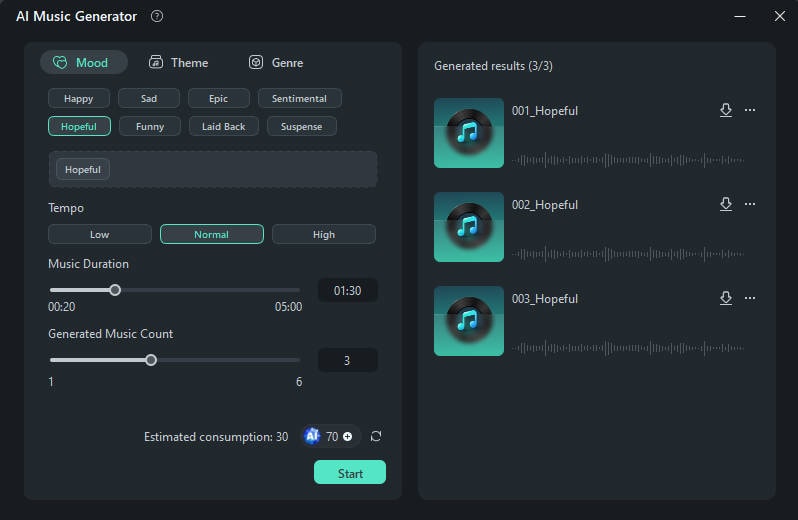
Ett nytt fönster visas där du kan anpassa din låt. Du kan välja rätt stämning, tema, genre, justera tempot och ställa in önskad längd på låten. När du är klar, klicka på Starta.
Steg 3 Lyssna och ladda ner din genererade musik
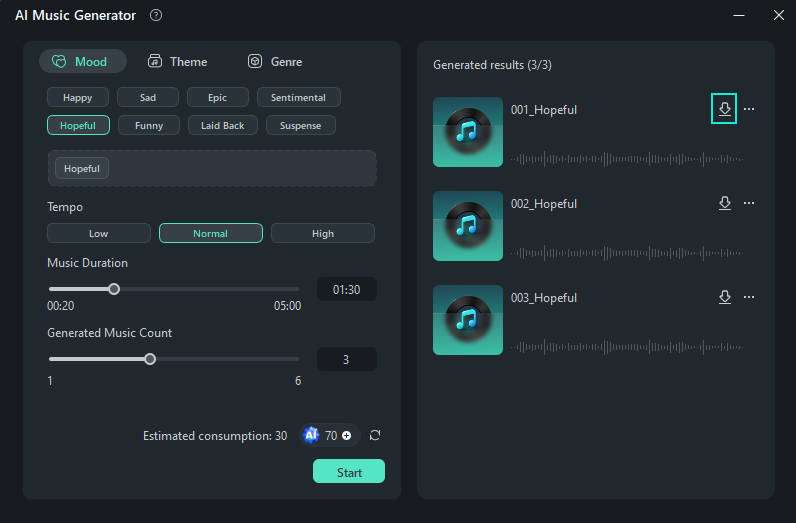
När Filmora är klar med att generera musiken kan du lyssna på spåren. För att ladda ner din valda låt, klicka helt enkelt på Ladda ner-knappen bredvid. Se bilden nedan för referens.
Steg 4 Redigera ljudet om det behövs
När du har rätt ljudfil för din video kan du vilja justera den lite. Filmoras ljudredigeringsfunktioner låter dig göra ytterligare anpassningar efter behov.
Ljudjustering
Metod 1: Lägg till fade-in och fade-out
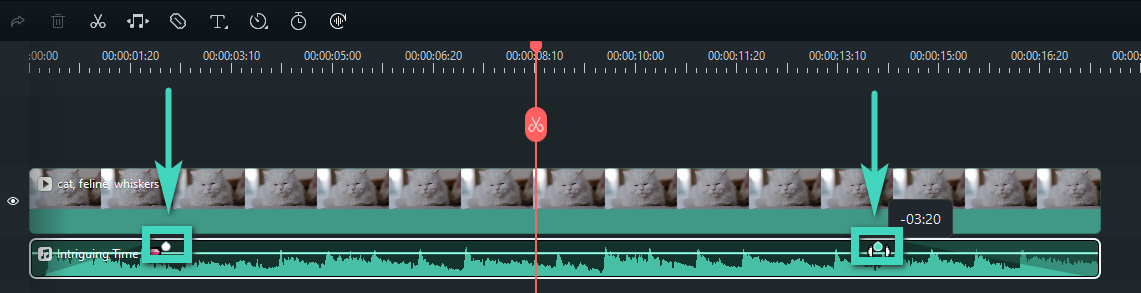
Ibland är det ljudmässigt inte lämpligt att börja din video högt och sluta tvärt. Genom att lägga till en liten fade-in i början och en fade-out i slutet förbättras hela videons kvalitet.
För att göra detta i Filmora behöver du bara hitta markörerna i tidslinjen och dra dem åt vänster eller höger för att tillämpa effekten. Skärmbilden nedan visar detta tydligt.
Metod 2: Normalisera ljud
Automatisk normalisering säkerställer att ljudet låter bra på alla enheter. För att göra detta i Filmora markerar du bara ljudfilen eller videofilen du vill normalisera och går till Verktyg > Ljud > Justera ljud. Du kommer se Automatisk normalisering.
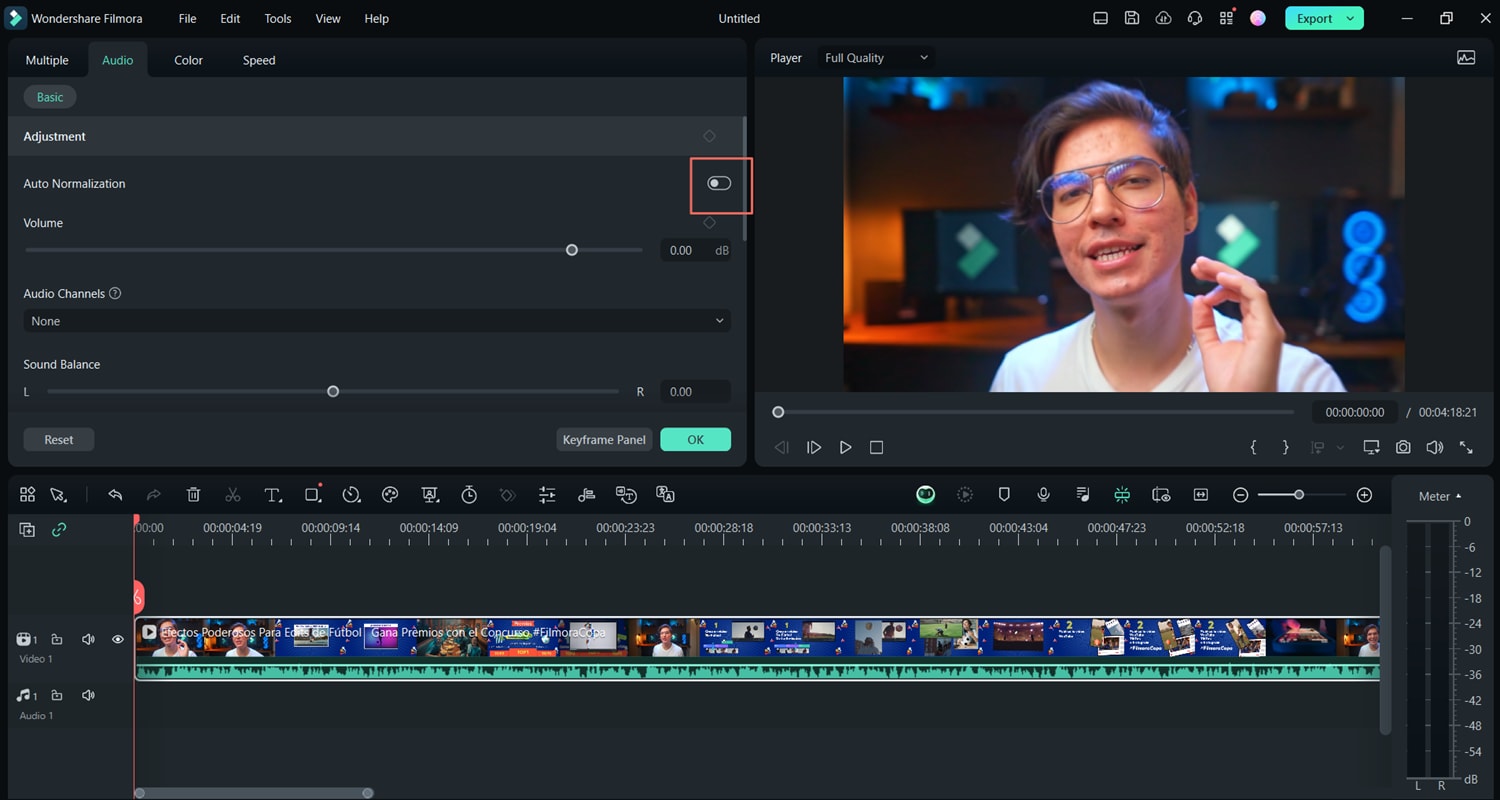
Vänta bara tills programvaran är klar och granska resultaten när processen är slutförd.
Videoredigeringsfunktioner
Filmora är känt för att erbjuda användare professionella videoredigeringsverktyg, allt samlat i ett användarvänligt, lättnavigerat gränssnitt. Vi kommer bara att presentera en liten del av funktionerna, så se till att utforska programmet och upptäck allt det har att erbjuda.
Som med alla andra program är det första steget att ladda ner och installera Filmora. När allt detta är gjort, använd den kunskap du har fått från den handledningen och importera den YouTube Short du vill arbeta med.
Lägg till effekter
Att lägga till effekter gör videon flera gånger mer engagerande. Att göra detta i Filmora är enkelt. Du behöver bara hitta Effekter fliken uppe till vänster i gränssnittet. Klicka på den, bläddra sedan igenom de tillgängliga alternativen och dra det du gillar till tidslinjen ovanför din YouTube Short.
secure download
Lägg till övergångar
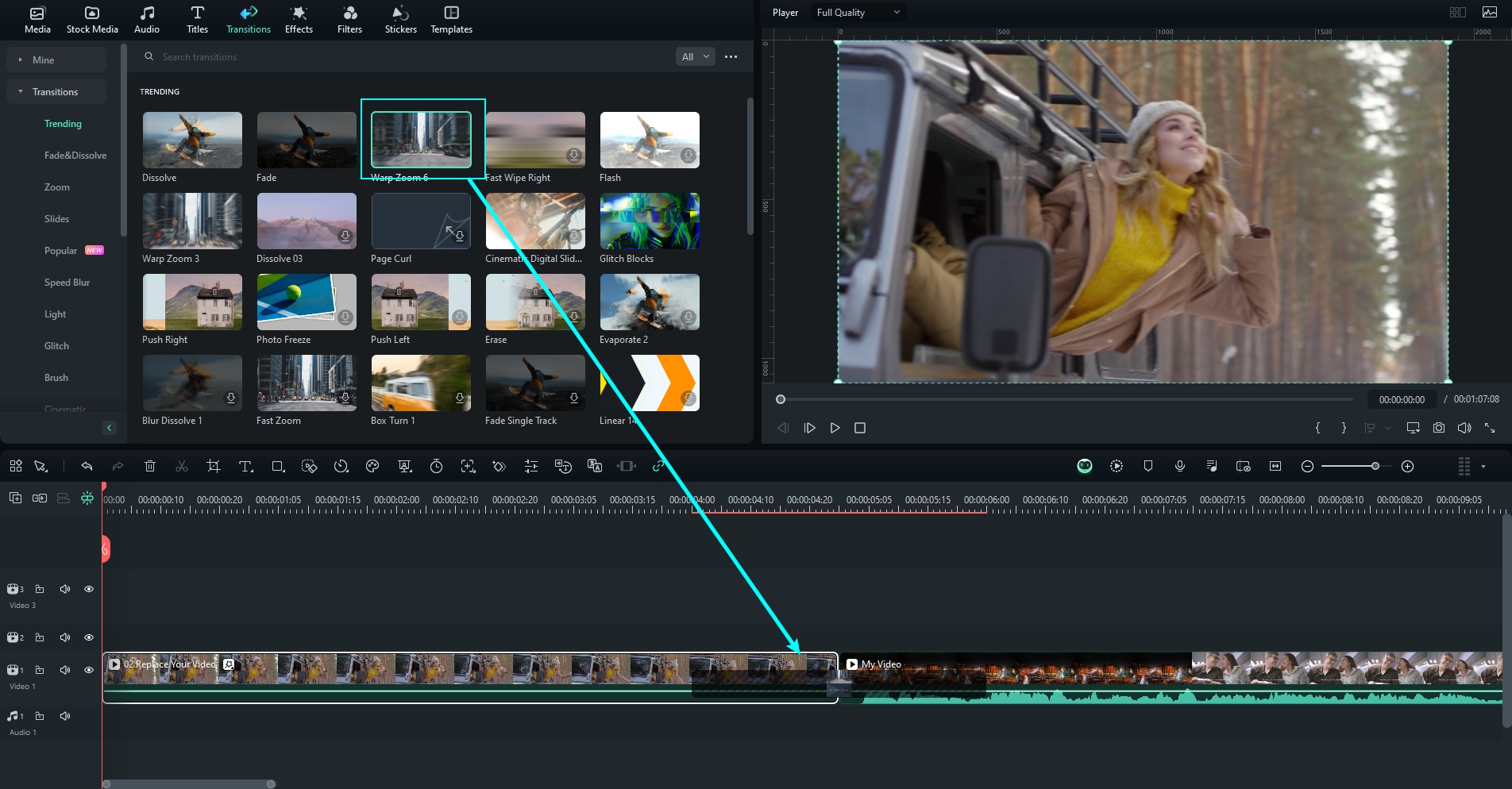
Om du skapar montage eller samlingar är övergångar ett måste. I Filmora hittar du Övergångar fliken precis bredvid fliken Effekter. Processen är densamma. Hitta en övergång du gillar och dra den till rätt plats i tidslinjen. Vanligtvis placeras övergångseffekten mellan två videofiler.
Allt är tydligt förklarat i skärmdumpen nedan.
Lägg till anpassade element som klistermärken
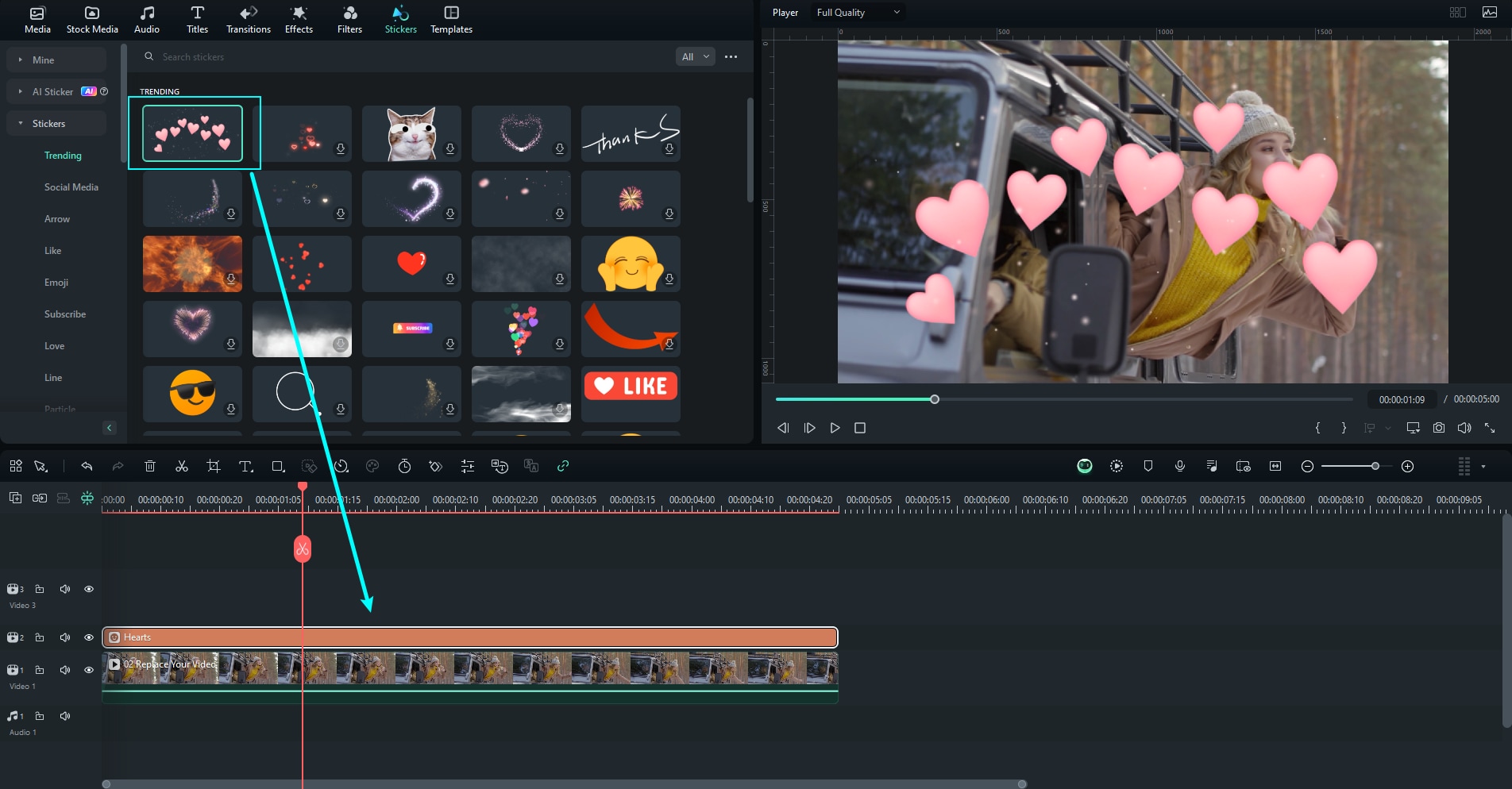
Att tilltala en yngre publik är alltid bra eftersom majoriteten av dagens internetanvändare är unga människor. Anpassade element som klistermärken kan vara väldigt roliga, och att lägga till dem kan hjälpa dig att utöka din tittarskara.
För att lägga till element i Filmora behöver du hitta Klistermärken fliken, välja den du gillar och dra den till tidslinjen. Ta en titt på skärmdumpen.
Slutsats
Som du kan se är det inte så svårt att lägga till royaltyfri musik till dina YouTube Shorts som du kanske trodde. Att göra detta med YouTube Studio fungerar bra, men att använda Filmora är ett mycket bättre alternativ eftersom du kan redigera din video och lägga till original-ljud på samma plats.
Det är mycket bättre för ditt arbetsflöde om du kan slutföra allt på en gång och snabbt gå vidare till nästa viktiga uppgift. Du kommer att göra fler videor än du trodde!
 säker nedladdning