

- • Hur man redigerar videor för YouTube
- 2.1 Hur man använder YouTube Video Editor
- 2.2 Hur man använder YouTube Förbättringsverktyg
- 2.3 Hur man redigerar titel, beskrivning och taggar
- 2.4 Hur man redigerar ljud på YouTube
- 2.5 Hur man lägger till logotyp eller vattenstämpel
- 2.6 Hur man redigerar videons längd på YouTube
- 2.7 Hur man redigerar uppladdade YouTube-videor
- 2.8 Hur man tar bort YouTube-videor
- 2.9 Hur man lägger till musik i YouTube-video
- 2.10 Hur man redigerar kanalbeskrivning
- 2.11 Hur man lägger till egna miniatyrbilder
- 2.12 Hur man suddar ansikten eller objekt
- 2.13 Hur man tar bort svarta kanter från befintliga videor
- 2.14 Vad är YouTube Creative Commons
- 2.15 Standard YouTube-licens vs. Creative Commons
- 2.16 Hur man lägger till YouTube-anteckningar och kort
- 2.17 Hur man ändrar sekretessinställning
- 2.18 Hur man lägger till undertexter och dold textning
Hur du ändrar sekretessinställningarna för dina YouTube-videor

May 11, 2026• Proven solutions
Integritetsinställningar på YouTube låter dig kontrollera vem som kan se dina videor. Det finns tre inställningar — Offentlig, Olistad och Privat. Den här artikeln ger dig en kort introduktion till vad dessa tre inställningar betyder och hur du använder dem.
Vill du göra dina YouTube-videor mer attraktiva på några minuter? Här rekommenderar vi ett användarvänligt videoredigeringsprogram för nybörjare som referens - Wondershare Filmora.
 Säker nedladdning

Offentlig VS Olistad VS Privat
Låt oss reda ut några termer innan vi går vidare till hur-man-gör-delen.
Offentliga videor
Detta är videor som alla kan titta på. De flesta YouTube-videor är offentliga, och nästan alla du har sett har varit offentliga. Du vill ha detta om du vill att många ska se din video.
Olistad
Olistade videor kan vem som helst titta på, så länge de har länken. Videon visas inte i sökresultat eller under "relaterade" eller "föreslagna" videor.
Detta är en bra inställning för att dela en video inom små grupper. Du kanske har en grov redigering du vill visa några personer, eller en demoreel som du bara vill att vissa personer ska se.
Privat
Helt privata videor kan inte tittas på av någon som inte har behörighet. Du ger personer behörighet genom att tillåta deras Google-konto att komma åt videon. Ingen annan kan se videon, även om de har länken.
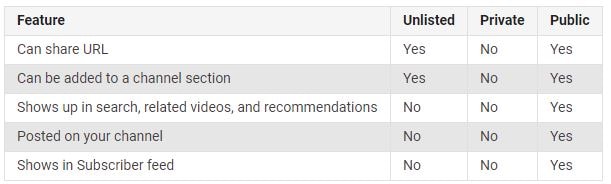
Den visas inte i sökningar, som relaterade eller föreslagna videor, eller ens när den bäddas in på andra sajter. Detta är den bästa inställningen för en video som du behöver dela med endast mycket specifika personer, om ens någon. Nedan är en jämförelsetabell för att veta mer om integritetsinställningar.
Hur man ändrar integritetsinställningar
Det finns två sätt att ändra integritetsinställningarna: dels när du laddar upp videon, dels via Creator Studio.
Metod 1:
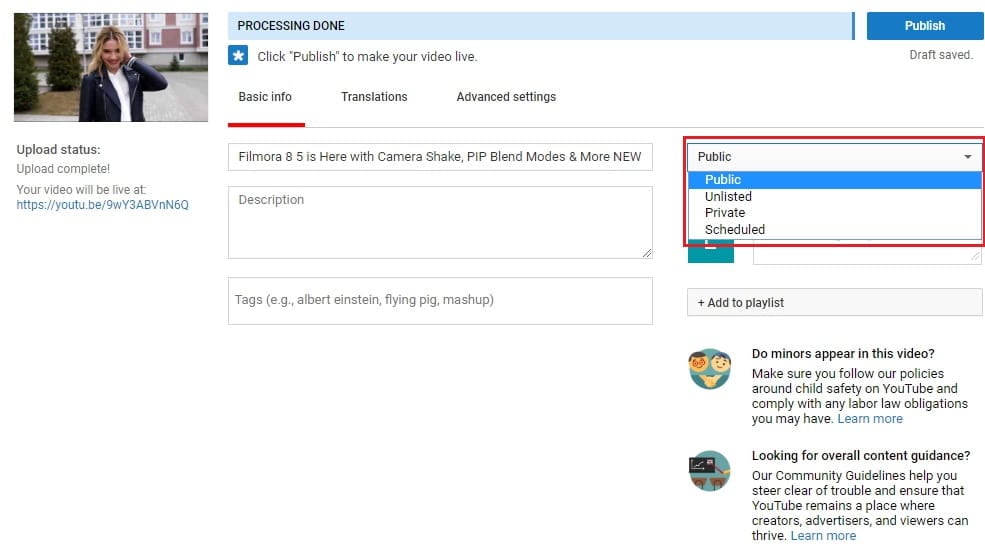
När du laddar upp en video till YouTube ser du på höger sida ett alternativ som heter "integritet". Detta är som standard satt till "offentlig", men du kan använda rullgardinsmenyn på knappen för att ändra inställningen. Detta tillämpar din integritetsinställning direkt när videon är färdiguppladdad och bearbetad.
Metod 2:
För att ändra integritetsinställningen senare, gå till Creator Studio och sedan Video Manager. På högersidan ser du en av tre ikoner: en jordglob, en kedja och ett lås. Jordgloben betyder "offentlig", kedjan betyder "olistad", och låset är för "privat".

För att ändra integriteten, klicka på ikonen. Du tas till videons informations- och inställningssida. Längst ner där du ser miniatyrbilderna ser du den valda integritetsinställningen. Klicka på denna för att öppna en rullgardinsmeny och välj önskad integritetsnivå.
Delning av privata videor
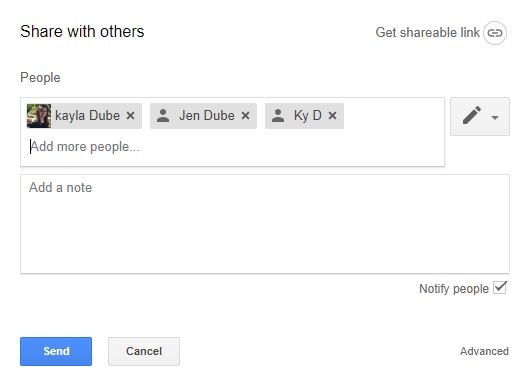
Om en video är inställd på "privat" får du möjlighet att dela den med specifika personer. Under där det står "privat" på informations- och inställningssidan ser du en knapp märkt "dela". Klicka på denna och skriv in e-postadresserna till de personer du vill ska kunna se videon. Du har också möjlighet att meddela personerna via e-post att du har delat videon med dem.
Slutsats
Och det var allt! Att ändra integritetsinställningarna på YouTube-videor är ett enkelt, användbart verktyg som låter dig kontrollera publiken för ditt arbete. Ha det så roligt!

Lättanvänd och kraftfull videoredigerare för alla skapare.
Gratis Nedladdning Gratis Nedladdning
Ta upp din video till en professionell nivå med enkla verktyg.
Gratis Nedladdning Gratis Nedladdning
Andrew Murray
contributor Editor
Generally rated4.5(105participated)