


Du kommer i kontakt med så många videor varje dag när du surfar på internet och ibland önskar du att du kunde skapa en riktigt bra video själv. Har du försökt redigera videor på din Android-enhet men det slutade i en total katastrof? Är du trött på att alltid bara konsumera videoinnehåll och vill ta steget att börja skapa egna videor? Om ditt svar är ja, är detta inlägget för dig!
Detta inlägg tar dig genom en detaljerad steg-för-steg-process för att redigera videor på din Android-enhet. Skapa kvalitativa, professionella videor direkt från din mobil med Filmora. När du har följt alla steg i denna guide kommer ditt nästa videoprojekt att bli en succé. Utan vidare dröjsmål, låt oss dyka ner i processen för videoredigering.
I denna artikel

Del 1: Välj den bästa videoredigeringsappen på Android
Det första och viktigaste steget för att börja redigera videor på din mobila enhet är att välja ett program för videoredigering. Det finns många olika program tillgängliga. I denna guide fokuserar vi på en app som är perfekt för nybörjare att starta sin videoredigeringsresa med.
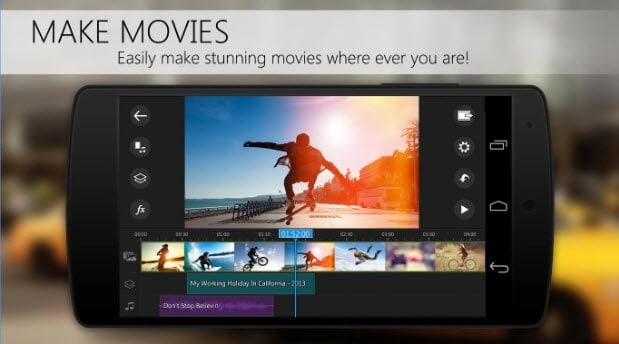
Wondershare Filmora är en videoredigeringsapp fylld med kraftfulla funktioner som är väldigt enkla att använda. Detta gör den lämplig för både nybörjare och mer erfarna redigerare. Du kan enkelt trimma, klippa, lägga till övergångar samt lägga på effekter. Filmora låter dig utforska din kreativa sida med ett stort bibliotek av effekter, filter, klistermärken, musik och mallar.
Gör ännu mer med AI i Filmora-appen med AI-baserad redigering. Skapa en AI-röstklon som låter precis som du med funktionen för AI-röstkloning. Konvertera text till video, skapa TikTok-videor, Instagram Reels och YouTube Shorts med AI Reels maker. Filmorahs mobilapp stöds på Android OS.
Viktiga funktioner i Filmora
Filmora är ett mångsidigt redigeringsprogram med många funktioner, såsom
- Videoeffekter och filter: Filmora erbjuder ett brett utbud av videoeffekter, övergångar, filter och överlägg för att göra dina videor mer iögonfallande för åskådaren.
- Text och titlar: Det finns flera text- och titelmallar. Mallarna för text och titlar kan justeras så att du kan ändra stil, typsnitt, grafik och animation.
- Nyckelbildrutor och rörelsespårning: Gör dina videor mer interaktiva genom att lägga till animationer och spåra objekt eller personer i din video.
- Greenscreen: Ändra din videobakgrund enkelt med hjälp av Greenscreen eller Chroma Key.
- Stabilisering och färgkorrigering: Filmora ger stabilisering för skakiga videor. Du kan också förbättra utseendet på din video med färgjustering och korrigering.
- AI-baserade funktioner: Filmora använder AI för att automatiskt generera undertexter, ta bort objekt från dina videor samt skapa reels, vilket förkortar redigeringstiden.
- Exportalternativ: Filmora stöder flera format, som 1:1 för Instagram, 16:9 för YouTube och 9:16 för TikTok. Du kan enkelt ändra storlek på dina videor beroende på vilket socialt media du ska publicera dem på.
Del 2: Hur kommer du igång med Filmora
Nu när du har lärt dig om Filmora och sett några av dess funktioner är det dags att upptäcka hur du kan redigera videor på din Android med applikationen. För att börja processen, ladda ner och installera Wondershare Filmora på din Android-enhet.
Processerna nedan är de grundläggande stegen som ska genomföras när du redigerar ett projekt.
Grundläggande redigeringssteg med Filmora
Steg 1Importera din video
Öppna Filmora-appen på din Android-enhet. Klicka på Nytt projekt. Välj de klipp du vill redigera från ditt galleri.

Steg 2Trimma och klipp
Bläddra igenom tidslinjen och ta bort onödiga delar från videon. För att göra detta, klicka på Trimma-ikonen för att antingen trimma eller klippa. Tryck på de klipp du vill ta bort och välj Papperskorg -ikonen för att radera.

Steg 3Omarrangera klipp
Om klippen inte ligger i rätt ordning kan du omarrangera dem. Håll inne och dra klippet för att placera det i rätt följd.

Steg 4Lägg till övergångar mellan klipp
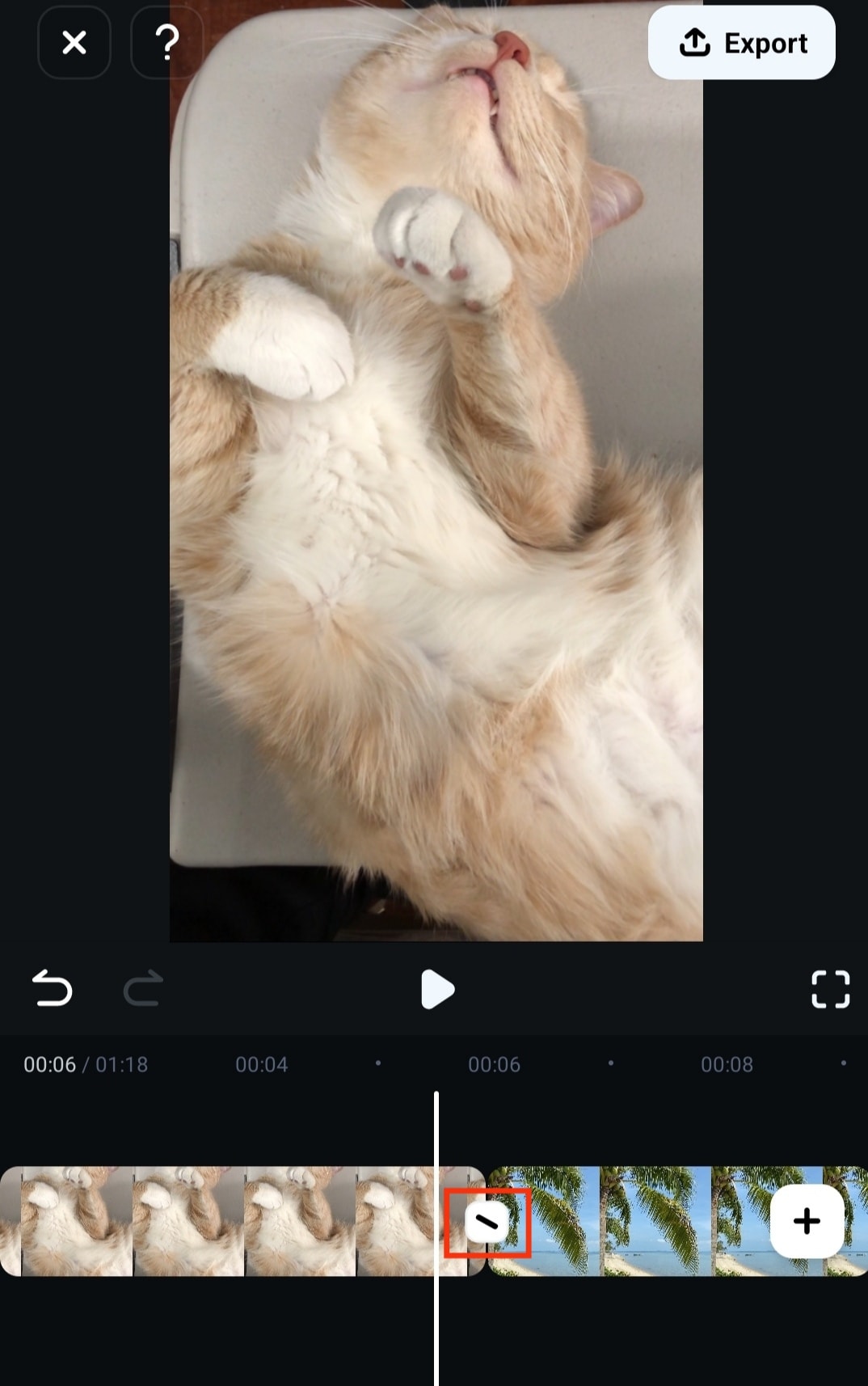
Skapa ett sömlöst flöde mellan dina klipp genom att lägga till övergångar. Klicka på Övergång-knappen mellan klippen för att lägga till en övergång i videon.
Steg 5Justera klippets hastighet
Snabba upp eller sakta ner delar av din video där det behövs. Trimma videon om du bara vill justera hastigheten på en del av ett långt klipp. Klicka på det klipp du vill justera och tryck på hastighetsikonen. Det finns två alternativ att välja mellan Normal och Kurva.

Steg 6Lägg till ljud
Höj nivån på din video genom att lägga till musik eller berättarröst. Klicka på Ljud och välj något av alternativen. Lägg till musik från din enhet eller Filmoras eget bibliotek, ljudeffekter, spela in en berättarröst, extrahera ljud från video eller använd AI-ljud.

Steg 7Lägg till text och klistermärken
Klicka på Text för att lägga till text, undertexter och bildtexter i din video. Dra texten över de klipp där du vill att den ska synas. Klicka på Klistermärken för att ge dina videor en rolig touch genom att lägga till emojis och klistermärken. Justera storlek och position på klistermärken. Dra klistermärken över de klipp där du vill att de ska synas.

Steg 8Lägg till filter och effekter
Förbättra känslan och utseendet på dina videor genom att lägga till filter och effekter. Du kan använda mer än ett filter eller effekt samtidigt. Välj Filter och/eller Effekter för att lägga till filter och effekter. Justera filtret eller effekten och dra för att passa tidslinjen för klippen.

Förhandsgranska redigeringar och gör justeringar
Gå regelbundet igenom din video under redigeringen. Efter att ha gjort en ändring, spela upp videon för att se hur det blev och gör nödvändiga justeringar. Filmora sparar automatiskt ditt projekt medan du redigerar.
Exportera video
När du är nöjd med ditt arbete, exportera din video. Klicka på Exportera-knappen längst upp till höger på skärmen. Välj upplösning och bildrutor per sekund (valfritt) och tryck på Exportera.

Du har nu framgångsrikt redigerat en video på din Android-telefon.
Del 3: Hur du använder Filmoras avancerade funktioner för att piffa upp dina videor
Ta din redigering till nästa nivå genom att använda Filmoras avancerade funktioner. Oavsett om du redigerar videor för sociala medier eller personligt bruk så kommer dessa avancerade funktioner att få dina videor att sticka ut. Här är hur du använder funktionerna för att ge ditt nästa videoprojekt en unik känsla.
Hur du använder VEO3-funktionen i Filmora
Metod 1. Så skapar du en anpassad video med Veo
Följ dessa steg för att skapa en anpassad video i Filmora med alternativet Veo 3.
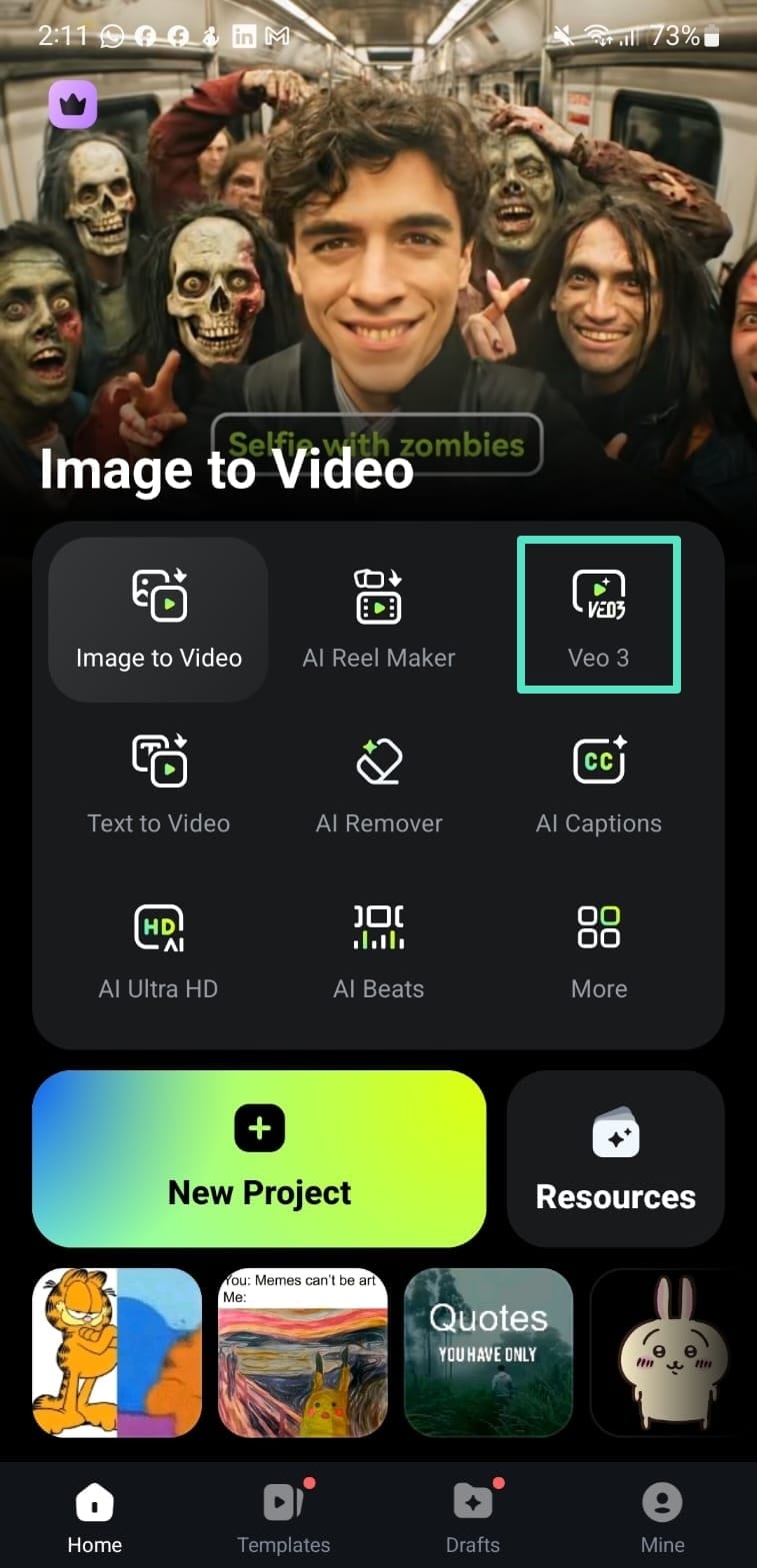
Steg 1: Öppna Filmora mobilappen och tryck på Veo 3-knappen på hemskärmen.
Steg 2: Välj läget Anpassad och ladda upp en Referensbild från din enhets galleri.
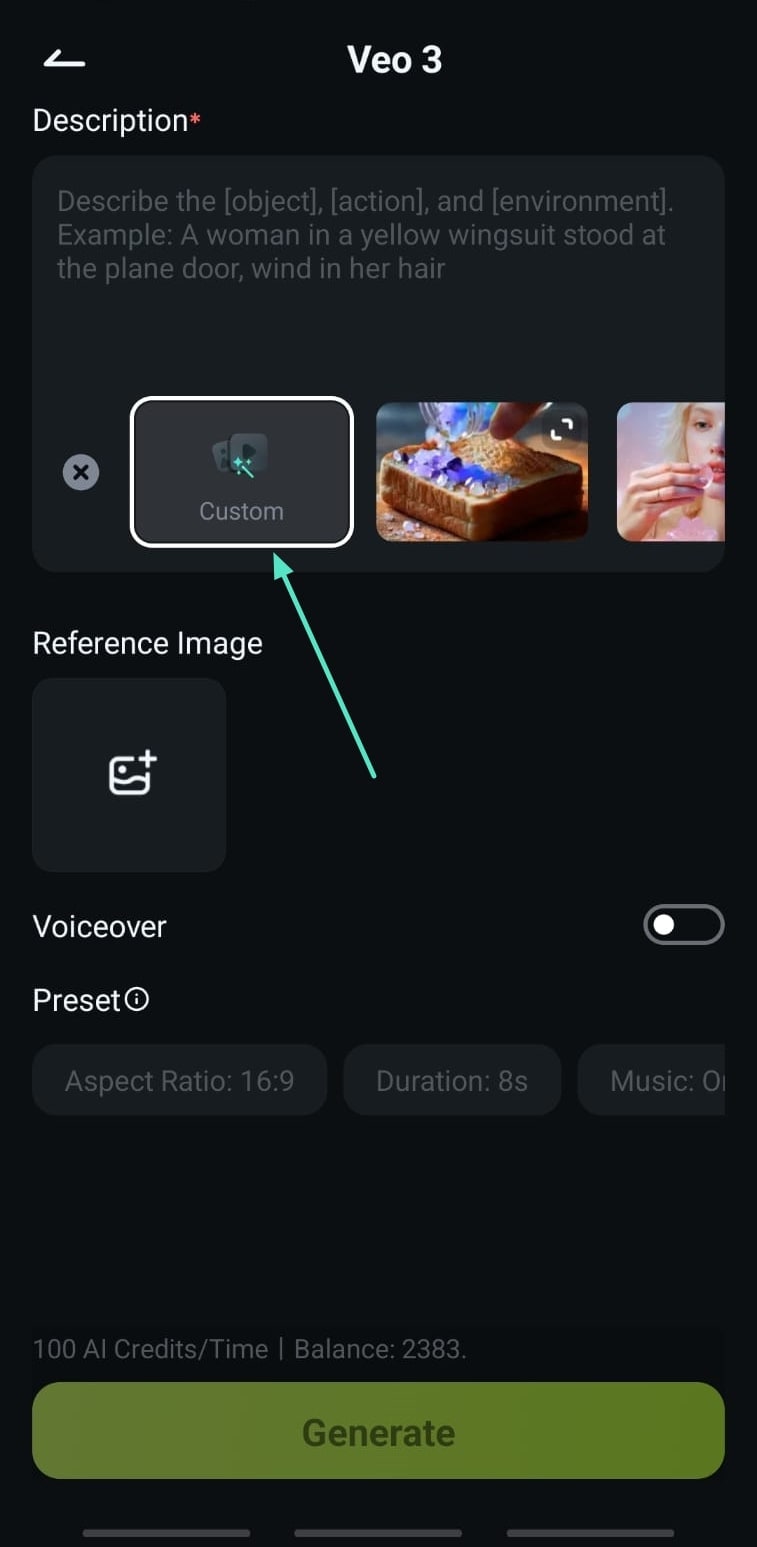
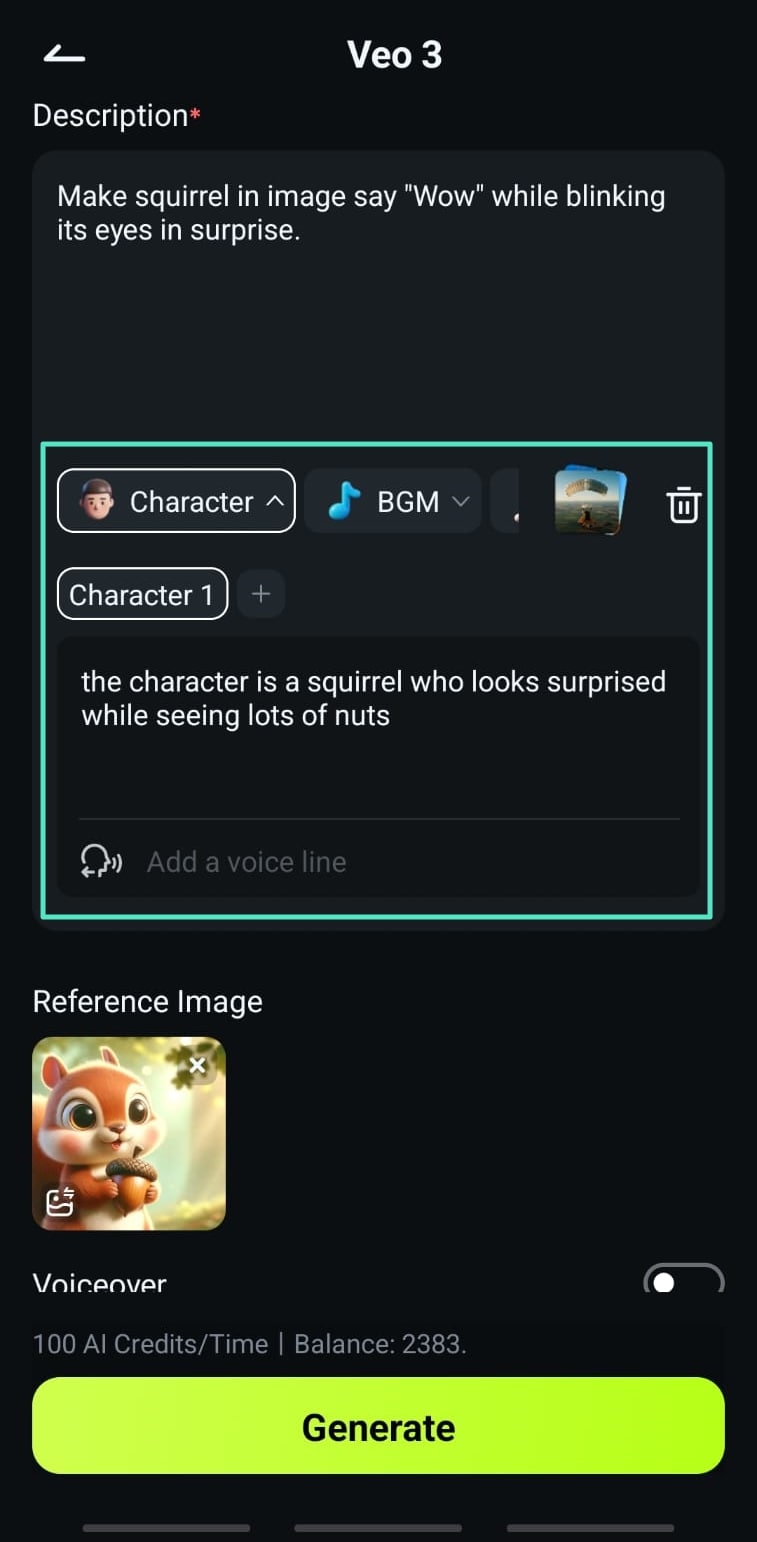
Steg 3: Skriv in din textprompt och aktivera alternativet Karaktär. Ange karaktärsdetaljer, lägg till dialog om så önskas och du kan inkludera fler än en karaktär.
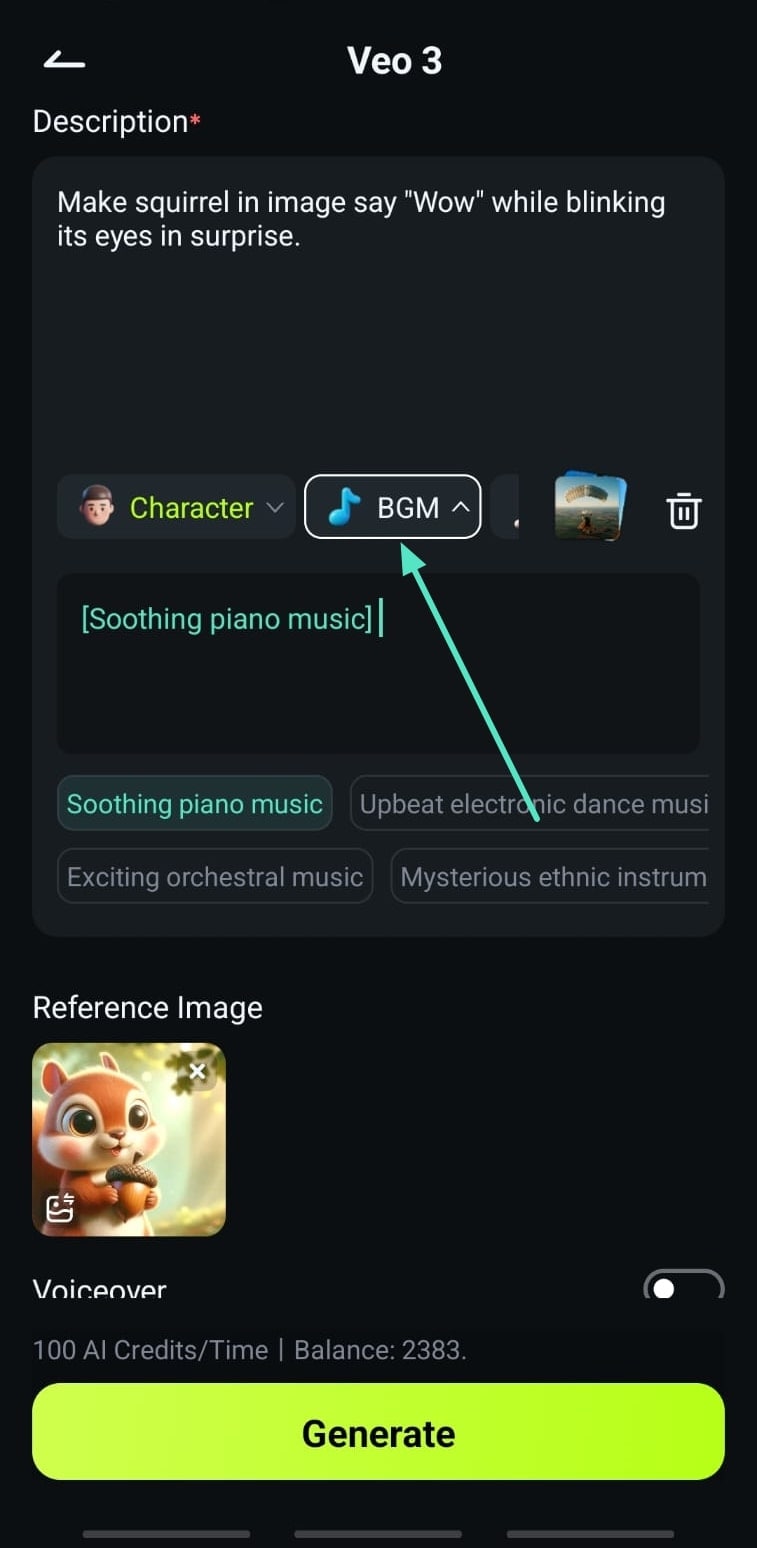
Steg 4: Slå på alternativet BGM för att lägga till bakgrundsmusik. Skriv in den typ av musik du vill ha eller välj bland de inbyggda förinställningarna.
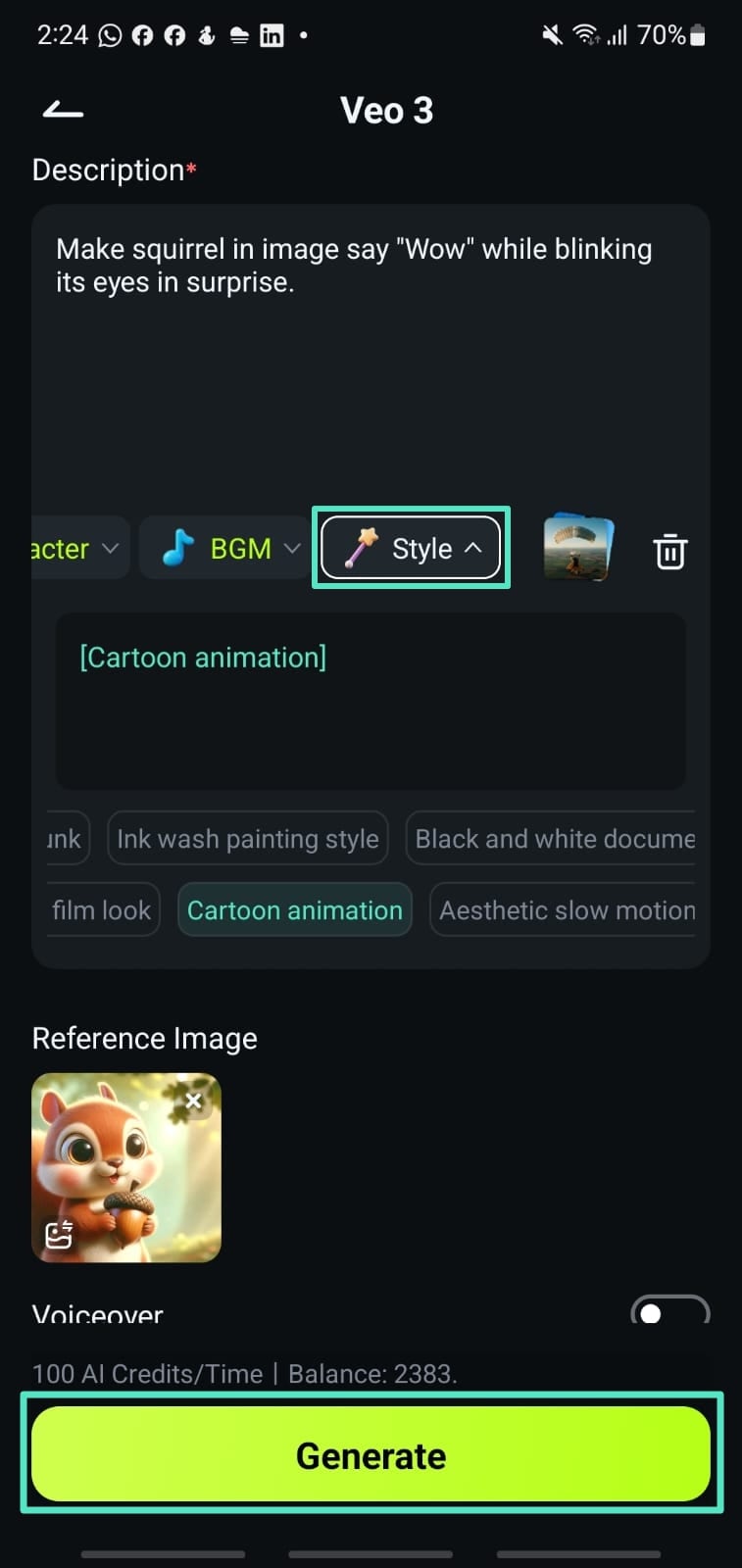
Steg 5: Välj din föredragna Stil för videon och tryck på Generera för att starta processen.
Steg 6: När videon är klar, tryck på Spela för att förhandsgranska den. Tryck på Spara för att lagra den slutliga versionen på din enhet.
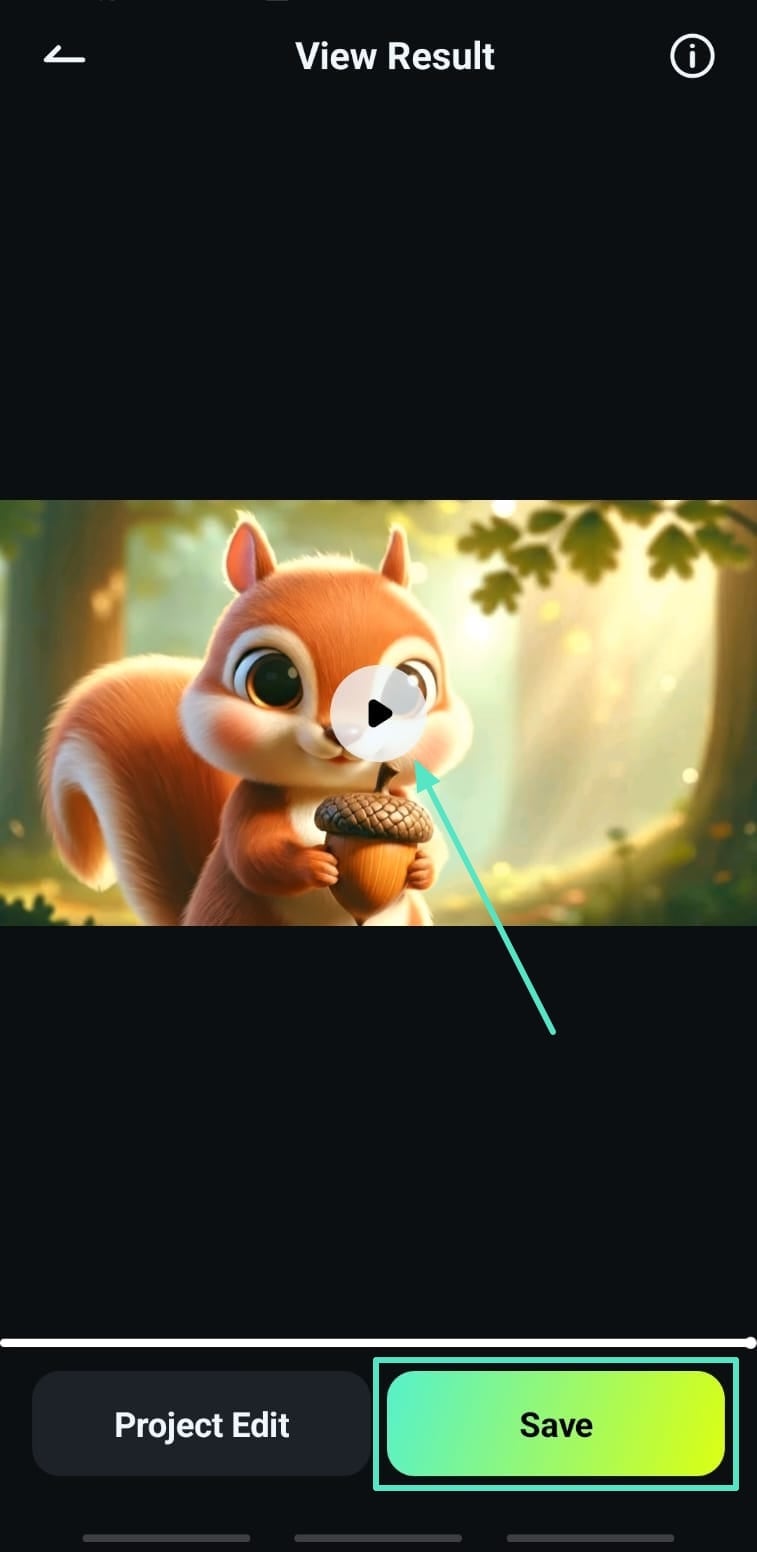
Här är ett exempel på den genererade videon:

 secure download

Metod 2. Använda VEO 3-mallar
Alternativt kan du snabbt skapa en video genom att använda färdiga mallar.
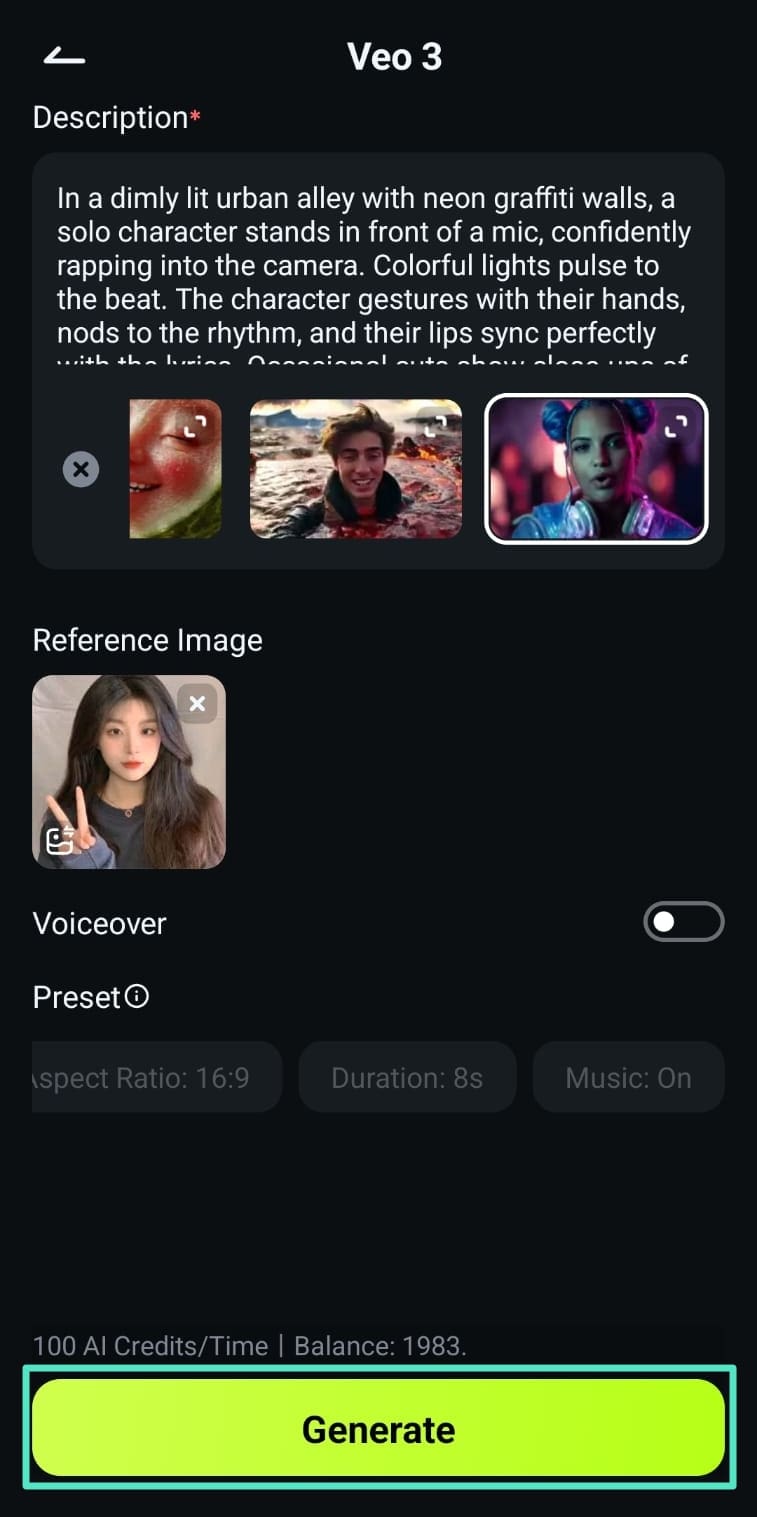
Steg 1: Från Veo 3 funktionen, bläddra igenom de tillgängliga mallarna. Välj den du gillar, justera den automatiskt genererade textprompten om det behövs och ladda upp din Referensbild. Ställ in videoparametrar som Bildförhållande, Längd och Musik, tryck sedan på Generera.
Steg 2: När videon har skapats, förhandsgranska den i fönstret. Tryck på Spara längst ner till höger för att ladda ner den till din enhet.
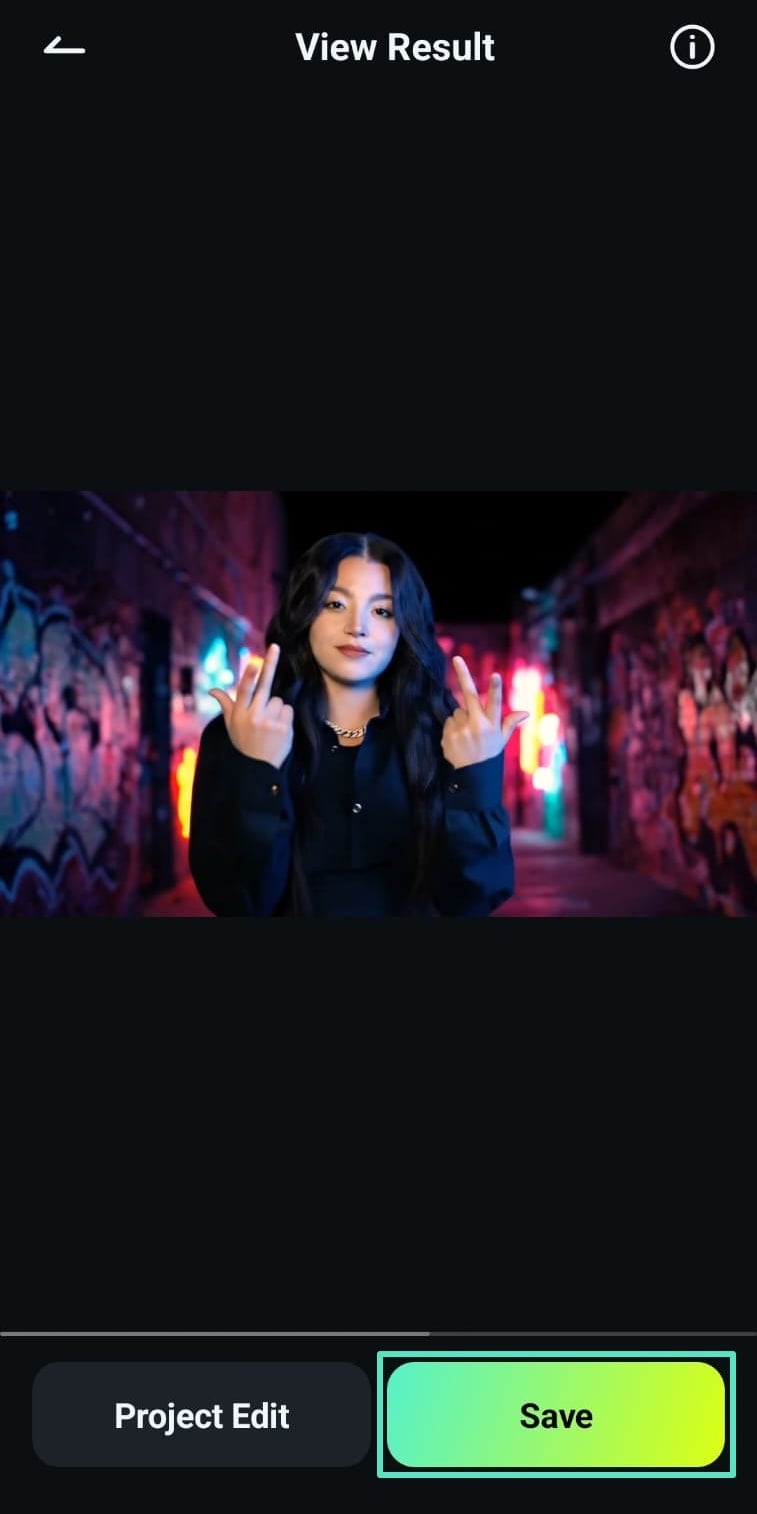
Nedan är ett exempel på resultatet med mallmetoden:
secure download
Hur man lägger till keyframes i videor med Filmora
Keyframing är en avancerad animationsfunktion som låter dig lägga till rörelse till element i dina videor. Dessa element kan inkludera text, bilder, effekter eller själva videon. Du kan lägga till flera keyframes för att ge videon bättre animationskvalitet. Så här lägger du till keyframes i din video i Filmora.
Steg 1: Tryck på videon eller elementet du vill animera.
Steg 2: Flytta klippet till där du vill börja din keyframe. Tryck på Keyframe -ikonen för att lägga till en keyframe.

Steg 3: Flytta klippet längs tidslinjen och flytta elementet eller videon. Du kan lägga till fler keyframes medan du gör detta.
Hur man använder Chroma key (Green Screen) i Filmora
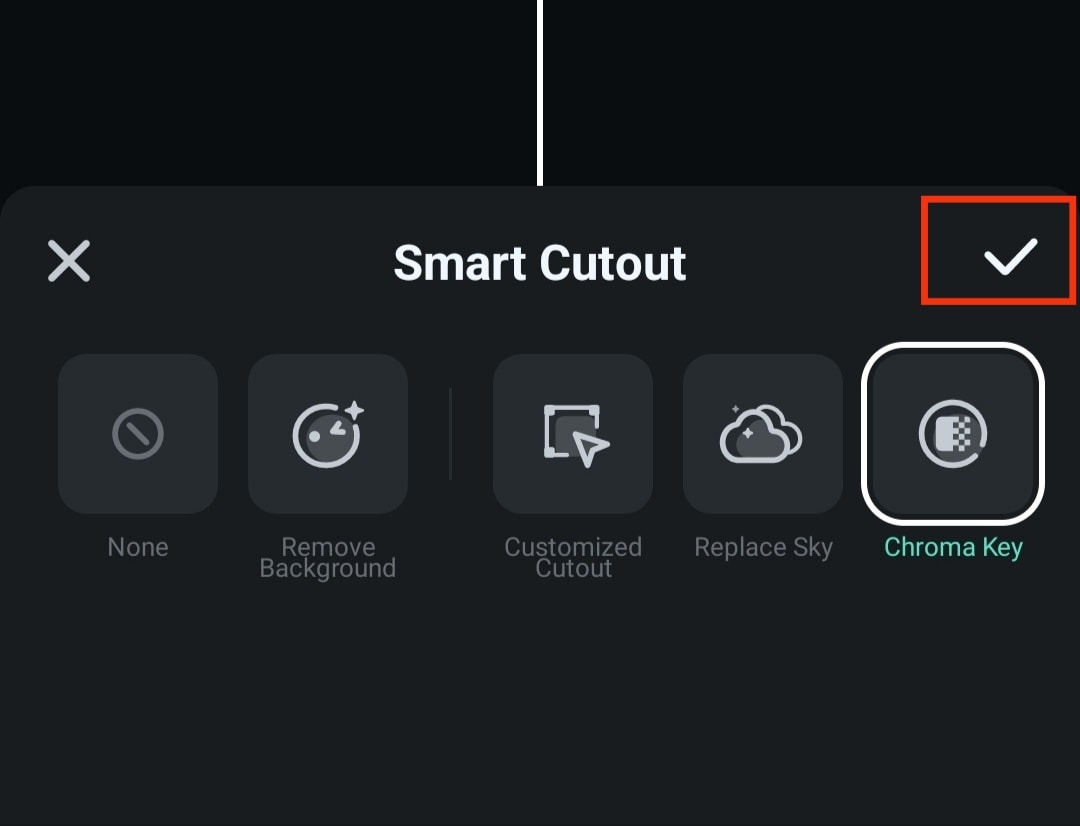
Chroma key eller green screen-funktionen gör det möjligt att ersätta en bakgrund med en bild eller video. Så här använder du chroma key i Filmora.
Steg 1: Klicka på Nytt projekt för att importera video till tidslinjen. Du kan välja videor från din enhet eller Filmoras videobibliotek.
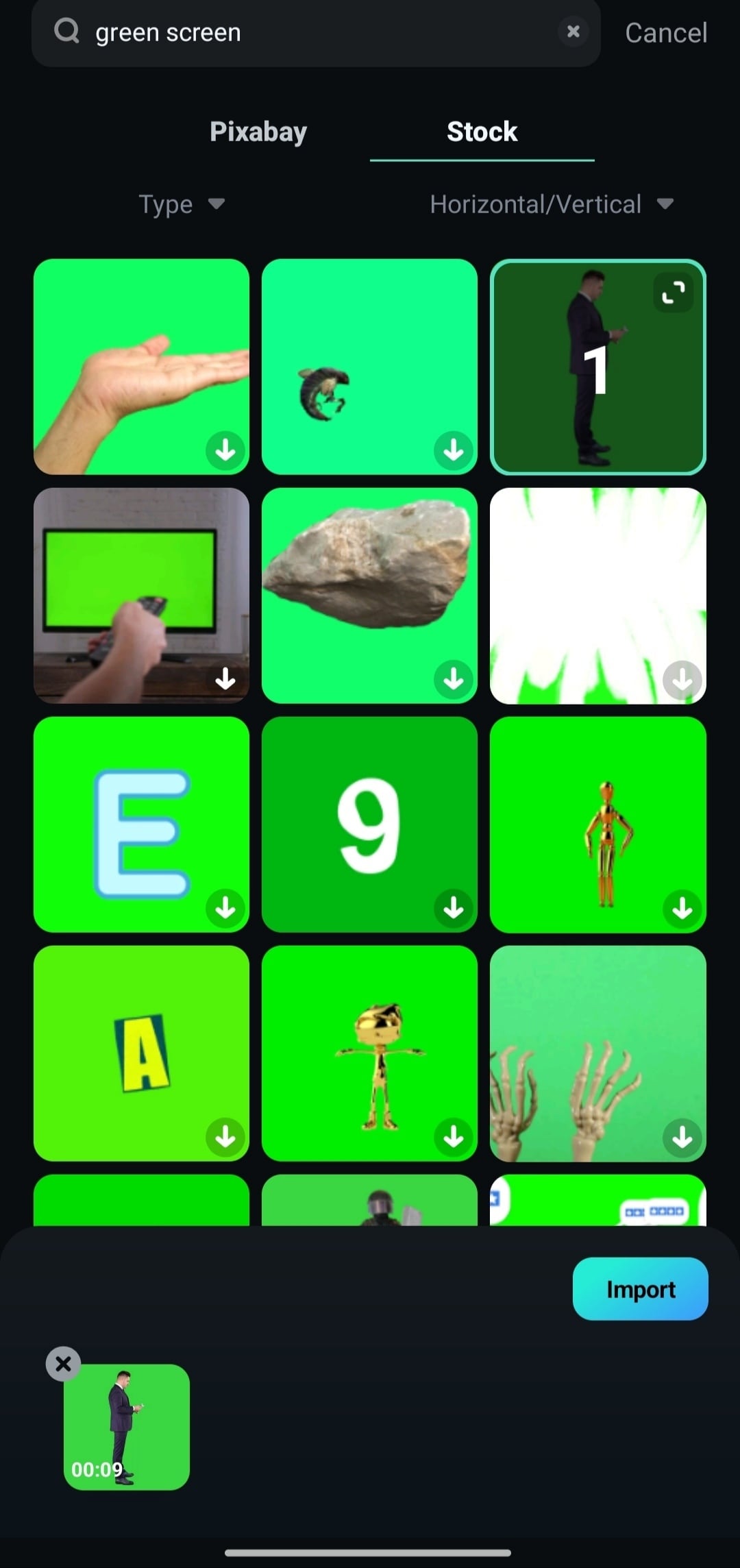
Steg 2: Tryck på videon och välj Smart Cutout.

Steg 3: Tryck på Chroma Key. Flytta pipettverktyget till bakgrunden för att ta bort färgen.

Steg 4: Justera Styrka och Skugga.
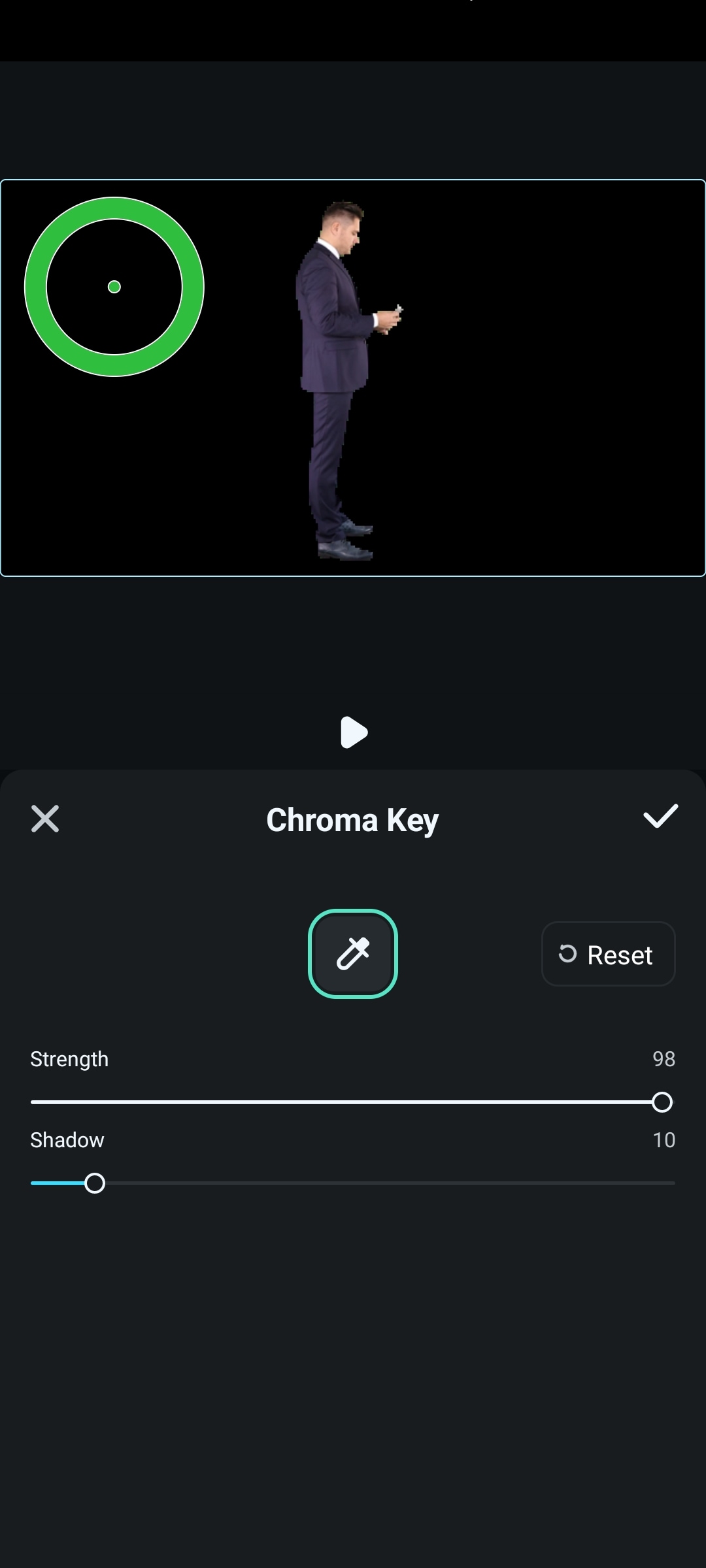
Steg 5: Tryck på bockmarkeringen-ikonen för att fortsätta. Tryck igen på bockmarkeringen.
Hur man använder AI Remover-funktionen i Filmora
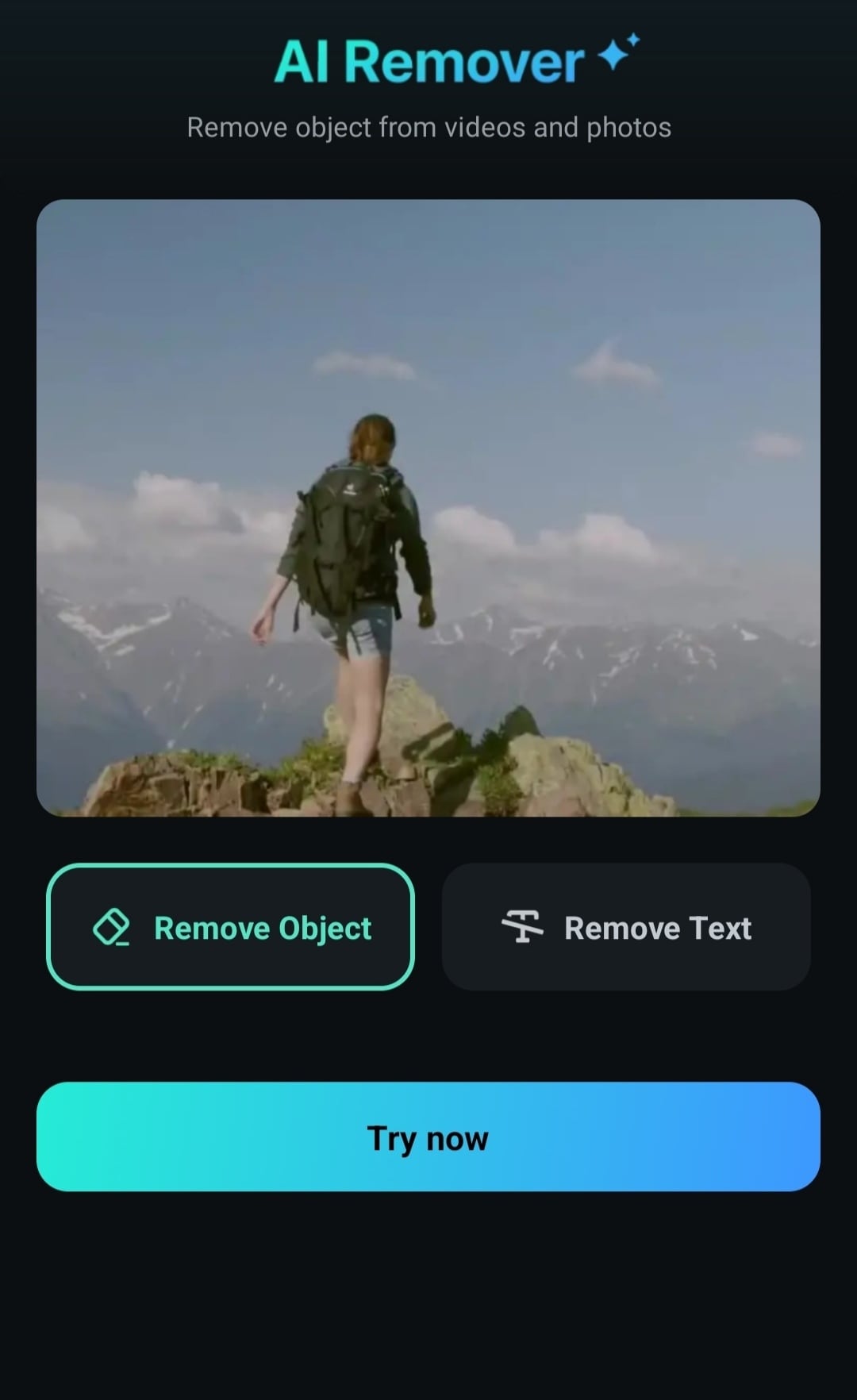
Filmoras AI Remover-funktion tar bort oönskade objekt från videor. Så här använder du AI Remover-funktionen i Filmora-appen.
Steg 1: Välj AI Remover-verktyget från verktygspanelen på startsidan. Tryck på Prova nu.
Steg 2: Välj den video du vill ta bort objekt från. Tryck på Importera.
Steg 3: Justera penselstorleken och måla över det objekt du vill ta bort.
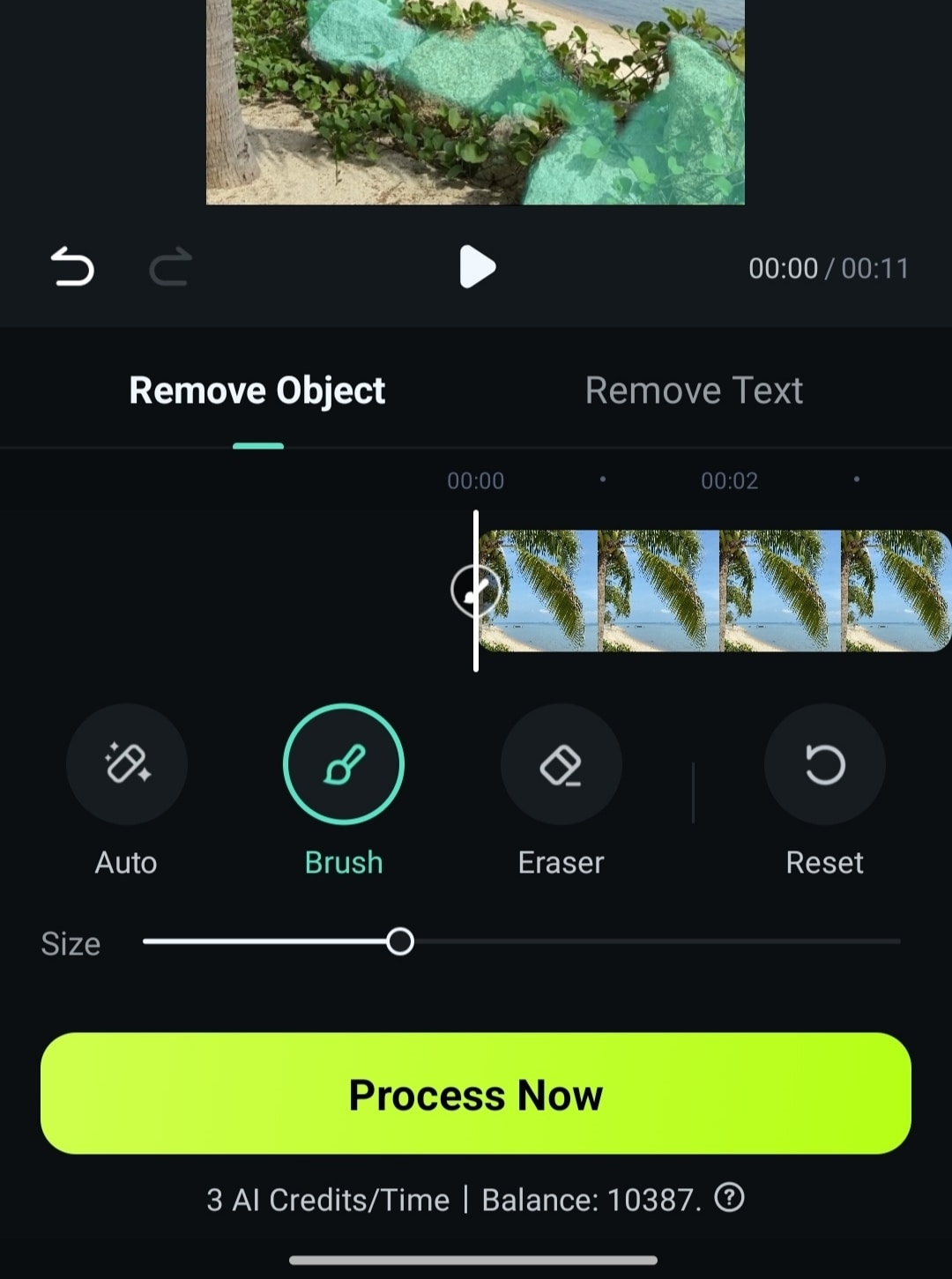
Steg 4: Tryck på Bearbeta nu för att starta borttagningsprocessen.
Hur man använder AI Auto Cut-funktionen i Filmora
Gör Instagram-reels med bara några få tryck med AI Auto Cut. Du kan också använda denna funktion för att skapa dina YouTube Shorts och TikTok-videor. Utför följande steg för att använda funktionen AI Auto Cut.
Steg 1: Välj AI Auto Cut-verktyget från verktygspanelen på startsidan.

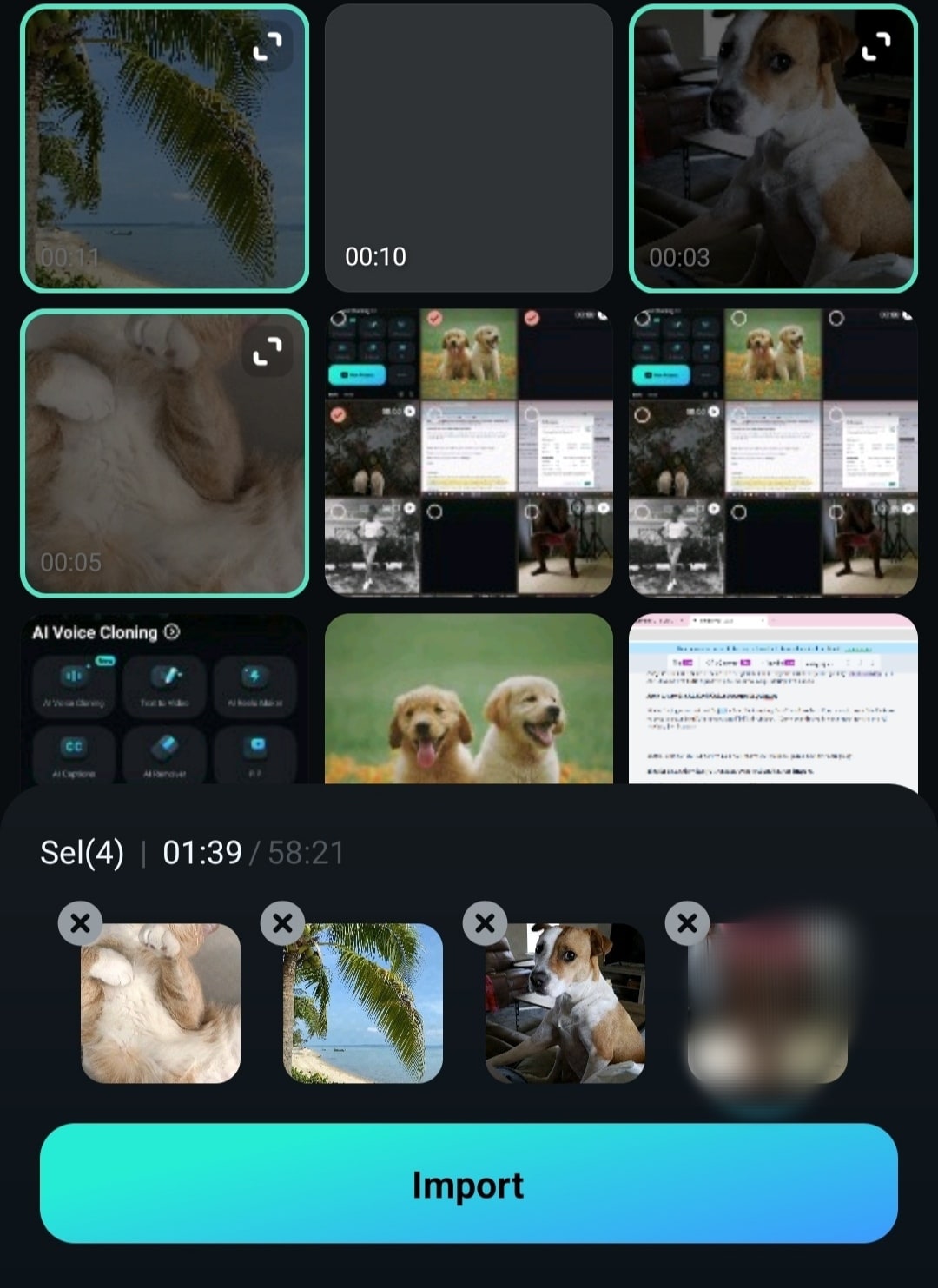
Steg 2: Välj de klipp du vill ha i din reel och tryck på Importera.
Steg 3: Välj ett videotema och tryck på Generera.

Slutsats
Wondershare Filmora förblir det bästa videoredigeringsverktyget för att redigera videor på Android. Efter att ha läst det här inlägget har du säkert gått från att vara helt nybörjare till att redigera videor på din Android-telefon som ett proffs. Denna guide täcker allt du behöver för att lyckas börja redigera videor på din mobila enhet med Filmora-appen. Avancerade funktioner i programvaran togs också upp. Slå ut dina vingar och utforska videoredigering med Filmora.