

Think Bigger From Filmora User Guide
Rörelsespårning i Filmora-appen
Om du letar efter sätt att spåra ett rörligt objekt i din video direkt från din smartphone är Filmora-appensrörelsespårningsfunktiondet rätta valet. Applikationen erbjuder en användarvänlig rörelsespårning som är utformad för att automatiskt förbättra din videoredigering.
Den erbjuder flera metoder för att spåra objekt, text eller andra element för exakt spårning. Låt oss gå igenom stegen för att lära oss hur du använder detta verktyg för att spåra ett rörligt element i din video:
Innehållsförteckning
Filmora för mobil
Redigera videor på din mobil med ett klick!
- • Kraftfulla, helt nya AI-funktioner.
- • Användarvänlig videoredigering för nybörjare.
- • Fullfjädrad videoredigering för proffs.


Metod 1. Rörelsespårning via effekter
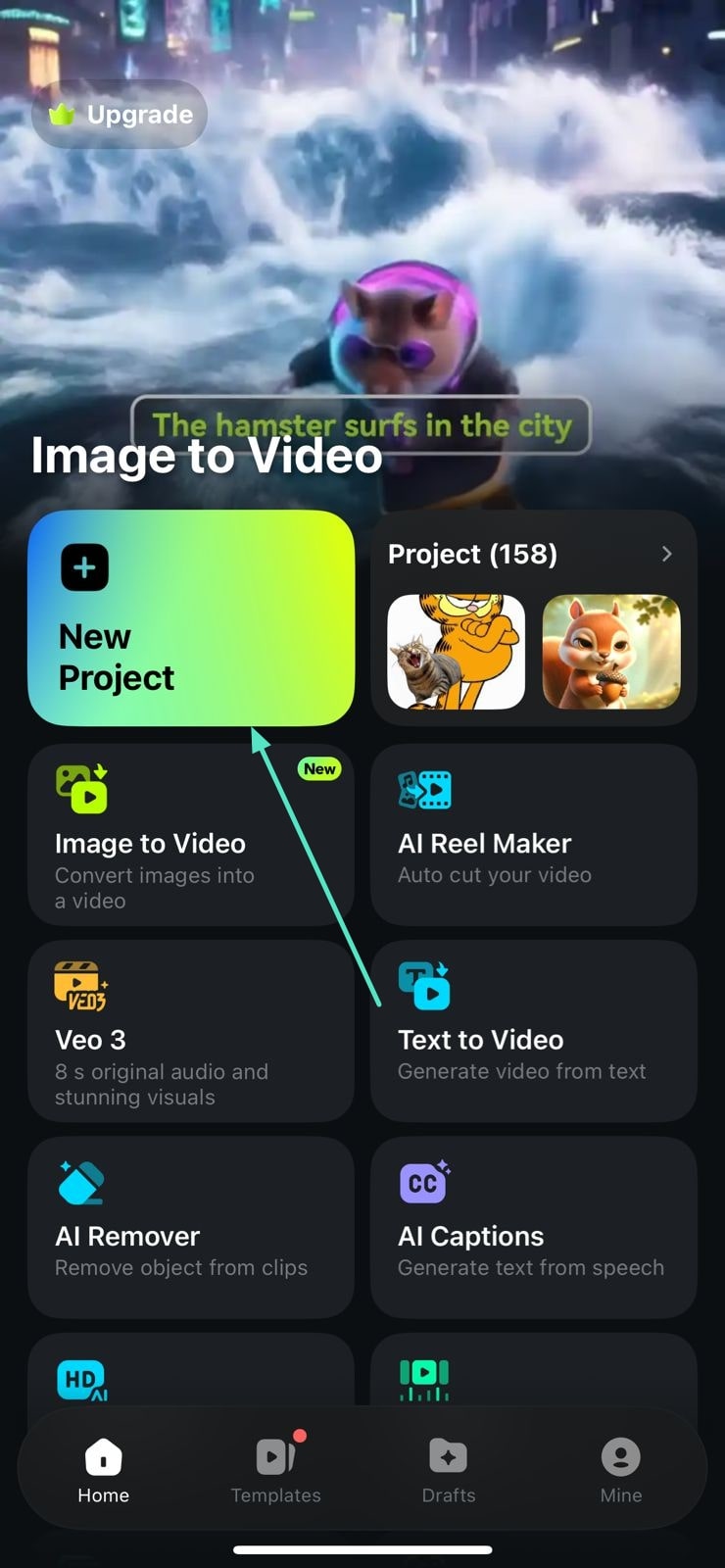
Steg 1. Starta processen genom att trycka på Nytt projekt
När du har startat Filmora-appen på din smartphone trycker du på alternativet Nytt projekt på startsidan. Importera sedan din video till appens gränssnitt som du vill lägga till rörelsespårning på.
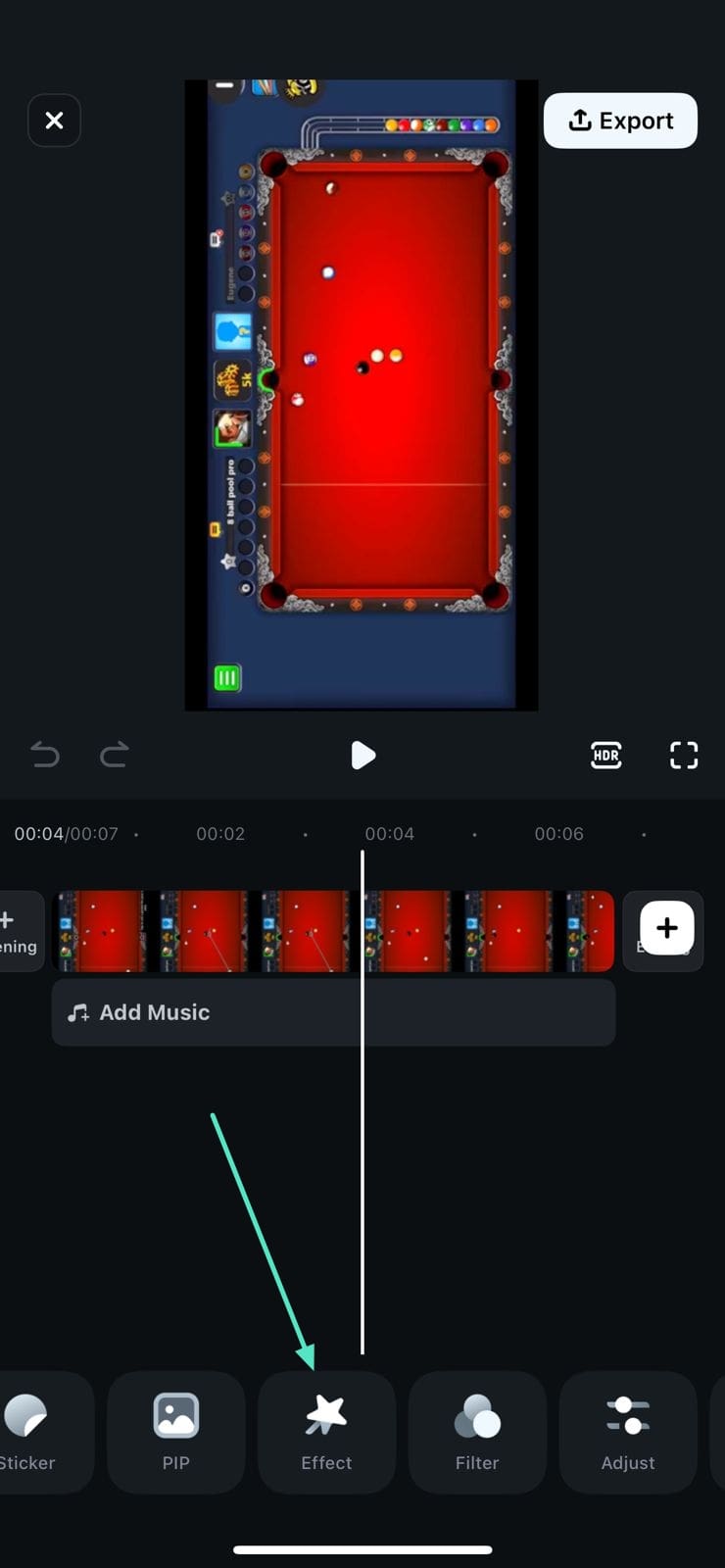
Steg 2. Gå till verktygsfältet längst ner för effekter
När du gått in i redigeringsläget, hitta verktygsfältet längst ner och tryck på Effekter för att komma in i effektbiblioteket.
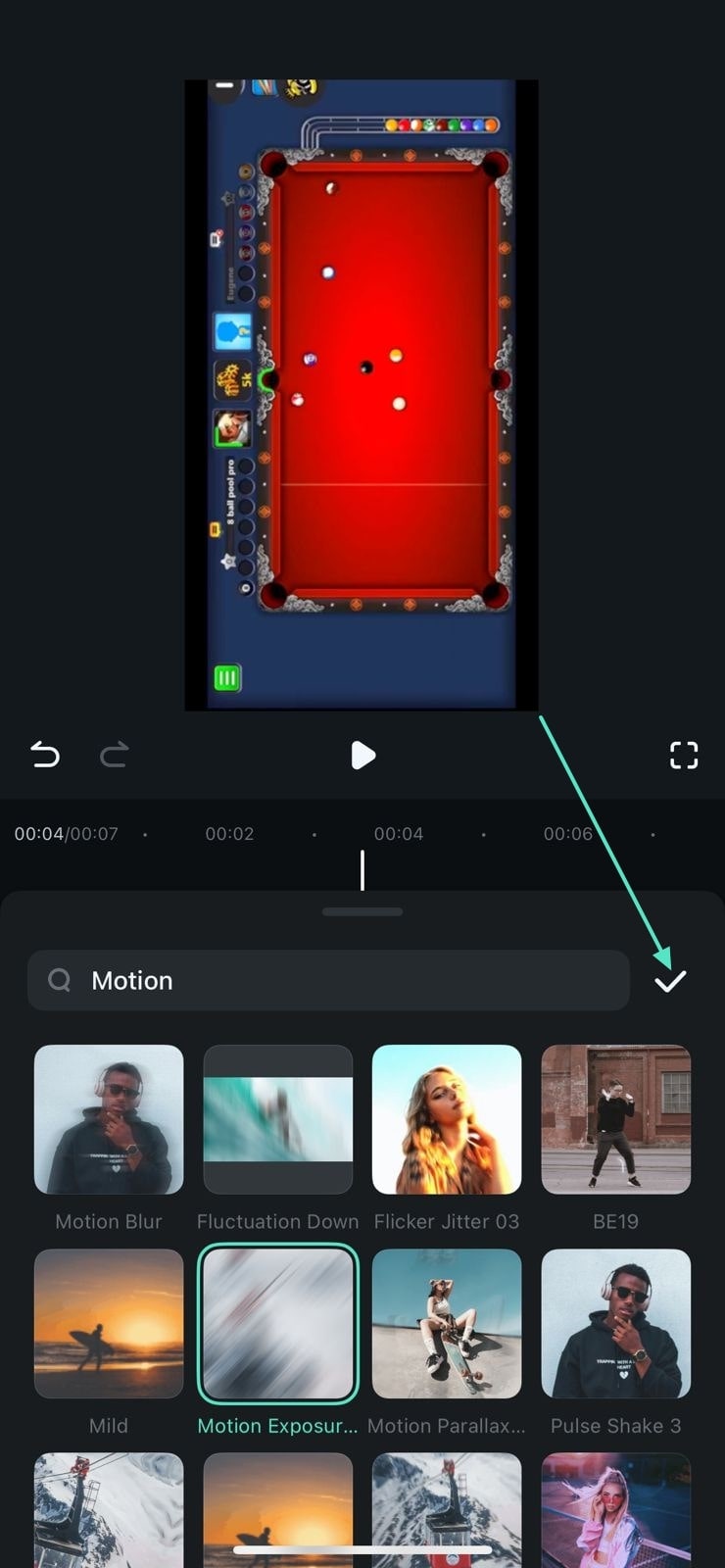
Steg 3. Applicera vald effekt
Välj effekten du vill ha från biblioteket genom att trycka på den och applicera den på videon med det lilla bocktecknet.
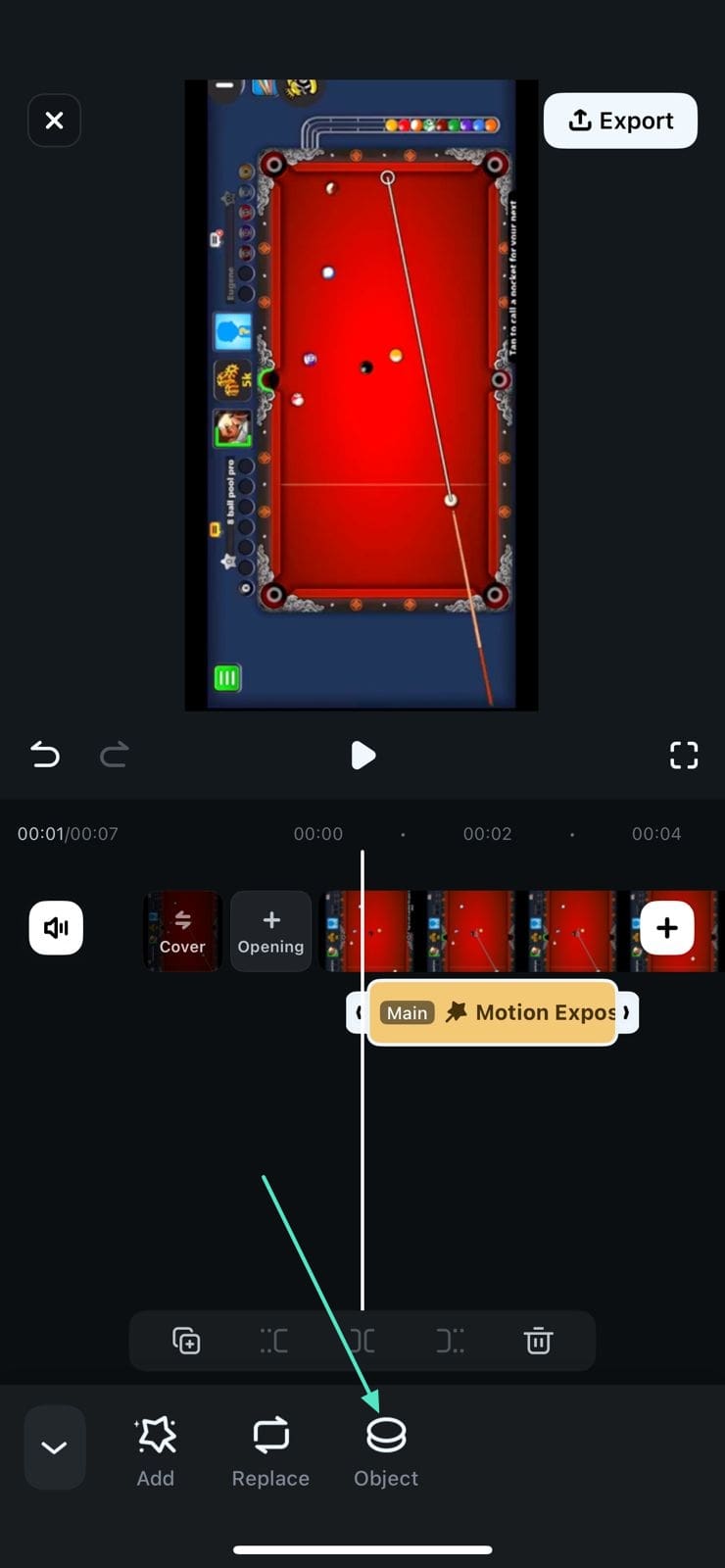
Steg 4. Välj Objekt-alternativet
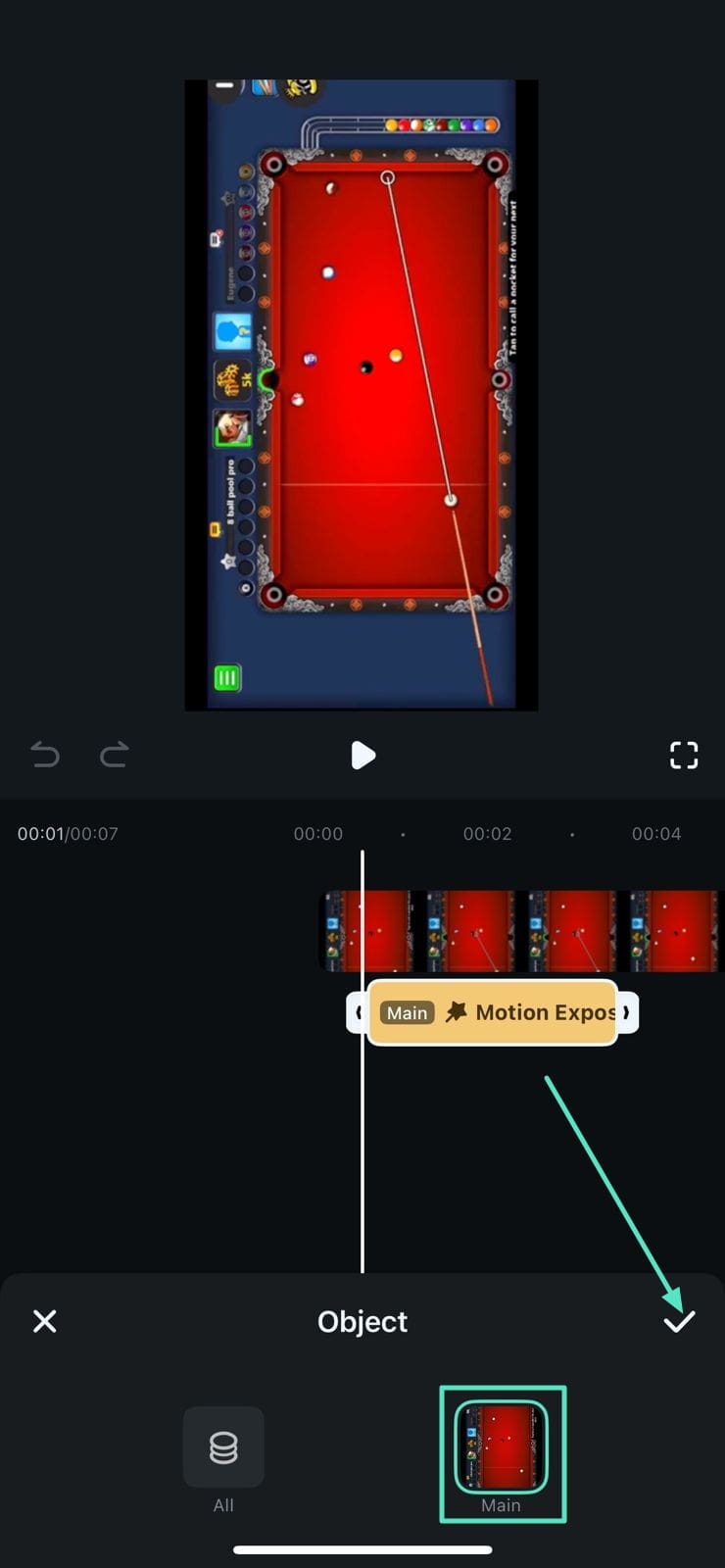
När effekten har lagts till, gå till verktygsfältet längst ner och tryck på Objekt-knappen för att gå vidare till nästa vy.
Steg 5. Välj huvudobjektet och tryck på bocken
Tryck sedan på alternativet Huvud längst ner och tryck på bockikonen för att låta appen spåra den applicerade effekten.
Metod 2. Rörelsespårning via text
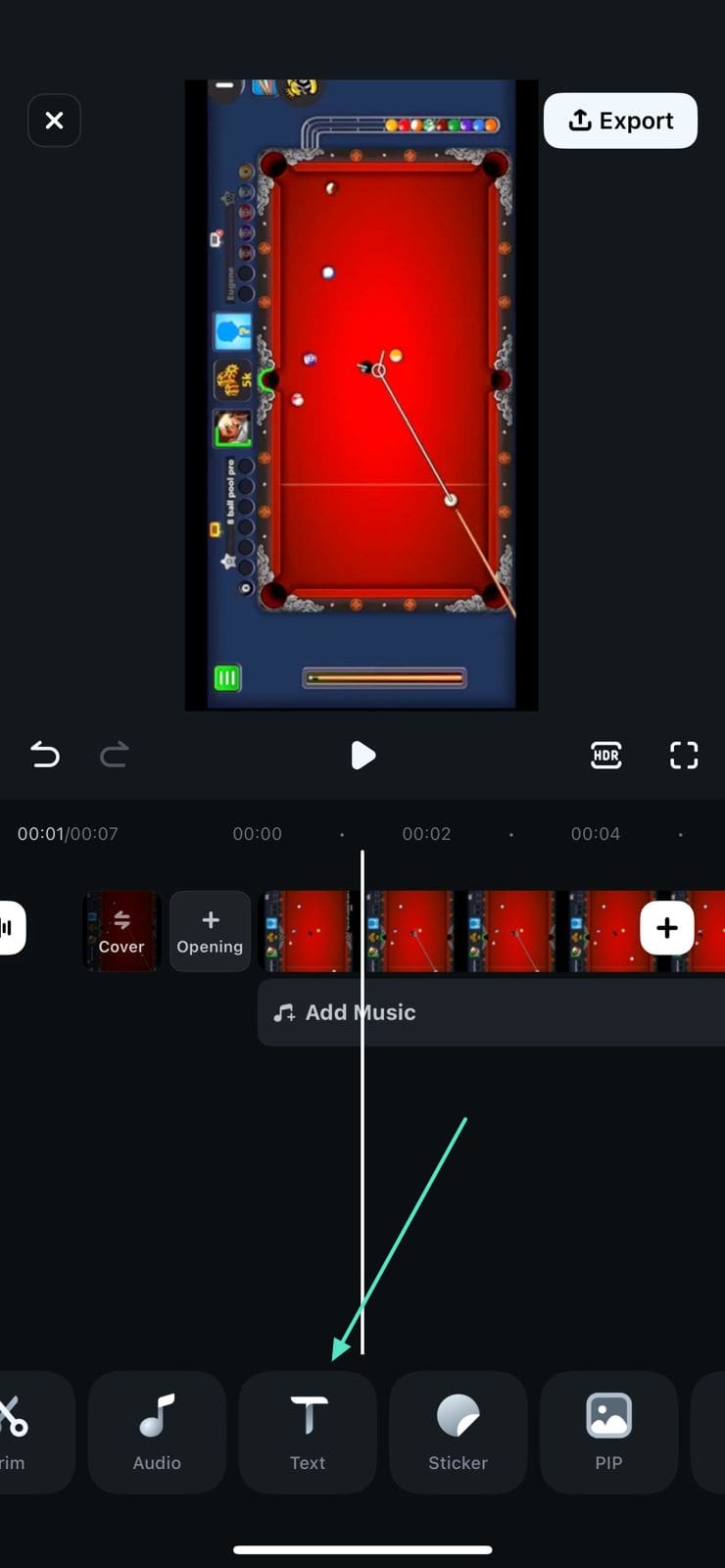
Steg 1. Välj textfunktionen
Efter att du importerat din video till app-gränssnittet, gå till verktygsfältet längst ner och tryck på Text-knappen därifrån.
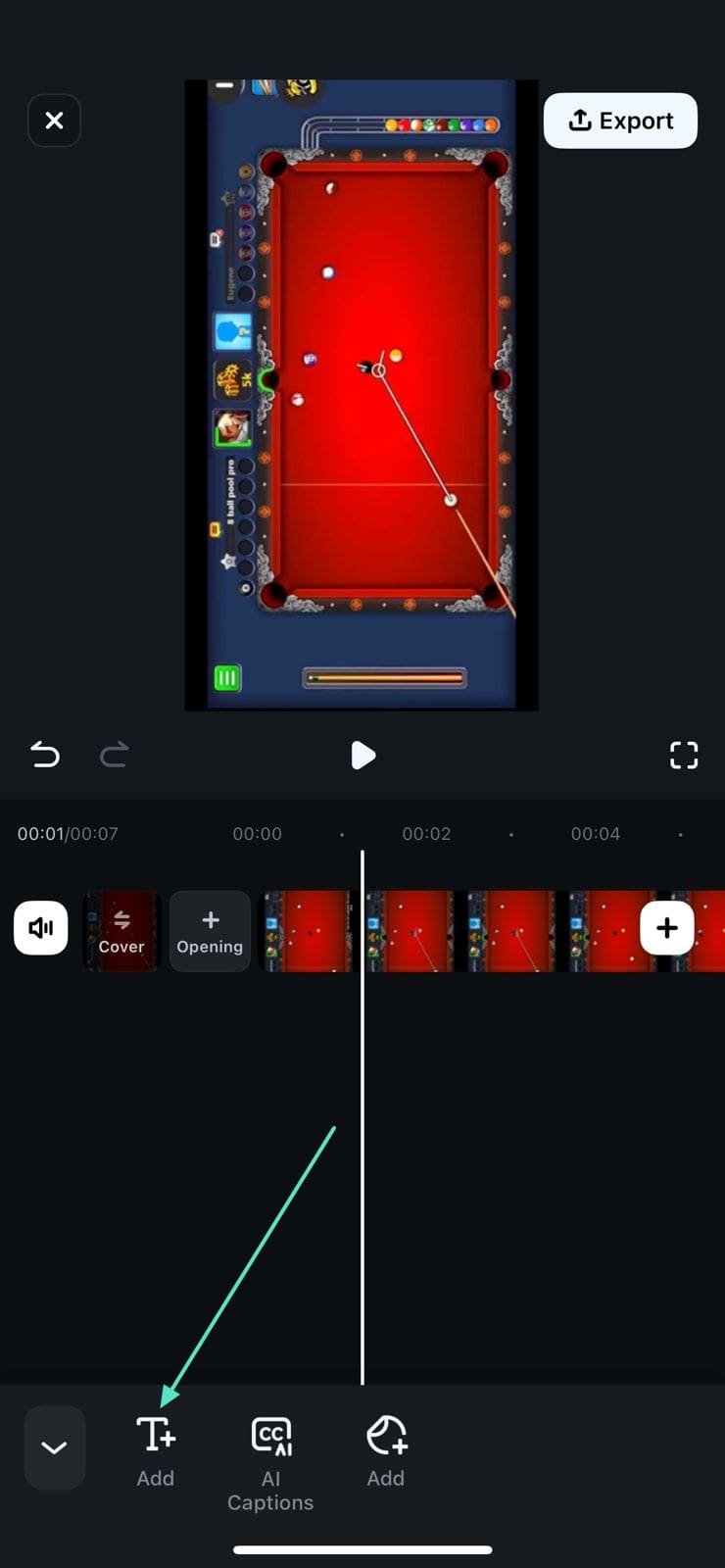
Steg 2. Tryck på Lägg till text-alternativet
I nästa verktygsfält, tryck på ikonen T+ för att lägga till text för spårning.
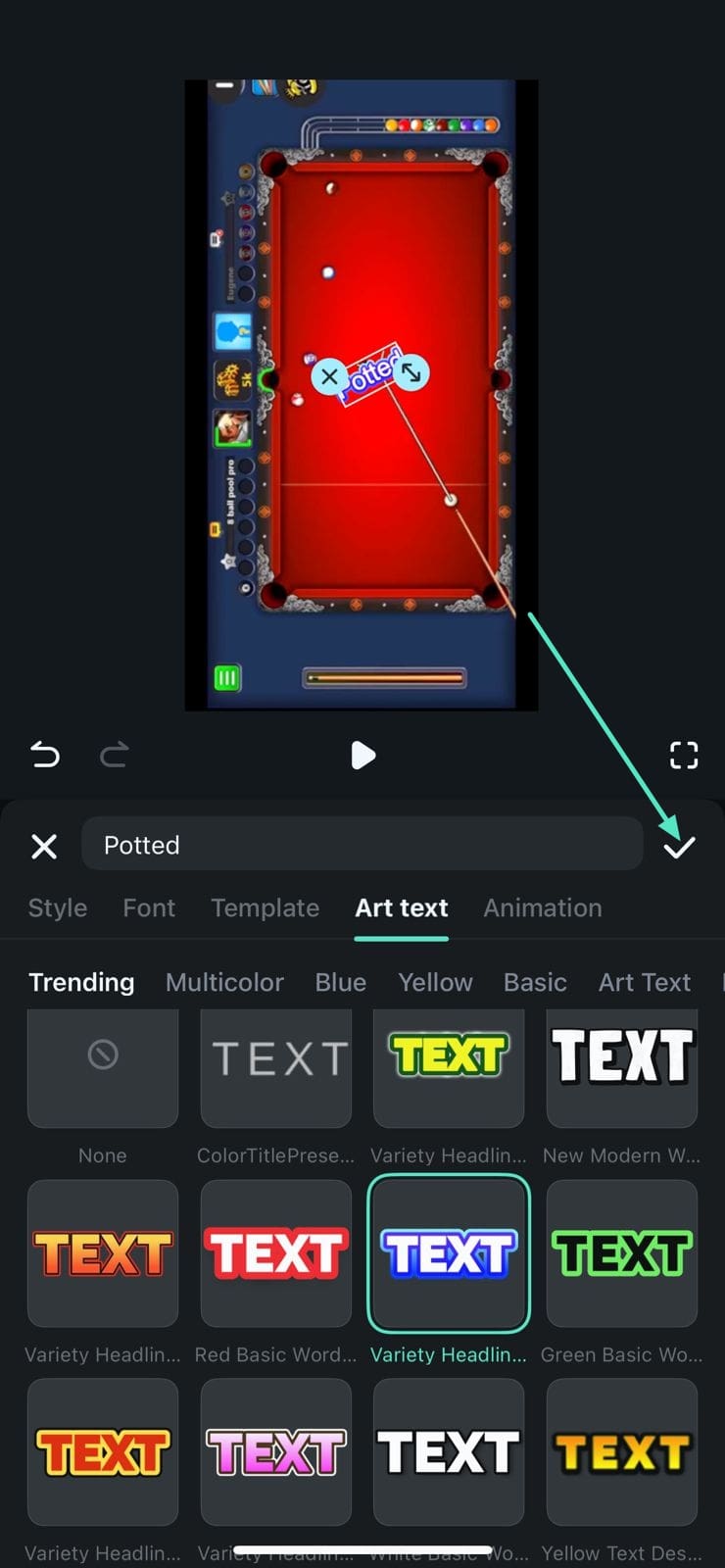
Steg 3. Infoga och utforma texten
Skriv in önskad text i gränssnittet och välj stil från avsnittet Konsttext. Spara ändringarna genom att trycka på bockikonen.
Steg 4. Välj spårningsikonen
När texten har lagts till, hitta alternativet Spårning i verktygsfältet längst ner och tryck på det för att börja spåra.
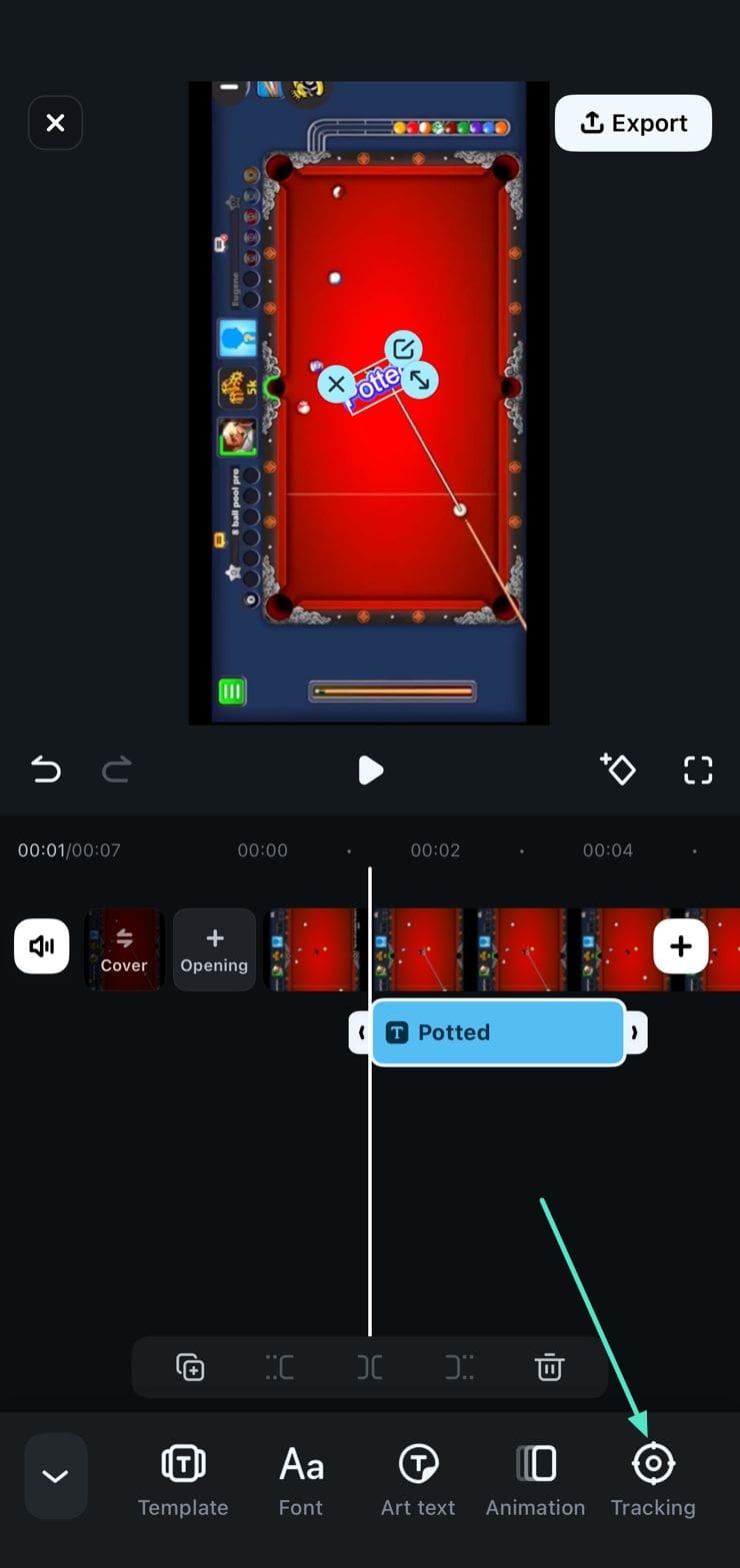
Steg 5. Tryck på objektet på skärmen och starta spårningen
Dra fingret på skärmen i förhandsgranskningen för att välja objektet på skärmen. Tryck på Starta spårning längst ner för att starta processen och när det är klart trycker du på bockikonen. Tryck på Spela-ikonen för att förhandsgranska rörelsespårningen på den applicerade texten.
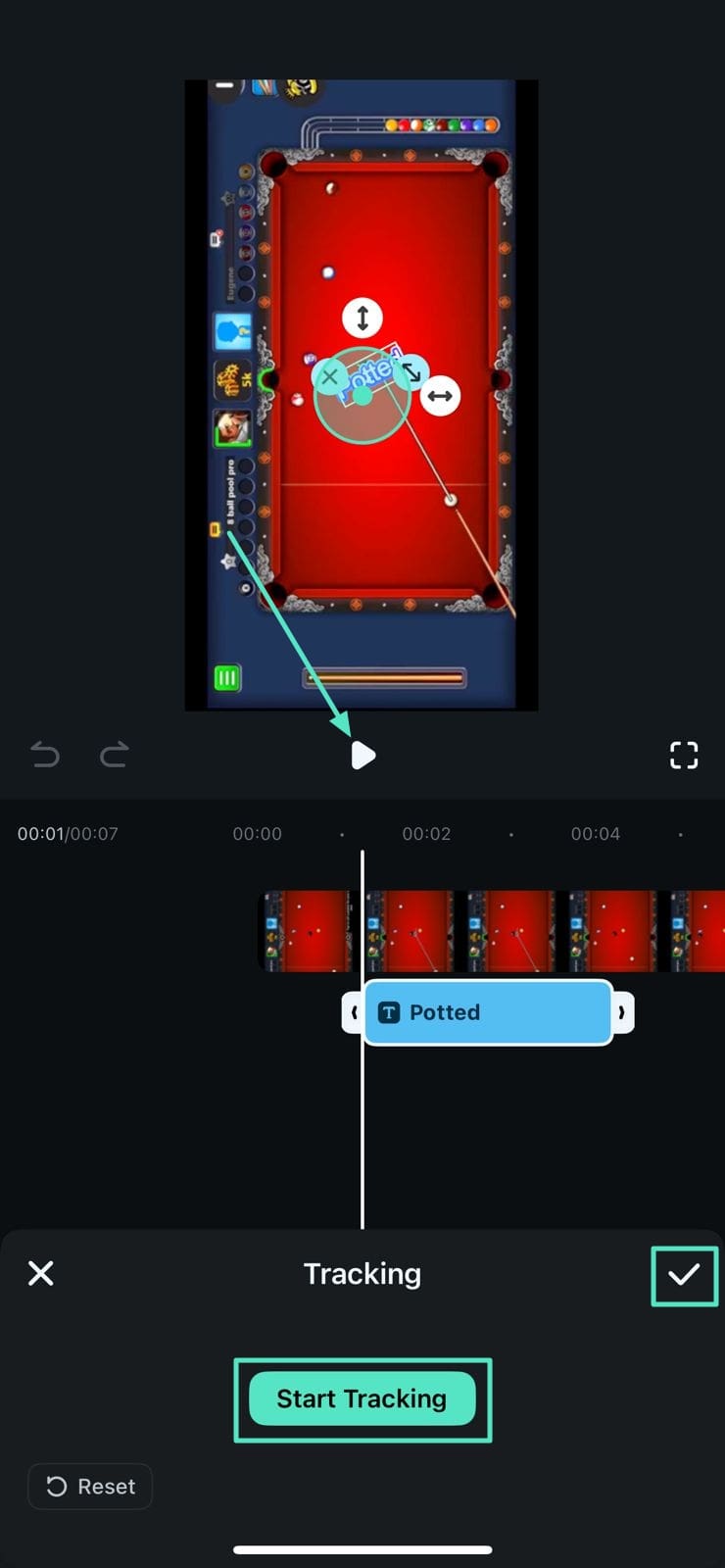
Metod 3. Applicera rörelsespårning på klistermärken
Steg 1. Välj klistermärke-alternativet
Starta processen genom att importera din video och gå till verktygsfältet längst ner för att trycka på klistermärke-alternativet.
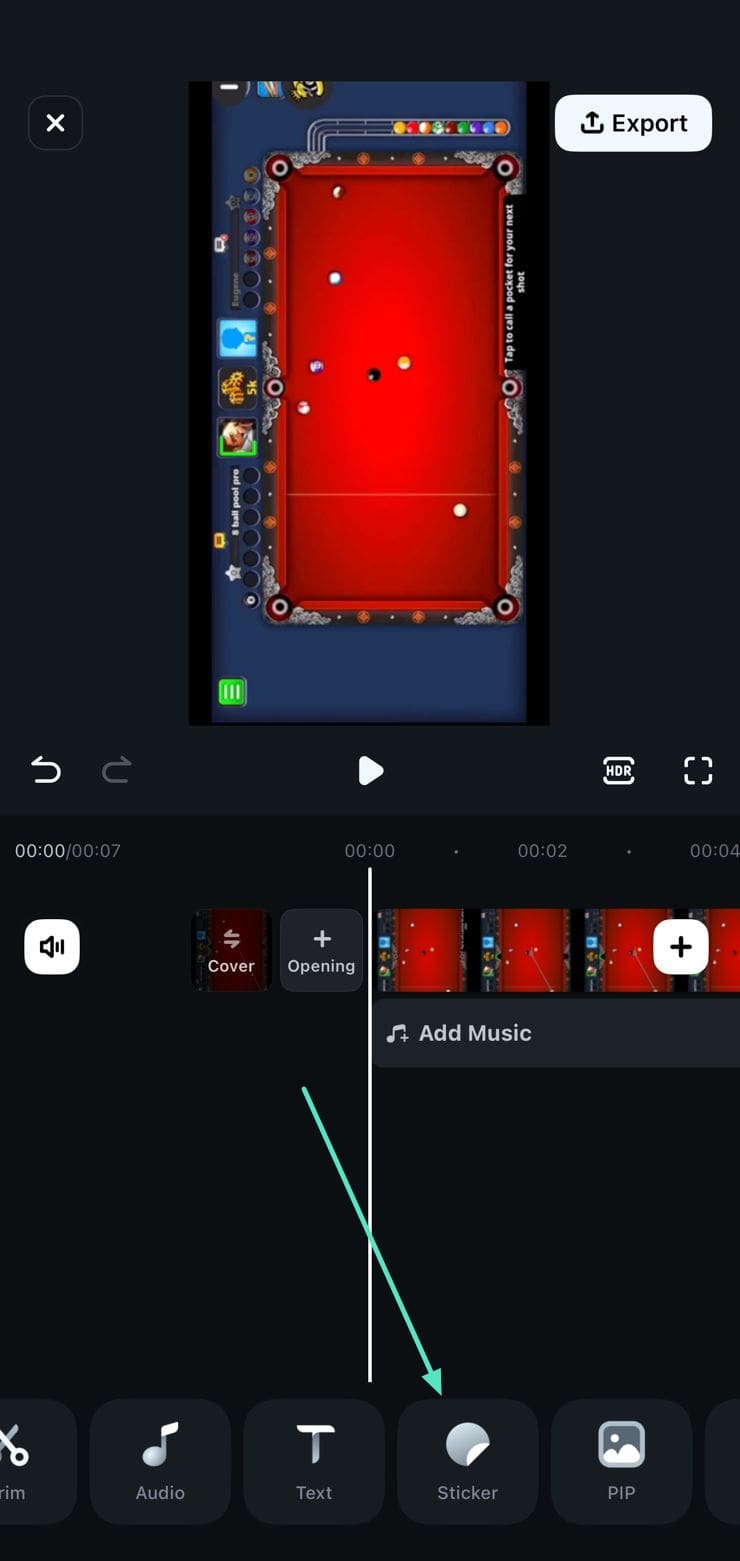
Steg 2. Lägg till valt klistermärke i videon
Välj det klistermärke du vill ha genom att bläddra bland olika kategorier och tryck på bockikonen för att lägga till ditt valda klistermärke.
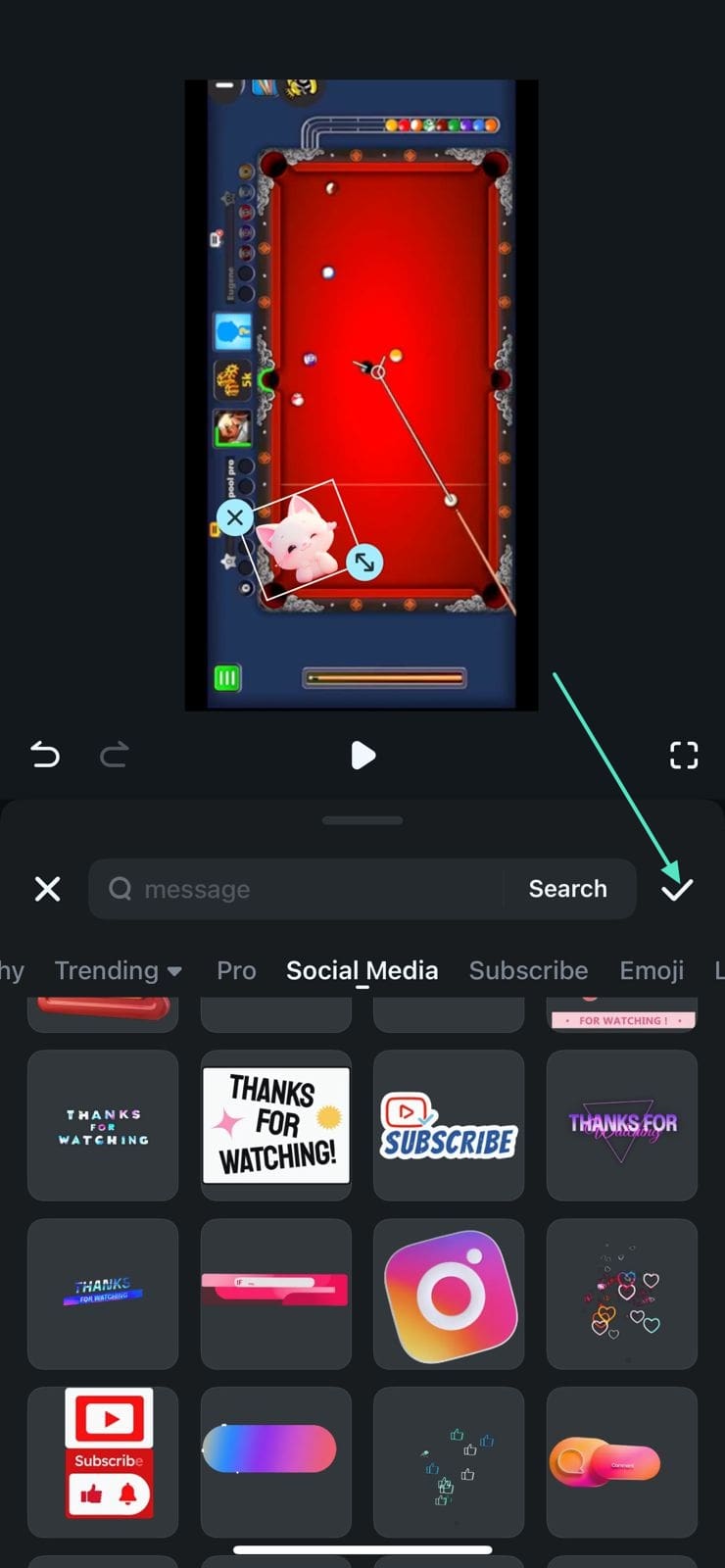
Steg 3. Välj spårning för klistermärket
När klistermärket har lagts till i videon, gå till verktygsfältet längst ner och tryck på Spårning-knappen för att börja rörelsespårningen.
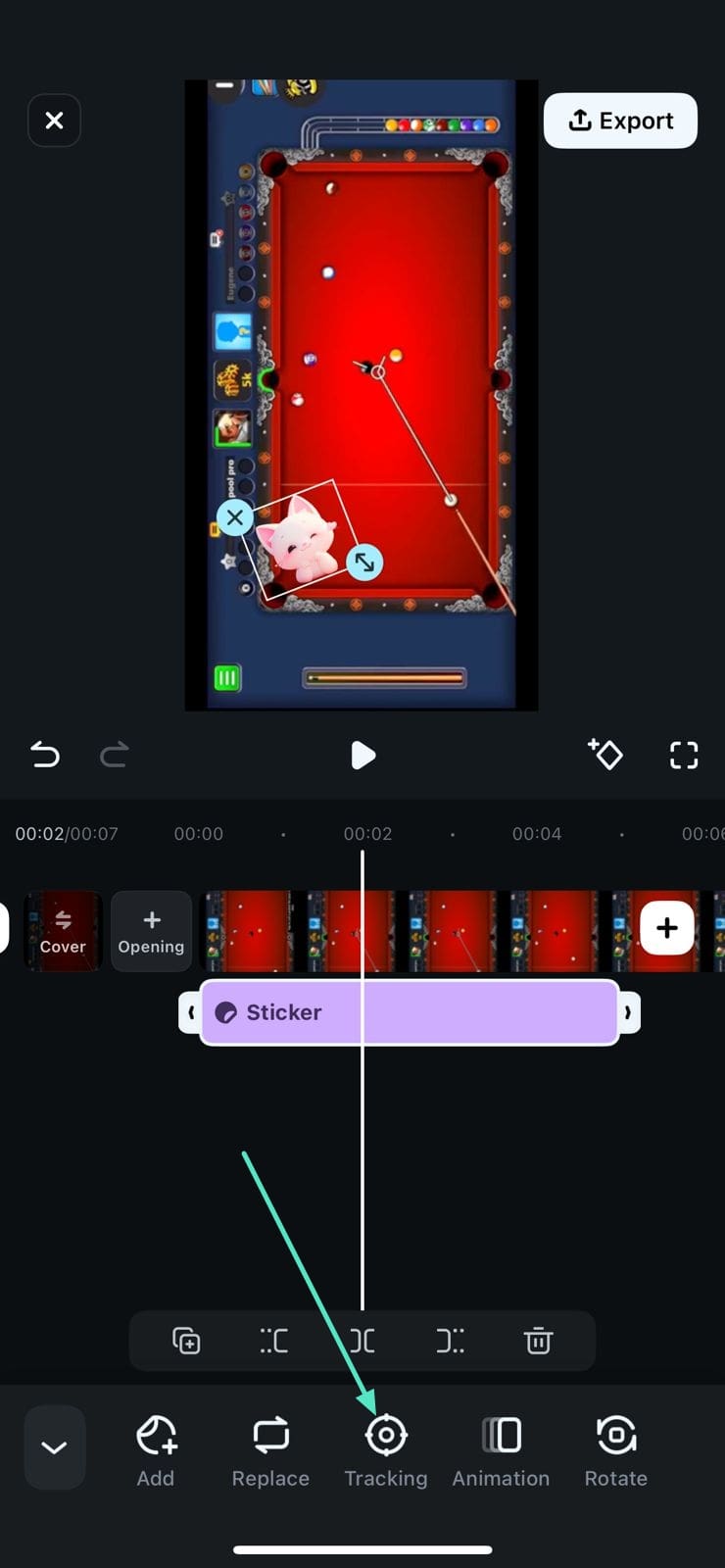
Steg 4. Välj rörelseområde
Gå till förhandsgranskningsfönstret och dra fingret på skärmen för att välja området där klistermärket ska röra sig. Tryck nu på knappen Starta spårning för att låta appen utföra processen.
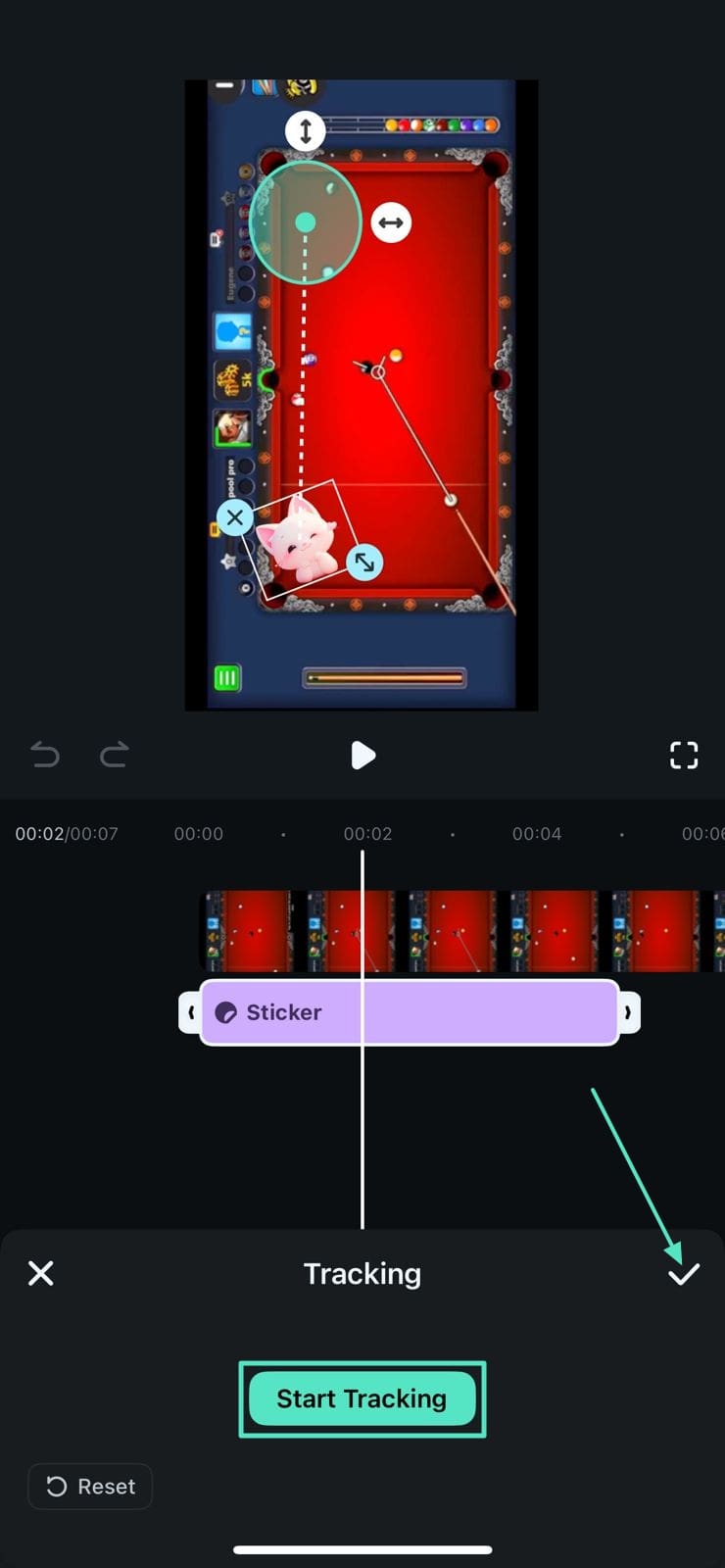
Steg 5. Förhandsgranska spårat klistermärke och exportera
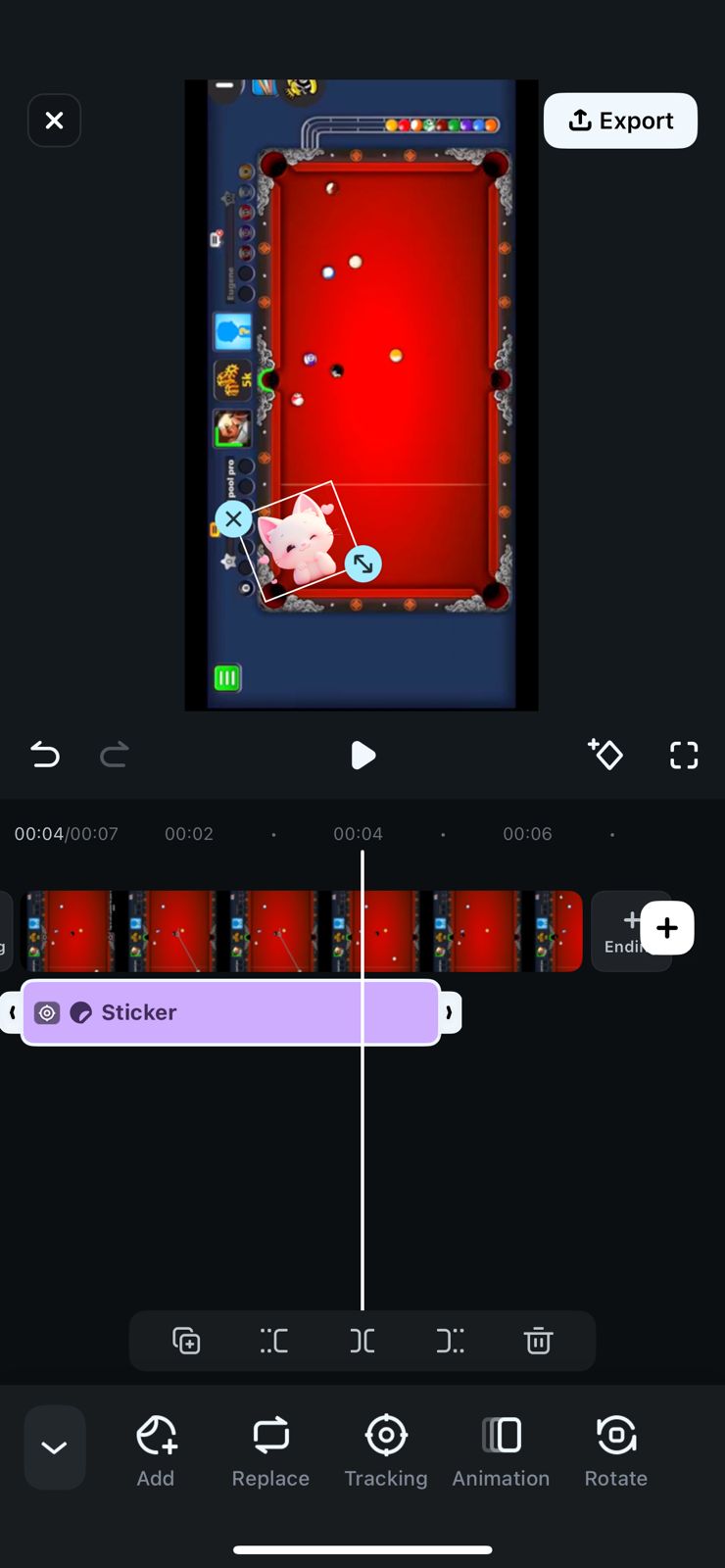
När du är klar, tryck på bockikonen för att låta appen spåra klistermärkets rörelse. Förhandsgranska rörelsen genom att trycka på Spela-ikonen och tryck på Exportera för att spara resultatet på din enhet.
Filmora för mobil
Redigera videor på din mobil med ett klick!
- • Kraftfulla, helt nya AI-funktioner.
- • Användarvänlig videoredigering för nybörjare.
- • Fullfjädrad videoredigering för proffs.