

Rörelsespårning
Motion Tracker-verktyget låter dig spåra rörelse i din video och få objekt som element, videor, bilder och text att följa den rörelsen.
Rörelsespårning kräver i allmänhet specifik hårdvara och mjukvara för att fånga och bearbeta relaterad data.
Index
Motion tracking kan användas i animation. Funktionen låter dig bryta ner en rörlig person eller ett föremål i separata, identifierbara delar.
Det hjälper till att skapa en lagrad rörelsemall. Du kan överföra den rörelsemallen till en animation. Du kan behålla de element du vill ha och ersätta andra med önskade bilder.
Obs:
De flesta behöver bara text för att lägga till detaljer eller till och med en touch av humor till sina videor.Tillämpa rörelsespårning på ett videoklipp
❶ Använd rörelsespårning
Klicka på videoklippet i din tidslinje för att öppna redigeringsmenyn, så kan du hittaRörelsespårningunderVideo> Grundläggandeflik.
Flytta spårarrutan över det rörliga objektet i videon du vill spåra och klicka påStarta rörelsespårför att rendera effekten.
- Motivet du vill spåra måste finnas i ramen för hela klippet.
- Trimma ner klämman och förkorta den om inte i ramen.
- Använd rörelsespårning för att identifiera avbrott i deras utseende i varje klipp.
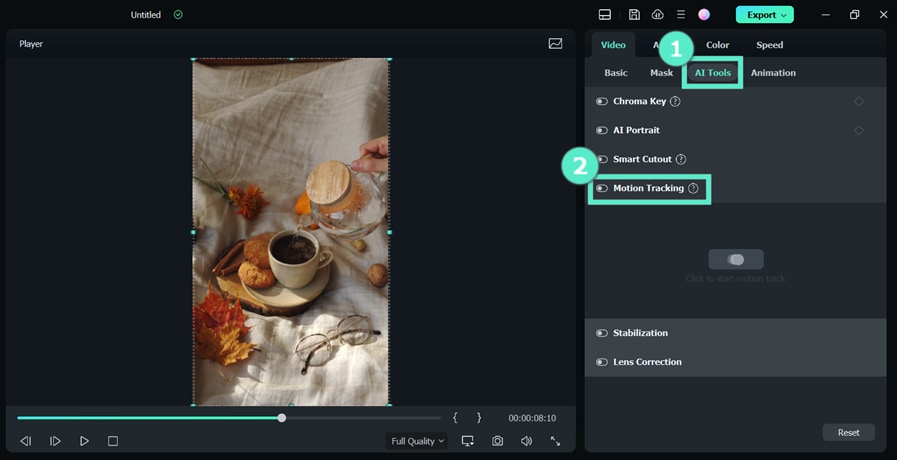
❷ Lägg till objektet som följer spåret och justera
Dra och släpp texter, bilder, element eller videoklipp till spåret ovanför videon och justera position, storlek och orientering vid behov.
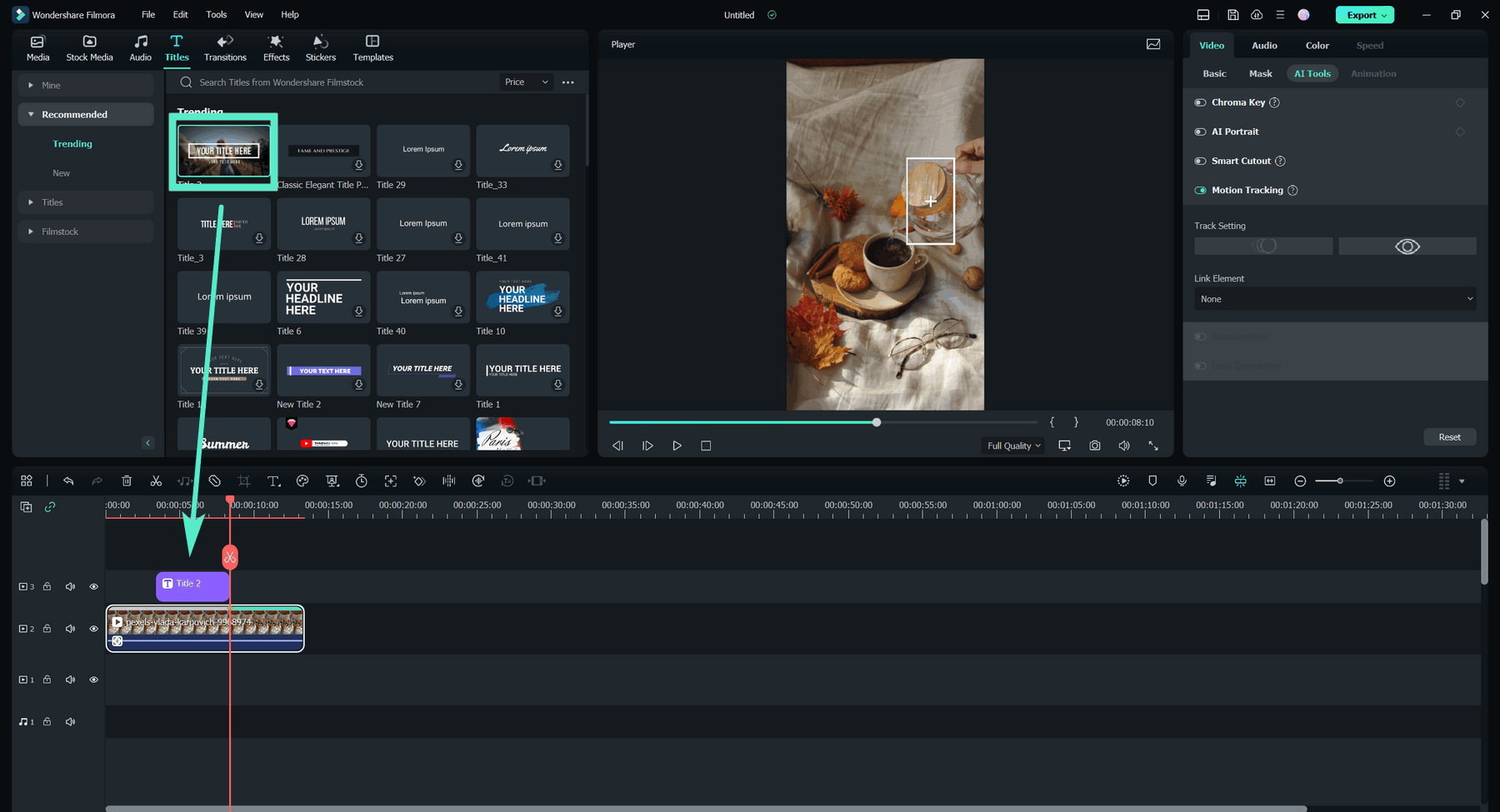
❸ Lägg till ett objekt för att följa rörelsespårningsrörelsen
Klicka på videoklippet för rörelsespårning i tidslinjen. Klicka sedan på rullgardinsmenyn för länkelement under rörelsespårning och välj ett objekt för att följa den spårade rörelsen.
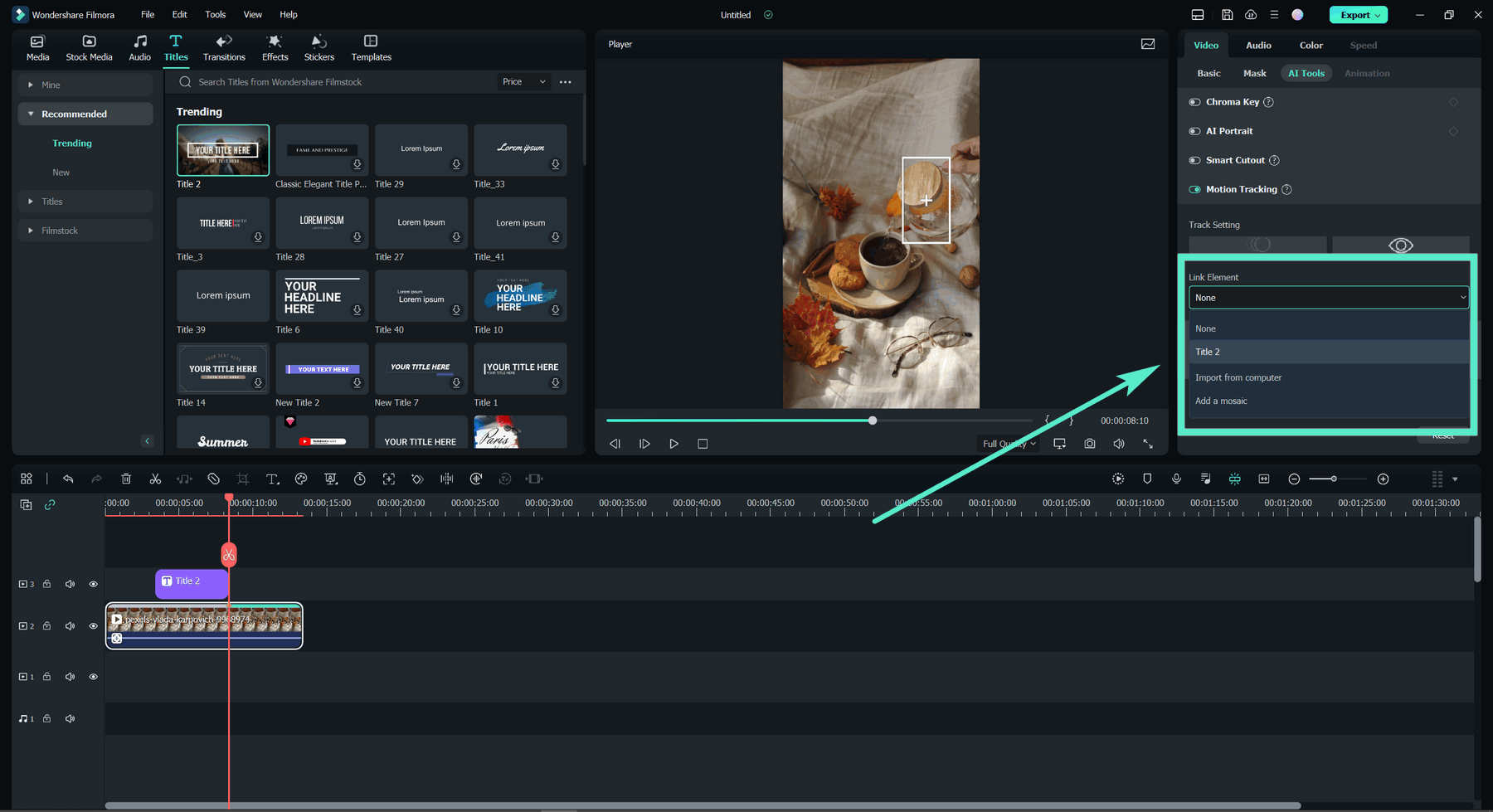
❹ Uppspelning och kontrollera spårningsresultatet
Finjustera storleken och positionen på objektet som följer spåret i förhandsvisningen. Du kan också byta följare när som helst.
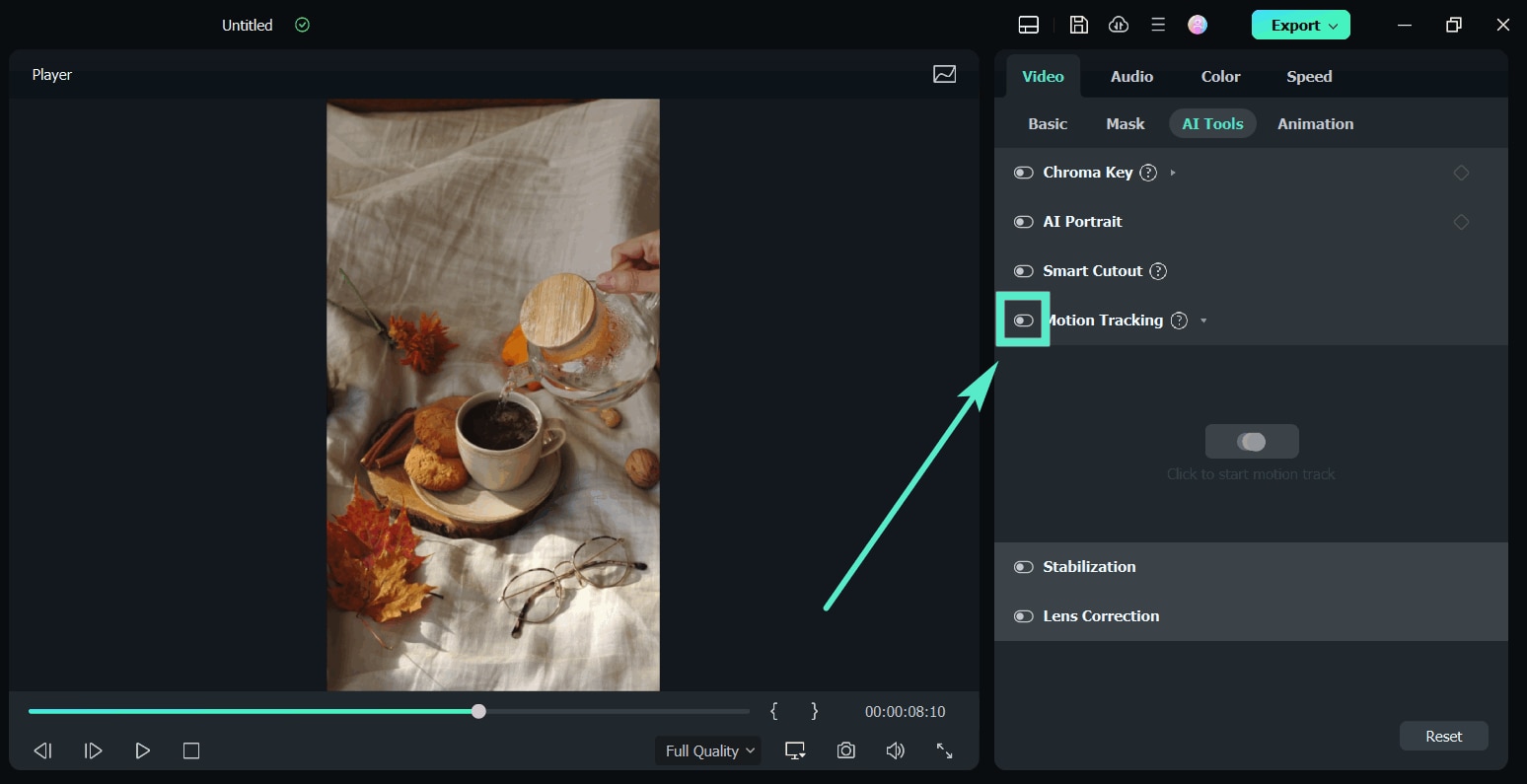
Stäng av rörelsespårning
Avmarkera alternativet Motion Tracking i grundmenyn (klicka på ditt klipp och gå till fliken Video för att komma åt den här menyn).
Kreativa sätt att använda verktyget
❶ Censurera objekt i en Video med rörelsespårade element
Oavsett om det är ett integritets-, säkerhets-eller upphovsrättsproblem, kommer varje redaktör så småningom att behöva stöta på censur. Filmora låter dig lägga till anpassade element till objektet.
❷ Förbättra fastighetsvideor
Du kan modernisera den pitchen genom att göra följande:
- Bifoga taggar, priser och nyckelfakta till fastigheter.
- Markera viktiga egenskapsfunktioner genom att bifoga rörelsespårade markörer.
- Använd virtuella pilar och vägbeskrivningar för att guida tittarna genom fastigheten.
- suddig ansikte, information eller pågående byggarbete.
❸ Höj nivån på dina videor med rörelsespårad Text
Du kan göra följande för att förbättra:
- Skapa dynamisk text och logotyp med hjälp av rörelsespårade upprop och element.
- Håll voiceovers kortfattade och använd rörelsespårade bildtexter för att förmedla nyckelinformation.
- Visualisera karaktärstankar, tal, attribut etc.
- Bifoga namn och titlar på tecken och objekt för bekvämlighetens skull
Om du inte ser det här startfönstret, uppgradera till den senaste versionen och gå sedan tillFil> Inställningar> Allmäntflik för att aktivera detta startfönster. Det kommer att visa när Filmora lanseras nästa gång.