


 100% Security Verified | No Subscription Required | No Malware

Ett av de bästa sätten att få din video att sticka ut för din publik är att göra den ljus och förbättrad genom olika färgmoduleringar. Detta verktyg är inte bara nödvändigt för skapare av innehåll utan håller även tittarna fängslade vid skärmen för en bättre visualisering av deras favoritmaterial.
Det som behövs nu är att använda det bästa verktyget för att förbättra dina videor. Wondershare Filmora finns här för att rädda dig från att behöva leta på nätet efter sådana verktyg. Dess funktion för färgkorrigering och färgjustering hjälper dig matcha din stil samtidigt som du får möjlighet till enkla anpassningar. Läs därför den här artikeln och lär dig hur du uppgraderar ditt videoinnehåll medFilmoras färggradering.
I denna artikel
Del 1. Färgkorrigering vs. Färggradering: Skillnaderna
Videoredigering och designprocessen använder vanligtvis gradering och färgkorrigering. Låt oss utforska de viktigaste skillnaderna mellanvideofärggraderingoch färgkorrigering mer noggrant, enligt nedan:
Färgkorrigering
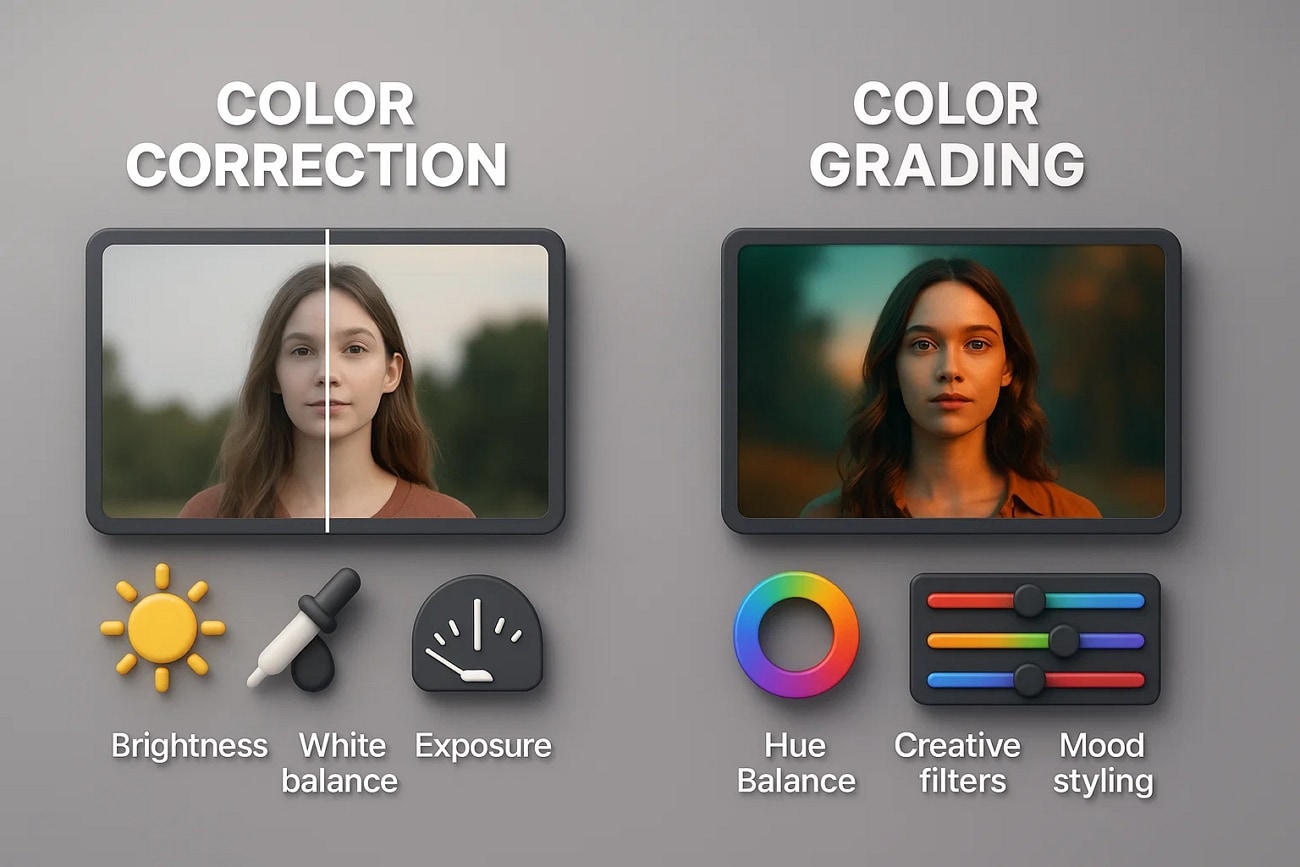
Det är en process där videon finjusteras för att göra den mer tilltalande och engagerande genom att förbättra färgerna. Några av de grundläggande funktionerna för färgkorrigering listas nedan:
- De tillför fin belysning till bleka färger, ger rätt balans och justerar dålig färgexponering.
- Videofärgerna kan göras skarpare eller mildare med detta verktyg.
- Överexponerade eller underexponerade videos kan rättas till med hjälp av färgexponering.
- Färgkorrigering möjliggör vitbalans för mer genomskinlig och neutral filmning.
Färggradering
Färggraderingsprogramlåter redigeraren styra bilden genom dess videoredigeringsfunktion. De viktigaste egenskaperna som används i färggradering listas nedan:
- Att få en filmisk stil innebär att justera olika graderingsalternativ såsom nyans, mättnad och ljusstyrka.
- Redigeraren kan isolera och förstärka vissa färgområden för att fokusera på ett särskilt område av videon.
- Med kurvor och färghjulsalternativ kan du justera ett specifikt färgområde i ditt klipp.
Del 2. Färgsätt som ett proffs: Bästa redigeraren för färggradering och korrigering efter produktion
Är du videoredigerare som är trött på att jobba med olika online videoredigeringsappar? Ingen av dem uppfyller känslan och tonen du vill lägga till i ditt innehåll.Wondershare Filmoraerbjuder olika färgkorrigeringsmoduler för att göra ditt innehåll exceptionellt. Dess3D LUTserbjuder ett förinställt färgprofil som kan ge din video ett specifikt utseende.
Genom att justera svärtan, vitbalansen och skuggorna i ditt klipp kan du optimera ljuset. HSL-funktionen i färggraderingsverktyget gör att du kan välja en färg baserat på nyans, mättnad och luminans. Det finns även enautomatisk vitbalansfunktionför att ändra färg och atmosfär i din video. Nedan följer den stegvisa guiden för hur dufärggraderar i Filmoragenom att använda dess verktyg för färgkorrigering:
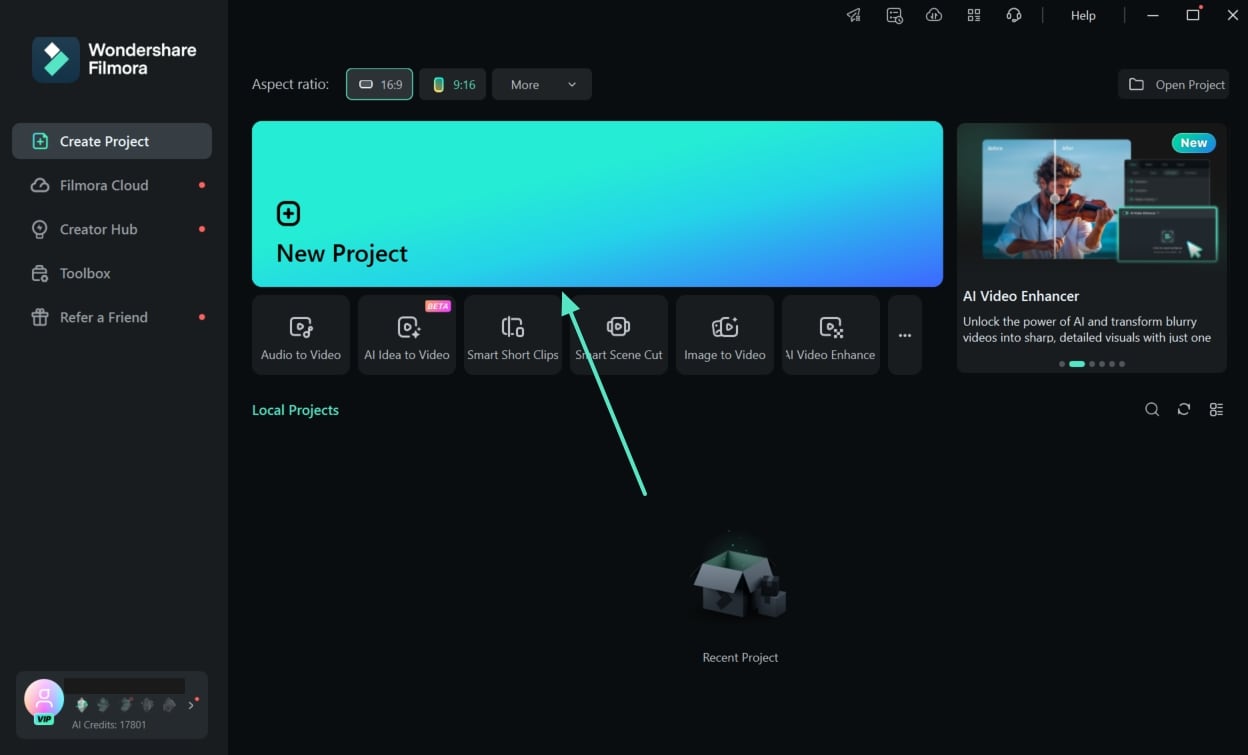
- Steg 1. Öppna startsidan och importera din video.Börja processen genom att starta Filmora på din dator, gå till startsidan och klicka på "Nytt projekt". För att förbättra färggraderingen av din video, importera din video och dra den till redigeringstidslinjen.
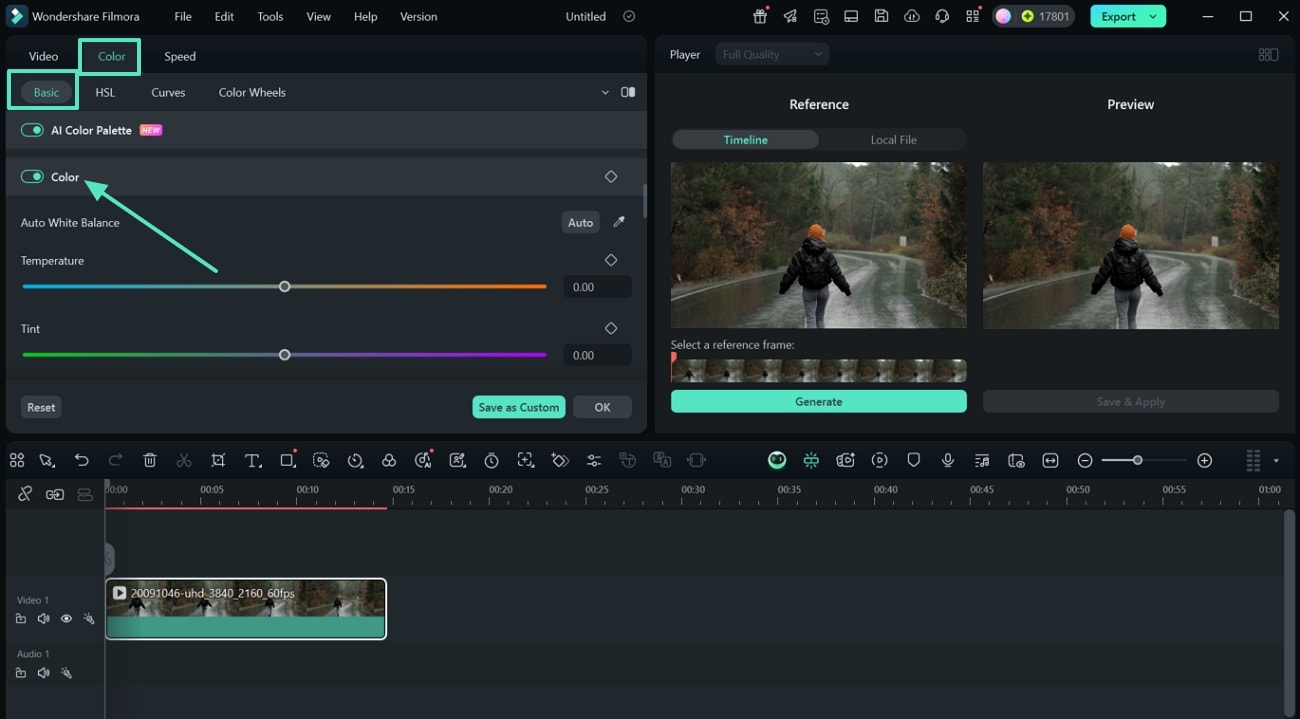
- Steg 2. Klicka på fliken Färg, välj Temperatur och Exponeringsfunktion.Gå till ikonen "AI Color Pallete" på tidslinjens verktygsfält och välj fliken "Färg" på nästa sida. Välj sedan "Grundläggande"-funktionen, slå på knappen "Färg" och välj mellan temperatur och mättnad för att omkalibrera dina videoklipp.
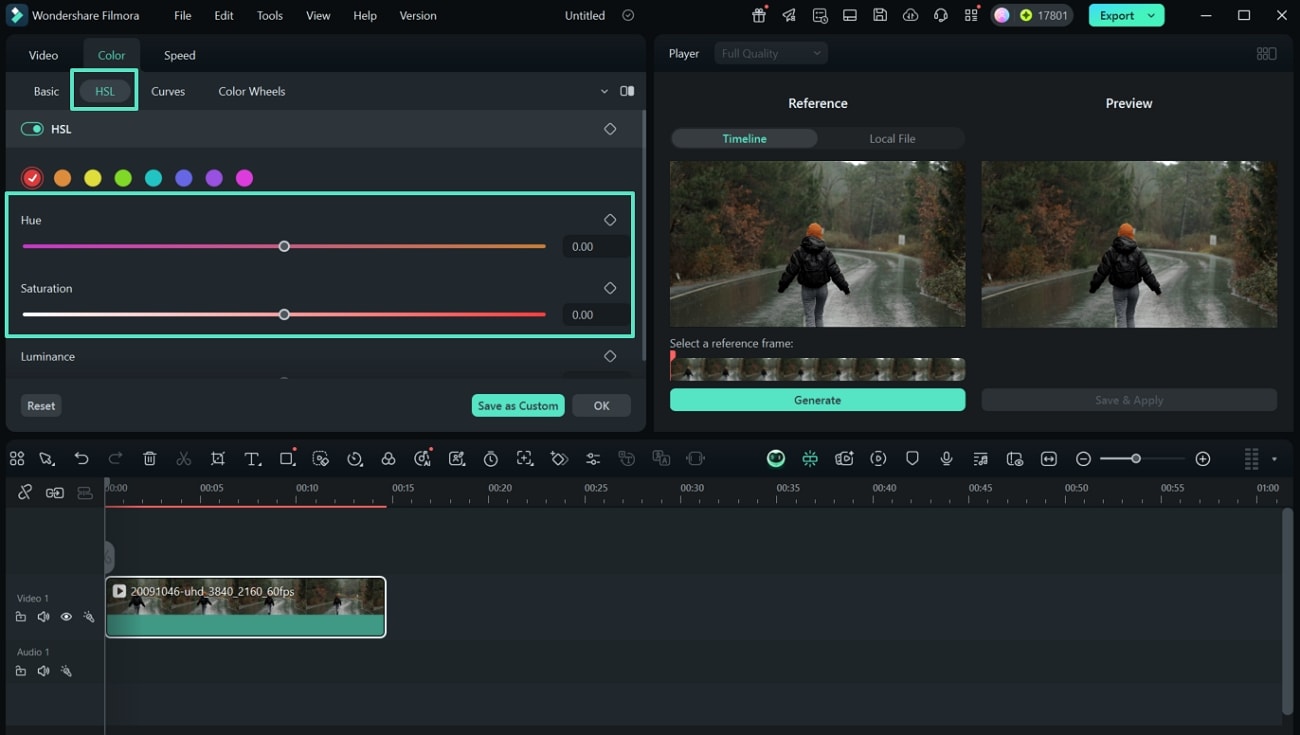
- Steg 3. Justera videomättnad med HSL.Svep genom panelen och aktivera "HSL" för att justera lägena för nyans, mättnad och ljusstyrka i ditt klipp genom att enkelt dra de respektive skjutreglagen. Du kan också förhandsgranska din videoredigering i realtid med jämförelse- och delat vy-läge.
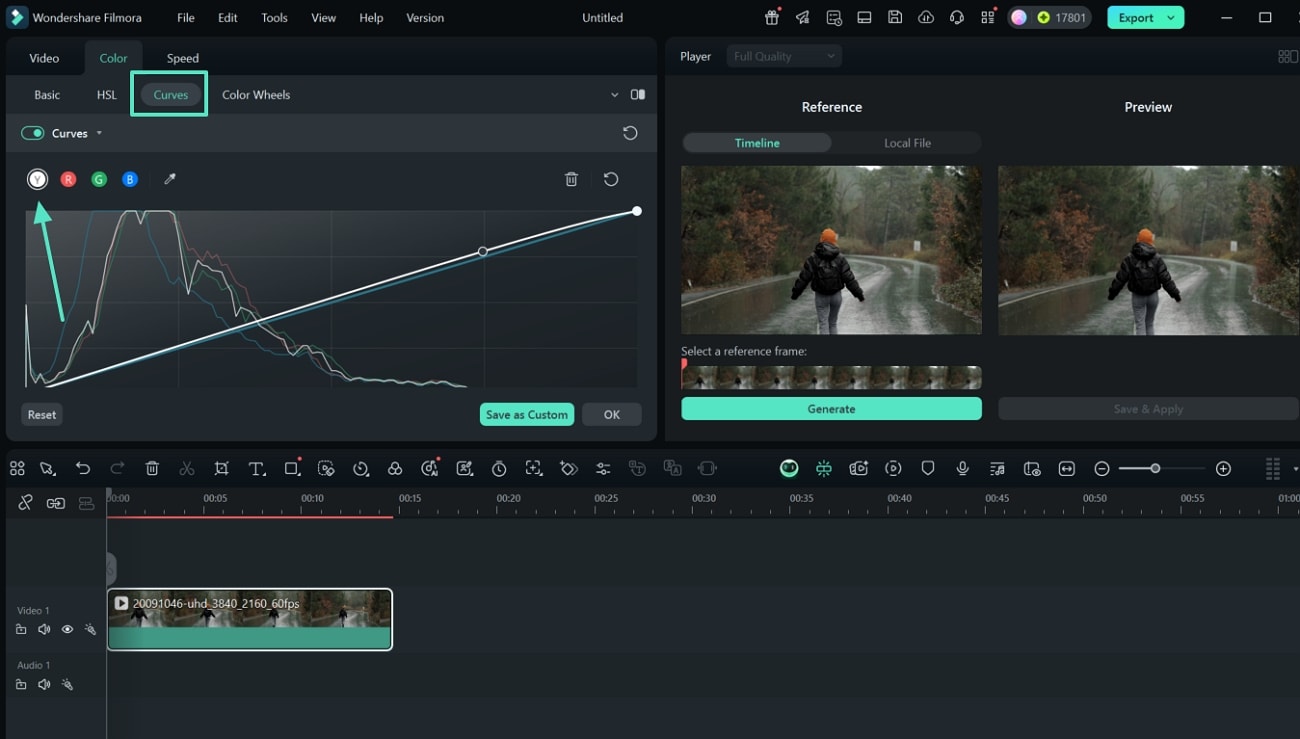
- Steg 4. Välj färgkurvor och justera RGB-variationer.I färgpanelen, svep åt höger och välj "Kurvor" för att justera RGB-färgkorrigeringen. Du kan ändra den totala ljusstyrkan genom att välja luma "Y" för att balansera de individuella färgpanelerna i din video och trycka på "OK"-knappen.
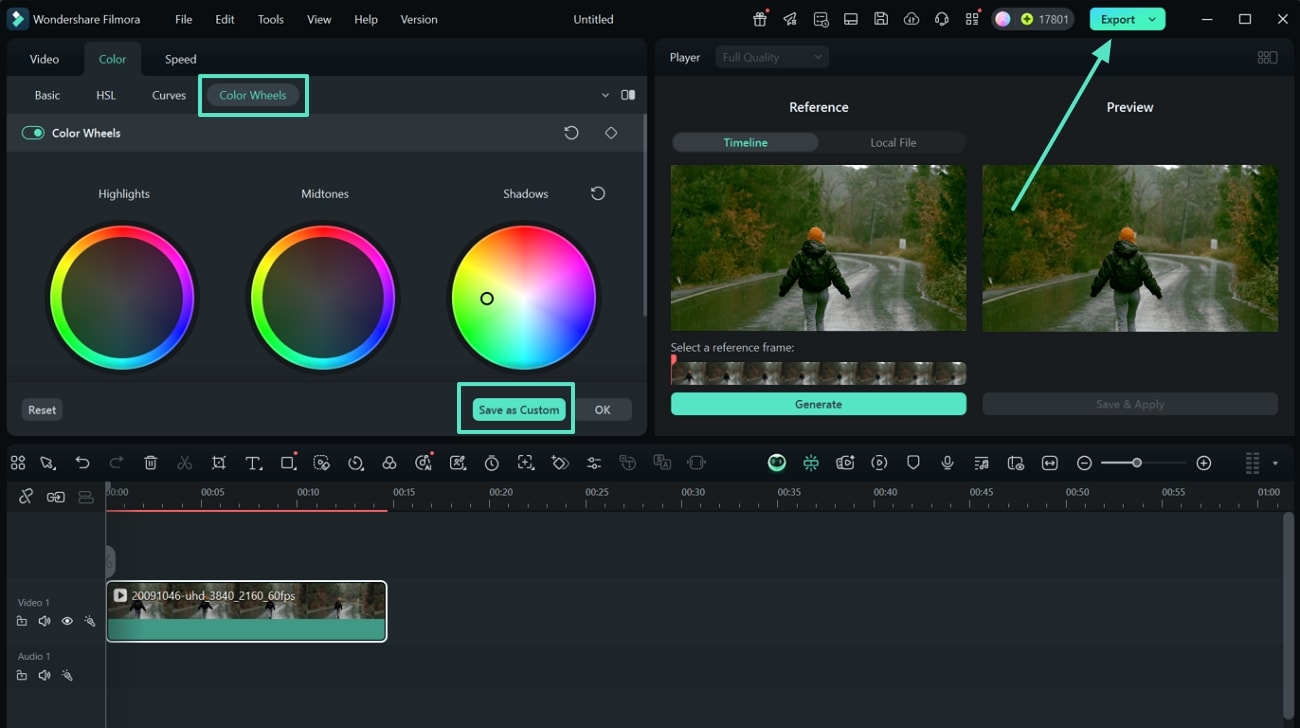
- Steg 5. Spara färgjusteringarna som egna och exportera dem.Gå vidare, klicka på avsnittet "Färghjul", justera "Höjdpunkter" genom att dra markören och tryck sedan på "Spara som anpassad". En dialogruta öppnas; namnge dina egnaFilmora-färggraderingsinställningar,och tryck på "OK". Till sist, exportera din redigerade video direkt genom att använda knappen "Exportera".
 secure download

Del 3. Från rå till strålande: Förbättra färgerna direkt
Som videograf eller redigerare finns det ett behov av en smartphone-applikation som har en realistisk visning av video på din mobil. För att snabbtredigera din video till ett filmiskt klippbehöver du ett verktyg som möjliggör snabb redigering, vilket i detta fall är Filmora-appen [iOS/Android].
Den anses vara en förstklassig videoredigeringsapp för färgkorrigering och gradering, och gör det möjligt för dig attlägga till ton via HSL-justeringar. Nedan finns en detaljerad, steg-för-steg guide förFilmoras färggraderingoch korrigering med denna omfattande applikation:
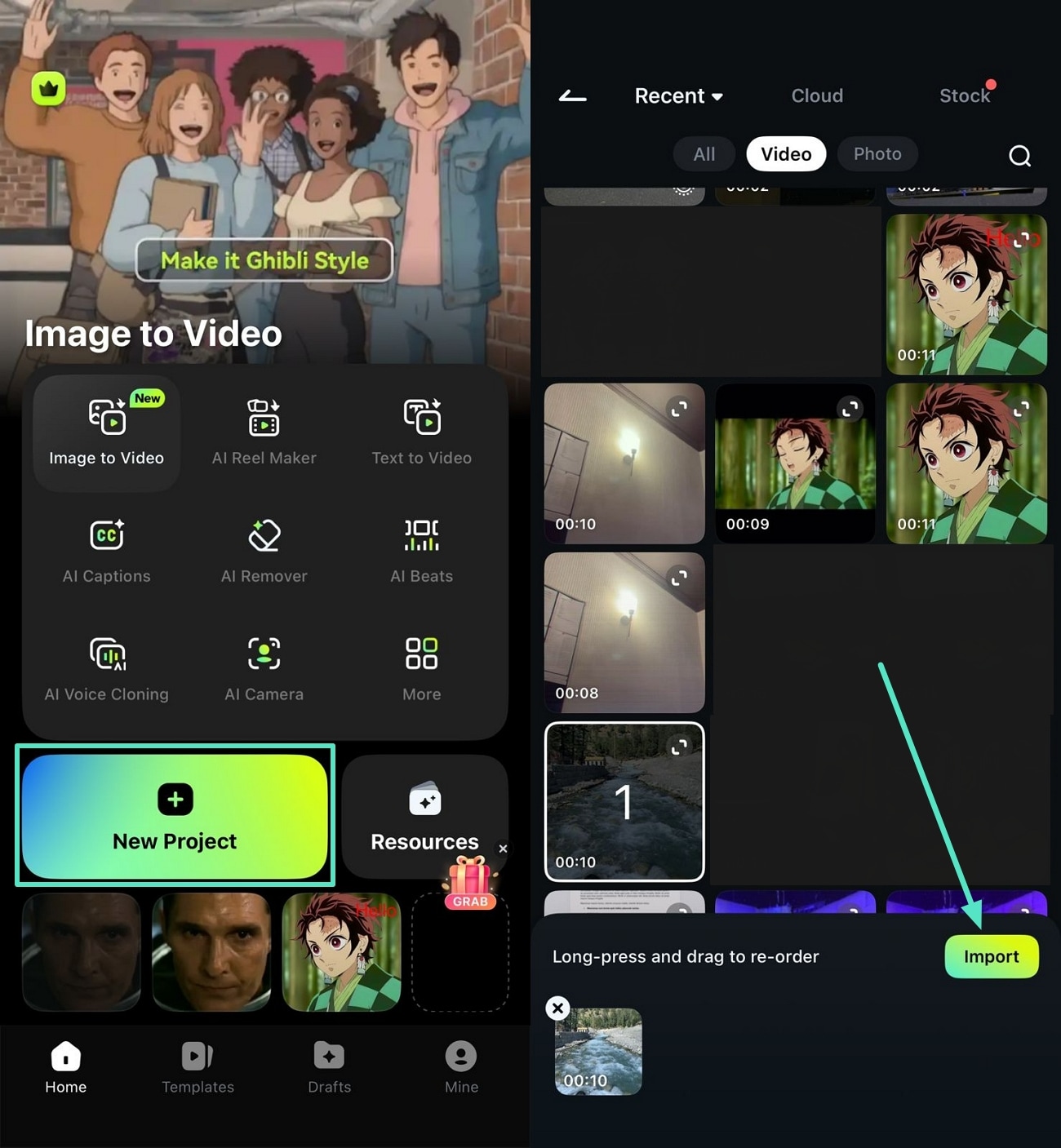
- Steg 1. Importera videoklipp och tryck på Färg.Gå till projektets tidslinje i Filmora-appen för att färggradera och korrigera din video. Tryck på "Nytt projekt" för att öppna galleriet och välja önskad video. Tryck sedan på "Importera"-knappen för att lägga in videon för förbättring.
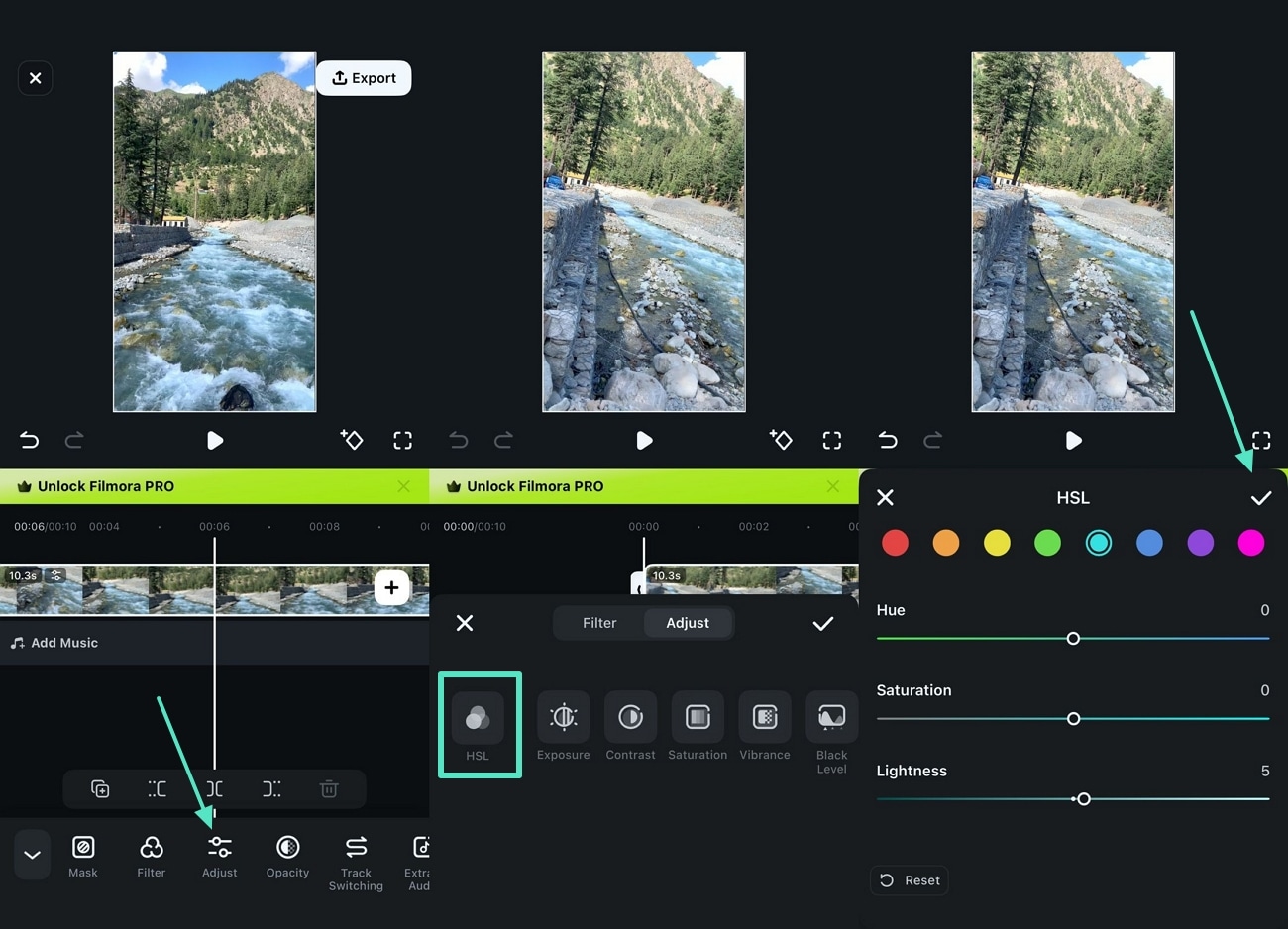
- Steg 2. Välj Justera och välj HSL.När verktygsfältet visas längst ner på skärmen, tryck på ikonen "Justera" för att komma åt alternativ för färgförbättring. Välj "HSL" för fler förändringar. Du ser tre olika alternativ: "Nyans", "Mättnad" och "Ljusstyrka", som kan ställas in manuellt. Välj valfri färg genom att trycka på önskad radioknapp och spara ändringarna genom att trycka på det lilla "Bock"-tecknet.
- Steg 3. Förhandsgranska video och exportera.När videon är helt färdigredigerad kan du förhandsgranska den för att vara nöjd. Tryck till sist på "Exportera"-knappen och ställ in upplösning, bildhastighet och vattenstämpel på videon. Tryck sedan på "Exportera video" för att spara videon i ditt galleri.
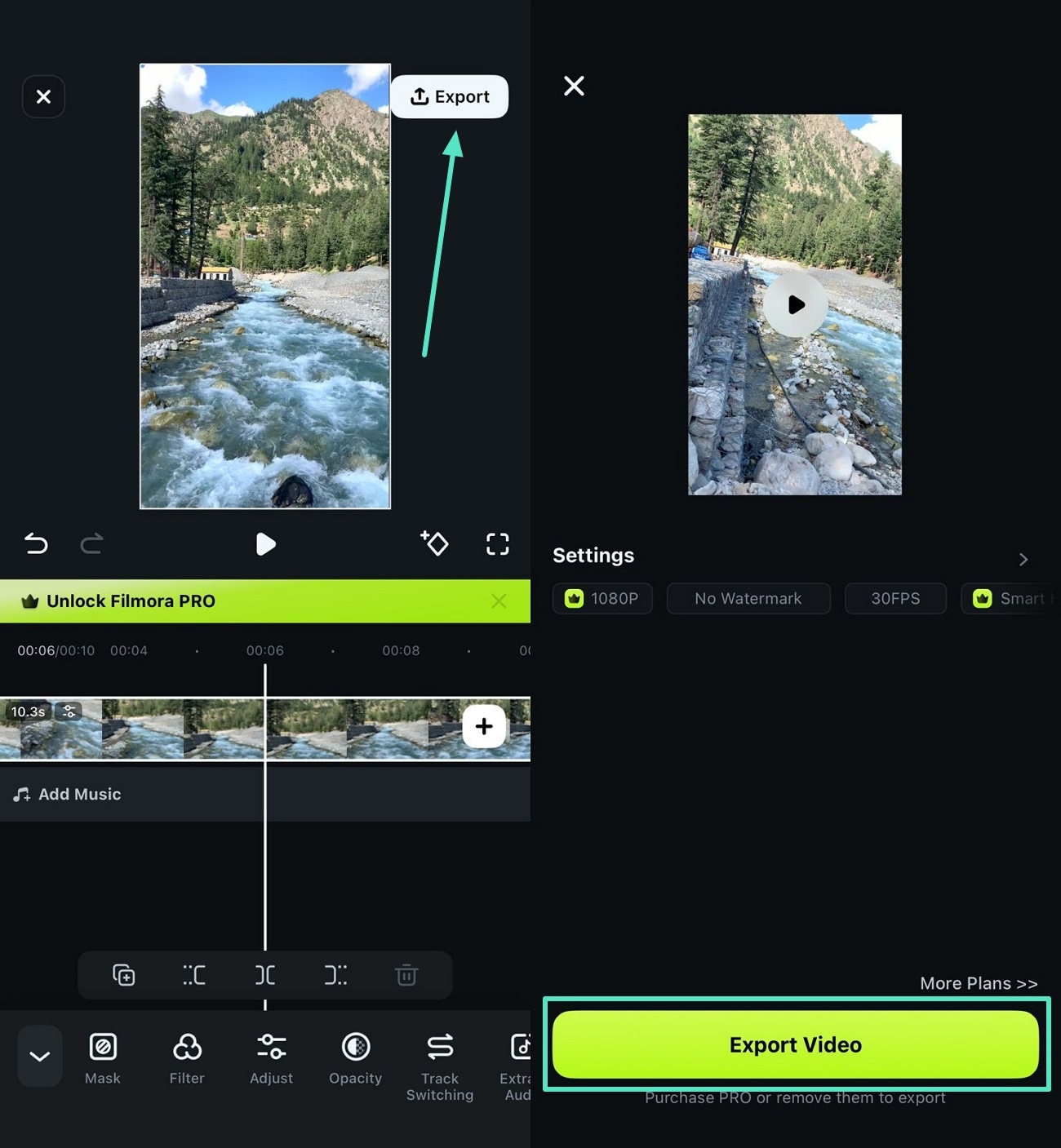
secure download
Del 4. Fördelar med att använda Filmora för färgkorrigering och gradering
Några av fördelarna med Filmora förvideofärggraderingoch korrigering beskrivs i avsnittet nedan:
- Naturligt användargränssnitt används för färgglada visuella effekter och layouter för att göra dina videor perfekta, och det finns många layouter.
- Filmora-appen applicerar filmiska färgeffekter som hjälper till att behålla hudtonerna i videon.
- Anpassade format finns för färggradering för att förbättra den filmiska känslan, med färghjul som används för att skapa specifika effekter.
- Den erbjuder funktionella verktyg för färgjustering och färdiga filter för att uppnå önskat utseende med stora anpassningsmöjligheter.
- Det finns 40 färdiga förinställningar som omedelbart ger lugna och varma effekter till videor, och skapar en filmisk känsla.
- Den branschstandardiserade 3D LUT används för att projicera färger inom bildens färgomfång och kan ändra färgschemat efter dina önskemål.
Slutsats
Sammanfattningsvis är färggradering och korrigering nödvändiga för videoproduktion för att ge kvalitet, visuell attraktionskraft och berättande. Nu kan vem som helst enkelt lägga till dessa effekter och förvandla sina videor till filmiska klipp med Filmora-appen på sina enheter. Detta verktyg är utrustat med alla nödvändiga funktioner för att manuellt redigera dinFilmora färggraderingbekvämt.
secure download