


 100% säkerhetsverifierad | Ingen prenumeration krävs | Ingen skadlig kod
Att redigera en YouTube-video till perfektion är avgörande om du vill lyckas som skapare på denna plattform. Nya YouTubers laddar ständigt upp nya videor, och om du är en av dem kan situationen vara lite överväldigande.
Lyckligtvis kommer den här guiden inte att fokusera på komplicerad redigeringsprogramvara. Istället visar vi hur du använder Wondershare Filmora för att ta hand om alla dina YouTube-videoredigeringsbehov på ett och samma ställe. Häng med!
I denna artikel
Krav för att publicera en YouTube-video
Det finns två saker att vara uppmärksam på. Den första är kopplad till ämnet för din video. Innan du spelar in eller förbereder din video på något sätt, bör du läsa YouTubes community-riktlinjer noggrant och bli bekant med bästa praxis för att välja ämne för din video.
Den andra saken att tänka på är relaterad till videoformatsspecifikationer. Eftersom du är nybörjare kan alla dessa termer och siffror verka komplicerade, men om du använder bra programvara kommer exportrekommendationerna att ställas in som standard, så ingen oro.
Nu går vi vidare och förklarar processen för videoredigering till YouTube med Wondershare Filmora – ett av de bästa (om inte det bästa) programmen för detta ändamål. Vi kommer att förklara hur du skapar och redigerar din första YouTube-video utan att behöva spela in något med kameran. Det låter omöjligt, men det är det inte.
4 enkla steg för att redigera YouTube-videor med den bästa videoredigeringsprogramvaran
Precis som med all annan programvara är det första steget att ladda ner och installera Filmora. Tänk sedan på vad det första du måste göra för att skapa en video är, och svaret är enkelt. Det första, eller egentligen de två första sakerna du behöver, är en idé och ett manus. Idén ska komma från dig, men Filmora kan hjälpa dig med manuset.
- Utmärkt videostabilisering med låg distorsion.
- Massor av video-/ljudeffekter och kreativa resurser.
- Kraftfull AI för enkel innehållsskapande.
- Intuitivt, professionellt men nybörjarvänligt.
- Fungerar på Mac, Windows, iOS och Android.



Steg 1: Skriv manus
 secure download
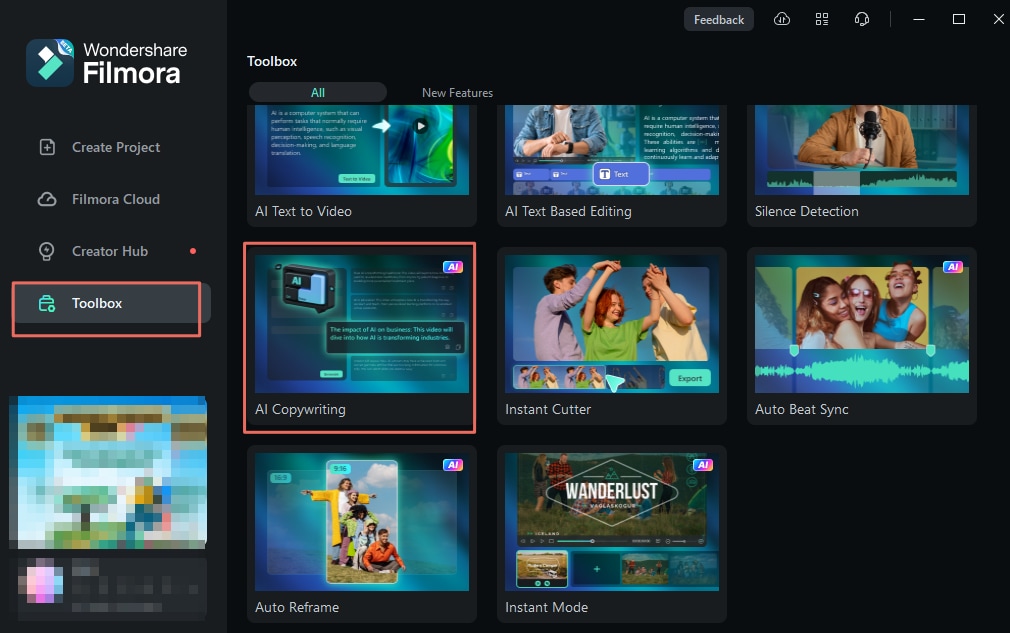
För att skapa manus behöver du aktivera Filmoras AI copywriting-funktion. Du hittar den när du öppnar programmet i Toolbox-delen, som visas i skärmdumpen.
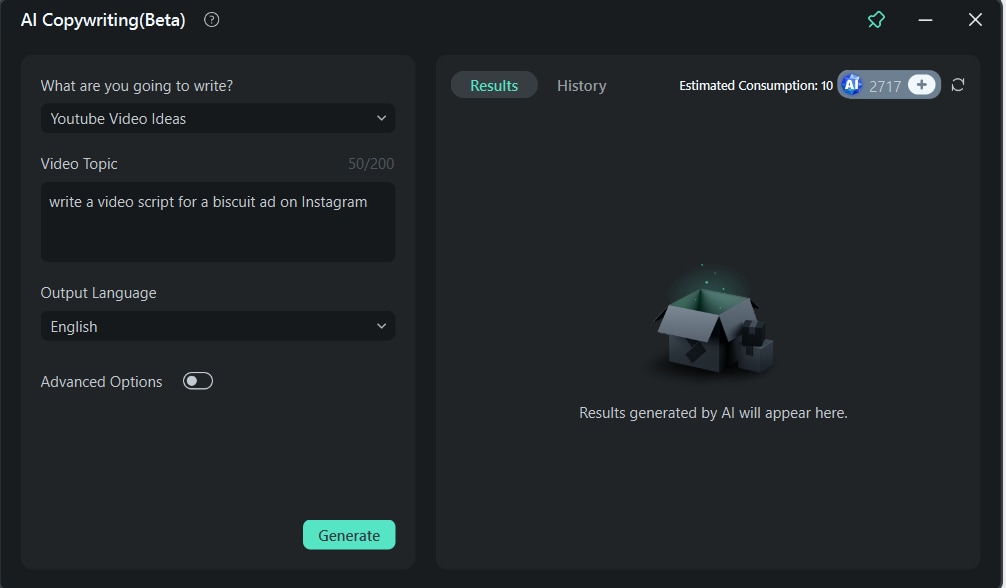
Därefter behöver du bara svara på några frågor för att låta AI veta vilken typ av innehåll du söker. När du har svarat på alla frågor, klicka bara på den gröna Generera-knappen.
Vänta några sekunder, så ser du resultaten. Välj det manus du gillar och kopiera det till Anteckningar på Windows, bara för att vara säker på att du har texten sparad.
Steg 2: Skapa videon
Nu när du har ett manus kan du använda Filmoras Text-till-video-funktion för att skapa videon. Det är väldigt enkelt. Tillgång till denna funktion sker på samma sätt som till AI copywriting-funktionen. Den finns också i Toolbox när du öppnar programmet. Du kan se den första skärmdumpen från Steg 1.
När du öppnar funktionen möts du av en textruta. Kopiera det skapade manuset till denna textruta och klicka på den gröna Text till video-knappen.

Vänta en stund, och du ser Filmoras projektgränssnitt med den nygenererade videon i tidslinjen. Du kan klicka på Spela-knappen för att förhandsgranska den.
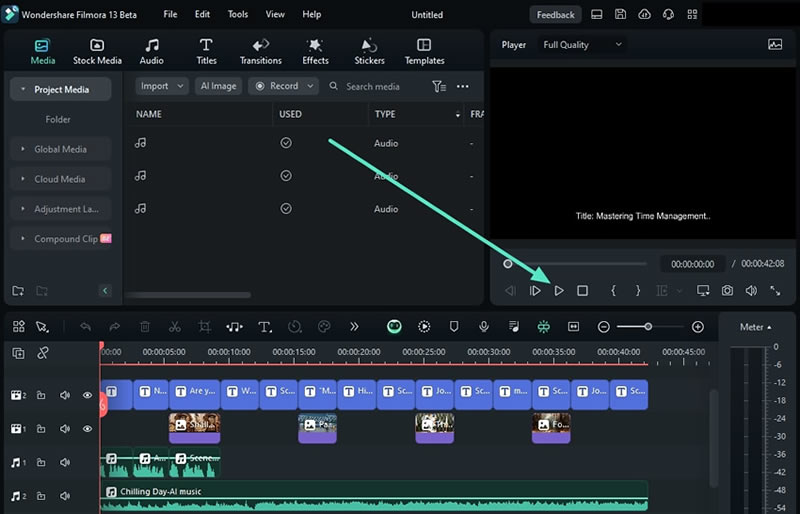
Självklart kan du behöva redigera videon, vilket leder oss till nästa steg.
Steg 3: Redigera videon
När videon är i tidslinjen kan du redigera den på flera sätt. Först kan du dela upp den i mindre delar och trimma videofilerna till idealisk längd.
Dela
För att dela videon, aktivera Snabbdelningsläge i Filmora. Skärmdumpen nedan visar hur det görs i tidslinjen.
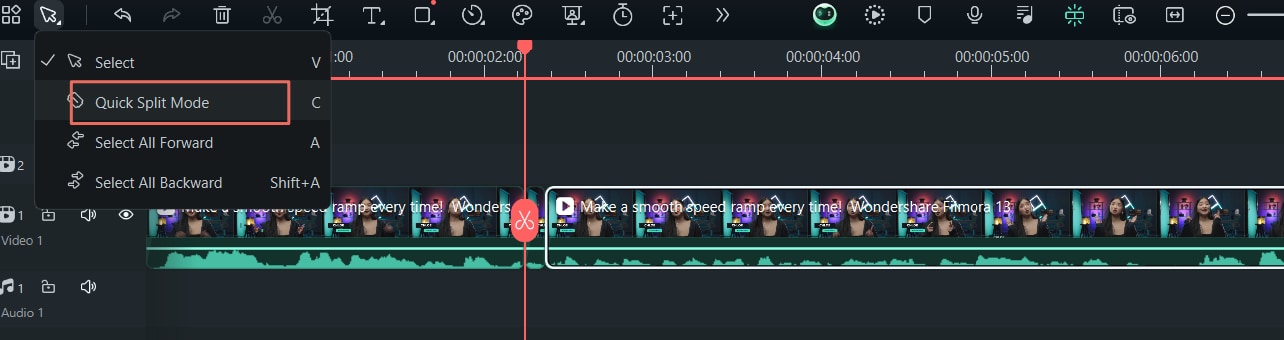
När detta läge är aktivt klickar du bara på det ögonblick i videon där du vill göra delningen, och det sker automatiskt.
Trimma
Om delningen inte blev exakt kan du använda Trimma-funktionen för att rätta till detta. Sväng över början eller slutet av videon i tidslinjen tills trimsymbolen visas och dra sedan videon åt vänster eller höger, beroende på hur mycket du vill trimma. Trim-ikonen ser ut så här.

Lägg till effekter och utforska andra kreativa resurser
Du kan också lägga till flera olika typer av effekter till videon. I Filmora hittar du alla möjliga effekter i Effekter-fliken. För att använda dem, dra dem bara till tidslinjen. Om du har problem, titta på skärmdumpen.
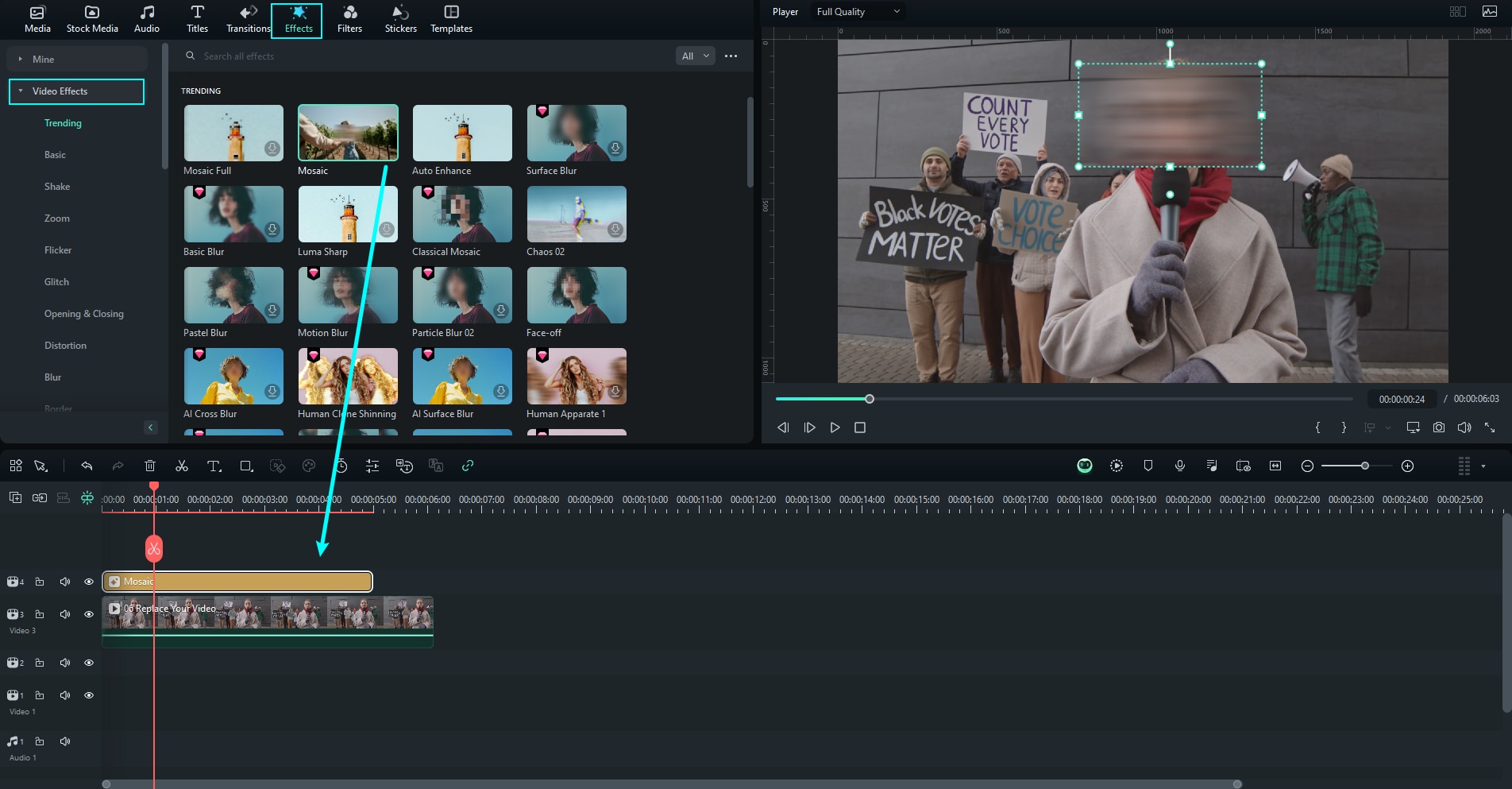
Filmora erbjuder dessutom flera andra kreativa resurser som du kan utforska i din egen takt.
Använd AI Video Enhancer
Låt oss anta att en viss del av din video är lite suddig. Om du vill förbättra kvaliteten ytterligare kan du prova AI Video Enhancer. Det är väldigt enkelt att använda.
När du har valt videon i tidslinjen går du till Video > AI-verktyg och aktiverar förbättringsfunktionen. Klicka sedan bara på Generera.
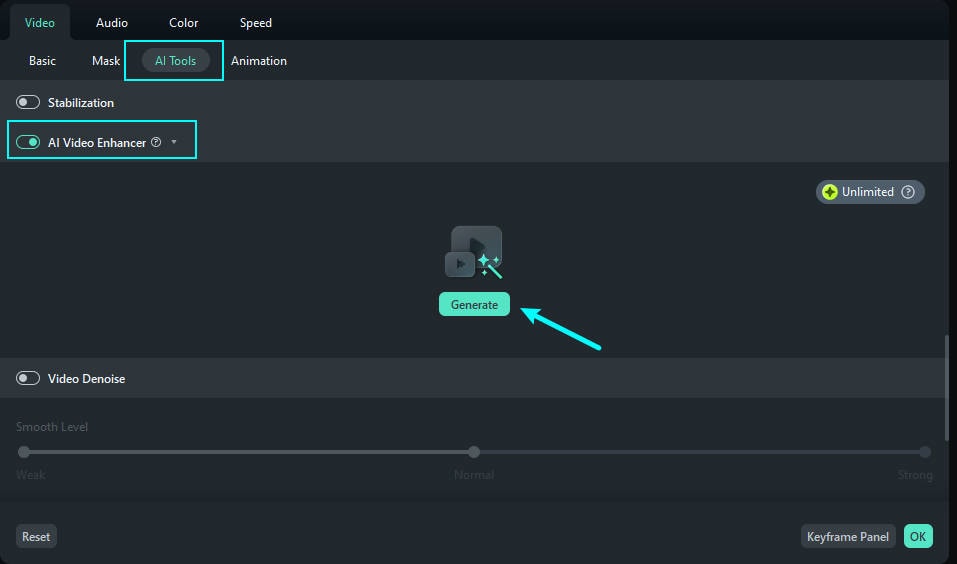
Du behöver vänta tills processen är klar, och du kan förhandsgranska resultatet i tidslinjen.
Använd funktionen Auto Reframe
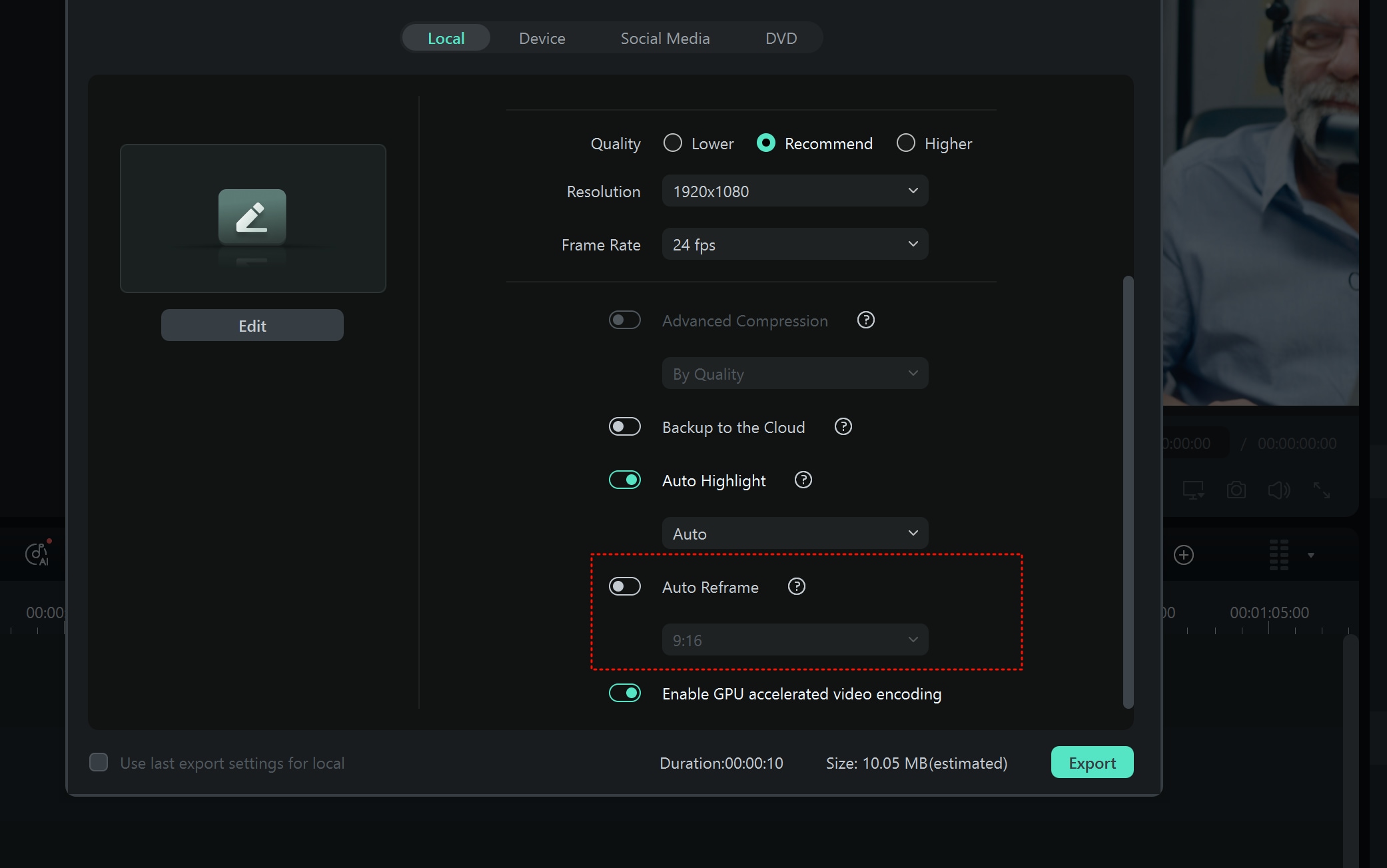
Om du vill att din video ska ha fokuspunkt genom hela speltiden och känner att det inte är optimalt just nu, kan du använda denna funktion för att säkerställa att kameran alltid är fokuserad på det som är viktigt. Du kanske också behöver exportera videor i olika bildformat.
Det bästa sättet att göra allt detta är att avsluta dina videoredigeringsuppgifter och, när du exporterar videon, välja Auto Reframe-alternativet, som visas i skärmdumpen nedan.
Filmora erbjuder många andra videoredigeringsfunktioner, och det är rekommenderat att utforska och testa dem medan du förbättrar dina YouTube-videor. Dessutom har Filmora utmärkta ljudskapande och ljudredigeringsfunktioner. Du vill väl inte ladda upp en tyst video på YouTube?
Steg 4: Skapa och redigera ljud
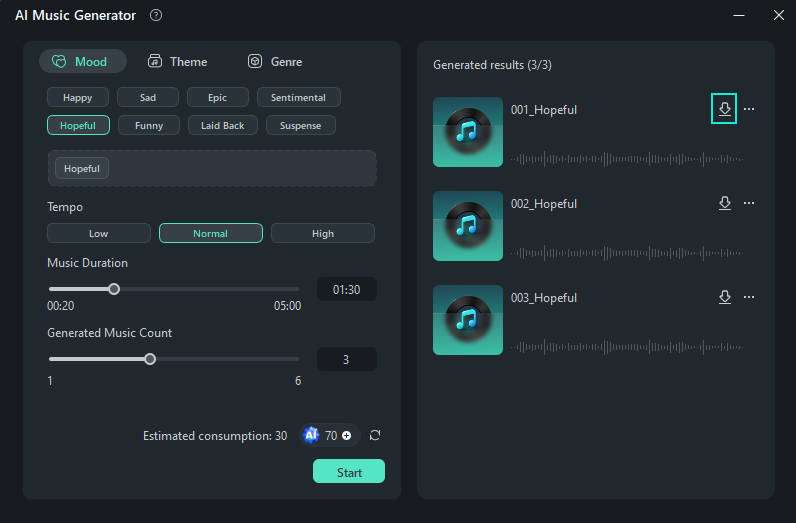
Du kan använda Filmoras AI Music Generator för att skapa musik till din video. För att göra detta klickar du på Ljud-fliken, välj sedan AI Music och klicka på Starta-knappen.

Ett nytt fönster kommer att dyka upp där du kan anpassa hur du vill att sången ska låta. När du är färdig kan du klicka på Starta igen, vänta på att låtarna genereras, lyssna på dem och ladda ner de du gillar. Ladda ned-knappen är tydligt synlig i skärmdumpen nedan.
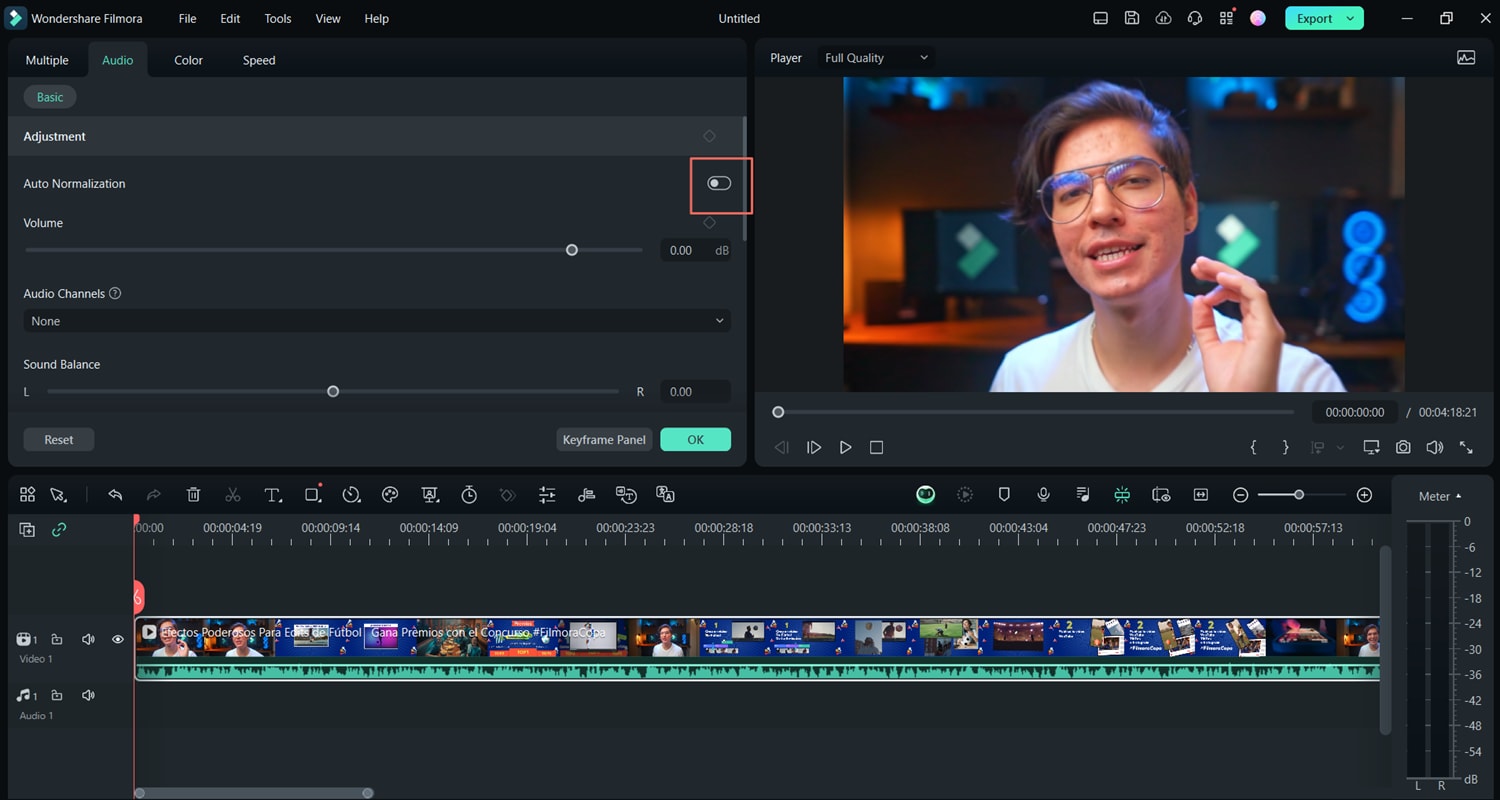
Om det genererade ljudet behöver mer arbete kan du göra det genom att klicka på ljudfilen du vill redigera i tidslinjen och gå till Verktyg > Ljud > Justera ljud. Du kommer att mötas av flera alternativ för att förbättra ljudet i din video. Du kan experimentera med flera alternativ här, men se till att normalisera ditt ljud.
Ljudnormalisering är viktigt om du vill att din video ska låta bra på alla enheter (laptop, högtalare, TV-högtalare, mobiltelefonhögtalare, etc).
Eftersom Filmora erbjuder funktionen Auto Normalisering bör du helt enkelt aktivera den, som du ser i skärmdumpen nedan.
Det finns många fler ljudredigeringsalternativ som du kan utforska medan du finslipar din video.
När du är klar exporterar du bara videon och laddar upp den på din YouTube-kanal.
Slutsats
Det är en vanlig missuppfattning att videoredigering är en komplicerad process. Det var så förr när det enda sättet var att lära sig använda komplex programvara. Idag, med intuitiva och prisvärda produkter som Filmora, är videoredigering, ljudredigering, skapa videor och bygga ett varumärke på YouTube enklare än någonsin.
 säker nedladdning