

- YouTube Guide
- Try It Free Try It Free
15 bästa inspelningsprogram för spel för YouTubers 2026

May 11, 2026• Proven solutions
Det råder ingen tvekan om att spel är en av de största underhållningskällorna för de flesta människor. Den avancerade teknologin har lett till utvecklingen av spelinspelare, genom vilka du kan spela in videon av ditt favoritspel och dela den med dina vänner och tittare på YouTube.
Du kanske är intresserad av:
Del 1. Den bästa inspelningsmjukvaran för alla tillfällen
Om du letar efter en videoredigeringsprogramvara som erbjuder olika spelfunktioner vill jag rekommendera - Wondershare Filmora, en lättanvänd men kraftfull videoredigerare som låter dig inte bara klippa, dela, beskära, ändra storlek och vända dina videor, men ger dig också flera videoeffekter specialdesignade för Mode, Skönhet, Spel, Resor, Utbildning, etc. Titta på videon för att upptäcka fler fantastiska funktioner, och fortsätt läsa artikeln för att få veta varför Filmora fortfarande är ett av de bästa alternativen när det gäller inspelning av spel.

Filmora - Populär spelinspelare
Filmora är ett allt-i-ett-program och är ett av de främsta videoredigeringsverktygen som uppskattas av alla typer av användare – nybörjare och proffs. Men det som gör denna programvara extra cool för gamers och YouTubers är dess möjlighet till skärminspelning. Med omfattande funktioner kan du spela in ditt spelande och redigera dina skärminspelningar med hjälp av ett brett utbud av funktioner.


 säker nedladdning

Funktioner:
- Stöd för 4K-redigering
- Borttagning av brus
- Avancerad textredigerare
- Färgjustering
- Ljudmixer
Kompatibilitet: Windows 7/8/10/11 (64-bitars) och macOS V10.1/V10.13/V10.14/V10.15/V11/V12
Fördelar:
- Användarvänligt gränssnitt
- Stort bibliotek med effekter
- Prisvärd evighetslicens
- Brett utbud av funktioner
- Stödjer flera videoformat
- Resultat i hög kvalitet
Nackdelar:
- Gratisversionen inkluderar vattenstämpel
- Du måste köpa produkten för att använda vissa viktiga funktioner, som nyckelbildrutor
Pris: $29,99 per månad, $69,99 per år, och $79,99 för evighetslicens
säker nedladdning Del 2. 14 alternativa spelinspelare för specifika tillfällen
1. ShadowPlay
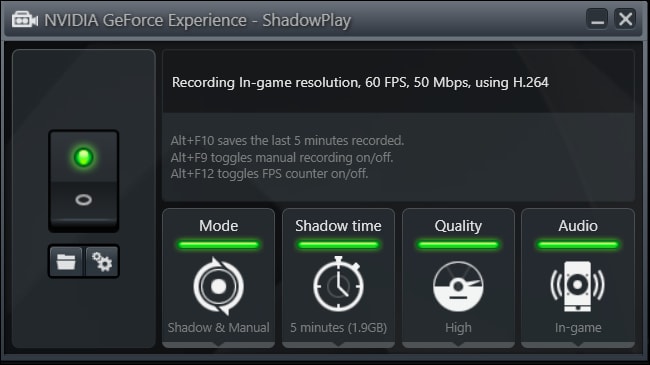
Det är gratis mjukvara för inspelning av spelvideo skapad av Nvidia GeForce för streaming av spelvideor. Det finns två lägen i detta inspelningsverktyg: Manuellt läge och Shadow-läge.
Funktioner:
- Omedelbar repris och inspelning
- Excellent hardware i.e. a GPU-accelerated video encoder
- Den har minimal påverkan på prestandan
- Spelar in upp till 4K-upplösning med hastigheten 130 Mbps
Kompatibilitet: Windows XP, 7, 8, 8.1 och 10
Fördelar:
- Obegränsad inspelningstid i manuellt läge
- Tillåter användaren att spela in hela skrivbordsskärmen
Nackdelar:
- Geforce GTX 600 eller högre krävs för att använda denna mjukvara.
Pris: Det är gratis att använda.
Vi har undersökt hur man spelar in spel med Nvidia ShadowPlay, se denna artikel Hur du använder Nvidia Share eller ShadowPlay för att spela in spel för mer detaljerad information.
2. Camtasia

Det är en av de bästa programvarorna för att spela in professionella videor på din PC. Du kan också importera HD-videor från en extern källa. Interaktiva videor kan också skapas med denna programvara.
Funktioner:
- Fantastisk grafik
- Direktlänk till sociala medier
- Effektivt inspelningsalternativ
- Dra och släpp-redigering
- Google Drive-integration
Kompatibilitet: Windows 10, 8 och 7 SP1
Fördelar:
- Du kan enkelt lägga till animerade objekt
- Video-, ljud- och markörspår kan redigeras individuellt
- Erbjuder panorerings- och zoomningsalternativ
- Integrerar webbkamera
- Du kan också använda green screen-effekten
Nackdelar:
- Gratis provperiod i endast 30 dagar.
- Användare kan inte spela in videor för kommersiellt bruk i gratisversionen
- Väldigt dyrt
- Fungerar långsamt på stora projekt
Pris: $299,00 USD men priset kan sänkas om du köper 5-9 licenser
3. Open Broadcast Software
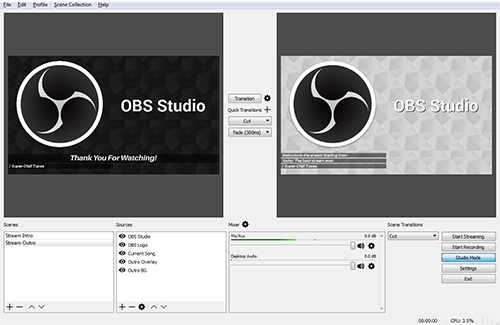
Det är ett open source-inspelningsverktyg med obegränsade anpassningsmöjligheter. Du kan lista ut vad mjukvaran gör på namnet – spel kan streamas till olika webbplatser såsom Twitch, YouTube, Hitbox etc.
Funktioner:
- Enkel gränssnitt
- Obegränsat antal scener och källor
- Kan spara filer som FLV eller MP4
- GPU-baserad inspelning av spel
Kompatibilitet: Windows 10, 8, 8.1, Vista och 7, version för Linux och Mac OS X är också på väg
Fördelar:
- Lätt att använda
- Snabb prestanda
- Tangentbordsgenvägar
Nackdelar:
- Brant inlärningskurva
- Svårt att bygga scener
Pris: Gratis
4. Bandicam
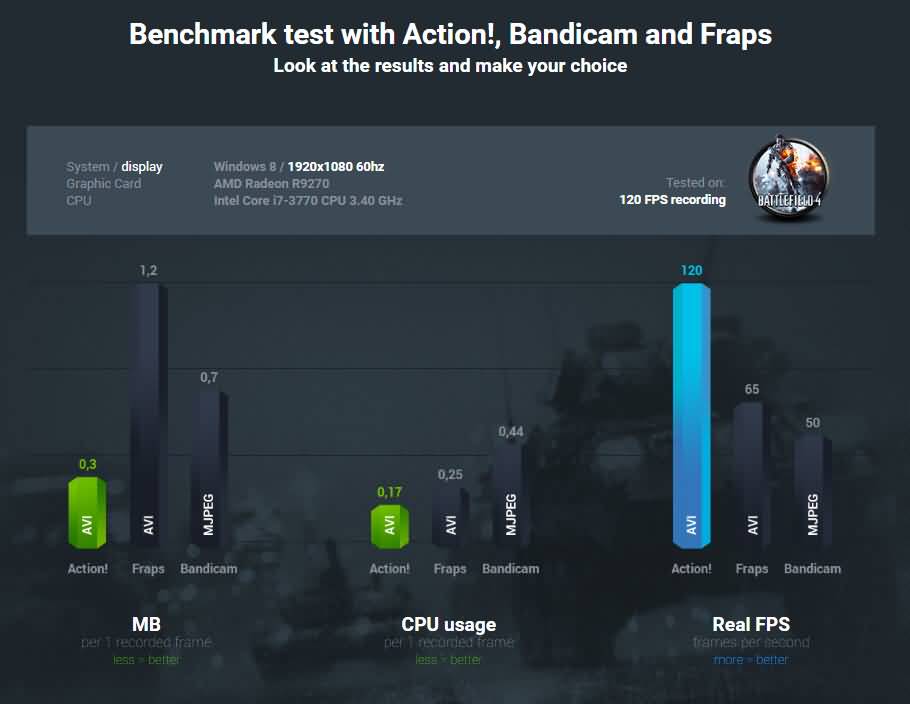
Det är ett perfekt val för nybörjare eftersom det är lätt att förstå. Du kan också spela in ett videospel som använder Direct X- eller OpenGL-teknik och dela på YouTube med ett klick. Storleken på fönstret kan också justeras efter behov.
Funktioner:
- Inbyggd komprimeringsfunktion som säkerställer högkvalitativa videor
- Inspelning kan pågå i mer än 24 timmar
- Du kan spela in videor i 4K Ultra HD-upplösning
Kompatibilitet: Windows XP, 10, 8.1, 8 och 7
Fördelar:
- Maximal bildfrekvens, dvs. 120 fps
- Två olika ljudingångar kan spelas in samtidigt
Nackdelar:
- Den erbjuder inte livestreaming
Pris: Gratis testperiod, $59 för två licenser, $39 för en licens
5. EpicRewind
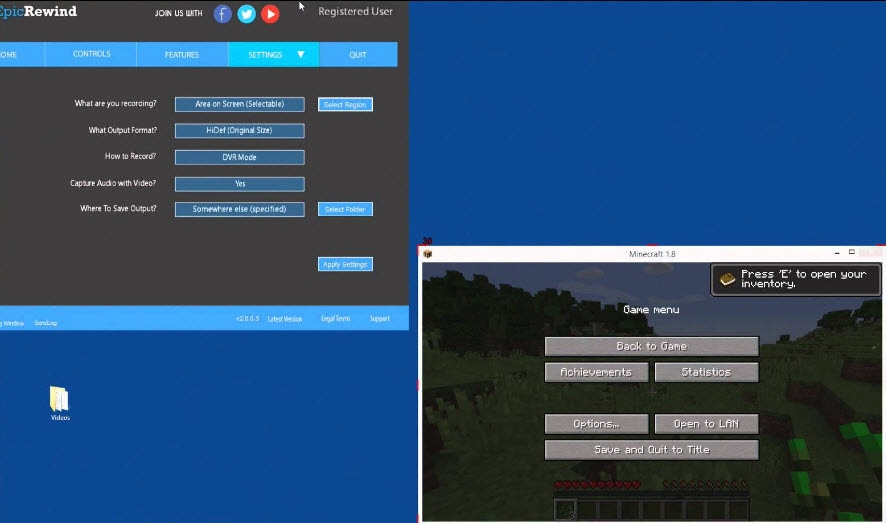
Denna programvara har nyligen utvecklats och introducerar en unik funktion, nämligen RAM Rolling Buffer-läget. Det gör att användaren kan spela upp inspelningen omedelbart. Buffertens innehåll kan även sparas genom att trycka på en snabbtangent.
Funktioner:
- Du kan enkelt ta skärmdumpar och video från webbläsarspel eller flashspel.
- Direct-To-Disk inspelningsläge
- Video utmatningsformat och codec kan konfigureras mycket enkelt.
Kompatibilitet: Det stöder inte Windows
Fördelar:
- Videor kodas inte hela tiden.
Nackdelar:
- Det kan inte köras på Windows operativsystem.
Pris: Gratis testversion av basversionen
6.D3DGear
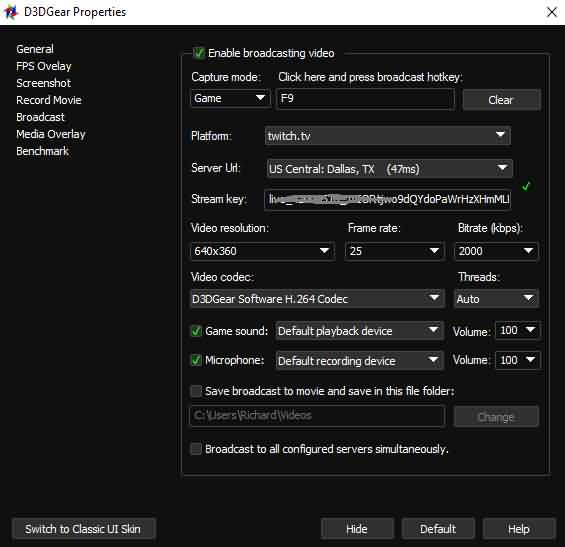
Det är en väldigt enkel och lätt inspelare. Den här programvaran komprimerar de inspelade filerna i realtid, vilket innebär att du kan spela in skärmaktivitet även om det finns begränsat utrymme på din lagringsenhet. Videorna kan delas på vilken social nätverkssida som helst.
Funktioner:
- Användarvänligt gränssnitt
- Inbyggt komprimeringssystem
Kompatibilitet: Windows XP, 7, 10, 8, 8.1 och Vista
Fördelar:
- Du kan göra liveströmning av video
- Ljudfiler kan sparas separat.
Nackdelar:
- Pro-versionen är mycket dyr
Pris: 15 dagars gratis testperiod, annars kostar det $34.95.
7.Fraps
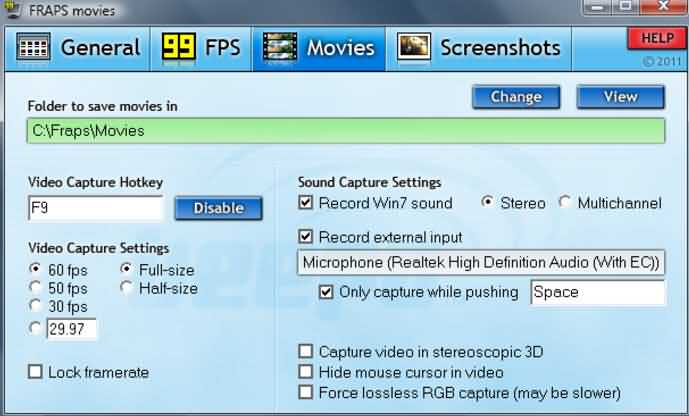
Det är en av de mest kända spelinspelarna med fantastiska funktioner. Den genomsnittliga prestandan kan också mätas med denna inspelare. Du kan också spara dessa statistik i en separat fil. Det är dessutom en väldigt lätt programvara lik D3DGear.
Funktioner:
- Det kan användas som ett benchmark-verktyg.
- Spela in högkvalitativt material
Kompatibilitet: Windows Vista, XP, 7, 10, 8.1 och 8
Fördelar:
- Du kan spela in videor i 7680×4800 upplösning
- Bilder kan justeras upp till 120fps
Nackdelar:
- Den har inga streamingalternativ
Pris: Gratis version med få funktioner, fullversion för $37
8.Microsoft Screen Encoder 4
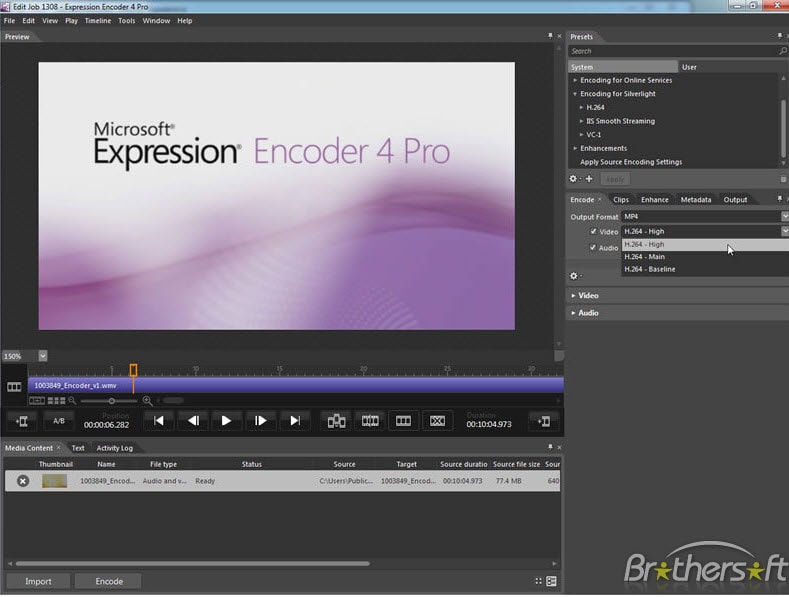
Detta är en avancerad version av Microsoft Screen Encoder 3. Den har utmärkta grafik och live IIS (Internet Information Services) smidig streaming. Windows Media video och ljudfiler kan produceras med hjälp av denna programvara.
Funktioner:
- Skärminspelning
- GUI-gränssnitt
- Stöd för live-mallar
Kompatibilitet: Windows 7, Vista, Windows XP service pack2
Fördelar:
- Högkvalitativ uppspelning
- Möjliggör kodning med H.261Intuitivt gränssnitt
Nackdelar:
- Färre redigeringsverktyg jämfört med annan programvara
- Du kan inte exportera dina inspelningar till Sony Vegas11
Pris: Pro-versionen kostar $199.95 medan standardversionen är gratis men med begränsade funktioner
9.Tinytake
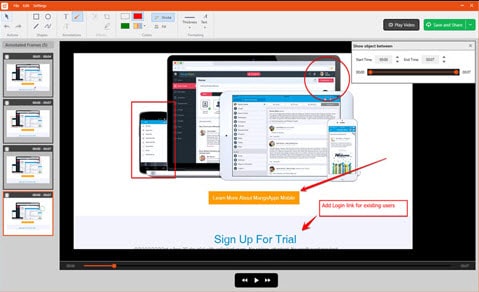
Denna spelsinspelare är ett utmärkt val för kommersiella presentationer. Programvaran låter användare spela in video från valt område och ladda upp direkt till YouTube eller annan social media.
Funktioner:
- Dra och släpp-alternativ
- Du kan bekvämt lägga till anteckningar i videor
- Inbyggd online filvisare
Kompatibilitet: Den fungerar med både Windows och Mac operativsystem
Fördelar:
- Du kan skapa egna snabbtangenter
- Delning av flera filer åt gången
- Du kan använda denna programvara på mobila enheter
Nackdelar:
- Filer sparas endast i MP4-format
- Videoinspelning kan göras upp till 2 timmar
- Ingen gratisversion finns för företagsanvändning
Pris: Priset ligger mellan $29.95 och $199.95 för ett årsabonnemang. Du får även upp till 2TB lagringsutrymme med företagsplanen.
10.Ezvid
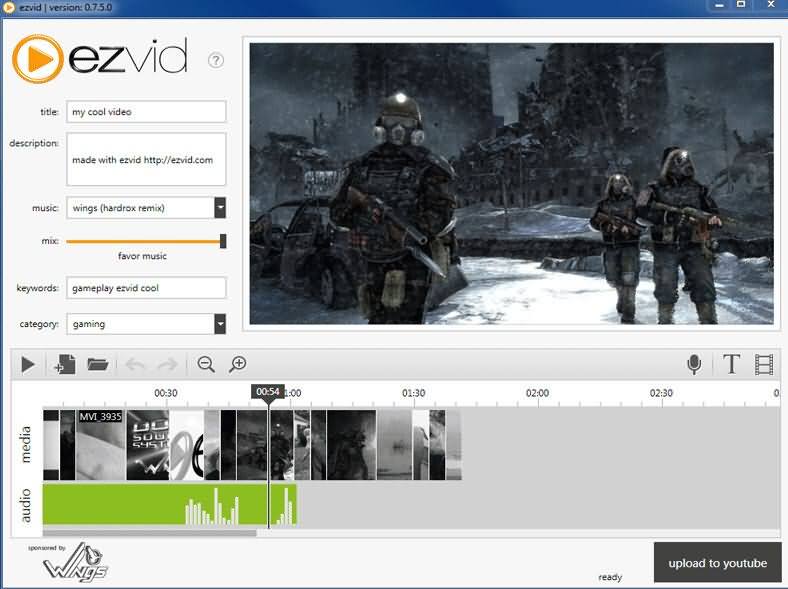
Detta program är särskilt utformat för att spara användarens tid. Det ökar också inspelningshastigheten och möjligheterna att redigera videor. Du kan även lägga till text och vattenstämpel till videor.
Funktioner:
- Videor laddas snabbt upp på YouTube.
- Den tillhandahåller datortal för berättarsekvenser.
- Modern och elegant gränssnitt
Kompatibilitet: Windows XP SP3, 7 och Vista
Fördelar:
- Hög videoupplösning
- Du kan även välja de mest populära musikslingorna
- Har även facecam och videoredigerare
- Du kan också dra och släppa videor
- Professionella videor kan skapas på några minuter
Nackdelar:
- Den har buggar och är trög.
- Kräver 10GB ledigt utrymme
- Färre funktioner jämfört med Camtasia-programvaran
Pris: Gratis
11. Gecata
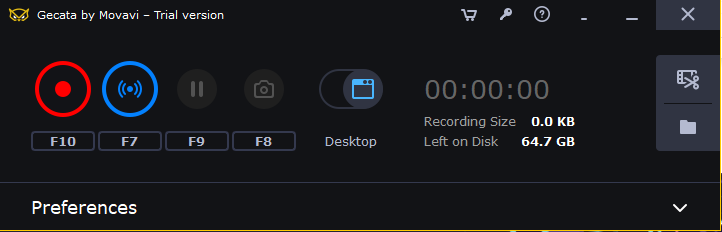
Gecata av Movavi är ett lätt videoinspelningsverktyg utformat för att fånga spel. Skärminspelning med det här programmet är enkelt utan behov av extern hårdvara. Du kan spela in all skärmaktivitet och spara inspelningen i populära videoformat, inklusive .MOV, .MP4, .AVI och GIF.
Funktioner:
- Skärmdump med ett klick
- Spelläge för automatisk inspelning
- Skärm- och ljudinspelning samtidigt eller separat
- Alternativ för grafikmaskinsintegration (NVIDIA eller Intel) för 400% snabbare kodning
Kompatibilitet:Windows 7/8/10
Fördelar:
- Enkel gränssnitt
- Snabb inspelning
- Testad på dussintals spel
- Spelinspelning upp till 120fps
Nackdelar:
- Gratisversionen lägger en vattenstämpel på inspelningen
- Fördröjning
Pris:$30.95 för livstid
12. EaseUS RecExperts

RecExperts från EaseUS är en premium skärminspelare med många spännande funktioner. Till exempel kan du spela in en viss del av skärmen genom att markera med musen. Du kan även spela in flera skärmar sida vid sida.
Även om RecExperts är utvecklat för gamers och YouTubers kan du använda verktyget för många ändamål, såsom inspelning av onlinemöten, videotutorials med mera.
Funktioner:
- Ljudinspelning och extrahering
- Inspelning av webbkamera
- Spara inspelat video som GIF
- Skärmdumpar
- Schemalagd inspelning med automatiskt stopp och delning
Kompatibilitet:Windows 7/8.1/10/11 och macOS 10.13 eller senare
Fördelar:
- Enkel programvarudesign
- Möjlighet att redigera på inspelad skärm
- Stöder olika video- och filformat, inklusive MP4, MKV, MOV, AVI
Nackdelar:
- Begränsad redigering, såsom beskärning och klippning
Pris: $19.95 per månad, $39.95 per år och $79.95 för livstid
13. Flashback Express (Gratisversion)
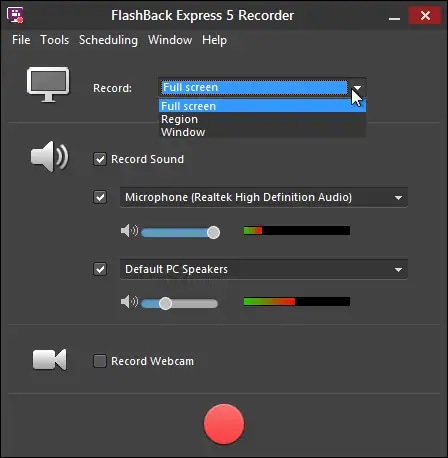
Flashback Express är en programvara för skärminspelning och redigering. Det är ett kraftfullt verktyg för att spela in skrivbordsskärmen samtidigt med mikrofonljud. Du kan även lägga till webbkamerainspelningar till inspelade spelvideos, precis som de flesta YouTubers gör.
Dessutom finns det ingen tidsgräns för inspelningen. Så vare sig du vill spela in en liten del av din video eller spela in flera timmars spelande, så kan du göra det utan problem.
Funktioner:
- Videoklippning
- Multi-skärminspelning
- Webbkameralager
- Direkt uppladdning till YouTube
Kompatibilitet: Windows 7/8.1/10/11
Fördelar:
- Enkel användargränssnitt
- Ingen vattenstämpel
- Berättarröst under skärminspelning
- Vald och helskärmsinspelning
- Du kan spara inspelningarna i MP4
Nackdelar:
- Komplicerade exportinställningar
- Det går inte att exportera ljud i gratisversionen
- Du behöver konvertera videon med andra program om du vill ha inspelningen i andra videoformat
Pris: Gratis
14. Snagit
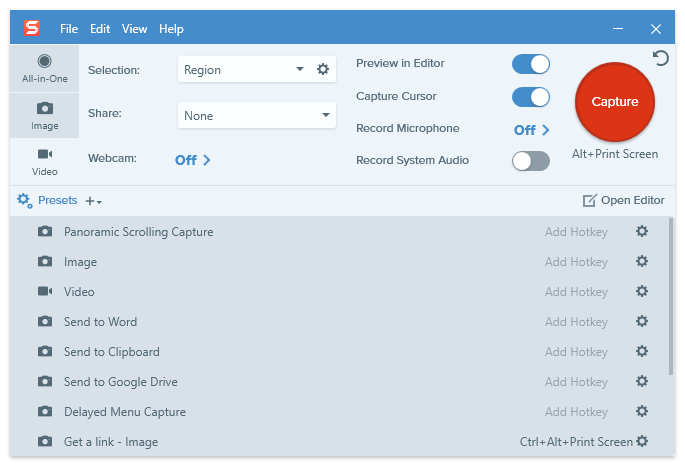
Snagit är en annan produkt från TechSmith (utvecklarna av Camtasia). Det är ett superenkelt verktyg för att ta skärmbilder och spela in skärmen.
Du kan spara den inspelade videon i MP4 och direkt skicka filen via e-post. Du kan även ladda upp filer till olika plattformar och applikationer, inklusive YouTube, Twitter, Slack, Google Drive och fler.
Funktioner:
- Skärm- och ljudinspelning
- Kommentarer
- Videoklippning
- Webbkamerainspelning
- Molnbibliotek
- Videokonvertering till GIFs
- Panoramisk skärmfångst
Kompatibilitet: Windows 10/11 och Mac 11 eller senare
Fördelar:
- Enkelt användargränssnitt
- Snabb videouppladdning till olika plattformar
Nackdelar:
- Sparade videor är endast tillgängliga i MP4-format
Pris:62,99 USD för livstidslicens, inklusive första årets underhåll (regulära underhållsavgifter är 12,6 USD per år efter första året)
Vad ska man leta efter i en spelinspelningsprogramvara
Det finns många som inte har någon kunskap om programvara för spelinspelning. Du bör titta på följande saker innan du väljer ett spelinspelningsprogram.
- Möjligheten att anpassa snabbtangenter
- Antalet inbyggda verktyg
- Hur man startar och pausar inspelningen
- Antalet koder som erbjuds
- Inspelningstid
- Redigeringsfunktioner som klipp och klistra
- Anpassad inspelningsupplösning
- Justerbara videoramar
Dessutom påverkar vissa inspelningsprogram även din FPS i spelet (bildrutor per sekund). Du bör även kontrollera om den är kompatibel med stora filer eller inte. Videons kvalitet beror också på filstorleken. Ju större filstorlek, desto högre videokvalitet. Dock kan du stöta på problem om du ska ladda upp jättestora videor, då nätbaserade innehållsplattformar sällan stödjer sådana filer. Därför bör du komprimera din video innan du delar den. Det finns också vissa inspelningsprogram som tillhandahåller direktlänkar till sociala nätverk. Därför bör du även ha dessa faktorer i åtanke innan du köper spelinspelningsprogramvara.
Du kan enkelt köra detta inspelningsprogram på din dator om den är uppdaterad och har 8GB RAM. Datorn bör också ha två lagringsenheter så att du kan installera spelprogram på en och spela in videor på den andra. Det är också rekommenderat att använda stationära datorer framför bärbara datorer för skärminspelning eftersom laptops sällan har två lagringsenheter.
Du kan enkelt köra detta inspelningsprogram på din dator om den är uppdaterad och har 8GB RAM. Datorn bör också ha två lagringsenheter så att du kan installera spelprogram på en och spela in videor på den andra. Det är också rekommenderat att använda stationära datorer framför bärbara datorer för skärminspelning eftersom laptops sällan har två lagringsenheter.
Vanliga frågor
F1. Vilken programvara använder YouTubers för att spela in spel?
De flesta gamers på YouTube använder Open Broadcast System (OBS) och Bandicam för att spela in sina spelvideos. Det finns dock några fler pålitliga verktyg för skärminspelning med hög kvalitet, såsom Filmora.
Att använda Filmora för att spela in ditt gameplay låter dig spara videon i alla vanliga videoformat. Dessutom är verktyget kompatibelt med både Mac och Windows operativsystem.
F2. Hur spelar jag in min skärm utan lagg?
Du bör göra några saker för att undvika fördröjningar vid skärminspelning av ditt spel. Använd till exempel inte din inbyggda mikrofon för att spela in din röst under inspelningen. Använd istället en extern mikrofon.
Spela endast in det som är viktigt. Använd mycket RAM och ett bra grafikkort. Och det viktigaste, använd skärminspelningsprogram med minst 60 fps.
F3. Minskar skärminspelning FPS?
Ja, det kan påverka din totala spelprestanda. Dock beror det på flera faktorer. Till exempel påverkas fps inte så mycket om du spelar ett spel som inte är processorintensivt. Det enda sättet att bibehålla FPS är att använda en högkvalitativ skärminspelare, som OBS, Filmora, Bandicam och Fraps.
 säker nedladdning

Lättanvänd och kraftfull videoredigerare för alla skapare.
Gratis Nedladdning Gratis Nedladdning
Ta upp din video till en professionell nivå med enkla verktyg.
Gratis Nedladdning Gratis Nedladdning
Andrew Murray
contributor Editor
Generally rated4.5(105participated)