

Hur du skapar fantastisk YouTube-kanalkonst

May 11, 2026• Proven solutions
Kalla det kanalkonst, kalla det ett omslag, banner eller vad du än gillar, faktum kvarstår att YouTube-kanalkonst är ett av nyckelelementen i alla framgångsrika YouTube-kanaler. Dina tittare kommer till din kanal för att se dina videor, men det är kanalkonsten som kan marknadsföra ditt varumärke och dina produkter till dem.
Så mycket som att skapa fantastiska videor med personlighet kan sälja din YouTube-kanal, är hur din kanal ser ut och känns lika viktigt. Ta en kort titt runt vilken populär YouTubers kanal som helst och du kommer att se att de har investerat tid och eftertanke på att skapa vacker, iögonfallande kanalkonst för den.
Om du fortfarande är i mörkret om hur du skapar YouTube-kanalkonst; Vi är här för att hjälpa till. Här är vad du behöver veta.
Snabbhoppmeny
- Vad är YouTube channel art [5 element bör inkluderas]
- YouTube Channel Art Dimensioner & Storlek [Mobil/Surfplatta/Skrivbord/TV]
- Varför ska du bry dig om kanalkonst
- Tips för att göra kanalkonst
- Verktyg du behöver för att skapa mördande YouTube-kanalkonst
- Ladda ner konstmallar för YouTube-kanaler gratis
- YouTube-kanal Art Dimensions Cheatsheet [Infografik]
Filmora-teamet har gjort en videohandledning om hur man behärskar YouTube-kanalkonst, titta på den innan du gräver in. Kom ihåg att ladda ner den kostnadsfria provversionen av Filmora för att prova.
 Säker nedladdning

Vad är YouTube channel art?
YouTube-kanalkonst inkluderar miniatyrbilder, banderoller, vattenstämplar och ikoner. Miniatyrbilder hjälper tittarna att bestämma sig för att titta på dina videor, och en personlig banner berättar för folk vem du är och vad din vlogg handlar om. Vattenstämplar märker både ditt arbete som ditt och skyddar det mot stöld. Din ikon är avataren du kommer att använda för att kommunicera med dina prenumeranter. Du kan helt ändra utseendet och känslan på sidan och ändringarna kommer att föras vidare för sidvisningen på alla plattformar. Elementen kan dock se något annorlunda ut på stationära datorer, mobila enheter och TV-skärmar.
1.Banner
En banderoll sitter högst upp i din kanal och välkomnar tittare till dina videor och marknadsför ditt varumärke. Att ha ditt varumärke i centrum här är en bra plan, eftersom det ger människor förtroende för vem de tittar på, samt höjer din varumärkesprofil på plattformen.
storlek: 2560x1440px rekommenderas. Kan inte vara mindre än 2048x1152px.
Säkert område för alla enheter: 1546x423px
Filstorlek: 6MB eller mindre
Gör:
-Se till att all din text finns i det säkra området
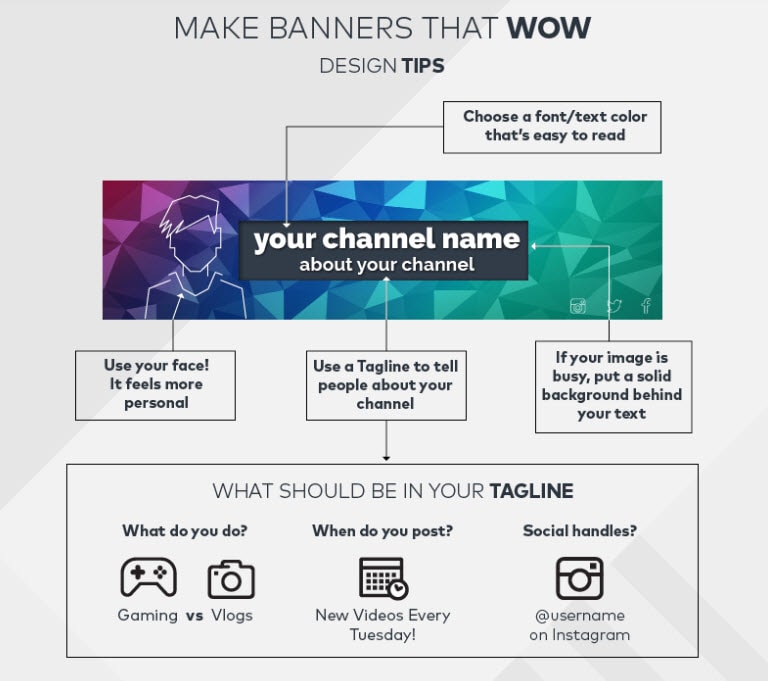
-Inkludera kanalinformation som vilka typer av videor du gör och dina uppladdningsdagar
-Lägg till länkar till sociala medier
Gör inte:
-Använd ett teckensnitt eller teckensnittsfärg som är svårt att läsa vid ett ögonkast
-Sätt en upptagen bakgrund eller foto direkt bakom din text (lägg en solid bakgrund däremellan)
Hur man laddar upp en YouTube-banner/kanalkonst
Gå till Min kanal och välj Lägg till kanalkonst högst upp på skärmen (om det här är första gången), eller håll musken över din befintliga kanalkonst för att få redigeringsikonen att dyka upp.
2. vattenstämpeln
Att vattenstämpeln dina videor, banner och annat innehåll du producerar kan hjälpa till att skydda ditt hårda arbete. Delning bör uppmuntras på YouTube, men du bör absolut få äran för ditt innehåll. Ett vattenstämpel säkerställer att ditt varumärke blir erkänt när någon trycker på delningsknappen.
3. miniatyrbild
Att utveckla unika miniatyrbilder kan verkligen uppmuntra fler videovisningar. Istället för att bara använda en stillbild från din faktiska video kan du skapa unik konst som åtföljer varje uppladdning, beskriva vad som finns i videon och motivera människor att titta.
Storlek:1289x720px rekommenderas. Bredden får inte vara mindre än 640px.
Filstorlek:2 MB eller mindre
Format:. JPG,. GIF (inga rörliga GIFS),. BMP,. PNG
Gör:
-Använd färger som sticker ut
- Ha ett konsekvent format (alla dina miniatyrbilder bör ha samma grundläggande layout)
-Inkludera ditt ansikte (eller en karaktärs ansikte, om du är en spelare)
-Visa tittarna vad din video handlar om
Gör inte:
-Inkludera allt sexuellt suggestivt eller våldsamt.
-Skriv mer än 3 ord eller använd ett litet teckensnitt
Hur man laddar upp en YouTube-miniatyrbild
På skärmen direkt efter att du har laddat upp en video (i din Creator Studio), väljAnpassad miniatyrbildunderVideominiaturerEfter att du laddat upp en video.
OR
VäljRedigerabredvid din video iVideohanterare/Skaparstudio. Klicka på förhandsgranskningsskärmenAnpassad miniatyrbild.
4. Ikon eller logotyp
Om du bygger ett varumärke på YouTube bör du absolut ha en igenkännbar logotyp eller åtminstone en ikon som är unik för dig. På så sätt kommer du att börja bli igenkänd när folk snubblar över dina filmer, även om det är på en annan plattform som Facebook.
Storlek:800x800px rekommenderas. Kan vara fyrkantig eller rund, men måste renderas till 98x98px.
Format:JPG, GIF (inga animerade GIFs), BMP, PNG
Gör:
-Använd en närbild av ditt ansikte (om du vill ha en anpassad URL: endast kanaler som använder foton som ikoner kvalificerar sig)
-Använd en enkel logotyp (om det är mer på varumärket för dig)
Gör inte:
-Använd en helkroppsbild (den kommer inte att se bra ut krympt)
-Använd en bild på en kändis eller en bild som faller under någon annans upphovsrätt
Hur man laddar upp en YouTube-profilbild/ -ikon
gå tillMin kanal, håll kurven över din befintliga kanalikon och klicka påRedigera ikon(Ser ut som en penna). Klicka sedan påRedigera.
5. Kanalkonstlänkar
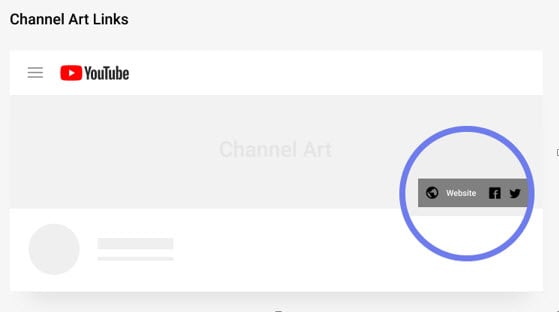
Att lägga till länkar till din YouTube-kanal är enkelt. När allt kommer omkring, om folk älskar din kanal, varför inte engagera dem på dina sociala nätverk och webbplats också? Att lägga till länkar är enkelt i Creator Studio, och du kan välja att ha länkar överlagda på din kanalkonst också.
6. YouTube-introduktioner
Idealisk längd:under 10 sekunder är okej. Under 5 sekunder är bättre.
Placering:Inom de första 30 sekunderna av din video.
Gör:
-Använd musik
- Inkludera färger och bilder som matchar ditt personliga varumärke
-Inkludera namnet på din kanal
Gör inte:
- Gör det längre än 10 sekunder
Hur man lägger till en YouTube-introduktion
Lägg till din introduktion innan du laddar upp med din videoredigeringsprogramvara. Det är bäst att skapa det i ett separat projekt och exportera det som ett klipp som du kan återanvända i alla dina videor. Klicka här för att ladda ner någraGratis introer
7. YouTube slutskärmar / andra
Längd:5-20 sekunder
Placering:De sista 5-20 sekunderna av din video
Din video måste vara minst 25 sekunder lång för att lägga till en slutskärm.
Gör:
-Länk till minst 1 video eller spellista
-Uppmana tittare att prenumerera
-Inkludera sociala ikoner och handtag så att folk kan hitta dig
Gör inte:
-Överfyll skärmen med alternativ (det gör det mindre sannolikt att folk klickar på någonting)
YouTube Channel Art Dimensions & Bildstorlek Checklista
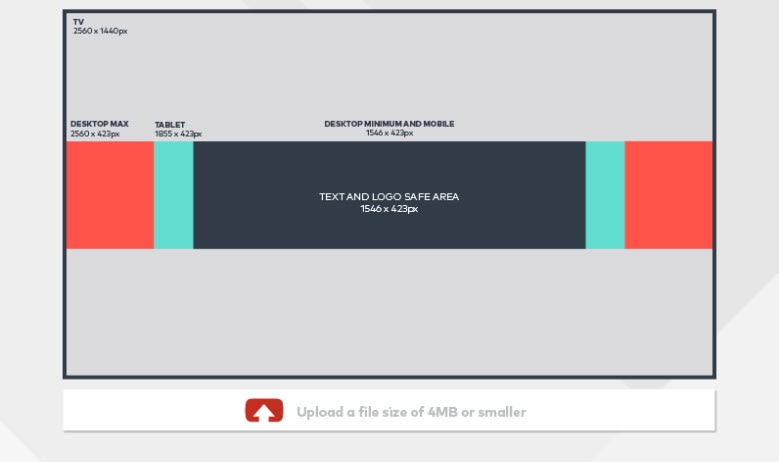
Att få rätt storlek på din kanalkonst är avgörande. Om du inte planerar detta från början, kommer all ansträngning du lägger ner på att designa din kanalkonst att vara bortkastad, eftersom den antingen inte kommer att visas ordentligt eller bara kommer att se hemsk ut. YouTube har tillhandahållit dessa riktlinjer för kanalkonstdesign:
- Filstorleken får inte överstiga 6MB
- Bilden ska helst vara 2560 x 1440 pixlar
- Minsta bildstorlek är 2048 x 1152 pixlar
- Den maximala bredden är 2560 x 423 pixlar
De idealiska måtten för olika enheter listas nedan:
- Mobil:1546px * 423px
- Surfplatta: 1855px * 423px
- Skrivbord:2560px * 423px
- TV:2560px * 1440px
Du förstår, YouTube-kanalen art 2560*1440 px är idealisk för TV-enheter. Om du inte är säker på bredden och höjden på kanalkonstbilden kan du ladda nerKanalkonstmallar från YouTubes officiella webbplatsatt kontrollera.
Tänk på att folk kommer åt din kanal på en mängd olika skärmstorlekar, du måste designa kanalkonst som passar inom dessa proportioner och visas korrekt oavsett hur den ses. Använd det "säkra området" som visas på YouTube för att säkerställa att din logotyp och varumärke är korrekta på varje skärmstorlek.
Varför ska du bry dig om kanalkonst?
Om du undrar om du verkligen borde bry dig om kanalkonst, är svaret att du absolut borde. Kanalkonst handlar om varumärkesbyggande, och i dagens röriga webbvärld är det avgörande att ha ett starkt, igenkännbart varumärke. Istället för att bara ha en plats att ladda upp några videor kan din YouTube-kanal bli ett kraftfullt marknadsföringsverktyg för att marknadsföra ditt varumärke och dina värderingar.
Enligt forskning är vi en mycket visuell art. 65 procent av människorna lär sig bättre visuellt, och när du funderar på att behålla information är 90 procent av det vi lagrar i våra hjärnor visuell information. Genom att presentera dina tittare med visuellt innehåll hjälper du dem att ta in det, behålla det bättre och minnas dig för framtiden.
Tips för att göra kanalkonst
1. Tips för att göra miniatyrbilder
En miniatyrbild är en bild som representerar din video i YouTubes sökresultat. Det finns saker du kan göra med din miniatyrbild som gör det mer sannolikt att den klickas på. Ladda alltid upp din egen miniatyrbild istället för att förlita sig på den YouTube väljer automatiskt, och se till att miniatyrbilden du använder är relaterad till innehållet i din video.
En av de viktigaste sakerna att komma ihåg är att miniatyrbilder är små. Det är bättre om det inte händer mycket i dem eftersom detaljer kommer att vara svåra att se. Om det finns någon text i din miniatyrbild, se till att den är enorm så att folk fortfarande kan läsa den när den har krympts ner.
Om du gör en miniatyrbild för en vlogginlägg, välj en bild som har dig i den, särskilt en där du inte är för långt borta från kameran. Det är också en bra idé om miniatyrbilderna för dina vlogginlägg alla ser lika ut så det är lätt för personer som surfar att känna igen vilka videor som är dina.
2. Tips för att göra vattenstämplar
Vattenstämplar fungerar bäst när de är små och genomskinliga så att de inte distraherar tittarna från dina videor. Om ditt vattenstämpel är färgat bör det inte finnas mer än en eller två färger. Till skillnad från den fullständiga versionen av din logotyp vill du inte att ditt vattenstämpel ska vara alltför iögonfallande.
3. Tips för att göra ikoner
Vattenstämplar fungerar bäst när de är små och genomskinliga så att de inte distraherar tittarna från dina videor. Om ditt vattenstämpel är färgat bör det inte finnas mer än en eller två färger. Till skillnad från den fullständiga versionen av din logotyp vill du inte att ditt vattenstämpel ska vara alltför iögonfallande.
Bästa gratis och betalda YouTube-kanalkonstskapare [2025-listan]
Lyckligtvis behöver du inte vara en känd konstnär eller grafisk designer för att få lite swish YouTube-konst redo för din kanal. Med några av de lättanvända, kraftfulla verktygen som finns där ute kan du göra vacker, professionell kanalkonst på nolltid. Här är sex av våra favoritverktyg för att skapa fantastisk YouTube-kanalkonst:
1. Photoshop
Photoshop, producerat av Adobe, har varit ledande inom professionell designprogramvara i många år. När det kommer till att skapa logotyper, banderoller, redigera foton och mer, kommer ingenting egentligen i närheten av kraften i denna programvara. Medan den professionella versionen av Photoshop kan sätta tillbaka dig flera hundratals dollar, är Photoshop Elements mycket mer prisvärt på runt $100 och har tillräckligt med funktionalitet för att göra det mesta du behöver för din kanalkonst.
Nytt från Adobe är Adobe Spark Post, en gratis att användaWebb-och iOS-appsom har utformats speciellt för att hjälpa dig att skapa vacker kanalkonst. Även om det bara kan tillhandahålla grundläggande kanalkonst utan mycket i vägen för redigeringsverktyg, om du är ny på grafisk design och vill ha ett gratis, användarvänligt sätt att skapa din konst, kan detta vara värt att överväga.
2. Fotor
För ett bra, användarvänligt sätt att skapa professionellt utseende YouTube-kanalkonst är Fotor ett ganska gediget val. Med hjälp av ett enkelt dra-och släppgränssnitt kan användare skapa en unik kanalbanner med förinställd design eller till och med ladda upp sina egna konstverk.
Utvecklarna av Fotor har byggt in en skräddarsydd bannertillverkare, förinställd till exakt den storlek som krävs för YouTube-kanalkonst. Detta gör det lättare än någonsin att säkerställa att du utvecklar utmärkt kanalkonst som visas korrekt på vilken enhet som helst. Redigeringen är begränsad, så avancerade designers kommer förmodligen att tycka att allt är lite för förenklat, men för mannen på gatan är detta ett perfekt val.
3. kanva
Canva sticker verkligen ut från konkurrenterna för antalet anpassningsbara designelement som finns på webbplatsen. Från former till bakgrunder, bilder till text, det finns tusentals fantastiska, professionellt utseende element att välja mellan för att skapa din unika kanalkonst.
I likhet med Fotor kommer de som vet vad de gör inom designområdet att tycka att det saknar funktionalitet, och det finns ett irriterande fel där du inte kan sträcka ut mer än en bild till ändarna av duken. Se upp för premiumdesignelement också, eftersom massor kräver betalning, även om vanligtvis inte mer än en dollar eller två.
4. PicMonkey
För en bra mellanväg mellan dyr men kraftfull Photoshop och gratis men begränsade alternativ som Canva och Fotor är PicMonkey en bra lösning. Den har massor av designfunktionalitet, från att arbeta med lager till att utföra uppgifter som att blanda, och du kan fritt rita och radera delar av din bild också.
Vi fann att PicMonkey kan göra i stort sett allt du behöver för att skapa en professionell YouTube-banner, och den är ganska lite mer användarvänlig än Photoshop också. Det är inte gratis, men till en kostnad av $7,99 per månad är det ganska överkomligt för vad du får.
5. Snappa
En annan webbaserad freemium-tjänst, Snappa, har den extra fördelen att den kommer förladdad med alla dimensioner av populära sociala kanals banderoller, profilbilder och mer, inklusive YouTube. Det betyder att du kan arbeta med din kanalkonst direkt och se tydligt vilka delar som kommer att visas på vilka enheter.
Nackdelen med just denna plattform är den stora volymen av arkivbilder som redan finns på webbplatsen. Det finns några trevliga, men på grund av bristen på organisation måste du bläddra igenom en hel del mediokra alternativ för att hitta dem. Det finns också en ganska ogenerös gräns för hur många föremål du kan skapa och spara utan att uppgradera, men Pro-versionen är ganska överkomlig till bara $10 i månaden.
Det finns många andra tjänster där ute som hjälper dig att skapa din YouTube-kanalkonst och vad som är bäst för dig beror på vilken typ av kanalkonst du vill skapa, såväl som dina egna förmågor med grafisk design. Prova några av gratisversionerna innan du hoppar in och betalar för saker, eftersom vissa faktiskt är ganska bra.
YouTube-kanalkonstmallar gratis nedladdning
Om du inte vet hur du gör YouTube-kanalkonst, oroa dig inte, för I följande del kommer jag att dela med dig av några gratis YouTube-kanalkonstmallar. Filmora-teamet har en gemenskap och ett forum för YouTube-skapare och det har designat några fantastiska YouTube-kanalkonstmallar för olika genrekanaler som spel, skönhet, resor, komedi och utbildning. Klicka här för attLadda ner 50 gratis YouTube-banners, JPG-och Photoshop-filer.Exempel:








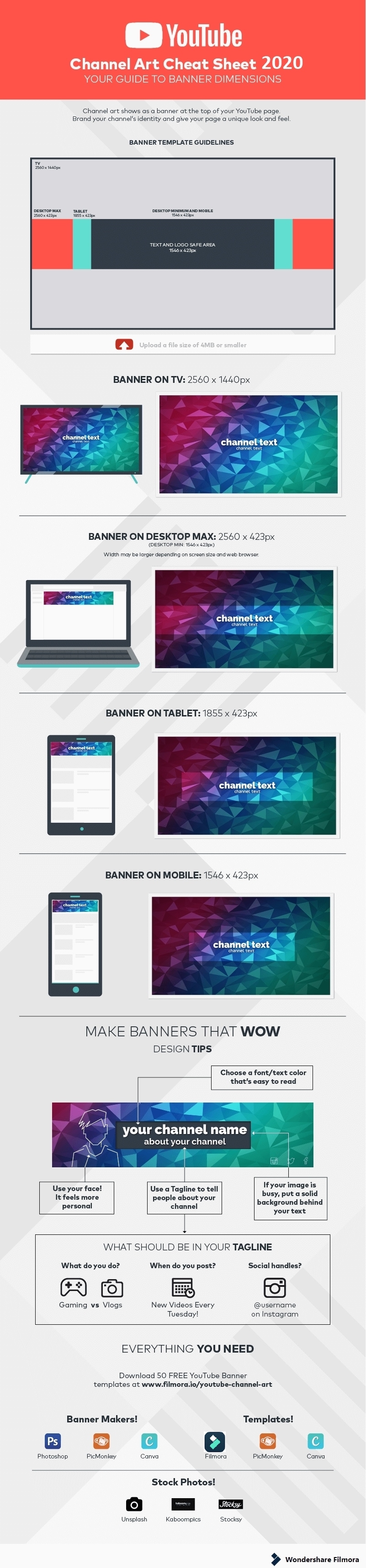
YouTube-kanal Art Dimensions Cheatsheet [Infografik]
Vanligtvis kommer en tittare inte att besöka din kanalsida och se din kanalkonst förrän efter att de har sett en av dina videor. Anledningen till att de har klickat för att se din kanal är att de vill lära sig mer om dig – har du fler videor som den de precis tittade på? Postar du mycket? Är du värd att prenumerera på?
Om en tittare som är på tvivl om att prenumerera på dig kommer till din kanalsida och ser att du inte har brytt dig om att ladda upp kanalkonst, eller att du använder något som ser slarvigt ut, är oddsen stor att de inte prenumererar. Detta "Channel Art Cheat Sheet" hjälper till att säkerställa att du inte förlorar potentiella prenumeranter.
Rekommenderad programvara för videoredigering för YouTube
Den bästa videoredigeraren för YouTubers-Wondershare Filmora, låter dig inte bara klippa, beskära, rotera, vända videor, utan erbjuder också dina avancerade funktioner som PIP, grön skärm eller ljudmixning. Dessutom kan du hitta massor av effekter på mode, spel, utbildning, handledning, sport, etc. Kolla in den här artikeln för att veta mer.

Lättanvänd och kraftfull videoredigerare för alla skapare.
Gratis Nedladdning Gratis Nedladdning
Ta upp din video till en professionell nivå med enkla verktyg.
Gratis Nedladdning Gratis Nedladdning
Andrew Murray
contributor Editor
Generally rated4.5(105participated)