


 100% Säkerhet Verifierad | Ingen prenumeration krävs | Ingen skadlig programvara
Har du någonsin laddat upp en video till YouTube, bara för att upptäcka att den är åt sidan och att du desperat behöver rotera YouTube-video? Eller kanske försöker du titta på en video som har fel orientering. Det är ett vanligt och frustrerande problem, men lösningarna är enkla – om du vet var du ska leta.
Den här guiden ger tydliga, uppdaterade instruktioner för både skapare som behöver rätta till sina egna videor och tittare som bara vill titta bekvämt.
Innehållsförteckning
Del 1: Snabbt svar: Så roterar du en YouTube-video
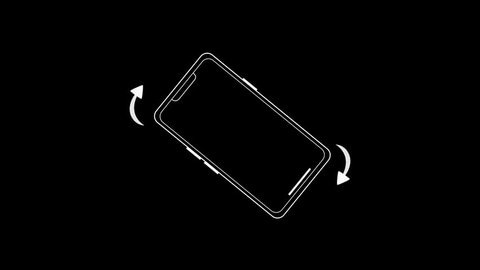
Vertikalvideosyndrom (VVS) kan göra videor obekväma och svåra att titta på. Ofta uppstår ett rotationsbehov när en mobilvideo spelats in upp-och-ner, ett klipp har skannats, eller när nedladdat videomaterial inte är korrekt orienterat. Lyckligtvis är det enkelt att rätta till detta, men lösningen för att rotera en YouTube-video skiljer sig åt för skapare och tittare.
- För skapare: Du kan inte längre rotera en video direkt i YouTube Studio. Den funktionen har tagits bort. Du MÅSTE rotera videofilen på din PC eller Mac innan du laddar upp den. Det bästa sättet är att använda en videoredigerare som Wondershare Filmora.
- För tittare: För att rätta till en video du tittar på, kan du enkelt rotera din mobila enhet eller, på dator, använda ett webbläsartillägg.
Fortsätt läsa för att lära dig detaljerade steg för att rotera YouTube-videor.


Del 2: För YouTube-skapare: Så roterar du YouTube-videor permanent
Som skapare är det viktigt att se till att din video har korrekt orientering, både för professionalism och tittarupplevelse. Här är det definitiva arbetsflödet.
2.1 Gyllene regeln: Rotera din video Innan du laddar upp
För några år sedan kunde du rotera video i YouTube-redigeraren. Den här funktionen har tagits bort från YouTube Studio. Det är inte längre möjligt att rätta till videons orientering efter att den laddats upp.
Det enda rätta sättet att fixa en sned video är att rotera den på din dator eller mobila enhet med hjälp av en professionell videoredigerare, och sedan ladda upp den till YouTube.
Wondershare Filmora: Det bästa verktyget för att rotera och redigera YouTube-videor
Om du vill erbjuda en professionell tittarupplevelse är rätt videoriktning det första du bör tänka på när du laddar upp till YouTube. Wondershare Filmora är ett av de mest pålitliga och professionella verktygen för just detta ändamål. Det användarvänliga gränssnittet lockar nybörjare, medan de tekniska funktionerna tilltalar avancerade användare.
Att arbeta med videor är enkelt: rotera dem 90°, 180°, 270° eller vilken vinkel du vill, med bara ett klick på rotera-funktionen. Dessutom är Filmora utrustad med exportinställningar som är kompatibla med YouTube. Detta innebär att när en video har rätt riktning kan den exporteras i bästa format och upplösning för YouTube utan att tumma på kvaliteten.
Förutom att bara rotera erbjuder Filmora även ett komplett redigeringspaket till stor nytta för användare. Plattformens användare kan lägga till eller ta bort textöverlägg, använda övergångar och visuella effekter, slå ihop och trimma klipp samt lägga till bakgrundsmusik eller speakerröst.
Redo att rätta till din videos orientering och höja din YouTube-produktion? Ladda ner Wondershare Filmora idag och skapa felfria, professionella videor på några minuter!
Viktiga funktioner i Wondershare Filmora:
- Användarvänligt gränssnitt: Designad för skapare på alla nivåer, från nybörjare till experter.
- Ett klick för rotation: Vänd snabbt dina videor i ett standard- eller valfritt läge för att lösa orienteringsproblem.
- YouTube-klara exportinställningar: Gör din video klar för YouTube i rätt format direkt.
- Omfattande redigeringsverktyg: Förutom att trimma, klippa och slå samman kan du också skriva, lägga till övergångar, effekter och musik.
- AI-drivna förbättringar: Precis som Smart Short Clips, Auto Reframe och AI Video Enhancer förenklas processen samtidigt som den visuella kvaliteten höjs.
Så här roterar du en YouTube-video i Wondershare Filmora
Steg 1Importera din video
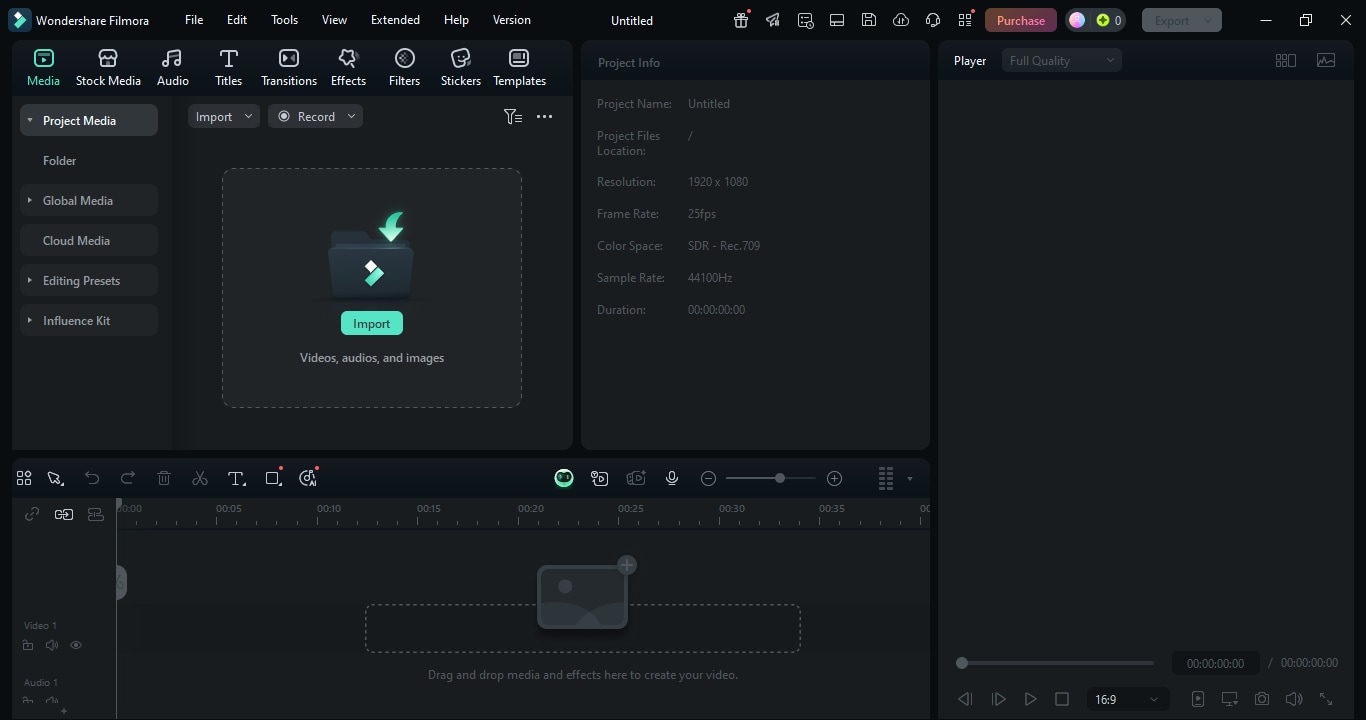
Öppna Filmora på din PC eller mobil och tryck på Importera. Du kan lägga till YouTube-videon du vill rotera på flera sätt, till exempel genom att dra och släppa filen direkt i mediebiblioteket eller genom att använda knappen Importera för att hitta videon på enheten.
Steg 2Rotera videon
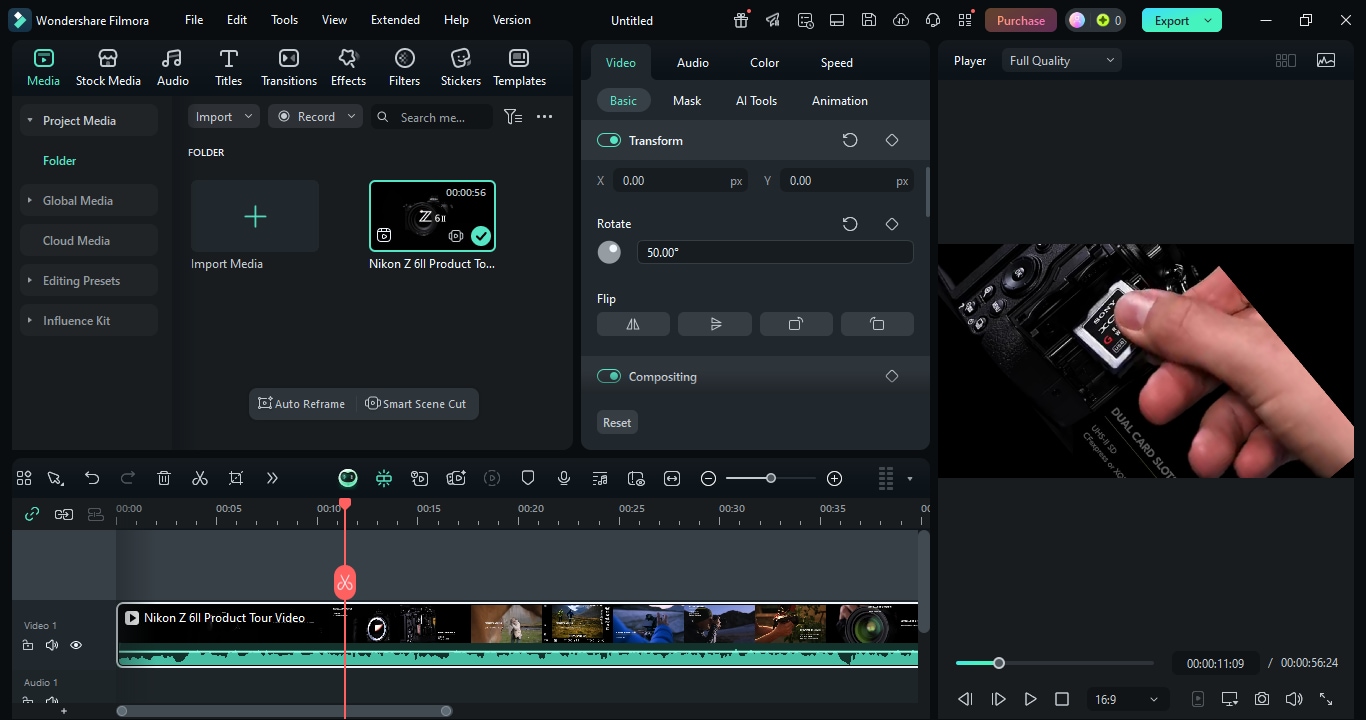
Därefter lägger du in videon på tidslinjen med dra-och-släpp. Under sektionen Grundläggande väljer du Video sektionen. Hitta funktionen Rotera och skriv in den vinkel du önskar – 90°, 180°, 270° eller valfri vinkel. Ändringen visas direkt i videoförhandsvisningen.
Steg 3Exportera videon
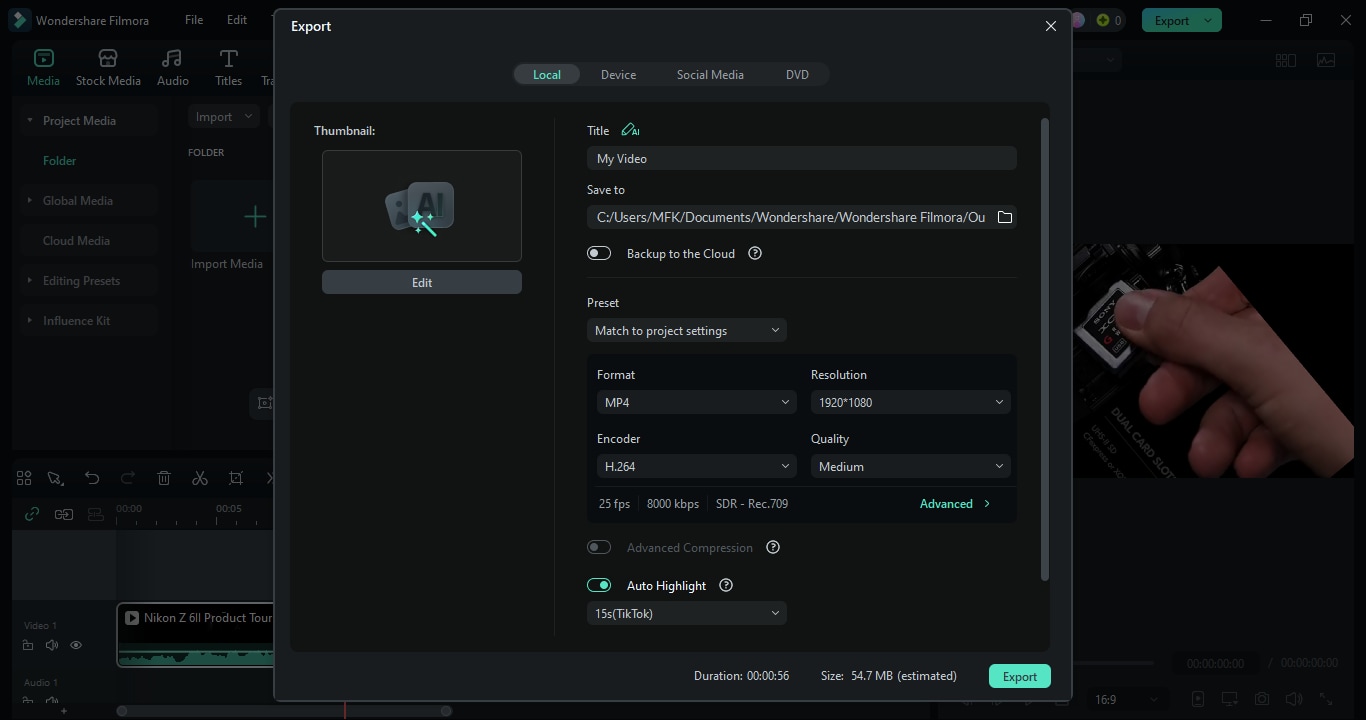
När videon har rätt rotation och du gjort klar annan redigering, klicka på Exportera knappen. Välj format, upplösning och förinställda inställningar (Filmora har färdiga inställningar för YouTube) och spara filen på din enhet. Nu är videon rättvänd och redo att laddas upp till YouTube.
2.2 Nödlösning: Om du redan laddat upp (Så här roterar du uppladdade YouTube-videor)
Ibland kan en YouTube-video laddas upp i fel riktning på grund av ett misstag, så att den blir liggande, upp och ner, eller sned. YouTube Studio har tagit bort den interna rotationsfunktionen, så det enda sättet att rätta till detta är att redigera videon offline och ladda upp den igen. På så vis visar du professionalism på din kanal och irriterar inte användarna.
Korrigera den uppladdade videon på följande sätt:
- 1. Ta bort den felaktiga versionen
Börja med att ta bort videon som har fel orientering från din YouTube-kanal. Detta är nödvändigt för att undvika förvirring, negativa reaktioner och se till att användarna bara får rätt format på innehållet. Om videon redan har hög aktivitet kan det vara bättre att endast göra videon olistad istället för att radera den.
- 2. Offline-rotation med hjälp av redigeringsprogram
Wondershare Filmora, iMovie eller Adobe Premiere Pro är några exempel på videoredigerare du kan använda för att rotera videon i rätt vinkel. Förutom rotation finns det i dessa program möjligheter att trimma, lägga till text eller ljud med mera. Det kan alltså vara ett bra tillfälle att uppdatera din video.
- 3. Ladda upp den korrigerade versionen på nytt
När rotationen är klar och videoredigeringen färdig, ska videon laddas upp på din YouTube-kanal. Tänk på den tidigare uppladdningen – använd gärna samma titel, taggar och beskrivning för att behålla sökordsoptimeringen. Du kan även schemalägga uppladdningen så att den passar din kanal.
- 4. Uppdatera videobeskrivningen och länkar
Om den ursprungliga videon redan delats i sociala medier, bäddats in på andra webbplatser eller varit del av spellistor, måste du uppdatera alla länkar och hänvisningar till den rättade versionen. Om det behövs, inkludera en ändringslogg i videobeskrivningen för att ge en uppdaterad version, så att tittarna förstår ändringen och slipper förvirring.
Del 3: För tittare: Så roterar du tillfälligt en video du tittar på
Om du bara tittar på en video som visas felvänt, finns här några snabba lösningar.
3.1 Rotera YouTube-video på mobil
Ibland när du tittar på en video på din iPhone eller Android kan den vara åt sidan eller upp och ner. Du kan enkelt rätta till detta utan att behöva ladda ner videon:
1. Aktivera automatisk rotation på din enhet:
- iPhone: Kontrollcenter öppnas genom att svepa nedåt (eller uppåt), och du ska kontrollera att Rotationslås är avstängt.
- Android: Dra ner notifikationsfältet från toppen av skärmen och tryck på ikonen för automatisk rotation för att aktivera funktionen.
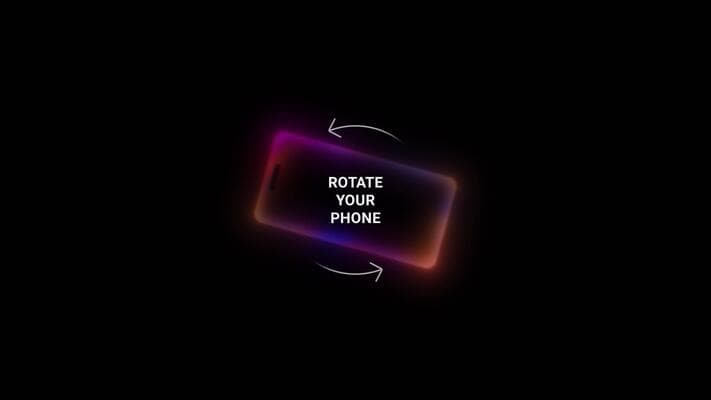
2. Rotera telefonen fysiskt: Rotera bara din enhet till videons orientering, och YouTube-appen bör automatiskt anpassa sig till en korrekt skärmpassning.
3. Använd tredjepartsappar eller videospelare (valfritt): Om videon fortfarande inte roteras korrekt kan du tillfälligt rotera den nedladdade videon med appar som MX Player, VLC for Mobile, eller vissa mobilwebbläsare.
Obs: Med denna metod ändras endast videons orientering på din enhet. Den ursprungliga videon förblir i sin ursprungliga orientering för andra tittare.
3.2 Rotera YouTube-video på PC
Om du ser en video på YouTube som är vriden åt sidan eller upp och ner på en dator, är det inte möjligt att rotera den direkt på YouTube. Det finns dock flera sätt att ändra orienteringen vid visning. Du kan använda webbläsartillägg, aktivera skärmrotation på din monitor, eller spela upp videon i tredjepartsmediaspelare efter nedladdning. Dessa metoder gör att du kan se videon korrekt.
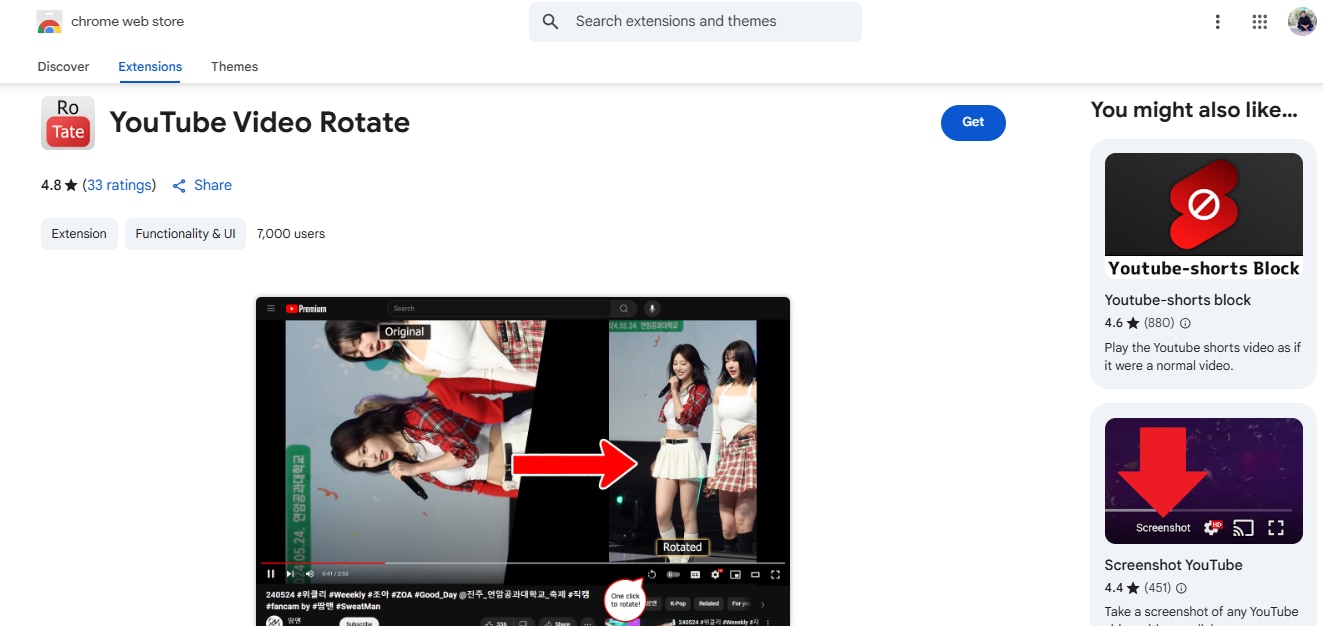
Tillägget YouTube Video Rotate för Chrome är förmodligen det vanligaste sättet att hantera ett sådant problem. För att rotera en video oavsett vilken YouTube-spelare som används är detta enkla verktyg mest användarvänligt direkt, vilket är tillräckligt för en bra tittarupplevelse av vridna eller vertikala videor.
Nyckelfunktioner i YouTube Video Rotate:
- Enkel rotation med ett klick: Ett enda klick räcker för att omedelbart ändra videons orientering.
- Snabb genväg: Du kan rotera videon genom att trycka på 'R' utan att uppspelningen stoppas.
- Perfekt för vertikala videor: Visa YouTube Shorts och TikTok-liknande videor i fullskärmsläge, vilket är bekvämt.
- Säker och liten: Tillägget är bara 15,96KiB stort, och utvecklarna samlar inte in eller säljer din data.
Hur man använder YouTube Video Rotate-tillägget på en Windows-PC
Steg 1Skaffa tillägget
Navigera till YouTube Video Rotate-listningen i Chrome Web Store och klicka på Skaffa-knappen. Följ instruktionerna på skärmen för att slutföra installationen. Eftersom tillägget är litet och säkert kommer det att vara tillgängligt att använda inom några sekunder.
Steg 2Gå till en YouTube-video
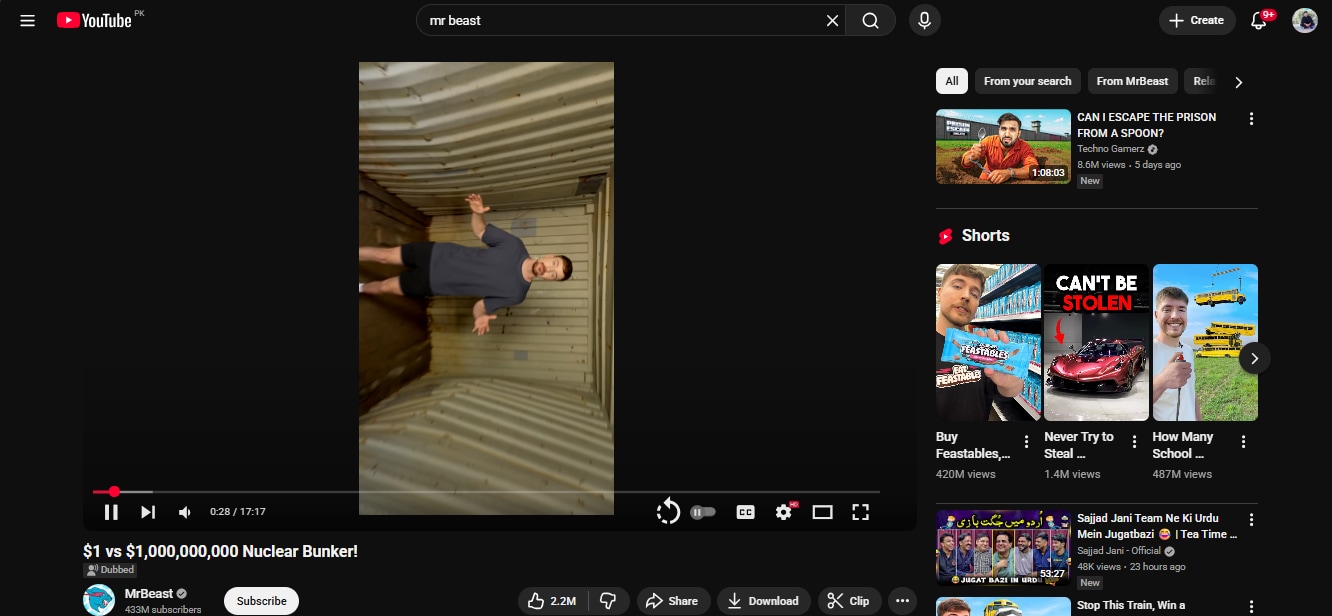
Sök upp en YouTube-video. Rotera video -knappen kommer att synas längst ner i videospelaren, där den är praktiskt placerad för enkel åtkomst utan att störa andra funktioner.
Steg 3Ändra videons position
Videon roteras med 90 grader. Videon kan ställas in på 90°, 180° eller 270°, beroende på önskad orientering.
Del 4: Felsökning av vanliga rotationsproblem
Även om du har den bästa utrustningen tillgängligt, är det fortfarande möjligt att rotera en YouTube-video kan leda till oväntade problem. Att ha koll på dessa problem och lösningar garanterar att din video är av hög kvalitet och visas korrekt.
4.1 Hantering av kvalitets- och bildförhållandeproblem
- Svarta kanter och töjningsförvrängningar: I vissa fall kan en video rotera plötsligt, svarta kanter kan förekomma på sidorna av skärmen eller bilden kan bli utdragen om bildförhållandet inte bibehålls. Du bör kontrollera att din redigeringsprogramvara behåller det ursprungliga bildförhållandet, eller använda beskärningsverktyg för att justera ramen så att detta inte händer.
- Kvalitetsbevarande vid rotation: Ibland kan videokvaliteten påverkas under rotation eller export i vissa redigeringsverktyg. Rådet är att alltid ställa in exporten på hög kvalitet och, om möjligt, använda den ursprungliga videofilen istället för en komprimerad.
- Optimering av exportinställningar: Välj ett lämpligt format och kvalitet för en YouTube-video som både är visuellt och tekniskt acceptabel, såsom MP4 med H.264-codec.
4.2 När rotation inte fungerar som väntat
- Kompatibilitetsproblem med codec: Orsaken till att vissa videor inte roteras korrekt är att de kodats med codecs som inte stöds. Det mest effektiva sättet att åtgärda detta är att först ändra videons format till ett vanligt, som MP4, och sedan rotera den.
- Metadata-konflikter och lösningar: Anledningen till att rotationsändringar inte kan genomföras är att metadata är felaktig eller skadad. Om du använder redigeringsprogram som automatiskt uppdaterar metadata vid exportering räknas den rotationen.
- Konflikter mellan webbläsartillägg: Om du har installerat tillägg som YouTube Video Rotate kan det finnas andra tillägg eller inställningar i din webbläsare som orsakar problem. För att felsöka bör du inaktivera de tillägg som orsakar konflikt, eller prova en annan webbläsare för rotationen.
Genom att inte ignorera dessa problem och använda rätt rotationsmetod kan man behålla kvalitet, tydlighet och användarupplevelse för sina YouTube-videor, och göra innehållet professionellt på alla enheter.
Slutsats
Att rotera en YouTube-video är nödvändigt för att ge en professionell och enkel tittarupplevelse. Tittare kan använda automatisk mobilrotation, skärmrotation eller webbläsartillägg som YouTube Video Rotate för att ändra videons orientering, medan skapare bör använda videoredigeringsprogram som Wondershare Filmora för att rotera videor innan uppladdning. Om videor har laddats upp med fel orientering är det bästa att redigera offline, rotera korrekt och ladda upp igen samt ändra beskrivningar och länkar för att undvika missförstånd.
Genom att ta hänsyn till bildförhållande, videokvalitet, codec-kompatibilitet och exportinställningar kan du se till att ditt innehåll ser tilltalande och professionellt ut.