


 100% säkerhetsverifierat | Ingen prenumeration krävs | Ingen skadlig kod
Tänk på din YouTube-banner som kanalens välkomstmatta. Det är det första som folk ser när de kommer till din sida och sätter hela stämningen. Det innebär att lyckas med din YouTube-kanals grafik och få den att se fantastisk ut är ett måste.
Den här guiden är till för att hålla saker enkla. Vi vägleder dig från att förstå rätt YouTube-bannerstorlek till att hitta gratisverktyg och skapa något som passar din stil. Nu fixar vi bannern – en gång för alla.
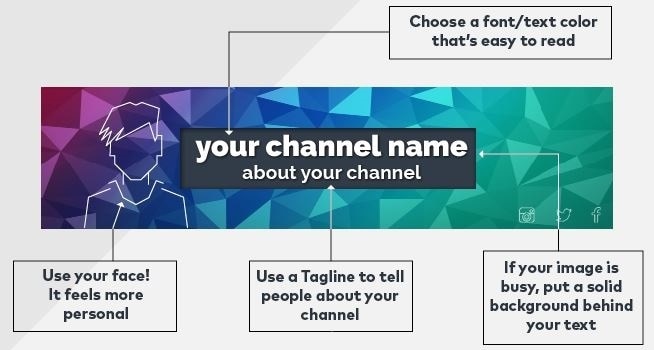
I den här artikeln
Del 1. Enkel guide till YouTube-bannerstorlekar på alla enheter
Nu när du vet hur viktig din banner är för att skapa ett starkt första intryck, låt oss prata om att få grunderna rätt – med början på storleken. Ett av de största misstagen kreatörer gör är att utforma en banner som ser bra ut på en skärm men blir konstigt beskuren på andra.
Sanningen är att YouTube-banners olika storlek beroende på vilken enhet tittarna använder. Det som ser perfekt ut på en dator kan beskäras på en mobil, och hela bilden är bara synlig på en TV-skärm.
Därför är det avgörande att förstå hur YouTube visar din banner på olika plattformar innan du börjar designa. Här får du en snabb översikt över hur din kanalbild visas på olika enheter:
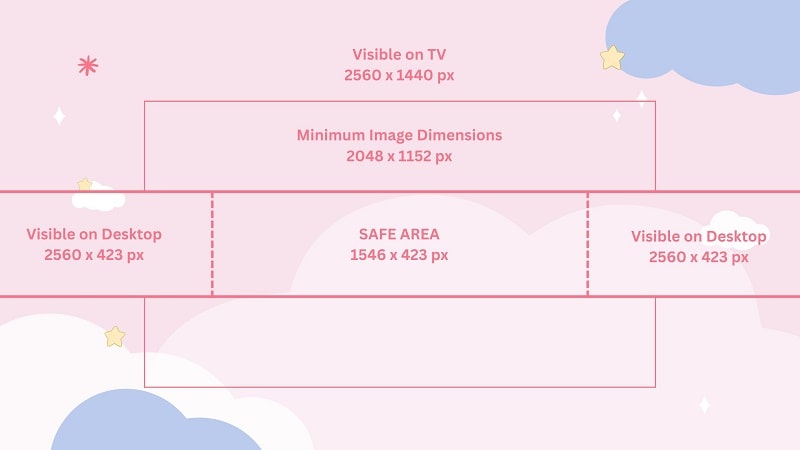
YouTube-bannerstorlekar för varje enhet:
| Enhet | Synligt bannerområde | Detaljer |
| TV | Full storlek: 2560x1440px | Hela bilden visas |
| Dator | Upp till 2560x423px | Övre och nedre delen beskärs något |
| Surfplatta | 1546x423 px (Säkerhetsområde) | Sidorna beskärs |
| Mobiltelefoner | 1546x423px (Säkerhetsområde) | Endast mittsektionen visas |
| Minsta uppladdningsstorlek | 2048x1152px | Mindre storlekar kan inte laddas upp korrekt |
| Max filstorlek | 6MB | Måste vara under denna gräns för att kunna laddas upp |

Del 2. Gratisverktyg för YouTube-banners som lyfter din kanal snabbt
När du vet hur du håller bild och text inom säkerhetsområdet är nästa steg att designa din faktiska YouTube-banner. Den goda nyheten är att det är enklare än du tror.
Med så många gratisverktyg online är det enkelt att skapa en banner med rätt YouTube-mått, även för nybörjare. De flesta av dessa verktyg hjälper dig automatiskt att arbeta i rätt storlek och har färdiga mallar, så du slipper börja från noll eller riskera att använda fel mått.
Här är några av de bästa gratisverktygen för att designa snygga och rätt stora banners:
Canva: Bäst för nybörjare, Canva erbjuder färdiga mallar i rätt YouTube-format och är lätt att anpassa.
Adobe Express: Känd för stilrena och moderna designer – här ser din banner alltid professionell ut.
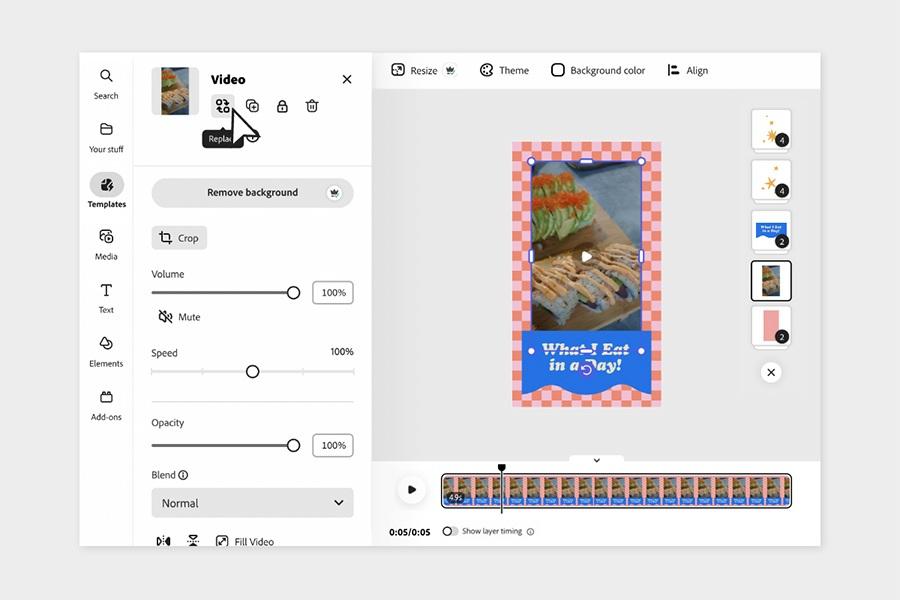
Snappa: Snabb och enkel, Snappa hjälper dig skapa banners snabbt och korrekt enligt plattformens rekommendationer.
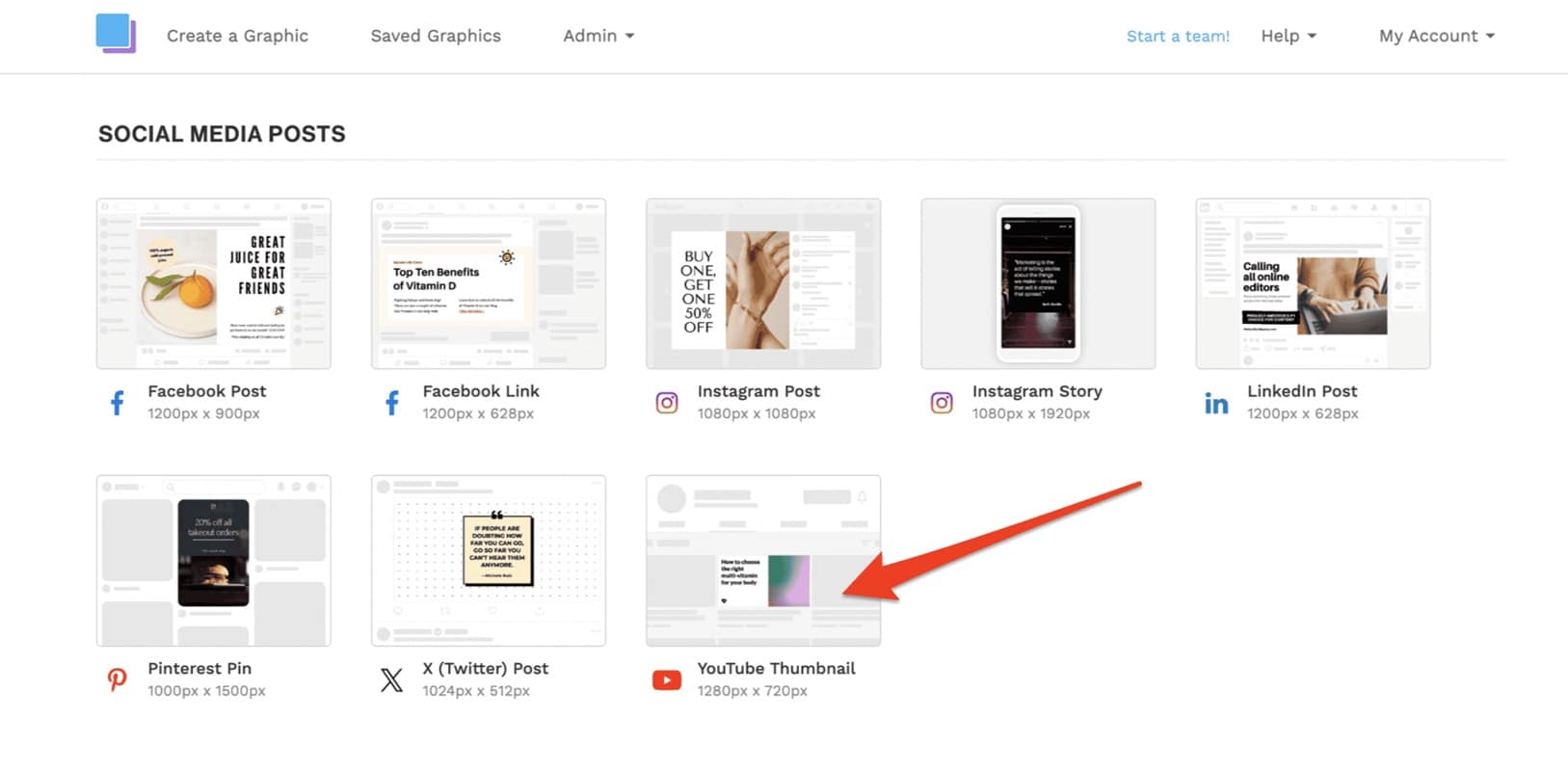
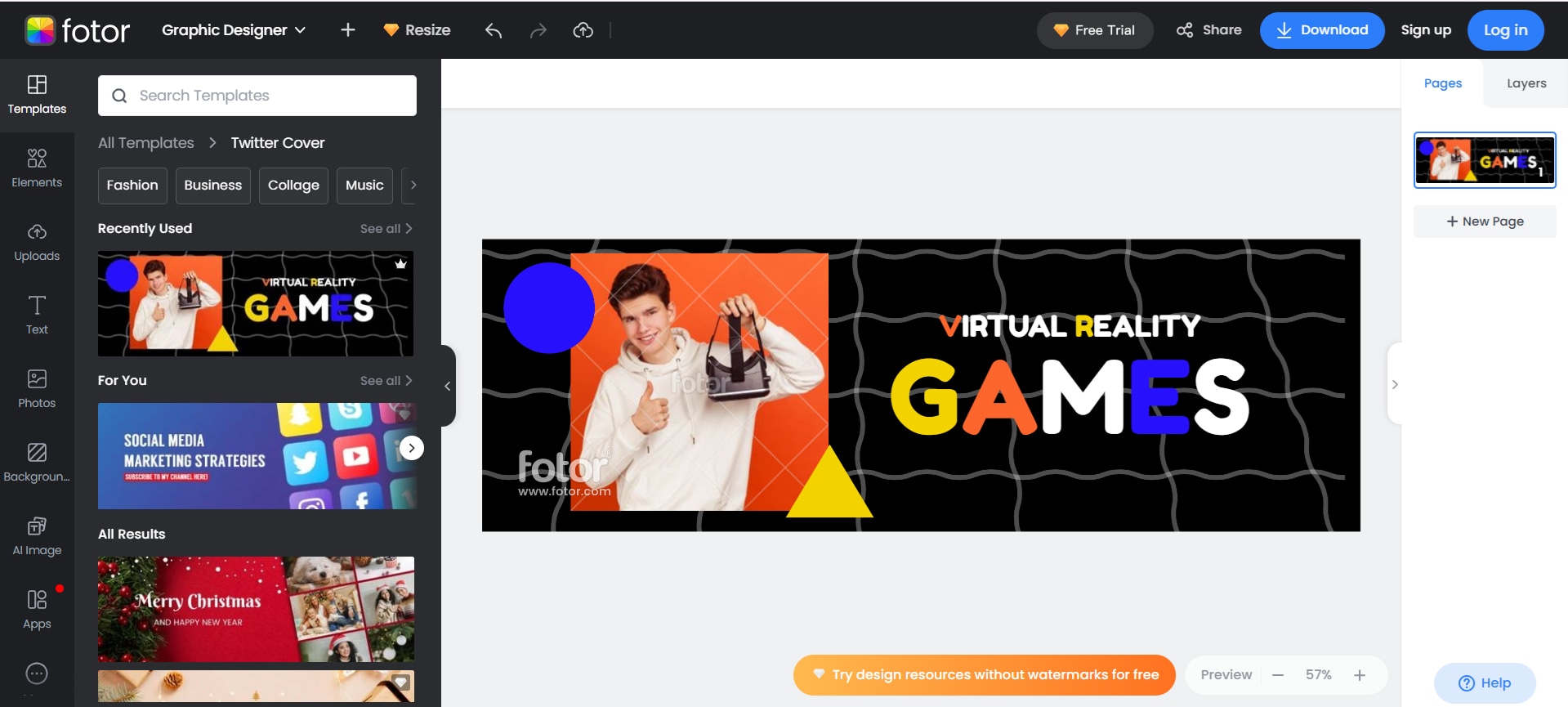
Fotor: Ger stort kreativt utrymme med enkel dra-och-släpp-funktion så att du lätt kan justera innehållet.
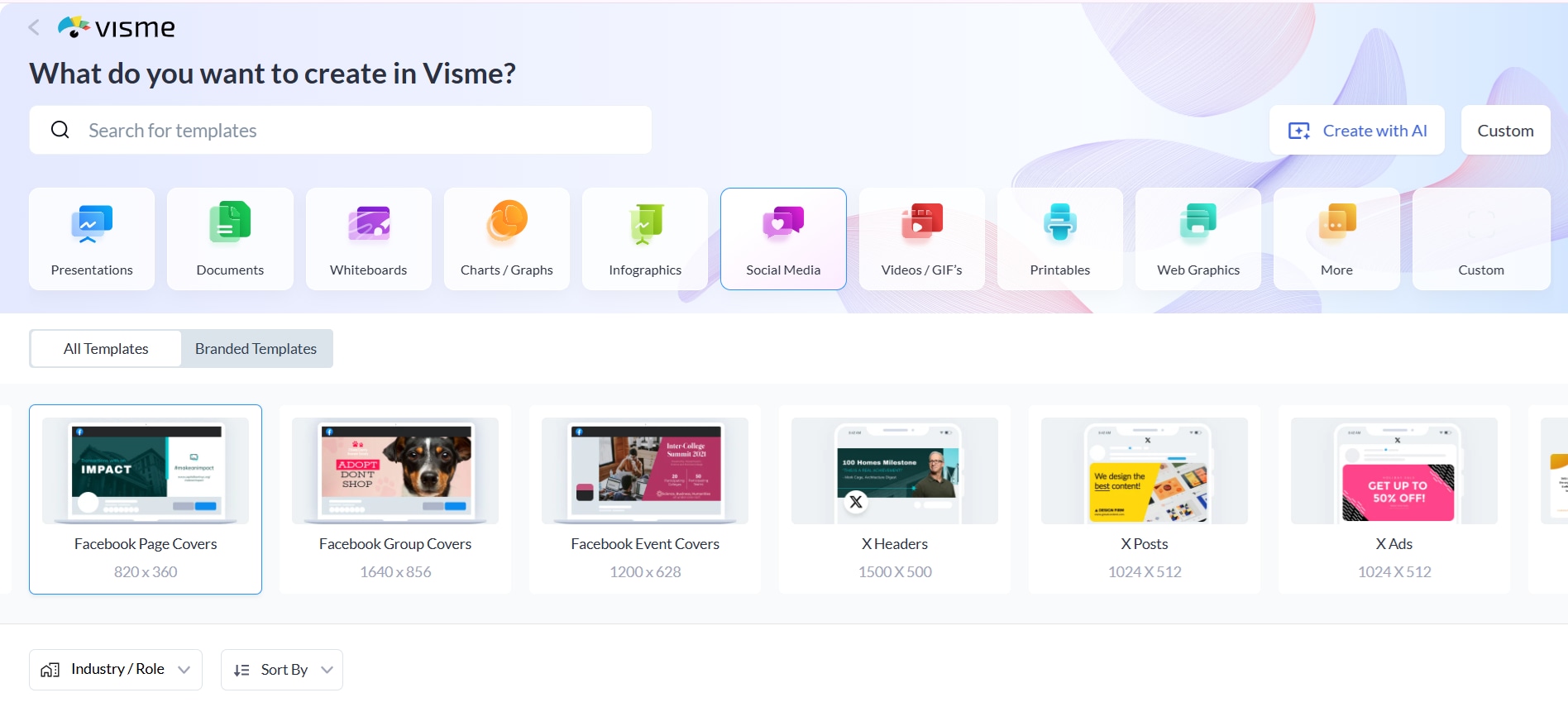
Visme: Perfekt för kanaler med flera varumärken – Visme hjälper dig att hålla bildspråket enhetligt och inom YouTubes storlekskrav.
Med dessa verktyg kan du tryggt skapa en banner som både ser bra ut och passar på alla enheter. Nästa steg är hur du gör en YouTube-banner som fångar din kanals unika stil.
Del 3. Hur du skapar en YouTube-banner som lyfter din kanal
Efter att ha testat de bästa gratisverktygen och lärt dig rätt storlek, är du redo att skapa en banner som verkligen speglar din kanal.
I den här delen visar vi dig exakt hur du gör din YouTube-banner med Canva, en av de enklaste och mest populära plattformarna. Även om du aldrig har designat tidigare gör Canvas mallar och dra-och-släpp-verktyg det lätt.
Så gör du en YouTube-banner i Canva
Steg 1. Välj en mall
Gå till Canvas webbplats och logga in eller skapa ett gratis konto. I sökfältet skriver du "YouTube banner".
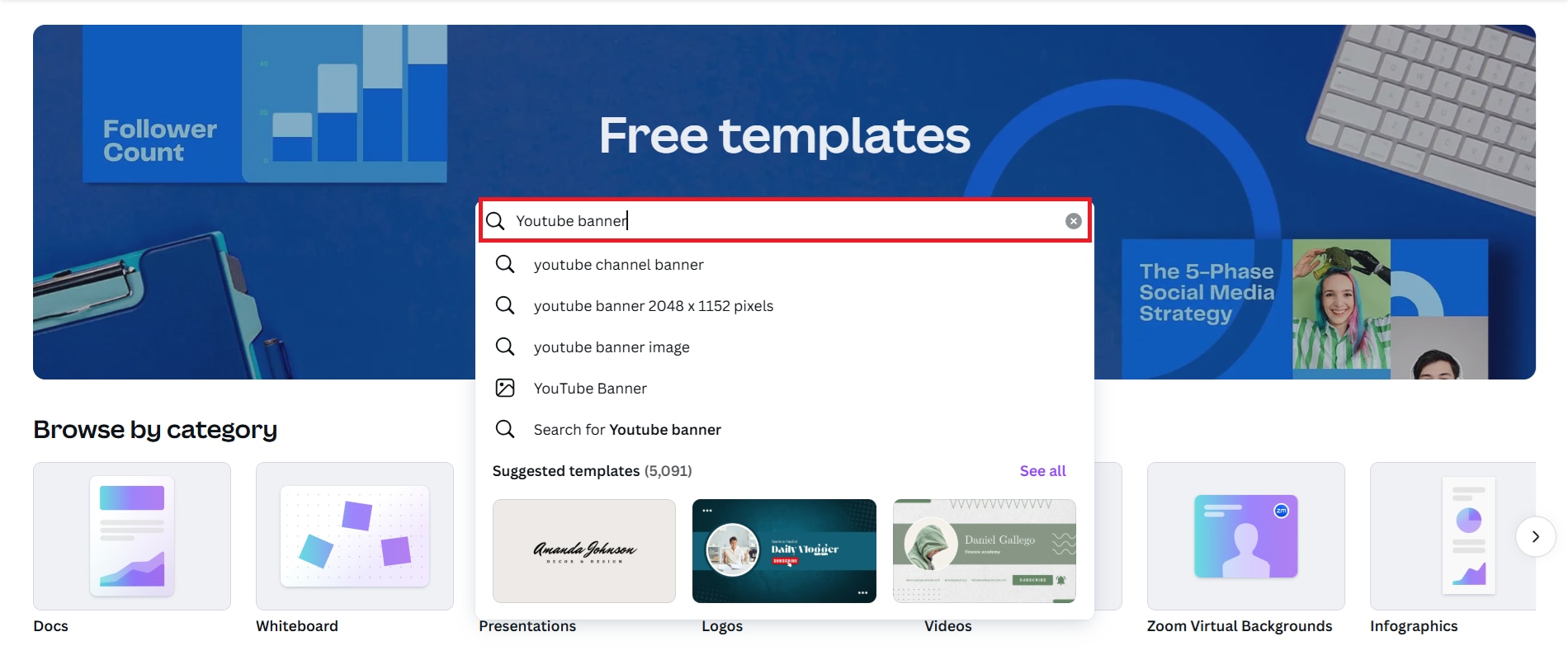
Du ser nu många färdiga mallar särskilt anpassade efter YouTubes mått (2560 x 1440 px). Välj ut den som bäst matchar din stil och öppna den i editorn.
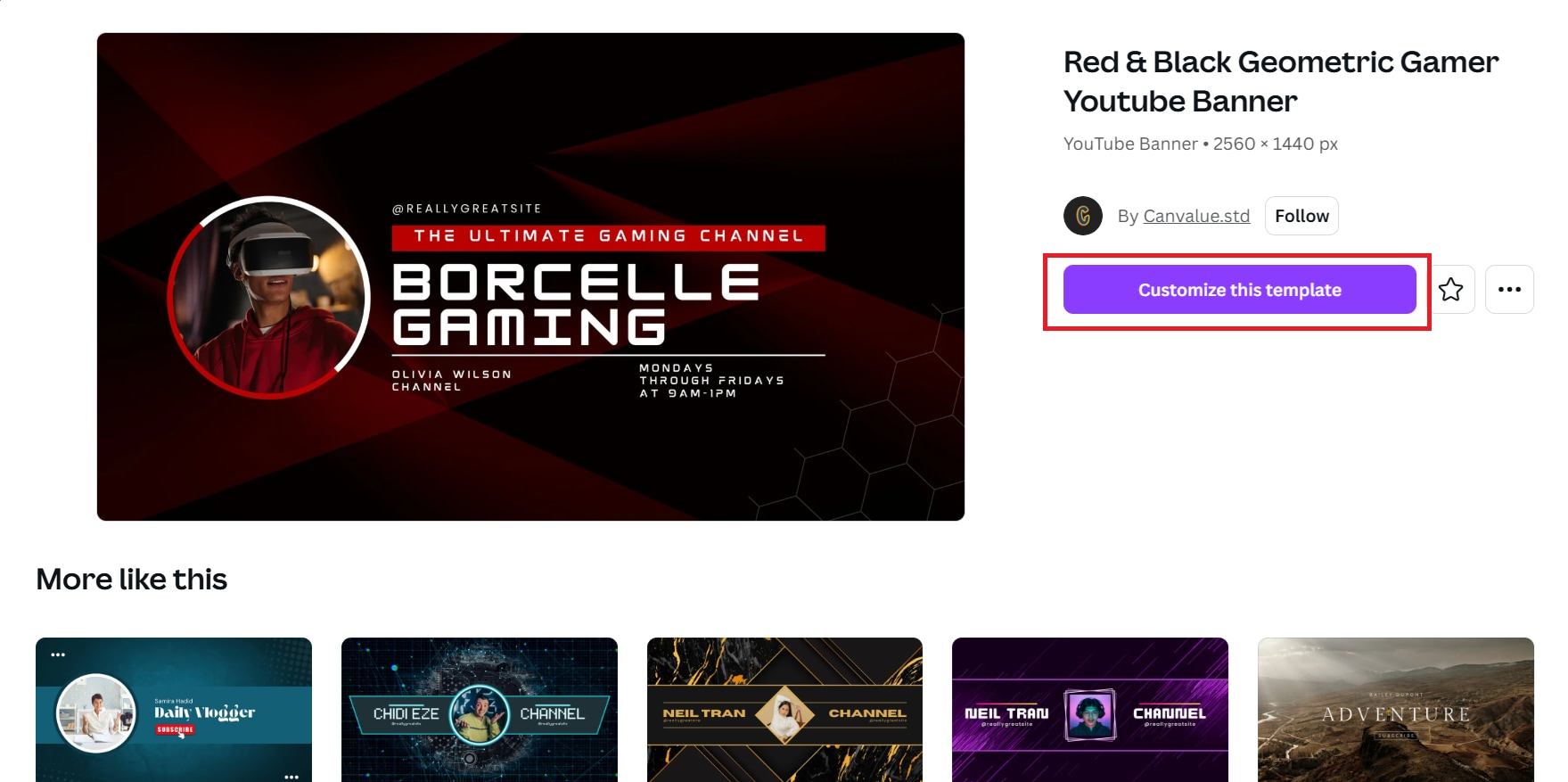
Steg 2. Anpassa texten
Klicka på valfri textruta för att ändra orden. Lägg till kanalnamn, slogan eller annat budskap du vill ha med.
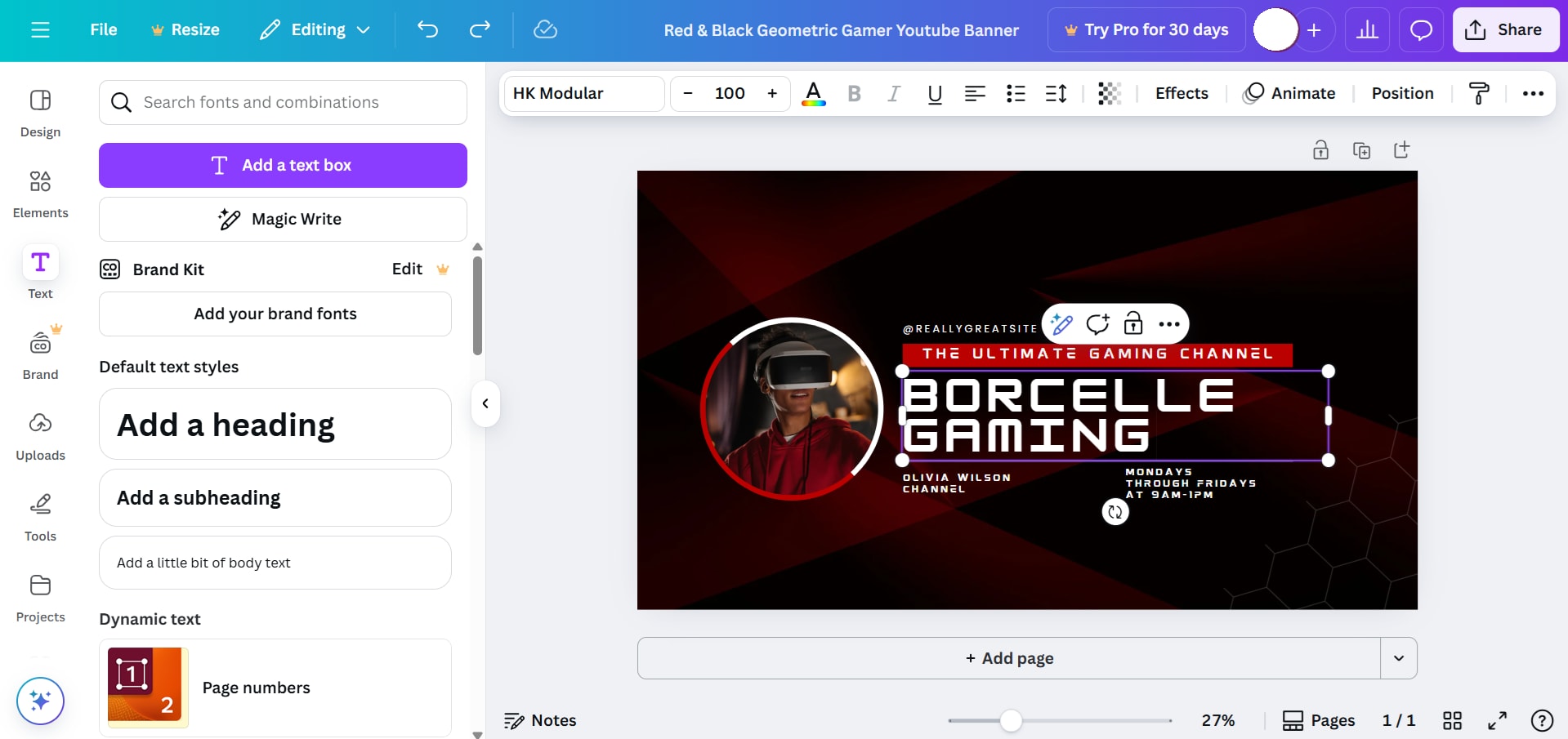
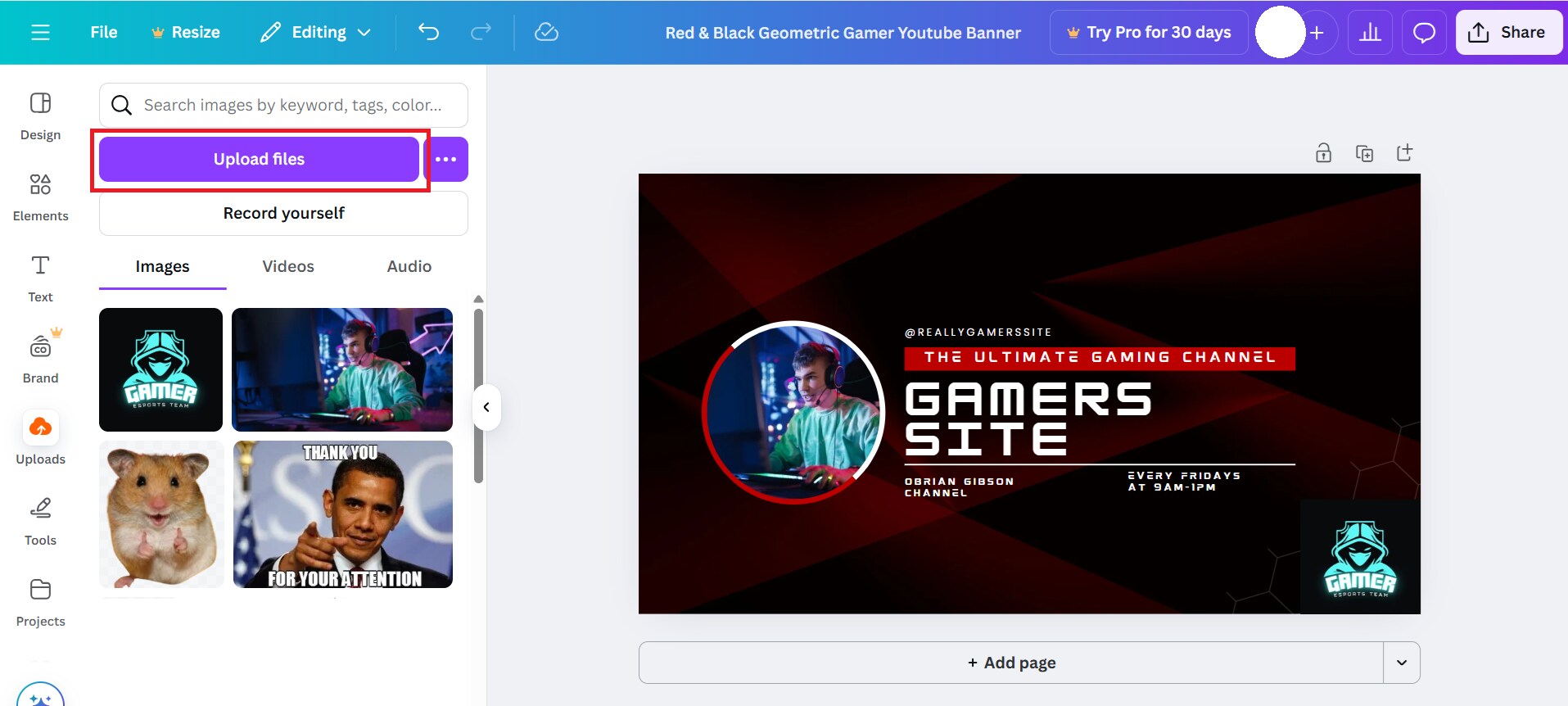
Steg 3. Lägg till bilder eller logotyp
Ladda upp egna bilder eller logotyp genom att klicka på fliken "Uploads" till vänster. Dra filerna till arbetsytan och placera där det passar bäst. Det gör bannern personlig och stärker ditt varumärke.
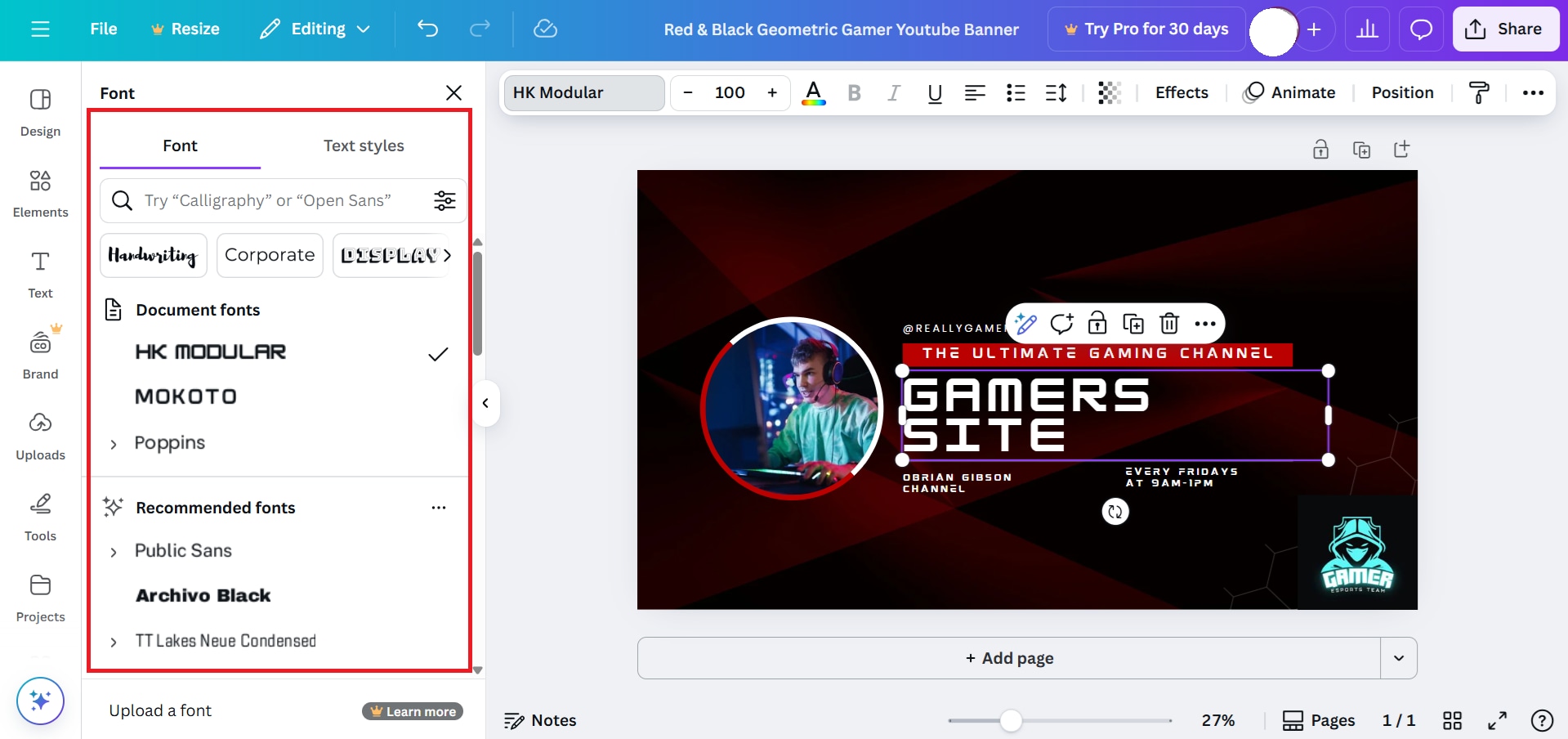
Steg 4. Justera färger och typsnitt
För att matcha kanalens känsla, ändra färgschemat och typsnittet. Klicka på valfritt element för att ändra färg, stil eller storlek. Använd färger som speglar ditt tema och är lätta att läsa.
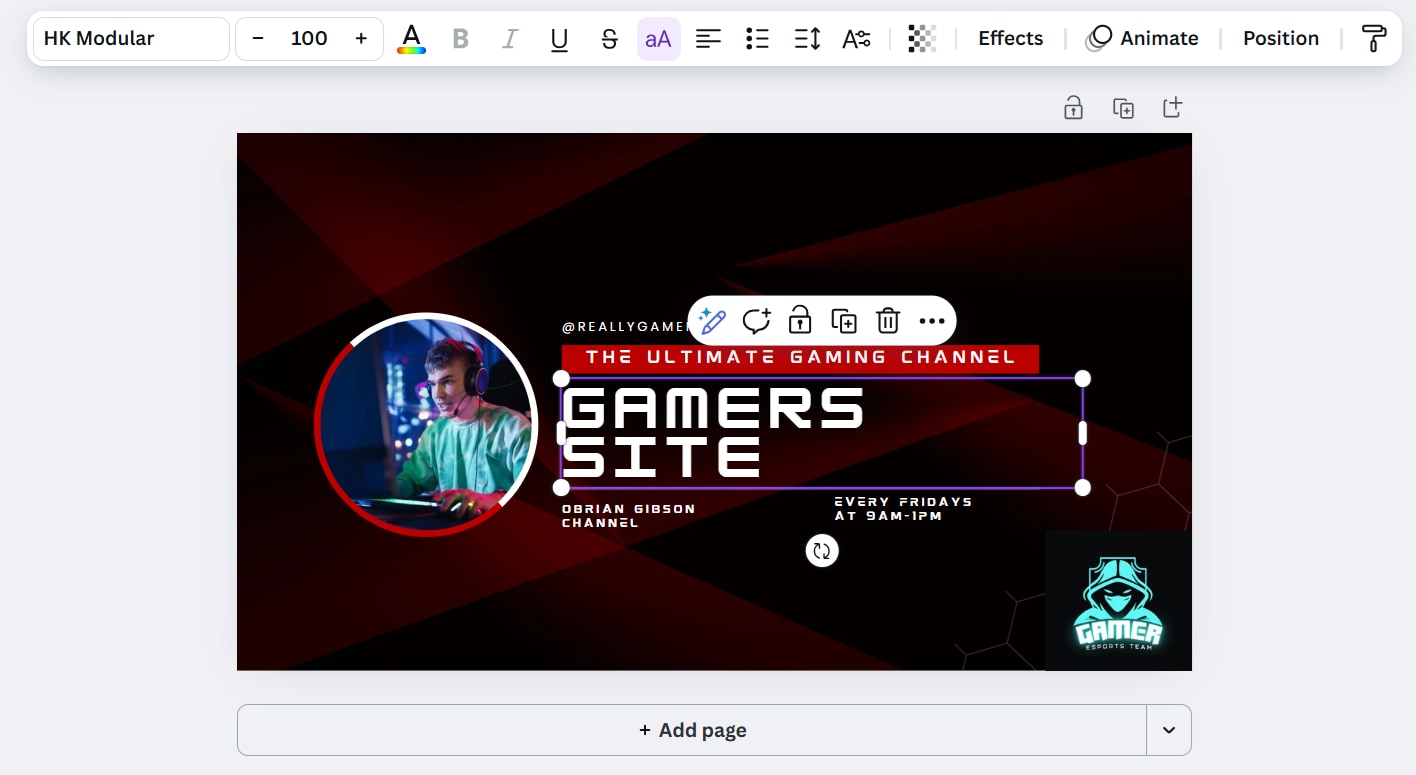
Steg 5. Finjustera layouten
Flytta runt, ändra storlek eller ta bort element du inte behöver. Kom ihåg att hålla viktig information i säkerhetszonen.
Steg 6. Ladda ner din banner
När du är nöjd med designen – klicka på "Share" uppe till höger och välj sedan "Download".
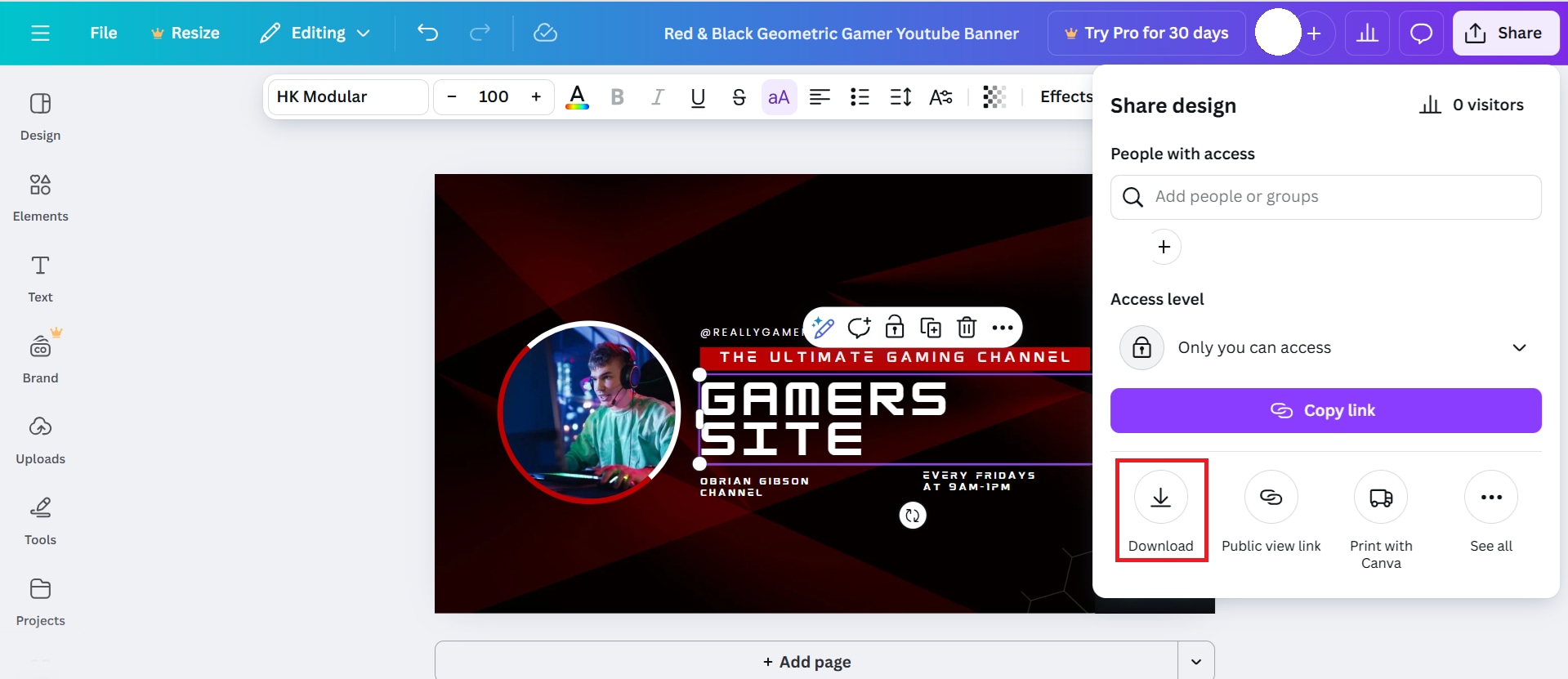
Välj PNG- eller JPG-format för hög kvalitet. Nu är din banner redo att laddas upp till din YouTube-kanal.
Bonus: Gör din kanal ännu mer proffsig med imponerande videor
När ditt banner ser skarpt och perfekt ut tack vare rätt YouTube-bannerverktyg ger kanalen redan ett proffsigt intryck. Men kom ihåg: första intrycket är bara början. För att verkligen fånga intresset och växa publiken behöver dina videor hålla samma höga visuella nivå som din banner.
Det mest rekommenderade verktyget för att skapa videoinnehåll till YouTube är Wondershare Filmora. Filmora är en kraftfull men lättanvänd videoredigeringsplattform fylld med smarta funktioner som hjälper dig att snabbt och proffsigt höja kvaliteten på innehållet.
1. Skapa video direkt
 secure download

Oavsett om du har ont om tid eller idéer hjälper Filmora dig att skapa videor snabbare med många smarta funktioner:
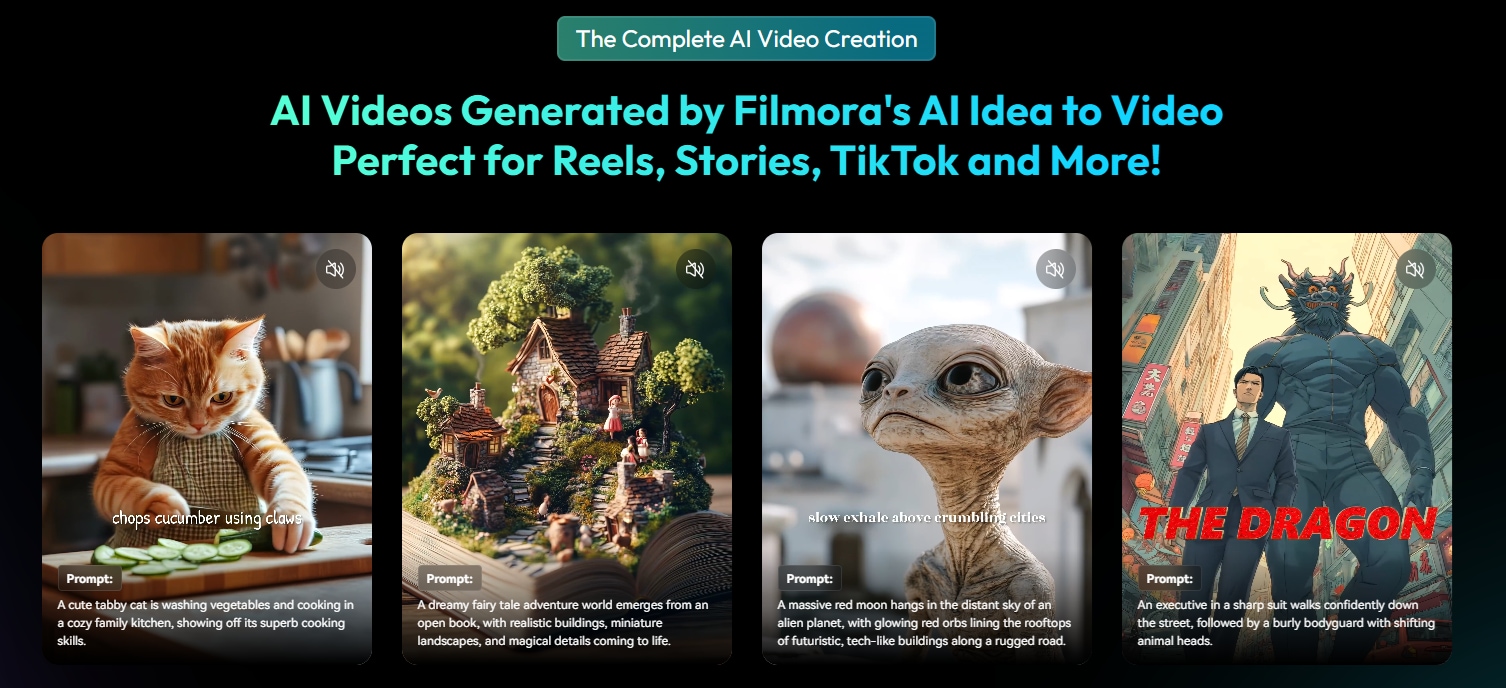
AI Text till videoAI Idé till video låter dig beskriva ditt koncept och förvandlar det direkt till en video.
Ljud till videoAI Ljud till video gör röstinspelningar eller ljud till visuella berättelser.
AI Bild till videoAI Bild till video förvandlar din stillbild till en video med rörelse och övergångar.
2. Oändligt med stockmaterial
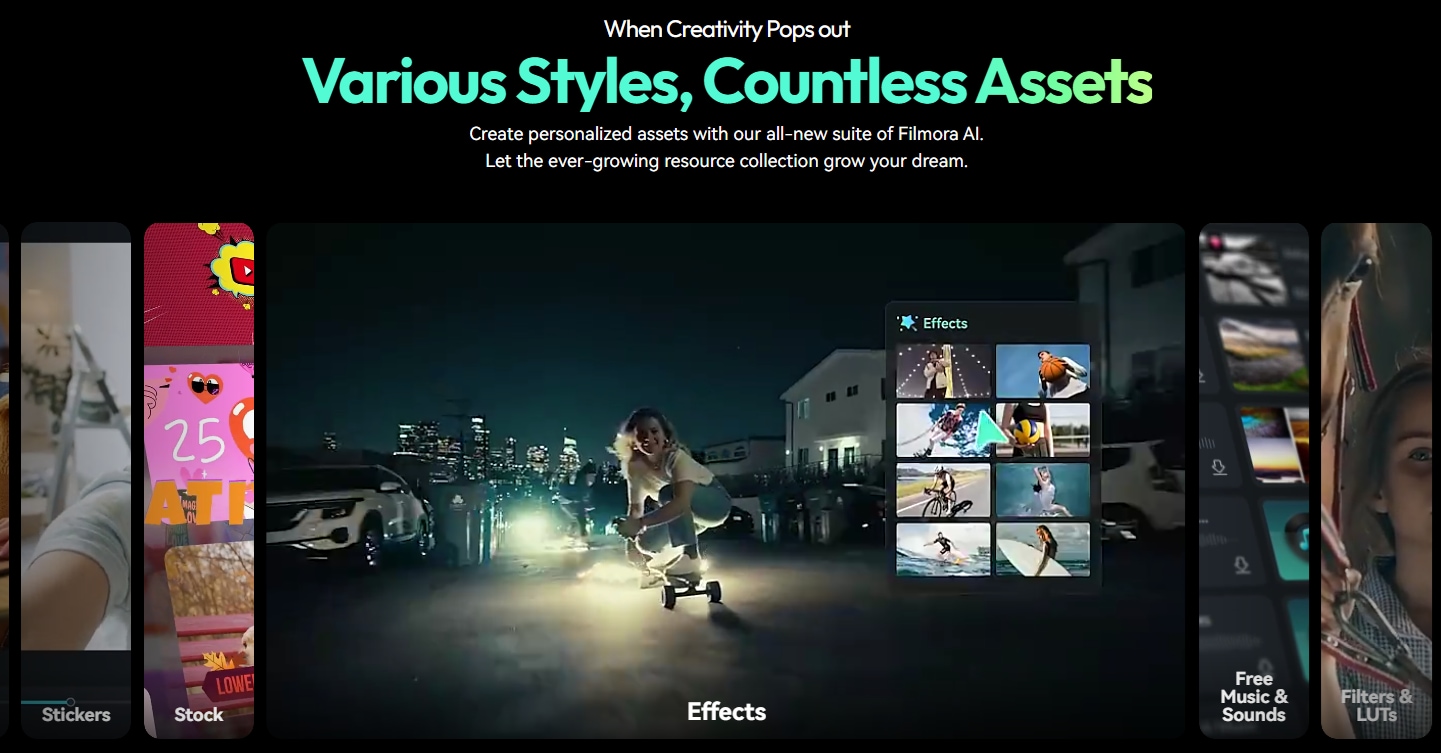
Filmora är fyllt med kreativa verktyg som övergångar, animerad text, royaltyfri musik, klistermärken och mycket mer. Det blir enkelt att matcha din videostil med bannerns utseende och hålla allt enhetligt med ditt varumärke.
3. Redigera snabbt med AI
Filmora har ett brett utbud av AI-verktyg som hjälper dig att Synka ljudauto-synka klipp, Tal till textskapa undertexter, AI-översättningöversätta ditt ljud, och putsa ditt innehåll som ett proffs.
4. Skapa iögonfallande miniatyrbilder med ett klick
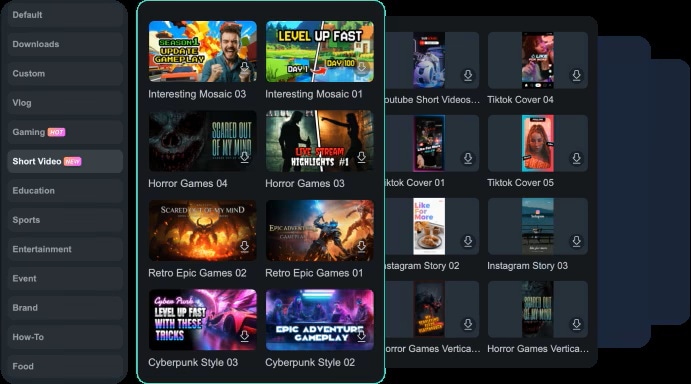
Filmoras AI-MiniatyrskapareAI-Miniatyrskapare hjälper dig att designa attraktiva miniatyrbilder som fångar uppmärksamhet och matchar innehållet i din video samt kanalens övergripande estetik.
5. YouTube-vänlig
Från intro- och outro-mallar to animerade titlar och visuella effekter, ger Filmora dig allt du behöver för att skapa innehåll som ser professionellt ut och engagerar. Dessa verktyg är utformade för YouTube-skapare som vill göra ett intryck.
6. Schemalägg videouppladdningar
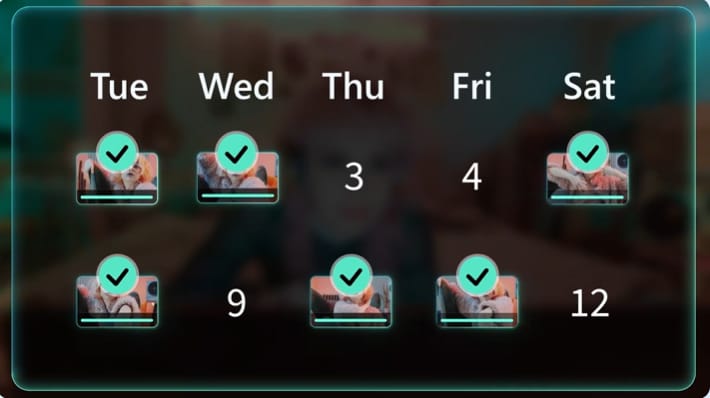
Använd Planeringsverktyget för socialt innehåll för att organisera dina uppladdningar och publicera innehåll konsekvent. Du kan planera, hålla dig på rätt spår och aldrig missa en möjlighet att engagera din publik.
Slutsats
En framgångsrik YouTube-kanal börjar med starka visuella element. I denna guide har vi förklarat hur rätt dimensioner på YouTube-bannern ger din kanal ett professionellt utseende på alla enheter. Du får också några tips och resurser som gör designprocessen enklare och mer effektiv.
Men snygg kanalbild är bara en del av ekvationen. För att behålla tittarnas engagemang och växa din publik måste även ditt videoinnehåll vara lika professionellt. Det är där Filmora hjälper till. Med sitt användarvänliga gränssnitt och kraftfulla redigeringsfunktioner gör Filmora det enkelt att skapa högkvalitativa videor som matchar kanalens professionella utseende.
 säker nedladdning