


Letar du efter den bästa röstbytande appen för din YouTube-kanal?
Att skapa en YouTube-video med professionell output är enkelt, men många tycker att det är utmanande eftersom de inte har rätt vloggverktyg till sitt förfogande. Det finns otaliga vloggverktyg och ett av dem är voice changer.
Med en röständrande app kan du skapa flera röster för ett videoklipp med fullständig lätthet. Voice changer stöder flera bakgrundsljudseffekter som du kan importera för att piffa upp ditt innehåll innan du laddar upp det på YouTube. Appen gör dina videor roliga och intressanta att titta på, vilket sedan leder trafik till din kanal.
För närvarande finns det en rad YouTube-röstväxlare tillgängliga online. Medan vissa är förstklassiga är andra inget att skriva om. I den här artikeln kommer vi att dela med dig av några YouTube-röstväxlare på toppnivå som rekommenderas av experter i branschen. Utan vidare, låt oss dyka in.
Del 1. Bästa röstredigerare för YouTubers
1. Filmora röstväxlare

Filmora är en branschledande ljudredigeringsprogramvara väldesignad med ett interaktivt användargränssnitt som låter dig redigera YouTube-inspelningar innan du laddar upp dem på nätet. Denna mångsidiga programvara är anpassad med oändliga ljudredigeringsfunktioner. Den stöder ljudducking, ljudvisualisator, automatisk synkronisering, tal-till-text, text-till-tal och mycket mer.
 Säker nedladdning
Dessutom kan slutanvändare enkelt upptäcka tystnad i en ljud-eller videofil via programvaran Wondershare Filmora. Förutom ljudredigering är denna programvara kapabel till videoredigering. Det gör att du kan ändra/justera videor utan att kompromissa med kvaliteten. Denna programvara låter dig lägga till effekter, övergångar, ta bort ljud, ta bort bakgrund, etc.
Wondershare FilmoraHar allt du behöver i en video-och ljudredigerare eftersom den integreras med flera plattformar, inklusive YouTube och andra sociala medieappar. Denna ljudredigeringslösning är lämplig för operativsystem Windows och Mac.
2. Adobe Audition

Designad av den första utvecklaren av PDF-redigeringsplattformen, är Adobe Audition en annan programvara du kan lita på för att redigera ljudspår med kvalitetsutdata. Den redigerar alla ljudtyper, inklusive MP3, WAV och mer, utan begränsningar. Programvaran ligger på andra plats på vår lista på grund av de rika redigeringsfunktioner den har. Adobe Audition låter dig blanda ljud enkelt och snabbt-en viktig anledning till att skivryckare (DJ:s) använder programvaran. En annan funktion du kan njuta av när du använder den här programvaran är friheten att designa ljudeffekter.
Del 2. Bästa röstväxlare för YouTubers
Här är de 7 bästa YouTube-apparna för röstförändring som finns tillgängliga på den globala marknaden idag:
1. AthTek [Online och gratis]
AthTek är en av världens ledande röständrande appar lämpliga för Windows-operativsystem. Denna enkla men kraftfulla app är välanpassad med kraftfulla funktioner som tonhöjd och hastighetsförstärkare. Appen låter dig redigera dina ljudinspelningar enkelt och snabbt.
Det ger dig ett omfattande användargränssnitt som låter dig byta röst utan stress. Jämfört med andra röstbytare sticker AthTek ut. Appen integreras perfekt med plattformar som Skype, etc.
AthTek är en fantastisk röstväxlare, men den är inte utan sina mörka sidor. AthTek är inte en app för att ändra röst i realtid. Därför kan du bara använda den med färdiga ljudinspelningar.
Hur man använder AthTek YouTube Voice Changer
Följ proceduren nedan för att använda AthTek voice Changing-appen på din YouTube-kanal:


2. Voicechanger.io
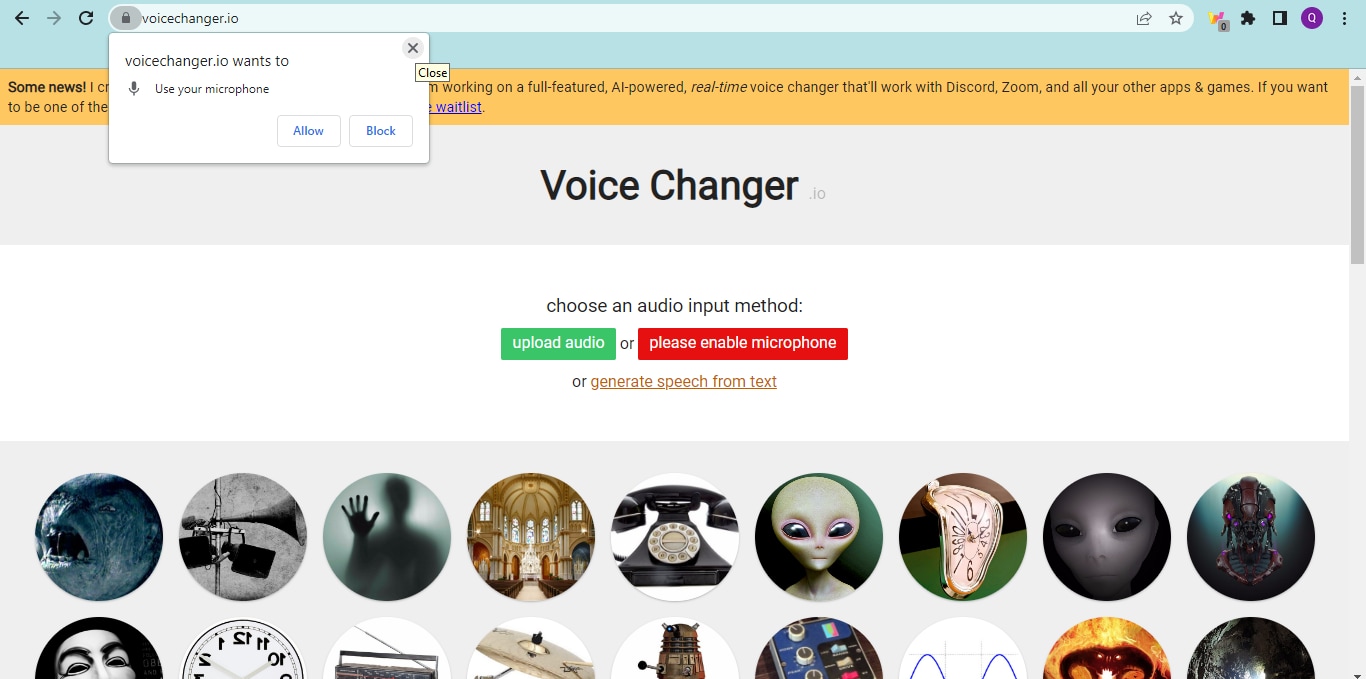
Voicechanger.io är ett molnbaserat program som gör att du kan ladda upp och redigera ljudfiler bekvämt utan att förvränga kvaliteten. Programmet låter dig också spela in din röst och lägga till effekter med fullständig lätthet. Det är en lättanvänd röstväxlare utan operativsystembegränsningar. Förutom röständring stöder Voicechanger.io tal-till-text. Således kan du omvandla tal till text utan stress.
Hur man använder Voicechanger.io


3. Voxal röstväxlare
Voxal Voice Changer är en annan kvalitetsapp som mestadels används av Mac-ägare för att manipulera ljudinspelningar. Den är också lämplig för att redigera chattljudinspelningar i realtid. Appen ger dig flera förinställda röster som du kan välja mellan för att göra dina ljudinspelningar roliga att lyssna på.
Dessutom har du förmånen att anpassa bakgrundseffekterna som du kan använda när som helst. Voxal Voice Changer är en enkel app med noll begränsningar i gratisversionen. Den erbjuder också betalversioner med ytterligare funktioner för professionella YouTubers. Förutom att redigera färdigt ljud låter appen dig skapa röstinspelningar.
Hur man använder Voxal Voice Changer
Här är den detaljerade proceduren för att använda Voxal Voice Changer-appen:


4. Skype röstväxlare
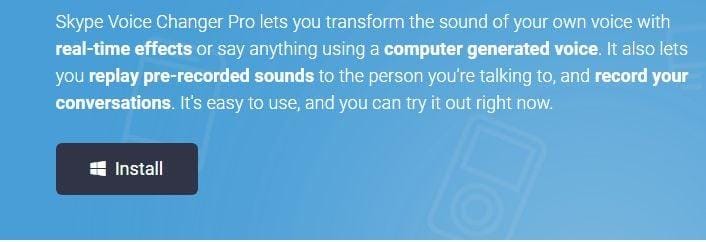
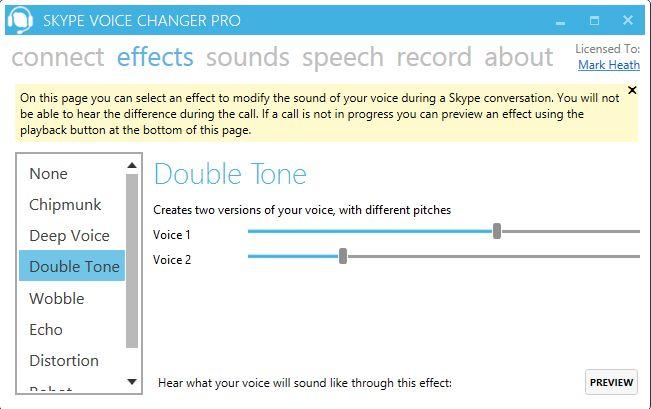
Som namnet antyder är den här appen byggd för att du ska dölja din röst när du använder Skypes sociala medieplattform. Det kan också fungera som en röstväxlare för YouTube-innehållsskapare. Den här appen låter dig omvandla dina ljudinspelningar till intressanta ljud enkelt och snabbt.
Skype Voice Changer erbjuder gratis och betalda tjänster till sina slutanvändare. Majoriteten av dess funktioner är dock låsta i betalversionen. Appen tillhandahåller ett rent röstredigeringsgränssnitt så att slutanvändare, inklusive de som inte är bekanta med informationsteknik, enkelt kan navigera.
Hur man använder Skype Voice Changer
Här är uppsättningen instruktioner för att använda Skype Voice Changer:
5. AV röstväxlare Diamond
AV Voice Changer Diamond är en annan underbar röständrande app med flera underhållande effekter som du kan välja mellan för att pimpa dina ljudinspelningar eller röst. Appen ger dig flera förinställda alternativ, så att du har kontroll över din utdata. Det är en av de mest mångsidiga apparna för YouTubers.
Denna röstväxlare erbjuder ett lätthanterat användargränssnitt så att nybörjare inom det tekniska området enkelt kan hitta sin väg utan att involvera en tredje part. AV Voice Changer Diamond fungerar perfekt med alla VoIP-program och sociala medieplattformar som Skype, Viber, YouTube och mer. En utmaning du kan uppleva med den här appen är den mycket långa installationsprocessen.
Hur man använder AV Voice Changer Diamond
Gå till AV Voice Changer Diamonds webbplats för att installera den senaste versionen AV appen på ditt datorsystem och följ stegen nedan för att använda den:


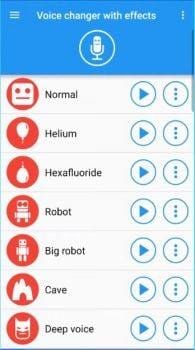
6. Röstväxlare HD
Om du letar efter en röständrande app som du kan använda för att ändra dina YouTube-ljudspår mot noll kostnad, är Voice Changer HD det perfekta verktyget att använda. Appen låter dig förvandla tråkiga ljudinspelningar till njutbara med de härliga effekterna den stöder.
Förutom ljudredigeringsfunktionerna låter Voice Changer HD slutanvändare skapa ljud från texter. Således stöder den text-till-tal. Appen kommer med ett lätthanterat användargränssnitt. Den har över 25 förinställda röster instoppade i den.
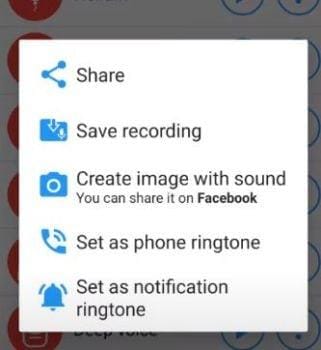
Hur man använder Voice Changer HD
Att använda Voice Changer HD är inte svårt. Använd den stegvisa guiden nedan:
Slutsats
Nu har du de 7 bästa röstväxlarna för YouTubers, välj en av dem och använd den i ditt nästa projekt. Alla röständrande appar är enkla att använda, snabba och pålitliga. Vi rekommenderar dock att du överväger prissättningen innan du investerar i den. Om du behöver ett ljud- /videoredigeringsprogram är Filmora rätt verktyg att använda. Programvaran är välkänd för utmärkta resultat.

Vanliga frågor
-
F1. Kan jag ändra min röst för YouTube-videor?
Ja! Med appar för röständring kan du snabbt ändra din röst för YouTube-videor. Dessa appar kommer med massor av otroliga ljudeffekter som du behöver för att pimpa dina ljudspår på YouTube. Några av de högst rankade röstväxlarna som finns tillgängliga på marknaden för närvarande har introducerats ovan. Kolla in dem. -
F2. Vilka röstväxlare använder YouTubers?
Som tidigare nämnts finns det otaliga röständrande appar för YouTubers. Beroende på vilken ljudeffekt du behöver kan du behöva prova två eller flera. Du kan välja en av de som nämns i artikeln.