

- YouTube Guide
- Try It Free Try It Free
Hur du redigerar YouTube-videor i Adobe Premiere

May 08, 2026• Proven solutions
Du har precis gjort några videor och vill redigera dem innan du laddar upp dem till YouTube. Sanningen är att du kanske tycker att redigeringsdelen är lite mer utmanande jämfört med uppladdningen. Det finns dock nu verktyg som Adobe Premiere som kan hjälpa dig att göra redigeringsprocessen enklare. Läs vidare och lär dig hur du kan redigera YouTube-videor med Adobe Premiere så att du kan skapa fantastiska videor.
Relaterad artikel:Användarguide för Adobe Premiere
Adobe Premiere riktar sig till stor del till professionella användare, och det bästa alternativet du kan använda idag, oavsett om du är en professionell användare eller bara en vanlig YouTube-användare, är Wondershare Filmora. Detta är inte bara ett mycket effektivt videoredigeringsprogram, utan även användarvänligt och mycket lätt att använda.


Adobe är välkända för att erbjuda några av branschens ledande verktyg för videoproduktion. Faktum är att de flesta av deras verktyg, allt från Premiere Pro och Photoshop till Audition och många andra, har använts i många video- och filmproduktioner, inklusive några av vår tids populära biopremiärer. Deras senaste professionella videoredigerare, Adobe Premiere, kan sammanfattas som en av de bästa redigerarna med mångsidighet, djup och kraft för videoredigering i hög kvalitet.
Hur man redigerar YouTube-videor med Adobe Premiere
Steg 1: Importera videoklippen
Det första steget i hur man redigerar YouTube-videor med Adobe Premiere är i grunden att importera de videoklipp du vill redigera. Detta görs genom en enkel process där du klickar på "importera" från rullgardinsmenyn "arkiv". När du har importerat dina foton eller videofiler kan du dra dem från sidofältet till redigeringsområdet.
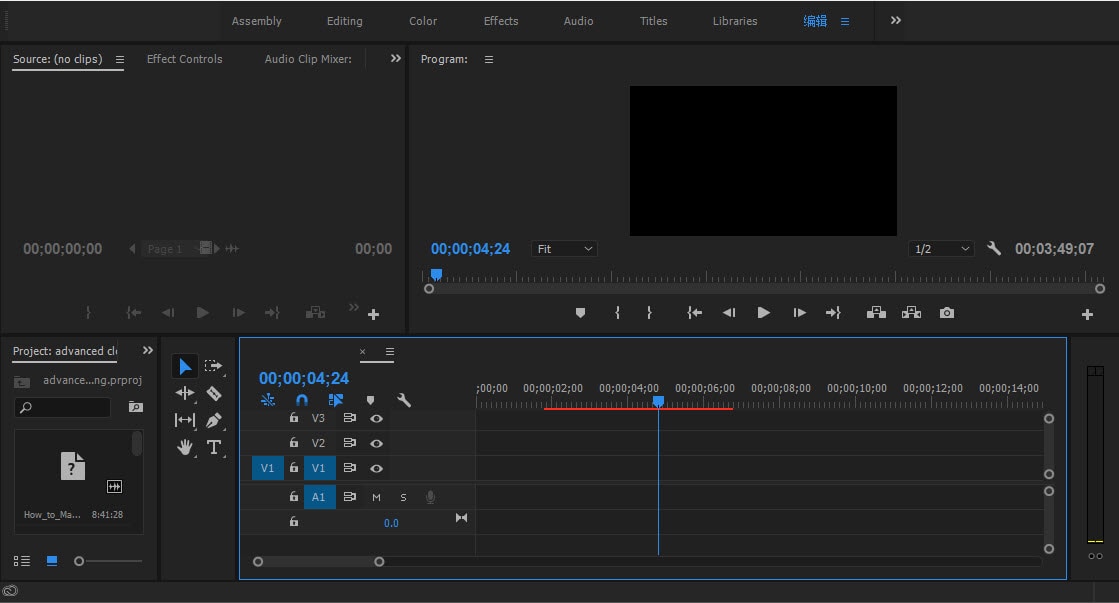
Notera:
- Om videorna du vill importera redan har publicerats online kan du börja processen genom att först ladda ner dem direkt från YouTube och se till att spara dem som MP4-filer.
- Det bästa sättet att importera videor från YouTube är genom att använda en innovativ videokonverterare som Wondershare Video Converter Ultimate. Detta program hjälper till att ladda ner och konvertera filer till ett format som stöds av Adobe Premiere.
Steg 2: Redigera
Nästa steg i hur man redigerar YouTube-videor med Adobe Premiere är att börja justera videofiler eller foton så som du önskar. För att göra detta, klicka på "Effektkontroll" och använd önskade effekter. Om du vill lägga till text eller ord i din video väljer du "titel" och klickar sedan på "ny titel". Nu väljer du hur du vill att texten ska bete sig, till exempel får "Standardrullning" texten att rulla uppåt på sidan.
Dra sedan in texten du skapat till redigeringsområdet. Om du vill redigera texten, dubbelklicka bara för att välja den så öppnas en separat sida där du kan göra ytterligare ändringar. Du kan då justera text, typsnitt och positionering. På denna sida kan du också ställa in om texten ska krypa eller rulla.
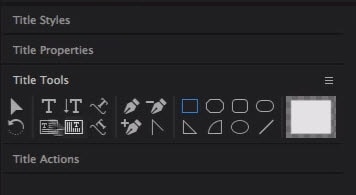
Den sista delen av processen är att importera din valda ljudfil. Detta kan vara det önskade soundtracket till din presentation. Dra bara ljudfilen till din redigerare. Du kan sedan justera längden på dina videor eller foton genom att välja och dra det specifika fotot eller videon. Tryck till sist på enter så börjar videon renderas.
Steg 3: Spara den redigerade filen och ladda upp till YouTube
It is important to note that even as you edit YouTube videos with Adobe Premier, the software does not allow direct uploads to YouTube. This means you will need to save the edited file first on your computer and ensure you use a YouTube supported format. The most effective option is to use the codec, which will then save your file in the MPEG-4 format. This is the preferred format for YouTube and Video uploads.

Lättanvänd och kraftfull videoredigerare för alla skapare.
Gratis Nedladdning Gratis Nedladdning
Ta upp din video till en professionell nivå med enkla verktyg.
Gratis Nedladdning Gratis Nedladdning
Andrew Murray
contributor Editor
Generally rated4.5(105participated)