

- Premiere Tips
Systemkrav för att köra Premiere Pro: Så här sätter du upp datorn

May 11, 2026• Proven solutions
Vi vet alla attAdobe Premiere Proär en av de bästa professionella videoredigeringsprogrammen, men för att köra ett så kraftfullt videoredigeringsprogram kan du också behöva en kraftfull Windows-dator eller Mac. Även om de flesta moderna datorsystem kan köra Adobe Premiere direkt, finns det vissa steg att ta och eventuella beslut att fatta innan du installerar programvaran, eller om du bygger eller köper en ny dator, för att säkerställa att du får bästa möjliga upplevelse med programvaran.
Du kanske också gillar:Bästa alternativen till Adobe Premiere >>
Minsta systemkrav för att köra Premiere Pro på Windows och Mac under 2019
Din dator måste åtminstone uppfyllade lägsta specifikationernanedan för att köra Premiere Pro, och om du behöver redigera VR-video måste din dator vara kraftfullare enligtlistan över minsta specifikationer på deras webbplats.
- Intel 6theller senareCPU
- Windows 10 (64-bit) 1703 eller senare/MacOS V10.12 eller senare
- 16GB RAM; 4GB GPU VRAM
- Snabb intern SSD
- 1920*1080 Skärmupplösning
- 32-bitarsgrafikkort
- Internetanslutning
Det är dock viktigt att komma ihåg att detta är minsta specifikationer och inte nödvändigtvis ger en tillfredsställande användarupplevelse. De rekommenderade specifikationerna ger betydligt bättre prestanda och dessa bör användas som vägledning för minikrav vid köp av ny dator eller planerade uppgraderingar innan installation.
Hur du kollar datorspecifikationer
Eftersom Premiere Pro CC endast fungerar på Windows 10 från och med 2018 13.0-versionen, visar vi dig hur du kontrollerar om din PC uppfyller kraven för att köra Premiere Pro på Windows 10
- TryckWindows-tangent + Epå tangentbordet för att öppnaUtforskaren.
- Högerklicka påDen här datorni sidomenyn och välj sedanEgenskaperfrån snabbmenyn.
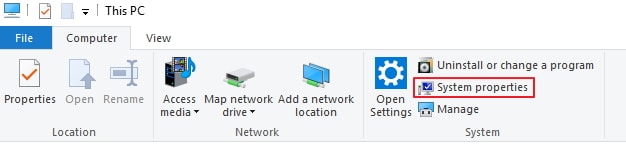
- Fönstret med systeminformation visas, där du serProcessor, RAM, systemtyp och annan systeminformation.
Att kontrollera specifikationerna på din Mac är enkelt, klicka bara påApple-ikoneni det övre vänstra hörnet av din Mac och välj sedanOm den här datorn. I popup-fönstret ser du information som processorns hastighet, minne och grafikkort och så vidare.
Hur du förbereder datorn för Premiere
1. Processor
Även om programvaran körs på en Core2Duo Intel- eller Phenom II AMD-processor är det värt att notera attrendering är mycket krävande arbete för processornoch den snabbaste möjliga processorn inom din budget kommer att ge utdelning i snabbare redigering. Generellt är till och med en Core i3, den billigaste i Intels nuvarande sortiment, betydligt snabbare än äldre processorer, men eftersom Premiere utnyttjar flerkärniga processorer fullt ut bör du välja minst fyrkärnig processor om budgeten tillåter. Premiere är en programvara som drar stor nytta av ökad processorkraft.
2. Minne
Nästa att tänka på är minnet. Minsta krav är 4GB RAM och 8GB rekommenderas, för pålitlig och smidig drift bör du ha minst 8GB och så mycket som möjligt. För en dator som används till annat också, kan även 24GB RAM vara fullt utnyttjat, särskilt om du arbetar med HD-material. På tal om material är detta också en aspekt av minnet. Du kan använda den hårddisk där allt annat på datorn finns för de media du arbetar med, men särskilt för HD-media och för problemfri samt snabb drift är det bäst att reservera en separat, helst minst 7200 RPM, disk exklusivt för dina media. Bandbredd och åtkomsttider innebär att Premiere kommer arbeta betydligt snabbare om media ligger på en separat disk.
3. Grafik
Den sista specifikationen att överväga är grafiken. Adobe Premiere använder en funktion som kallas Mercury Playback Engine vilket ger mycket snabbare och smidigare uppspelning av video utan rendering. Det finns två lägen: endast mjukvara ochGPU-accelerationsläge(använder antingen CUDA eller OpenCL). GPU-acceleration ger stor prestandaökning och är därför mycket eftertraktat. Dock är inte alla GPU:er kompatibla med Mercury Playback Engine, listan över kompatibla kort finns på den tidigare länkade specifikationssidan. Om en ny dator byggs eller köps, eller om uppgraderingar planeras, är det mycket önskvärt att använda ett kompatibelt grafikkort om möjligt.
5. Inställningar
Nu när vi tagit upp basspecifikationerna för en dator som förbättrar Premières prestanda är det dags att titta på datorns inställningar och hur det kan påverka Premières prestanda och användarvänlighet.
Det första att förstå är att videoredigering, särskilt HD-video, kräver mycket bandbredd; det fyller upp banorna mellan CPU, RAM, GPU och hårddisk under drift. Att fördela bandbredden över flera enheter kan ge stora prestandaförbättringar, så ett av de bästa sätten att optimera datorn för Premiere är att justera hur hårddiskarna används. Hur effektivt detta blir beror på vilken dator du har, så vi går igenom några olika möjligheter här.
6. Disk
Om din dator bara har en disk är det bara att installera Premiere och börja använda, det finns inga fler val här. Om det finns två diskar bör du ha en för operativsystem, program och cachefiler. Använd den andra uteslutande för videoprojektfiler, exporterade projekt och förhandsvisningar.
Om datorn har tre diskar, använd en för operativsystem och program, den andra för videoprojektfiler och den tredje för förhandsvisningar, cachefiler och exporterade projekt.
Om du har tillgång till ännu fler diskar, dela då cache och förhandsvisningar på varsin disk, och ha en disk för förhandsvisningar, en för export och en för cache. Att fördela filerna på så många diskar som möjligt ökar prestandan genom att möjliggöra olika läs/skriv-operationer utan att de stör varandra.
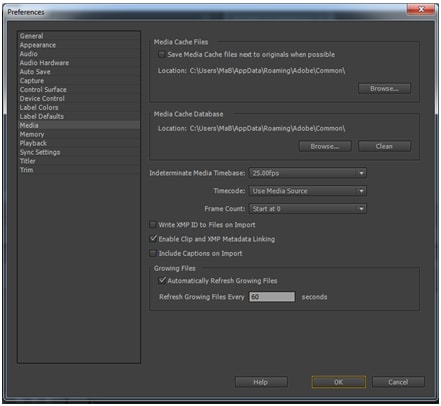
Så lyder teorin, men hur gör du? Detta görs inne i Premiere. Det finns två steg: du ställer in vart mediacache-filer sparas via redigeramenyn, följ vägen redigera > inställningar > media.
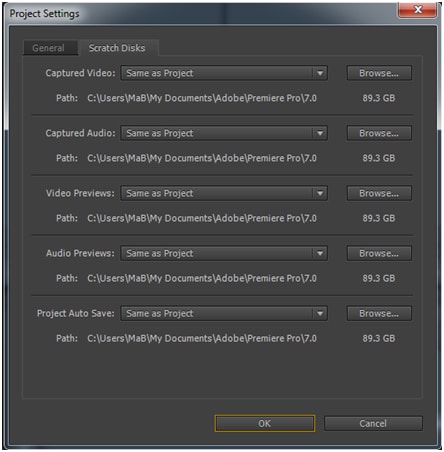
Att ändra vart projektfiler, förhandsvisningar och exporter sparas är lika enkelt och görs via projektmenyn, genom att välja projekt > projektinställningar > scratchdisks.
7. Sekvensinställning
När du arbetar med Premiere är det viktigt att ha rätt inställningar för vilken typ av media du använder och det planerade slutresultatet. Detta görs via något som kallas Sekvenser inne i Premiere.
Efter att du skapat ett nytt projekt visas dialogrutan för sekvens. Du kan ha så många sekvenser som du vill i ett projekt, men Premiere kräver alltid minst en för att börja arbeta. All media, både ljud och video, som läggs in i en sekvens anpassas automatiskt till sekvensens inställningar, så du vill välja inställningar som matchar ursprungsmedia så gott det går. Varje sekvens i ett projekt kan ha olika inställningar vid behov, vilket minskar belastningen på CPU och gör processen snabbare och smidigare.
Sekvensdialogen har tre flikar: Sekvensförinställningar, Inställningar och Spår
Förinställningsfliken gör det mycket enklare att sätta upp en ny sekvens. Genom att välja en förinställning väljer Premiere de inställningar som bäst matchar det valda video- och ljudformatet. Det finns ett brett utbud av förinställningar för de vanligaste medietyperna, organiserade utifrån kameratyper. Inom varje grupp finns många inställningar beroende på bildstorlek och sammanflätning. Att välja rätt förinställning kan vara lite svårt för den ovane, men så länge bildhastigheten, bildstorleken och rätt codec är valda är det allt som behövs.

När förinställningen är vald kan du gå vidare till inställningsfliken för att justera den manuellt. Vissa inställningar är inte justerbara här på grund av särskild optimering för inkodat media.
Förinställningarna gör ett så bra jobb att det oftast inte är nödvändigt att ändra något under inställningar, såvida du inte försöker göra något väldigt specifikt.
Medan de vanliga förinställningarna brukar vara tillräckliga kan du ibland vilja göra egna inställningar. För att göra detta väljer du en sekvensförinställning som ligger nära ditt material och gör sedan egna val under fliken Inställningar. Genom att välja Spara förinställning på inställningsfliken kan du sedan skapa en egen förinställning med dessa parametrar. Ge förinställningen ett passande namn i spara-dialogrutan och lägg till eventuella anteckningar. Förinställningen finns sedan under Anpassat bland tillgängliga förinställningar.
De som har Apple Prores-codec på sina datorer kan använda detta som förhandscodec om det behövs. Välj Quicktime som förhandsformat i ett anpassat redigeringsläge och sist Apple Prores som önskad codec.
Slutsats
Om din dator inte uppfyller kraven för att köra Premiere Pro kanske du måste spendera pengar på en kraftfullare dator eller välja ett annat professionellt videoredigeringsprogram liknande Premiere Pro, eller använda ett annat redigeringsprogram. Om din dator inte är tillräckligt kraftfull för Premiere Pro får du en dålig upplevelse vid redigering på grund av lång laddtid och hackig uppspelning.

Lättanvänd och kraftfull videoredigerare för alla skapare.
Gratis Nedladdning Gratis Nedladdning
Ta upp din video till en professionell nivå med enkla verktyg.
Gratis Nedladdning Gratis Nedladdning
Andrew Murray
contributor Editor
Generally rated4.5(105participated)