

- Premiere Tips
- Intuitive interface to edit video
- Sync audio automatically
- Customizable worktplace

 100% Security Verified | No Subscription Required | No Malware
15 Premiere Pro-tips, hacks och knep: redigera snabbare, bemästra ditt arbetsflöde

May 11, 2026• Proven solutions
Att veta hur man redigerar en video i Premiere Pro är en fördel, men att få insikt om Premiere Pro-tips kan vara pricken över i:et. Vad sägs om att vi idag gör dig kunnig med de tips och trick eller knep som Premiere Pro erbjuder? Och tänk om du även kan förbättra din redigeringsupplevelse jämfört med förut? Har du någonsin tänkt på det?
Om du har det, kommer vi att lista några av de Premiere Pro-knep, tips och hacks oavsett hur mycket erfarenhet du har i Premiere Pro. Så scrolla ner och bli ett proffs på Premiere Pro när du redigerar videor.
Premiere Pro-tips
1. Ändra uppspelningsupplösning
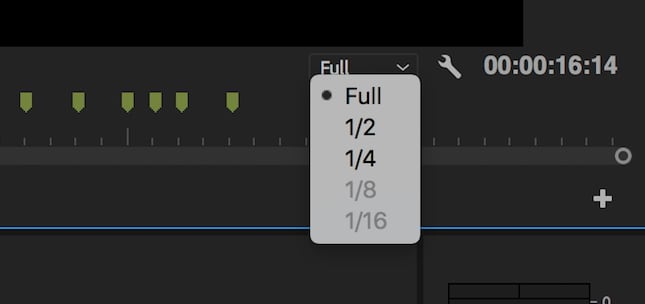
Ett av Premiere Pro-tipsen inkluderar att ändra uppspelningsupplösningen på din video. Gå enkelt till “Program Monitor” och klicka på rutan ”Select Playback Resolution”. Du kan välja mellan “1/2” eller “1/4” för HD-video och “1/8” eller “1/6” för 4K och högre. Om videon är 1080p bör du inte välja mindre än “1/4”. Genom att minska förhandsvisningskvaliteten minskar du systemets belastning.
2. Kom ihåg att använda proxy
Här är ett annat Premiere Pro-tips. Enligt detta, om du vill ha smidigare redigering och rendering av ditt klipp, är användning av proxy en bra metod. Att skapa proxies förbättrar datorns prestanda genom att tillfälligt minska videokvaliteten. Vid den slutliga renderingen är kvaliteten densamma.
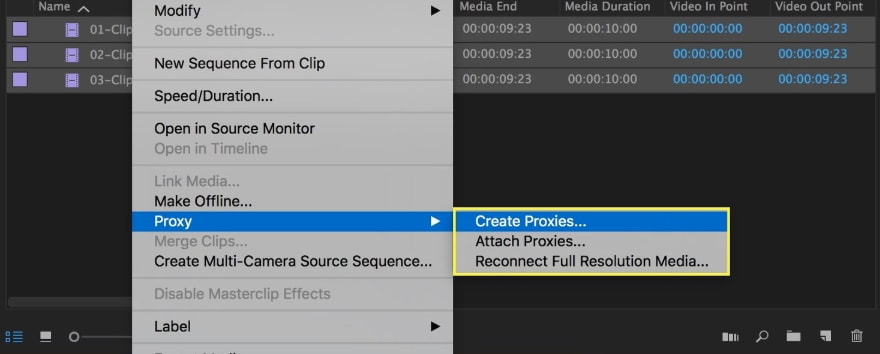
För att använda proxy, högerklicka på videon och välj “Proxy” > “Create Proxies” och välj filformat och plats för proxyn. Välj “GoPro Cineform” eller “Apple ProRes” och tryck på “OK”. Nu startar “Adobe Media Encoder” för att rendera dina filer till lättredigerade proxy-filer. Lägg sedan till en knapp för att slå på och av proxy. Under videoförhandsvisningen hittar du kanske ”Program Monitor Toolbar”-knappen.
Välj ”Button Editor” och dra knappen “Toggle Proxies” till verktygsfältet. Avsluta sedan Button Editor. Från och med nu ser du proxy-knappen bli blå när du trycker på den. Genom att trycka igen kan du återgå till originalmediet.
3. Använd kortkommandon
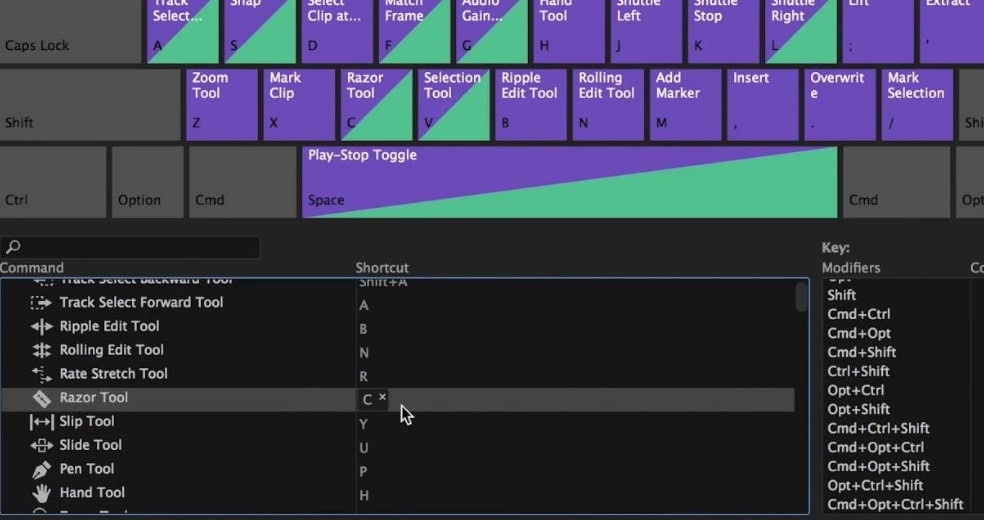
Vem gillar inte genvägar? Egentligen inte genvägar, men alla gillar att få jobbet gjort snabbt, speciellt redigering. När du kan kortkommandona i Premiere Pro kan du applicera effekter, göra klipp och annat snabbare. För att följa detta tips, gå till ”Premiere Pro CC” och välj sedan “Keyboard Shortcuts”. Ett tangentbord dyker upp där du kan se alla kortkommandon och lära dig dem.
4. Aktivera Ripple Sequence Markers
Nästa tips är att använda sekvensmarkör genom att trycka M och hålla koll på vilka ändringar du måste göra genom att ge namn, innehåll och varaktighet på markörerna. Se dock till att aktivera Ripple sequence markers. Detta gör att sekvensmarkörernas position justeras när du flyttar klippen i tidslinjen.
5. Använd Voiceover klokt
En video är inte komplett utan berättarröst. Du kommer säkert att använda en sådan. Och ibland har du inte en perfekt inspelad version än. Under tiden kan du spela in ett prov direkt ovanpå tidslinjen. Med hjälp av ett prov på voiceover får du en överblick för att komma vidare med redigeringen (trimning, beskärning etc).
Det är enkelt att lägga till voiceover till video. Gå till “Settings” över “Timeline” och lägg till en Voice-over Record-knapp genom att anpassa ljudspårhuvudena. Tryck sedan bara på Voice-over Record-knappen så är du igång.
Obs: Se till att du har ställt in en inmatningsenhet för ljud innan du börjar spela in.
Premiere Pro-hacks
6. Synkronisera ljud
Att synkronisera ljud med video kan vara utmanande när du måste använda en extern inspelare och flytta ljudfilen bild för bild. Med detta Premiere Pro-hack kan du dock synka ditt ljudspår med ett klick. Undrar du hur? Välj de ljudklipp som ska synkas och högerklicka. Välj “Synchronize”. Välj “Audio” längst ner och programmet sköter resten.
7. Lag
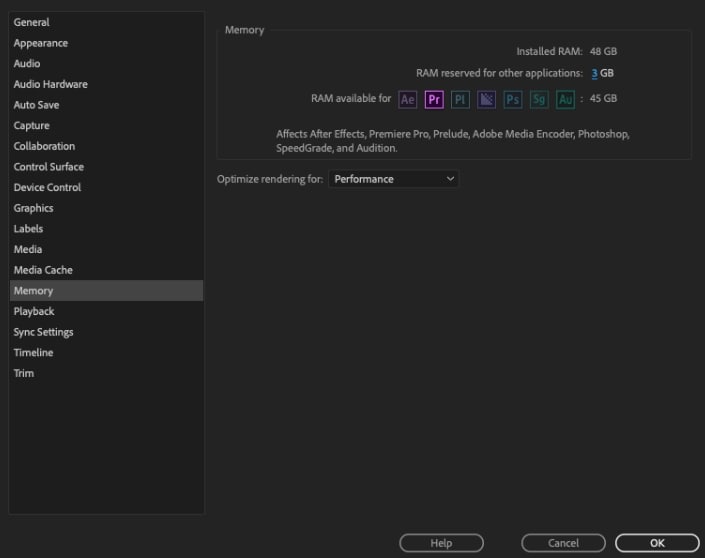
Ingen gillar att filmen laggar. På ditt system, när du lägger till plugins, kan det använda internminnet och därmed ge lagg. Det finns dock ett Premiere Pro-hack som kan hjälpa dig. Gå till “Edit”, “Preferences”, “Memory” och håll “RAM reserved for other applications” på lägsta. Det minskar mängden lagg. Du kan använda tips för att lösa lagg-problem.
8. Använd justeringslager
Att ge filmklippet en filmkänsla skadar aldrig. Använd detta Premiere Pro-hack istället för bara ”Lumetri Color” för färggradering och förbättra videons kvalitet. Du kan välja några billiga eller gratis LUT-paket, och vill du ha ett mer avancerat utseende kan du använda Magic Bullet Looks. Nu kan du lägga till justeringslagret och sänka opaciteten vid behov.
9. Dynamisk trimning
Ibland behöver du göra mindre klipp i dina klipp, och det kräver fokus för exakt trimning. Använd då detta Premiere Pro-hack för att göra dina klipp perfekta. Med dynamisk trimning kan du trimma bild för bild.
10. Använd reverb för att avsluta ljudspåret
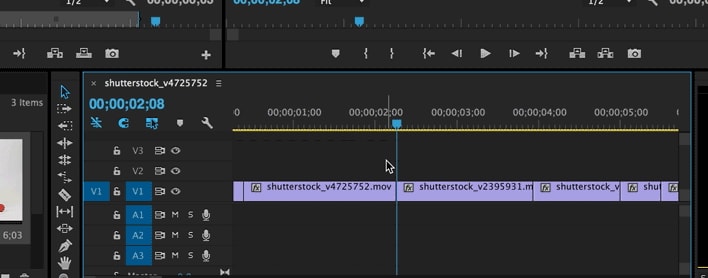
Använd reverb-effekten för att göra ditt videoklipp mer dramatiskt. Välj det klipp som ska ha effekten. Lägg det i en nestad sekvens (högerklicka) och lägg till svart video i en ny sekvens. Lägg sedan på reverb-effekten.
Premiere Pro-knep
11. Ställ in In- och Out-punkter
Med Premiere Pro kan du enkelt ställa in In- och Out-punkter för video och dessutom utan de tradiga konventionella stegen (importera, trimma start och slut). Du kan även markera IN och OUT medan du förhandsvisar dina tagningar i Source Monitor.
Med denna teknik sparar Premiere Pro massor av tid åt dig. Markera bara början och slutet på ditt klipp och du är klar. Dessutom tas inte klippet bort, utan bara sektionen mellan start och slut blir synlig.
För att göra detta, gå till Project Browser och dubbelklicka på valfritt klipp. Då öppnas Source Monitor. Tryck på “Spacebar” för att börja förhandsvisa klippet, tryck “I” för att markera IN där du vill och “O” när du kommit till OUT.
Du kan också trycka Mark In och Mark Out-knappen för att göra detta.
När du markerat klart, dyker en ”mini timeline” upp precis under det valda klippet för att visa vilken sektion som markerats i förhållande till helheten.
12. Använd Ripple Edit
Nästa Premiere Pro-knep är att använda Ripple Edit Tool. Det här verktyget är smart för att trimma klippet och samtidigt fylla luckan automatiskt. Vanligtvis när vi trimmar måste vi klippa, ta bort och sen flytta om klippet för att täppa till luckan. För att spara tid hjälper Ripple Edit-verktyget (genväg B) dig att dra klippet för att utöka eller minska det. Programmet flyttar då själv de andra klippen och fyller utrymmet.
13. Redigera medan du exporterar
Om du vill redigera videon samtidigt som du exporterar kan du vanligtvis inte göra det. Följ detta Premiere Pro-knep: ställ exporten i kö i Adobe Media Encoder. På Quora har många användare också tipsat om detta. Med detta kan du redigera i Premiere Pro medan Media Encoder tar hand om exporten.
14. Ta bort tomma spår
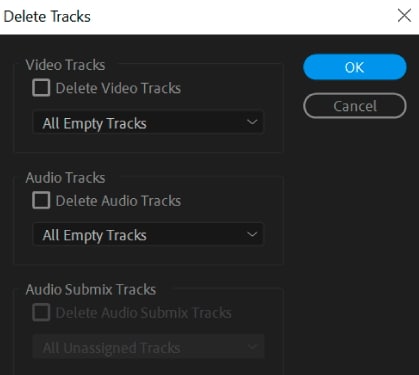
Ett annat Premiere Pro-knep är att ta bort tomma spår. Ibland jobbar du med flera spår och vissa används inte. För att ta bort dem, högerklicka på spårhuvudet och välj “Delete Tracks”. När dialogrutan öppnas kan du välja att ta bort individuella spår eller de tomma.
15. Lär dig använda Alt-tangenten
Du kan använda Alt-tangenterna för kortkommandon och på så sätt redigera snabbare. Alt-tangenten hjälper dig isolera ljud- och videoklipp, duplicera, dra eller ordna om klippet. Enligt detta Premiere Pro-knep kan du spara mycket tid om du lär dig använda Alt-tangenten för olika funktioner när du redigerar klippen.
 secure download


Lättanvänd och kraftfull videoredigerare för alla skapare.
Gratis Nedladdning Gratis Nedladdning
Ta upp din video till en professionell nivå med enkla verktyg.
Gratis Nedladdning Gratis Nedladdning
Andrew Murray
contributor Editor
Generally rated4.5(105participated)