Att titta på en video där ljudet är ur synk är frustrerande, särskilt för skapare som använder externa mikrofoner eller flera kameravinklar. Att lära sighur man synkroniserar ljud till video är en avgörande färdighet. Som tur är gör kraftfulla verktyg som Filmora och Premiere Pro det möjligt att uppnå perfektvideo-ljud-synkronisering enklare än någonsin. Den här guiden täcker5 effektiva sätt att synkronisera ljud och video, inklusive Filmoras enknappsfunktionAuto Audio Sync, manuella tekniker och tredjeparts-plugins.
Del 1: Hur du automatiskt synkroniserar ljud till video med Filmoras Auto Sync-funktion
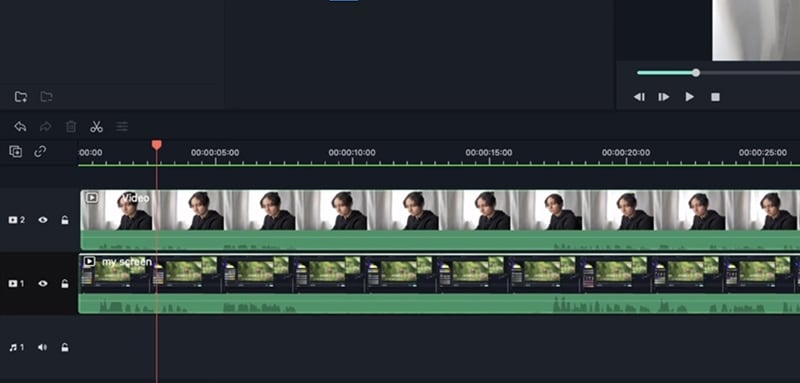
DenAuto Audio Sync funktionen är ett flaggskeppsverktyg iFilmora Video Editor, utformad för att lösa komplexa synkroniseringsproblem med ett klick. Till skillnad från manuella metoder analyserar denna intelligenta funktion automatiskt ljudvågformerna från din huvudsakliga högkvalitativa ljudfil (t.ex. från en extern mikrofon) och videons inbyggda ljud, för att sedan perfekt justera klippen på tidslinjen. Detta är ovärderligt för innehållsskapare, då det minimerar efterproduktionen och säkerställer professionellljud- och videosynkronisering omedelbart. Filmoras robusta funktionalitet gör professionell redigering enkel för alla kunskapsnivåer.
Steg för att använda Filmoras Enklicks Auto Audio Sync-verktyg:
Detta verktyg är bäst eftersom det ger ett perfekt resultat när du försöker matcha dina ljudfiler med dina videofiler. Till exempel kan du ha en YouTube-kanal och spela in ljudet från en mikrofon, videon från en webbkamera och din skärm från din dator. Ljudet direkt från kameran kan vara lite svagt eftersom det spelas in längre bort från dig. Medan ljudet från mikrofonen ger högkvalitativt ljud.
Steg 1
Koppla bort ljudet
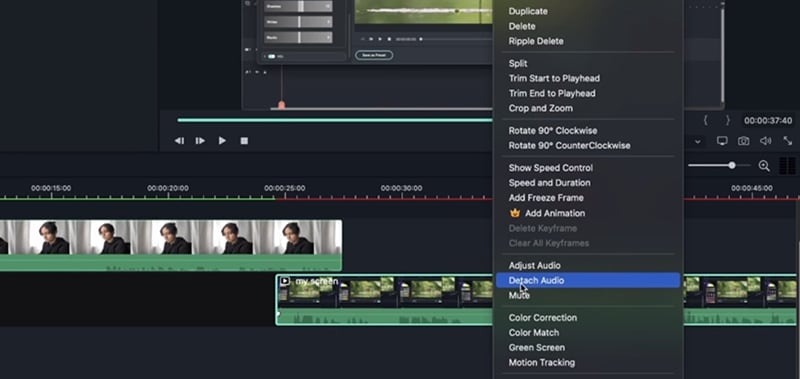
Koppla först bort ljudfilen från din skärminspelning. Högerklicka på klippet och väljKoppla bort ljudför att separera ljudet från videon.
Steg 2
Ordna dina tidslinjelager
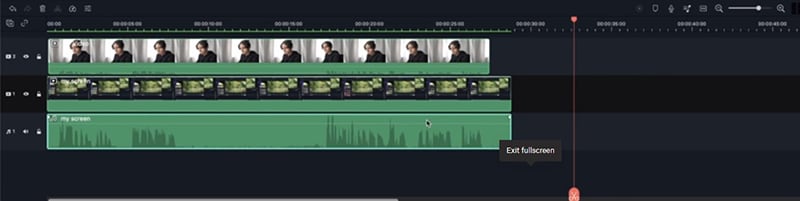
Flytta det separerade ljudet och den ursprungliga skärminspelningen tillbaka till sina normala positioner. Du bör nu se tre lager på tidslinjen.
Steg 3
Synkronisera ljud och video
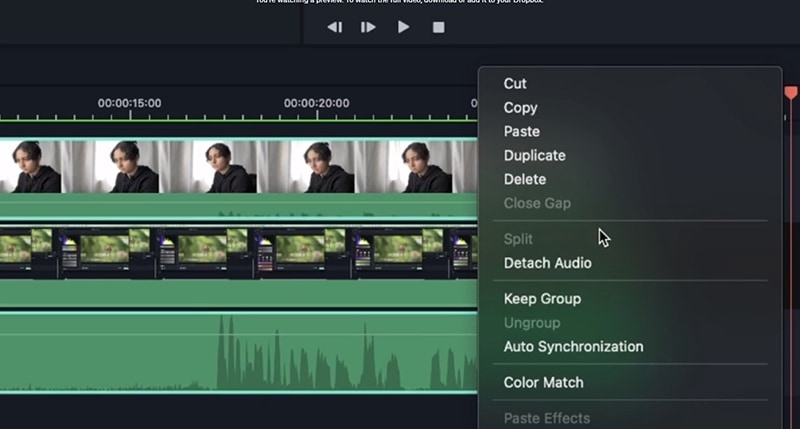
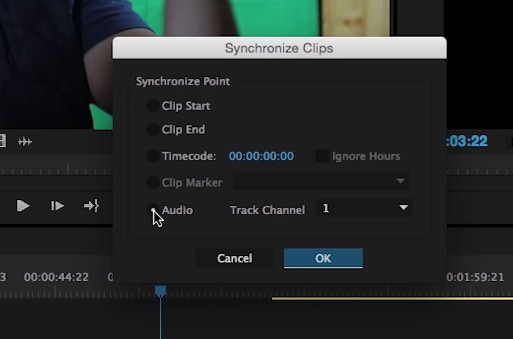
Markera både ljud- och videoklippen. Högerklicka och väljLjudsynkronisering. Filmora synkroniserar dem automatiskt, eliminerar eko och justerar ljudet perfekt med filmen.
Del 2: Hur du manuellt synkroniserar ljud till video med Filmora på mobiltelefon
Att manuellt synkronisera ljud och video kan vara knepigt, men Filmora på mobilen gör det enklare. Följ dessa steg för att justera ljud och video för ett professionellt slutresultat.
Steg 1
Ladda ned, installera och registrera dig
Ladda ner Filmora-mobilappen från App Store eller Google Play. Installera appen, skapa ett nytt konto eller logga in för att börja.
Steg 2
Importera och extrahera ljud
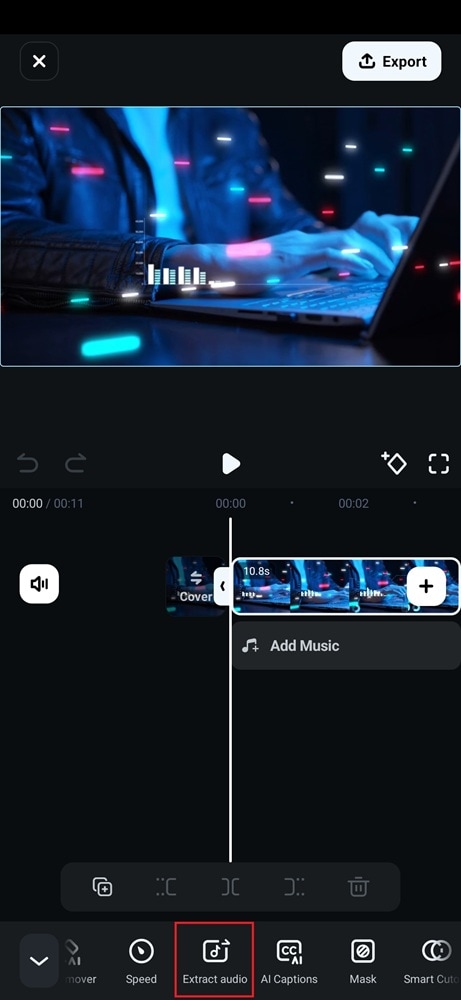
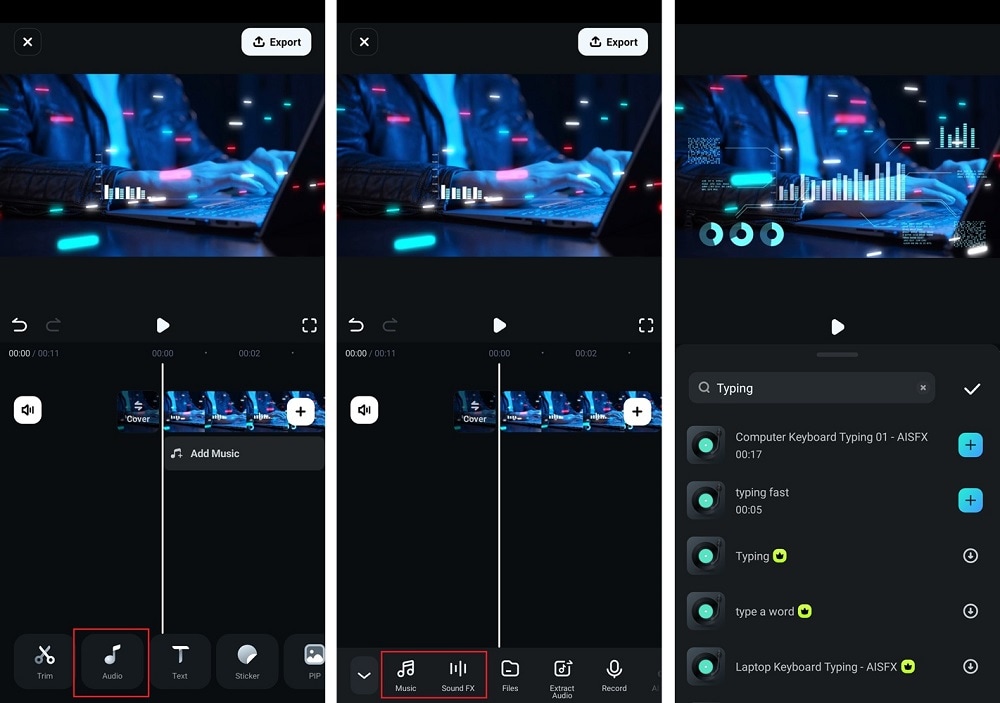
Öppna Filmora och starta ett nytt projekt. Tryck påImporteraför att lägga till en video från telefonens lagring. Markera klippet på tidslinjen, svep genom undermenyn och tryck påExtrahera ljudför att separera original-ljudet. Tryck sedan på ljudspåret för att ta bort det.
Nu när videon inte har något ursprungligt ljud kan du lägga till ett spår av högre kvalitet. Avmarkera videoklippet och tryck påLjudfrån huvudmenyn. VäljMusik or Ljud FXeller importera ljud från lokala filer genom att trycka på "Filer".
Steg 3
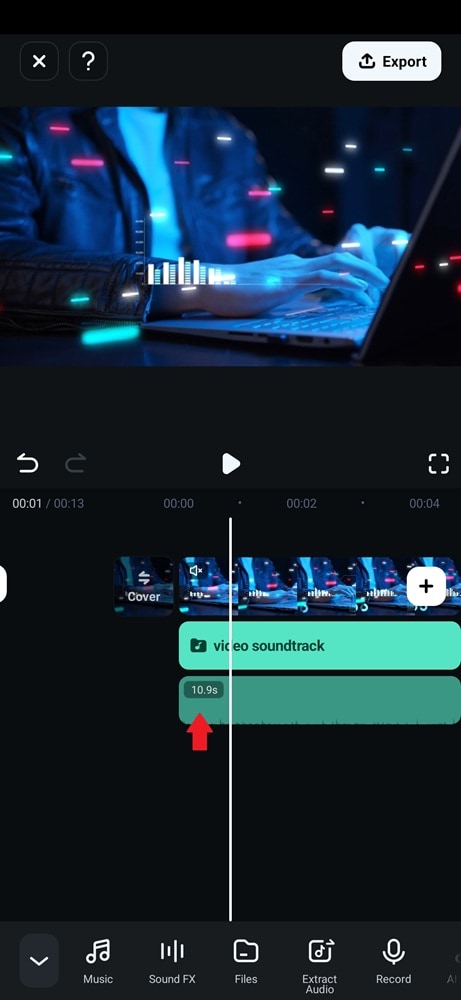
Justera ljudet manuellt
Dra ljudet längs tidslinjen för att justera det till videon. Använd vågformen som referens för att matcha viktiga ögonblick eller tydliga ljud.
Del 3: Hur du synkroniserar ljud till video i Premiere Pro – Slå ihop ljud och video
Det första sättet att hjälpa dig att synkronisera ljud och video är att slå ihop de två filerna. Du kan enkelt ta media från mapparna och detta möjliggör synkronisering av upp till 16 ljudfiler till en enda video.
Steg 1
Slå ihop ljud och video automatiskt
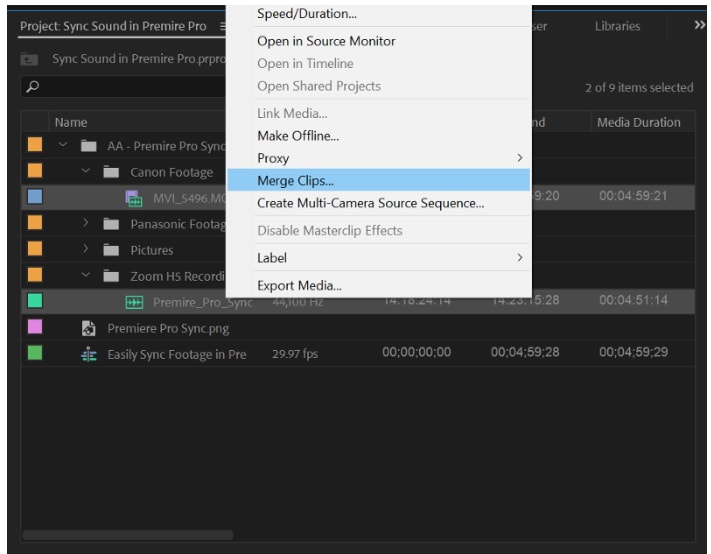
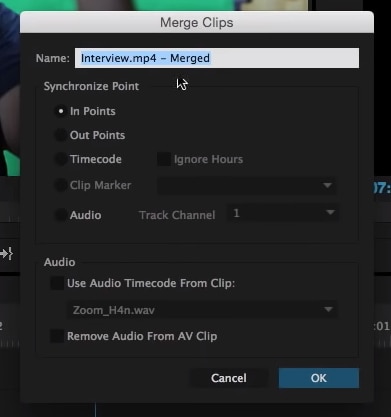
Tryck påControl (Windows) ellerCommand (Mac), välj sedan de två filer du vill slå ihop. MenynSlå ihop klipp visas. VäljLjud alternativet och klicka påOK.
Steg 2
Automatisk synkroniseringsbehandling
Premiere Pro analyserar videons ljud och jämför det med det externa ljudet för att hitta likheter. Inom några minuter skapas ett nytt sammanslaget klipp med det namn du gett i Slå ihop klipp-menyn.
Del 4: Hur du manuellt synkroniserar ljud till video i Premiere Pro
Steg 1
Placera filer på tidslinjen manuellt
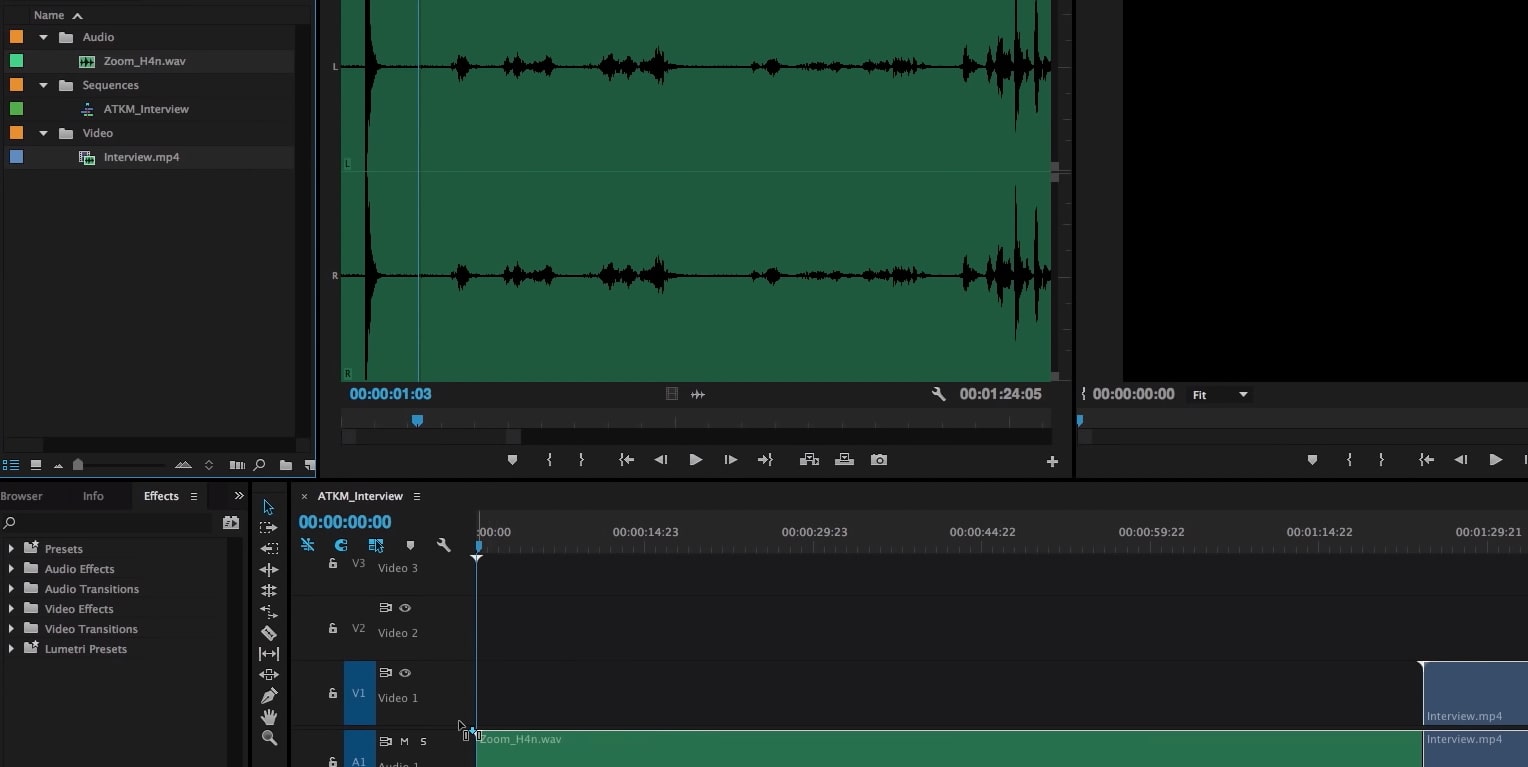
Importera din video och ljud till tidslinjen. Stapla dem löst utan gruppering. Detta är det enklaste sättet att manuellt synkronisera ditt ljud och video.
Steg 2
Justera vågformens toppar
Om du använde en klappa eller handklappning, zooma in på tidslinjen och hittavågformstoppen. Flytta ljudspåret tills toppen stämmer överens med den på videospåret.
Steg 3
Finjustera synkroniseringen
Spela klippet för att testa synken. Om justering behövs, markera ljudfilen och håll nereSkift samtidigt som du trycker på vänster eller höger piltangent för exakt rörelse.
Del 5: Hur du synkroniserar ljud till video med plugin
PluralEyesär nästa idealiska alternativ att arbeta med. Det är en plugin och kostar $200 från Red Giant. När du har projekt som dokumentärer med många kameravinklar hanterar PluralEyes detta enkelt och gör ljud- och videosynkronisering lätt för dig.
Steg 1
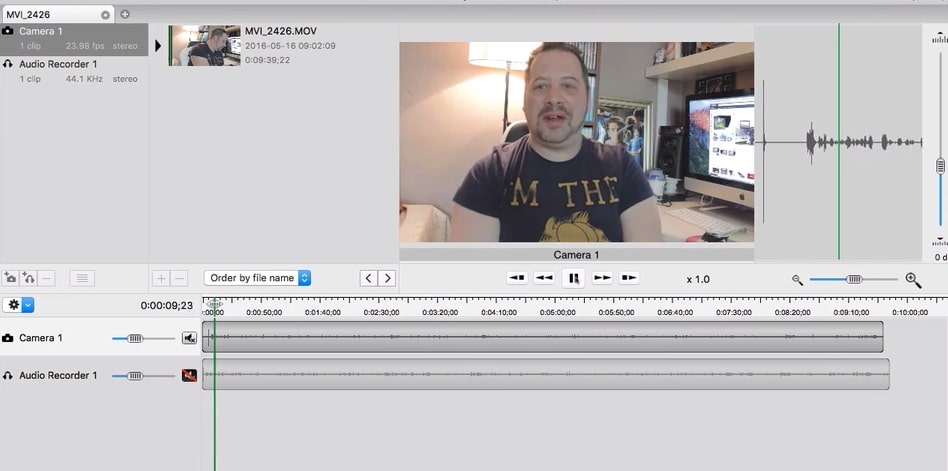
Importera media till PluralEyes
Öppna PluralEyes och klicka påLägg till mediaför att importera dina klipp. Du kan också dra och släppa filerna direkt. Klicka sedan påSynkroniseraså att programmet automatiskt synkroniserar ljudet och videon.
Steg 2
Kontrollera synkresultat
Synkroniserade klipp visas igrönt, medan osynkade klipp visas iröttsom fel. Om du ser röda klipp, gå tillSynk-menyn och väljFörsök extra mycketför en djupare synkronisering.
Steg 3
Exportera och importera till Premiere Pro
När allt är helt synkroniserat, klicka påExportera tidslinje. Dra sedan det exporterade projektet till Adobe Premiere Pro för att fortsätta redigeringen.
Bonustips: Hur man spelar in ljud ordentligt
Ingenting är värre än en ljudfil av dålig kvalitet. Du måste alltid ha velat behålla en högkvalitativ ljudfil, eller hur? Mer än önskan är det en viktig sak att ha. För att spela in ditt ljud på lämpligt sätt måste du därför ha enkvalitetsmikrofonoch enljudinspelareDet borde sticka ut från andra. Denna dubbla kombination är betydande för att fånga ljudet i en utmärkt kvalitet, och de ger verkligen bättre utdata än en mikrofon på kameran.
Ljudinspelarna med lite mer pris använder XLR-kablar. Å andra sidan använder vissa prisvärda de idealiska hörlursuttagen, dvs 1/8 "uttag.
Du behöver bara ha rätt utrustning med dig när du letar efter kvalitetsutgången för inspelning av ljudfiler.
LumaFusion erbjuder olika förinställningar för Look Up Table, eller LUT:er, såsom FiLMiC deLog och FiLMiC DeFlat, samt flera stilistiska LUT:er för användning med neutrala videor. Du kan också lägga till LUT:er manuellt.
Skydda din integritet och förbättra dina rörelseredigeringar med rörelseoskärpa för ansiktseffekter. Följ denna detaljerade guide för att uppnå rörelseoskärpa för ansikte med enkla kamerainställningar och AI-driven fotoredigering.
Om du letar efter en snygg och enkel ljudvågsgenerator är den här listan allt du behöver. Varje verktyg här hjälper dig att skapa professionella ljudvisualiseringar utan stress.
Vill du skapa en video av bilder? Lär dig hur du gör spännande bild-till-video-redigeringar från grunden eller använd Filmoras mallar för en smidig upplevelse.
Ladda ner, applicera och anpassa Filmoras gratis och premium effektpaket, från filter och överlagringar till AR-klistermärken och övergångar, för att göra dina videor filmiska och redo att dela var som helst!




 Säker nedladdning