

- Intuitive user interface with powerful editing features
- 300+ built-in stunning video effects such as filters, overlays and transitions
- Up-to-dated special effects packs and sets available in Effects Store
- Upload edited videos to Facebook and other video platforms directly
Hur du laddar ner Facebook-berättelse [5 metoder]

Apr 01, 2026• Proven solutions
Facebook är en av de mest populära sociala medieplattformarna idag, använd av miljarder människor runt om i världen för att hålla kontakten. En funktion på Facebook som du kanske inte känner till heter "stories", som i princip är foton eller videor som kan delas i 24 timmar innan de försvinner.
Om du vill spara dina Facebook-berättelser längre än en dag kan du göra det genom att ladda ner dem. Låt oss titta närmare på hur du kan ladda ner Facebook-berättelser.
- Del 1: Ladda ner Facebook Story online
- Del 2: Ladda ner Facebook Story med Chrome-tillägg
- Del 3: Ladda ner Facebook Story på mobil
- Del 4: Ladda ner en Facebook Story med musik
- Del 5: Ladda ner Facebook Story anonymt
- Slutsats
- Vanliga frågor
Del 1: Hur laddar man ner Facebook Story online?
Ladda ner Facebook Story blir mycket enkelt med onlinetjänster. De gör det möjligt att ladda ner berättelser utan att behöva registrera sig för ett konto. Dessutom behöver du ingen extern applikation. Om du är intresserad av att veta mer om hur man laddar ner Facebook-berättelser online har vi valt ut tre onlinetjänster åt dig. Så här kan du använda dem för att ladda ner Facebook-berättelser.
 Säker nedladdning

1. Downvideo.net
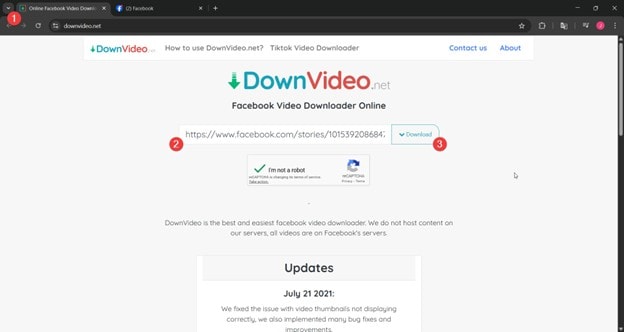
Downvideo.net gör det möjligt att ladda ner Facebook-berättelser med bara några klick. Detta onlineredskap är tillgängligt för alla och är gratis. Du behöver bara gå in på deras webbsida för att börja ladda ner berättelser från Facebook. De enkla stegen nedan sammanfattar hur du kan använda Downvideo.net.
Steg 1: Gå till webbsidan
Skriv in URL:en https://downvideo.net/ i din webbläsare för att besöka webbplatsen för onlinedownloadern.
Steg 2: Klistra in Facebook-videolänken och ladda ner
Kopiera länken från Facebook-fönstret som visar en berättelse. Klistra in länken i länkrutan och klicka på ladda ner.
Steg 3: Välj videokvalitet
Välj önskad videokvalitet för att ladda ner Facebook-berättelsen.
2. Fbdownloader.net
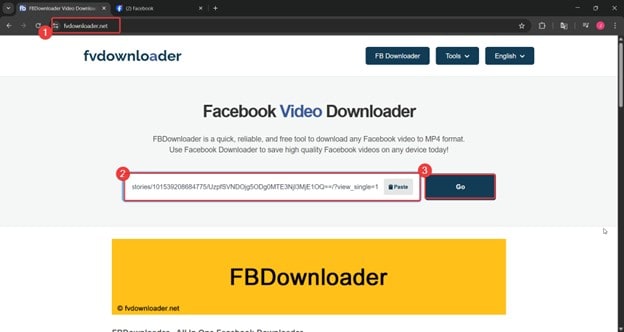
Detta är en annan snabb och effektiv videonedladdare för Facebook. Du kan använda den för att ladda ner Facebook-videor som du vill spara på din enhet för att titta offline. Detta verktyg fungerar bekvämt med alla webbläsare. Vill du lära dig ladda ner videor via fbdownloader.net? Följ stegen nedan.
Steg 1: Kopiera berättelselänken
Högerklicka på berättelsen och välj kopiera länk från listan med alternativ.
Steg 2: Öppna Fbdownloader.net
Gå till webbplatsen Fbdownloader.net och klistra in berättelselänken i rutan.
Steg 3: Ladda ner videon
Klicka på Go och vänta medan programmet behandlar videon. Välj önskad videokvalitet.
Observera: Programvaran kan inte tillåta nedladdning av berättelser från privata konton. Endast videolänkar från offentliga konton kan behandlas.
3. Getvid
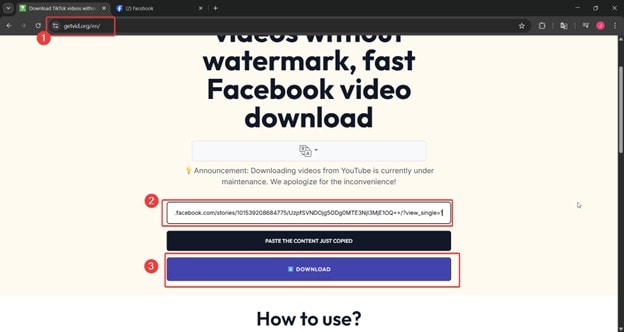
Detta är ett av de bästa gratis onlineredskapen för att ladda ner Facebook-berättelser och spara dem i MP4-format. Det har ett enkelt men intuitivt gränssnitt. Det tar endast några minuter att ladda ner en Facebook-berättelse via Getvid. Följ de enkla stegen nedan för att lära dig hur du sparar Facebook-berättelser med denna programvara.
Steg 1: Starta Getvid
Öppna Getvid-webbplatsen i din webbläsare
Steg 2: Kopiera URL
Öppna Facebook-berättelsen och kopiera dess länk från URL-fältet
Steg 3: Ladda ner
Klistra in URL:en i rutan och klicka på ladda ner. Välj ladda ner i normal kvalitet för att hämta videon från berättelsen.
Del 2: Hur laddar man ner Facebook Story med Chrome-tillägg?
Chrome-tillägg förbättrar surfupplevelsen på många sätt. Tillägg hjälper oss ofta att ta del av funktioner som saknas i originalappen. Till exempel, om du vill ladda ner en berättelse från Facebook, så finns inte den funktionen direkt på Facebook. Du kan därför behöva installera ett tillägg för att ladda ner Facebook-berättelser via Chrome. Vi har valt ut två av de bästa tilläggen för dig. Låt oss utforska dem.
1. Story Saver
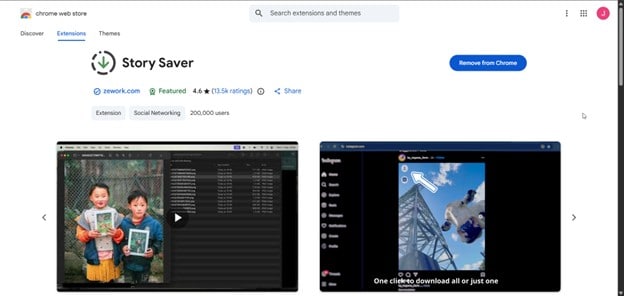
Story Saver låter dig ladda ner och spara Facebook-berättelser enkelt. Förutom Facebook kan detta tillägg även användas för att spara berättelser från Instagram och WhatsApp. Så här gör du — följ de enkla stegen.
Steg 1: Installera tillägget
Öppna Chrome Web Store och sök efter tillägget. Klicka på Lägg till i Chrome och välj Lägg till tillägg när ett popup-meddelande visas.
Steg 2: Öppna Facebook-berättelsen
Navigera till sidan där berättelsen som du vill ladda ner visas.
Steg 3: Ladda ner berättelsen
Klicka på tilläggshanteraren uppe till höger — välj nedladdningssymbolen i Story Saver-tilläggets ruta.
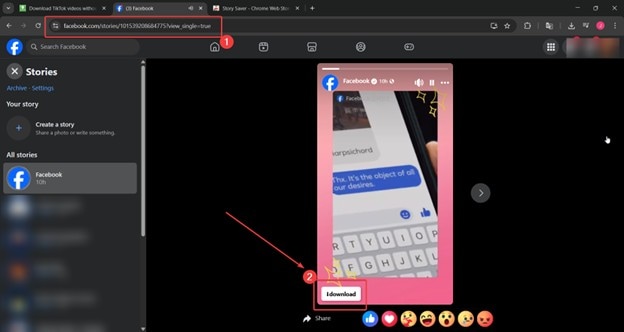
2. Save Story
Detta är ett annat användarvänligt tillägg för att ladda ner Facebook-berättelser och videor. Det låter dig ladda ner och spara Facebook-berättelser, GIF:ar, foton och miniatyrbilder som publicerats på sidor och konton. Vill du veta hur detta tillägg fungerar? Om ja, se stegen nedan.
Steg 1: Ladda ner tillägget
Gå till Chrome Web Store och sök efter tillägget. Klicka på Lägg till i Chrome för att installera det.
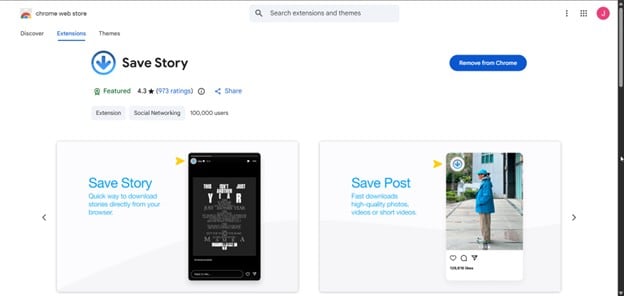
Steg 2: Öppna Facebook och ladda berättelsen
Gå till den Facebook Story du vill ladda ner.
Steg 3: Ladda ner
Välj ladda ner knappen uppe till vänster på videon.
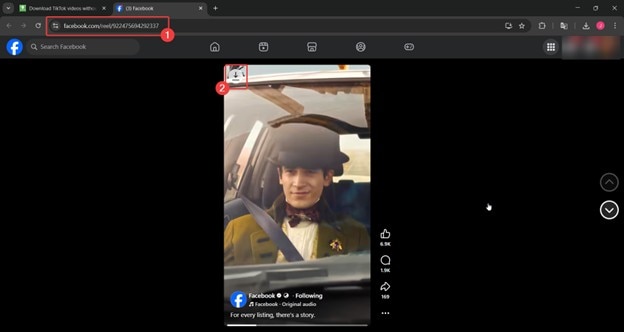
Del 3: Hur laddar man ner Facebook Stories på mobil?
1. FSave
Det här är en supersnabb och effektiv app för att ladda ner Facebook-berättelser. Appen laddar ner videon direkt till din enhet genom att använda länken. Det är möjligt att ladda ner videor snabbt och i hög kvalitet. Appen är populär och finns att hämta i Google Play Store eller App Store. Följ dessa enkla steg för att bearbeta Facebook-berättelser i denna app.
Steg 1: Ladda ner appen och starta den
Öppna Fsave-sidan i Google Play Store/App Store för att installera appen. Klicka på appikonen för att starta den.
Steg 2: Kopiera länken från Facebook-appen
Kopiera först berättelselänken från Facebooks mobilapp.
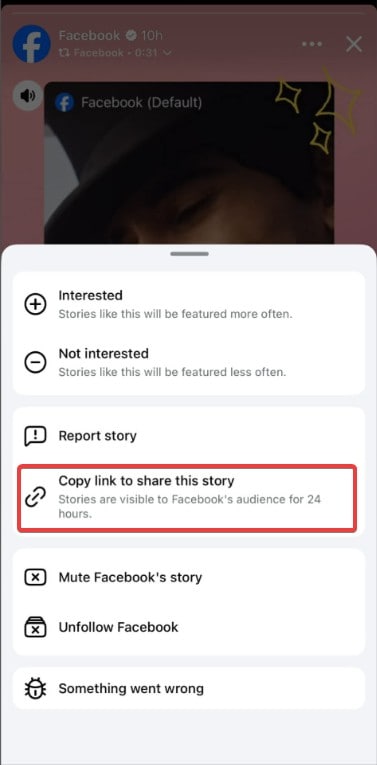
Steg 3: Öppna Fsave appen och ladda ner videon.
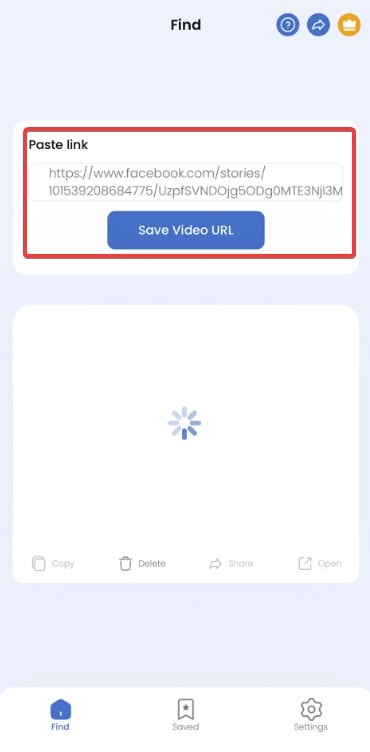
Byt till FSave-appen. Under Klistra in länk textrutan, tryck på Spara video-URL. Detta öppnar ett fält där du kan kopiera eller spara videon.
2. FSaver – Video Saver
FSaver, som liknar den första appen, är en separat och säker plattform för att ladda ner Facebook-berättelser. Du kan spara videor på din mobila enhet med bara några klick. Processen är enkel och snabb i denna app. Den stöder videor i hög upplösning. Njut av att ladda ner Facebook-berättelser genom att följa guiden steg för steg.
Steg 1: Ladda ner appen och konfigurera den
Installera appen från App Store eller Play Store.
Steg 2: Kopiera länken från Facebook
Gå till berättelsen du vill spara och kopiera länken från Facebook-appen på samma sätt.
Steg 3: Öppna Fsaver-appen och ladda ner
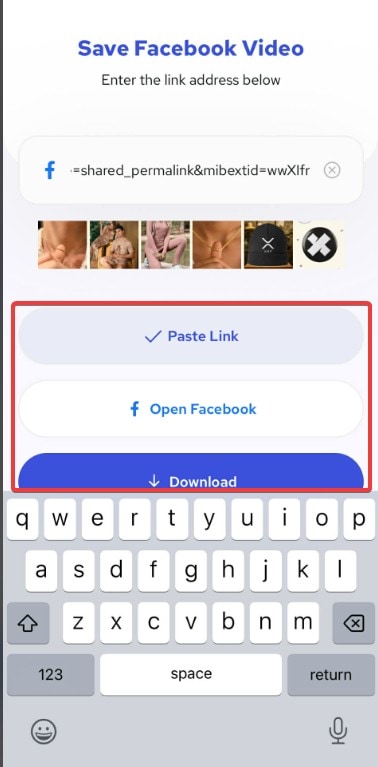
Slutligen öppnar du FSaver-appen och klistrar in länken i det angivna textfältet. Detta låter dig Klistra in länk, Öppna Facebook, eller Ladda ner.
3. FaceBookmarker: Video Saver
FaceBookmarker: Video Saver är en av de lättviktiga applikationerna som låter mobilanvändare spara historier från Facebook. Den har ett modernt och enkelt gränssnitt, så även en nybörjare kan använda denna app på sin smartphone. Allt du behöver göra är att kopiera och klistra in länken till den önskade Facebook-historien för att ladda ner videon.
Steg 1: Ladda ner och starta applikationen
Installera FaceBookmarker: Video Saver-appen från App Store eller Play Store.
Steg 2: Kopiera och klistra in länken
Kopiera Facebook-historiens länk från Facebook-appen (öppna historien > knappen med tre prickar > Kopiera länk för att dela historien)
Steg 3: Klistra in länken i FaceBookmarker-appen
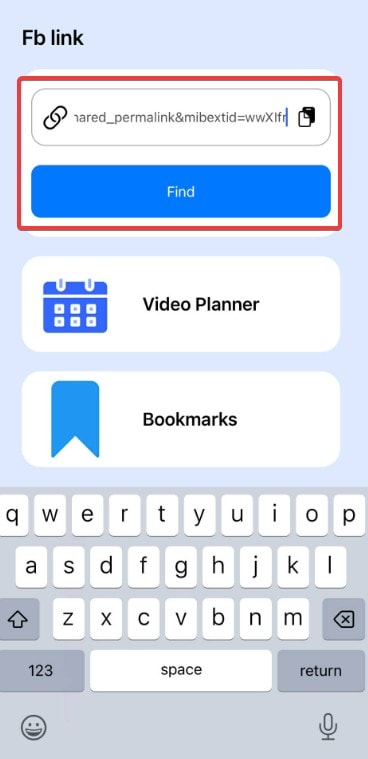
Klistra in den kopierade länken i appen, tryck sedan på Hitta. Vänta tills videon är klar och ladda ner därefter.
Del 4: Hur laddar man ner en Facebook-historia med musik?
Det finns inget standardalternativ för att ladda ner eller spara historier på Facebook. Du måste använda tredjeparts-appar för att ladda ner Facebook-historier. Vissa appar tillåter dock endast att du laddar ner det visuella innehållet utan ljud. Om du vill ladda ner en Facebook-historia med musik kommer avsnittet nedan att hjälpa dig. Vi använder samma verktyg, ”Story Saver”, från del 2 i den här artikeln.
Steg 1: Installera tillägget Story Saver
Hitta tillägget Story Saver i Chrome Web Store och klicka på Lägg till i Chrome.
Steg 2: Använd tillägget för att ladda ner videon
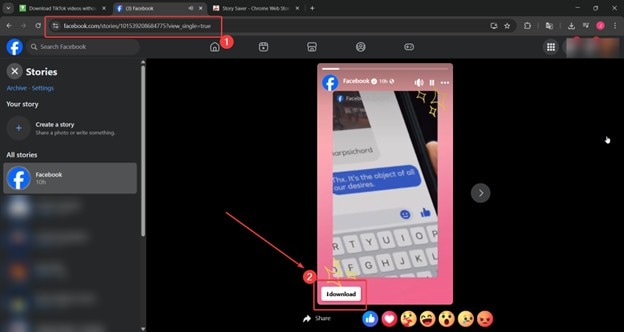
Öppna. Klicka på tilläggssymbolen längst ner till vänster på skärmen. Klicka på spara-knappen.
Steg 3: Hitta filen
Öppna nedladdningsmappen och spela videon i din mediaspelare för att kontrollera videon med musik.
Del 5: Hur laddar man ner Facebook-historier anonymt?
Som standard kan externa applikationer hjälpa dig att ladda ner Facebook-historier anonymt. Du kan använda någon av apparna ovan för att anonymt ladda ner Facebook-historier. Allt du behöver är en pålitlig app på din telefon eller dator för att spara FB-historier. Här är en annan app som du kan använda för att ladda ner Facebook-historier anonymt via en webbläsare (fungerar även på mobil)
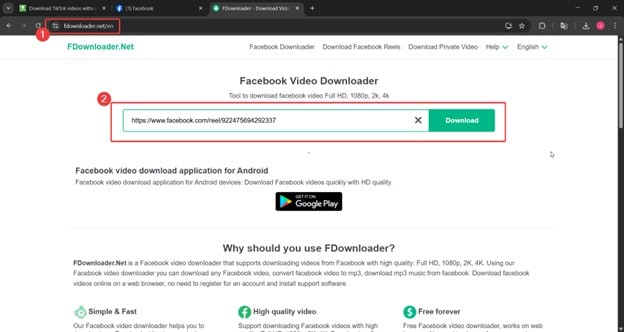
Steg 1: Gå till Fdownloader-webbplatsen
Gå till https://fdownloader.net.
Steg 2: Ladda ner historien
Kopiera en Facebook-historielänk och klistra in den i det angivna fältet. Klicka sedan på Ladda ner.


Ett plattformsoberoende verktyg för att skapa videor var som helst för alla skapare!
Varför är din videoredigering inte tillräckligt bra? Behöver du lite kreativ inspiration?
- 100+ miljoner användare
- 150+ länder och regioner
- 4+ miljoner följare på sociala medier
- 5+ miljoner stockmedier att använda
 Säker nedladdning
 Slutsats
Du kanske gillar ett foto eller en video i en Facebook-historia och vill spara den på din dator eller smartphone. Facebook tillåter inte användare att ladda ner historier som standard. Därför kan Nedladdning av Facebook-historia vara utmanande. Vi har valt ut några enkla och smidiga metoder för att hjälpa dig med processen. Alternativen i denna artikel inkluderar huvudsakligen webbaserade verktyg, Chrome-tillägg och tredjepartsapplikationer. Dock tillåter ingen av dessa användare att spara historier från privata konton. Välj det verktyg som passar dina behov bäst och börja ladda ner dina favoritberättelser.
Vanliga frågor
1. Kan du ladda ner en Facebook-historia direkt från appen?
Ja, men bara om det är din egen historia. Om det är någon annans historia kan du inte göra det. Facebook tillåter användare att spara sina egna historier före eller efter publicering. Men du kan inte göra detsamma med någon annans historia.
2. Är det säkert att använda hemsidor för nedladdning av Facebook-historier?
Ja, så länge du väljer en betrodd och säker nedladdare som de vi har listat ovan. När det gäller integritet behöver du inte oroa dig, eftersom dessa nedladdare endast ger tillgång till historier som är offentligt tillgängliga. Det betyder att vem som helst kan nå dem ändå.
3. Kommer personen veta om jag laddar ner en historia?
Nej. Facebook informerar inte användare när någon tar en skärmdump eller spelar in deras historia. Facebook har inte heller någon sådan notifiering när historier laddas ner via en tredjepartsnedladdare.
4. Är det lagligt att ladda ner Facebook-historier?
Det beror på lagstiftningen. Men som en allmän regel är det tillåtet att ladda ner från ett publikt konto, eller om historien är offentlig. Annars kan man riskera att inkräkta på personers förväntade integritet om man laddar ner historier som är avsedda att vara privata.




Andrew Murray
contributor Editor
Generally rated4.5(105participated)