Efter att dina mediefiler (videor, bilder, etc.) har importerats, är det dags att börja redigera i Filmora för Mac. Denna handledning kommer att gå igenom hur man arrangerar klipp i din tidslinje, rengör ditt material, redigerar bort oönskade delar och mer.
Det finns två sätt att lägga till media från mediebiblioteket till tidslinjen:
Metod 1: Hitta filen du vill lägga till i tidslinjen, välj den och dra och släpp den där du vill ha den på tidslinjen.
Metod 2: Högerklicka+Ctrl på klippet du vill placera på tidslinjen och välj sedan ett av följande alternativ:

Infoga: lägg till din media i det valda spåret vid uppspelningshuvudet. All media som redan finns i spåret på högersidan av den infogade median flyttas till höger med den infogade klippets längd.
Skriv över: lägg till din media i det valda spåret vid uppspelningshuvudet och ersätt all media som redan upptar det utrymme din tillagda media tar upp.
Lägg till: lägg till din media som det sista medieobjektet i det valda spåret.
Lägg till på ett nytt spår: lägg till din media i ett nyskapat spår som inte har någon annan media.
Obs: Du kan inte lägga till media på spår med spårlås aktiverat.
Åtkomst till provfärger och exempel på introduktionsvideor

Filmora för Mac inkluderar flera provfärger (stillbilder av färg) och nedräkningsintrovideor. För att komma åt dessa resurser, klicka på Media och välj Provfärger or Exempelvideo.
Filmora för Mac erbjuder en mängd olika sätt att ta bort filer från tidslinjen.
Förmodligen det snabbaste sättet att ta bort en fil från tidslinjen är att klicka på den och sedan trycka på Delete-knappen på ditt tangentbord. Alternativt kan du välja en fil och sedan klicka på ikonen Ta bort i verktygsfältet.
Att högerklicka på klippet i tidslinjen och välja Ta bort från menyn är också ett alternativ.
Om du vill ta bort flera filer från tidslinjen kan du helt enkelt hålla ned Command-tangenten medan du väljer filerna och sedan använda någon av metoderna som beskrivs ovan för att ta bort dem.
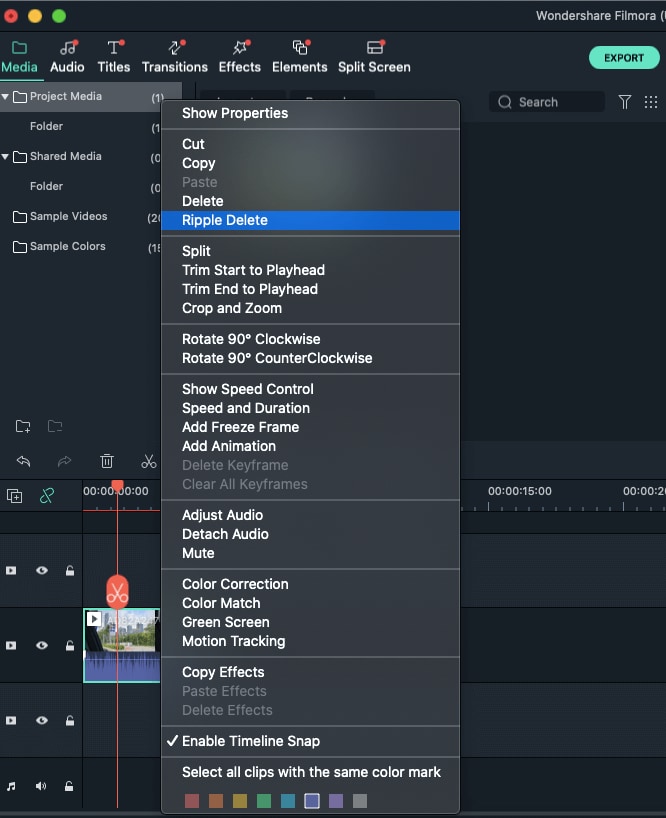
Om du vill ta bort videoklipp från tidslinjen utan att skapa stora luckor i din video, använd funktionen Ripple-borttagning. Ripple-borttagning kommer att stänga luckorna som skapats av klippen du tog bort med hjälp av klipp som redan finns på tidslinjen.
Högerklicka på klippet du vill ta bort och välj Ripple-borttagning. Programvaran kommer att stänga luckan som lämnats av klippet du tagit bort genom att placera de två närmaste klippen intill varandra.
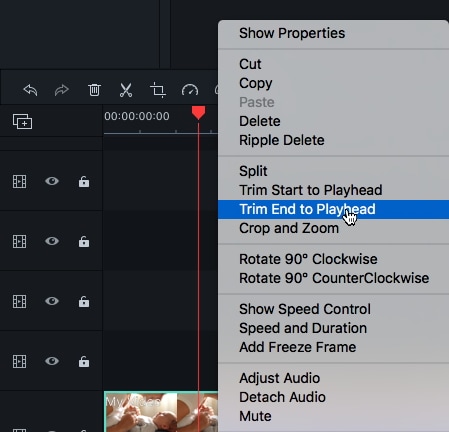
Om du behöver trimma från början eller slutet av ett videoklipp (eller andra medieobjekt), håll muspekaren över vänster eller höger kant av klippet i din tidslinje tills trimmningsverktyget  visas. Klicka sedan och dra kanten på ditt klipp framåt eller bakåt för att trimma bort den oönskade delen. Du kan också använda verktygen Trimma start till uppspelningshuvud och Trimma slut till uppspelningshuvud för att snabbt trimma alla klipp du använder i ditt projekt. Placera uppspelningshuvudet exakt vid den bildruta där du vill att din video ska börja eller sluta, och högerklicka sedan på den. Välj antingen Trimma start till uppspelningshuvud or Trimma slut till uppspelningshuvud.
Om du behöver klippa ut ett avsnitt i mitten av ett videoklipp, dra uppspelningshuvudet till startpunkten för den oönskade delen och tryck på saxikonen för att dela klippet, dra sedan uppspelningshuvudet till slutet av den oönskade delen och tryck på saxen igen. Nu när den oönskade delen är för sig själv kan du välja den och trycka på ta bort-ikonen för att ta bort den.
Filmora erbjuder två metoder för dig att dela ett videoklipp:
Metod 1: Tidslinjeuppdelning
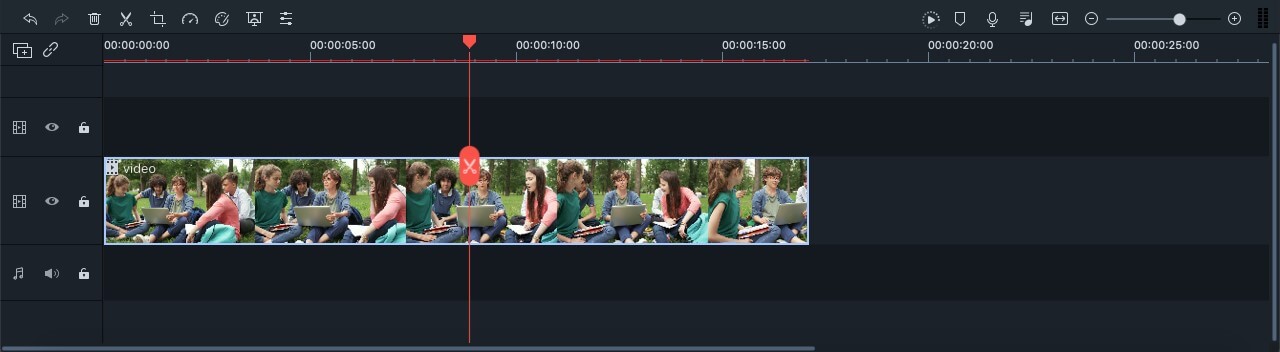
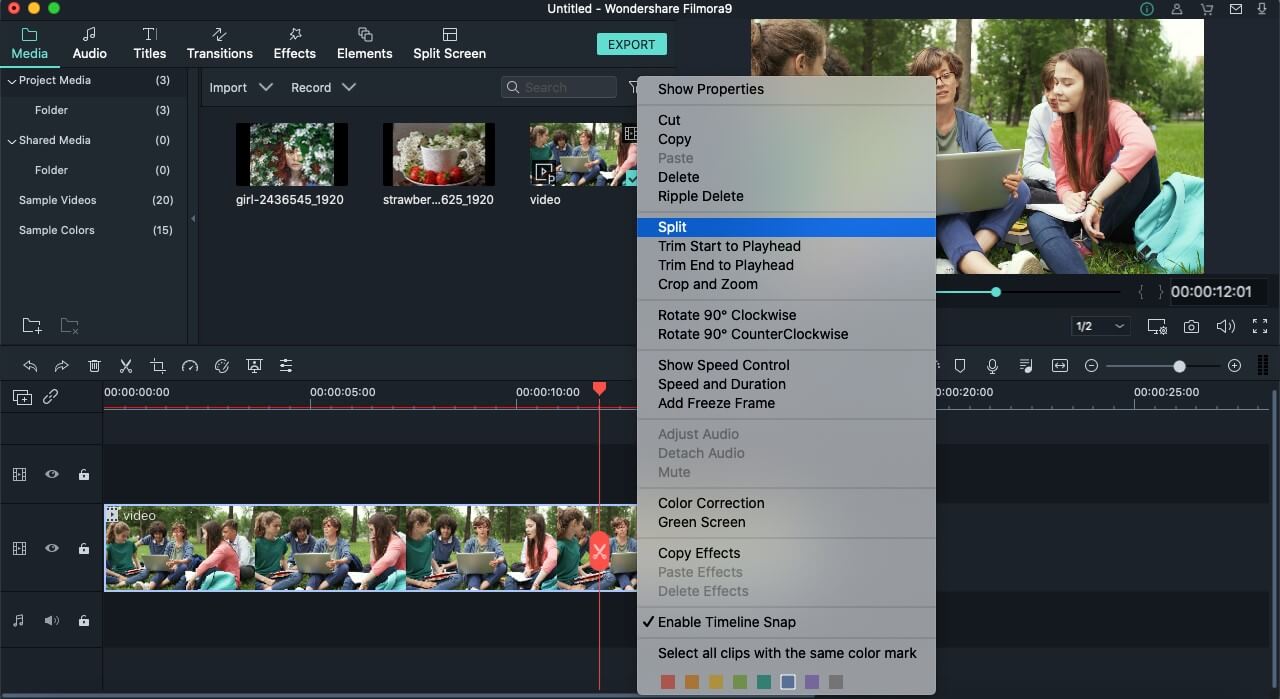
Obs: Du kan dölja den röda saxikonen genom att trycka på alternativet Wondershare Filmora-Preferenser-Redigering, och sedan avmarkera Delningsknapp.

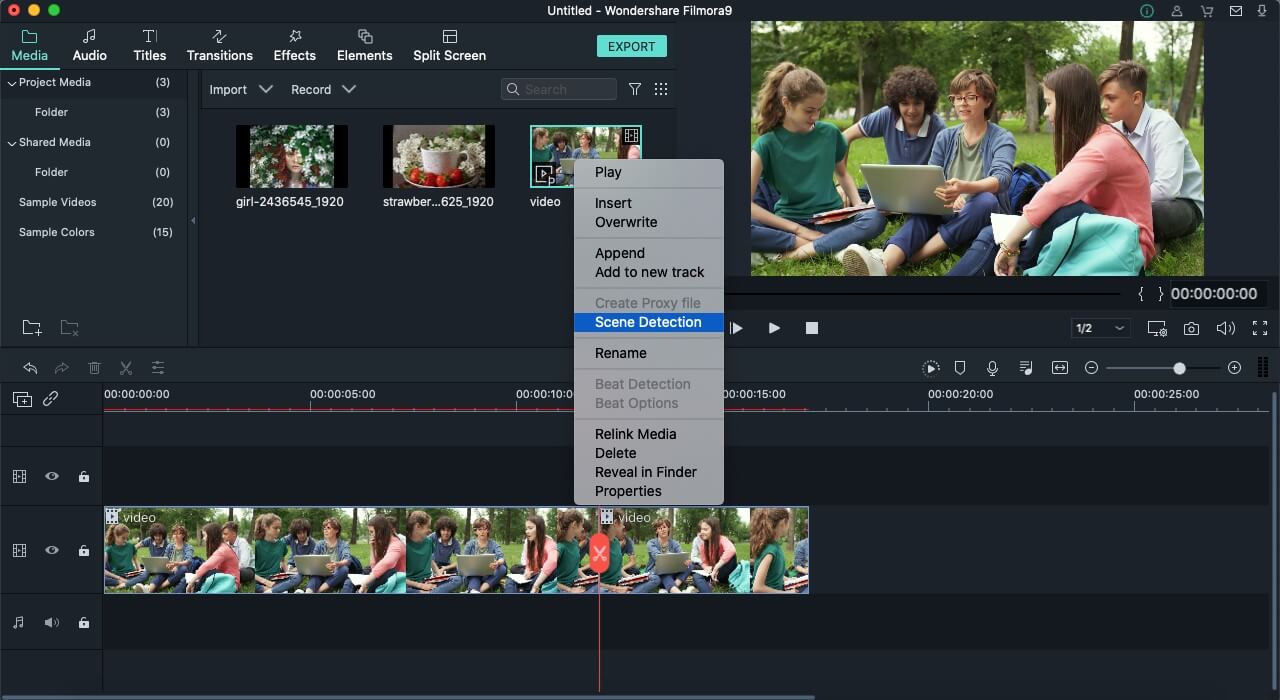
Metod 2: Scenidentifiering
Om ditt klipp innehåller flera tagningar eller separata scener kan du dela det i olika klipp med hjälp av scenidentifieringsverktyget i Filmora.

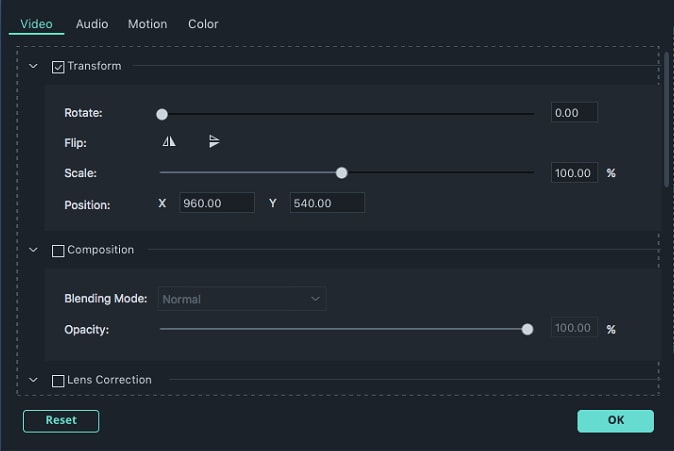
I nedre vänstra hörnet av menyn ser du knappen Återställ. Klicka på den om du vill ångra ändringarna du har gjort. Om du är nöjd med dina ändringar, klicka på OK.
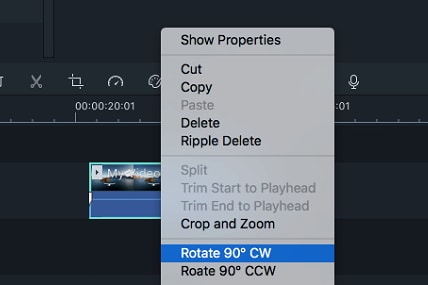
Om du snabbt vill rotera en video 90 grader, högerklicka på den i tidslinjen och välj Rotera 90 medurs or Rotera 90 moturs.
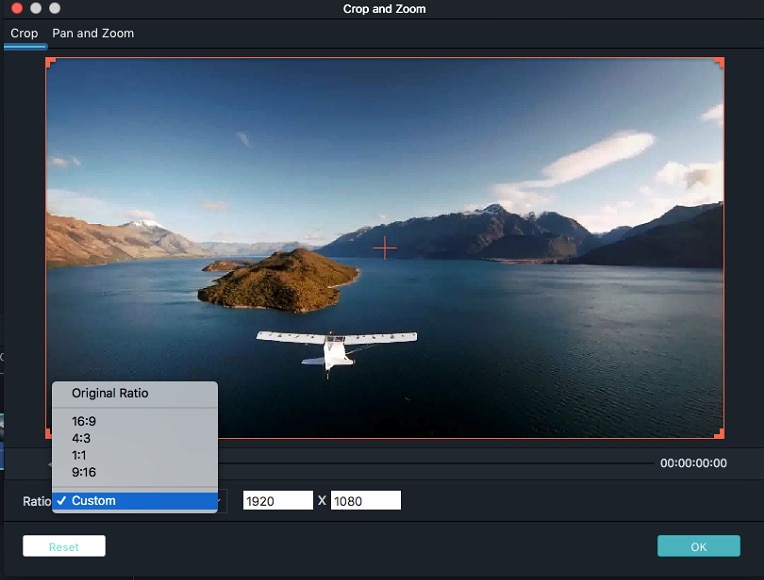
Följ stegen nedan för att beskära och zooma in på avsnitt av dina videoklipp:
 .
.
För att ändra visningsstorleken på en video, ta fram Video-menyn genom att dubbelklicka på klippet. Dra Skala-reglaget under Transformera i Videofliken. Se till att rutan bredvid Transformera är markerad först.
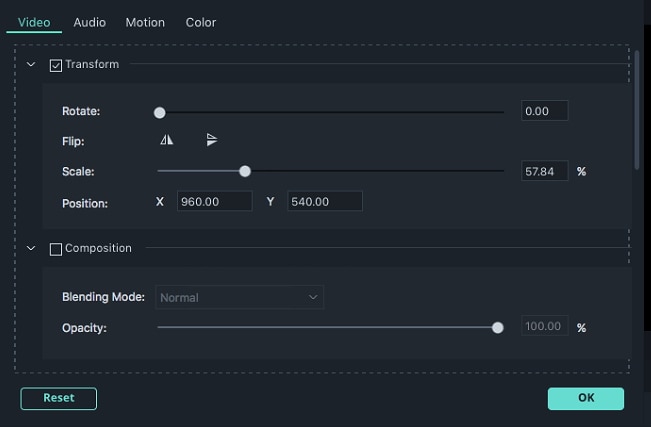
Bredvid Skala reglaget, ser du en ruta där du kan ange ett specifikt värde du vill skala till.
Sammanfogningsfunktionen är till för när du har flera videoklipp i en sekvens och vill kombinera dem till ett enda klipp. För att sammanfoga videoklipp, placera dem i tidslinjen i den ordning du vill ha dem och exportera dem som en enda video.
För att zooma in eller ut och se mer eller mindre (mer detaljerat) av din tidslinje, använd zoomreglaget som finns i det övre högra hörnet av tidslinjen. Du kan också klicka på Plus-ikonen  för att zooma in eller Minus ikonen
  för att zooma ut.
Om du klickar på Zoom till passning ikonen  kommer den att zooma in eller ut så mycket som behövs för att du ska kunna se hela din video.
Du kan också använda kortkommandon för att ändra zoomnivån: håll ned Command tangenten och tryck på + tangenten för att zooma in eller – tangenten för att zooma ut.
När du lägger till videoklipp från mediebiblioteket kan det uppstå mellanrum mellan dem vilket kan hindra dig från att arbeta med klippen tillsammans. För att ta bort mellanrummen mellan flera videor i tidslinjen kan du följa stegen nedan:
Markera alla videofiler du vill stänga mellanrummet mellan. Högerklicka sedan och välj alternativet Stäng mellanrum.

Alla mellanrum mellan videorna kommer att tas bort.


