

Think Bigger From Filmora User Guide
Exportera & dela för Android och iPhone
När du har redigerat ett projekt är det dags att spara det eller dela det med din familj och vänner. Wondershare Filmora-applikationen låter dig justera exportinställningarna för att ge en så anpassningsbar upplevelse som möjligt. Det bästa är att du kan lägga upp dina skapelser på dina sociala medienätverk och undvika omfattande steg. Vi lär dig att exportera och dela via Filmora-appen nedan.
Filmora för mobil
Redigera videor på mobilen med 1-klick!
- • Kraftfulla helt nya AI-funktioner.
- • Användarvänlig videoredigering för nybörjare.
- • Fullständig videoredigering för professionella.


Exportera och dela
När du har redigerat dina projekt kan du följa stegen nedan för att lära dig hur du sparar och delar dina skapelser:
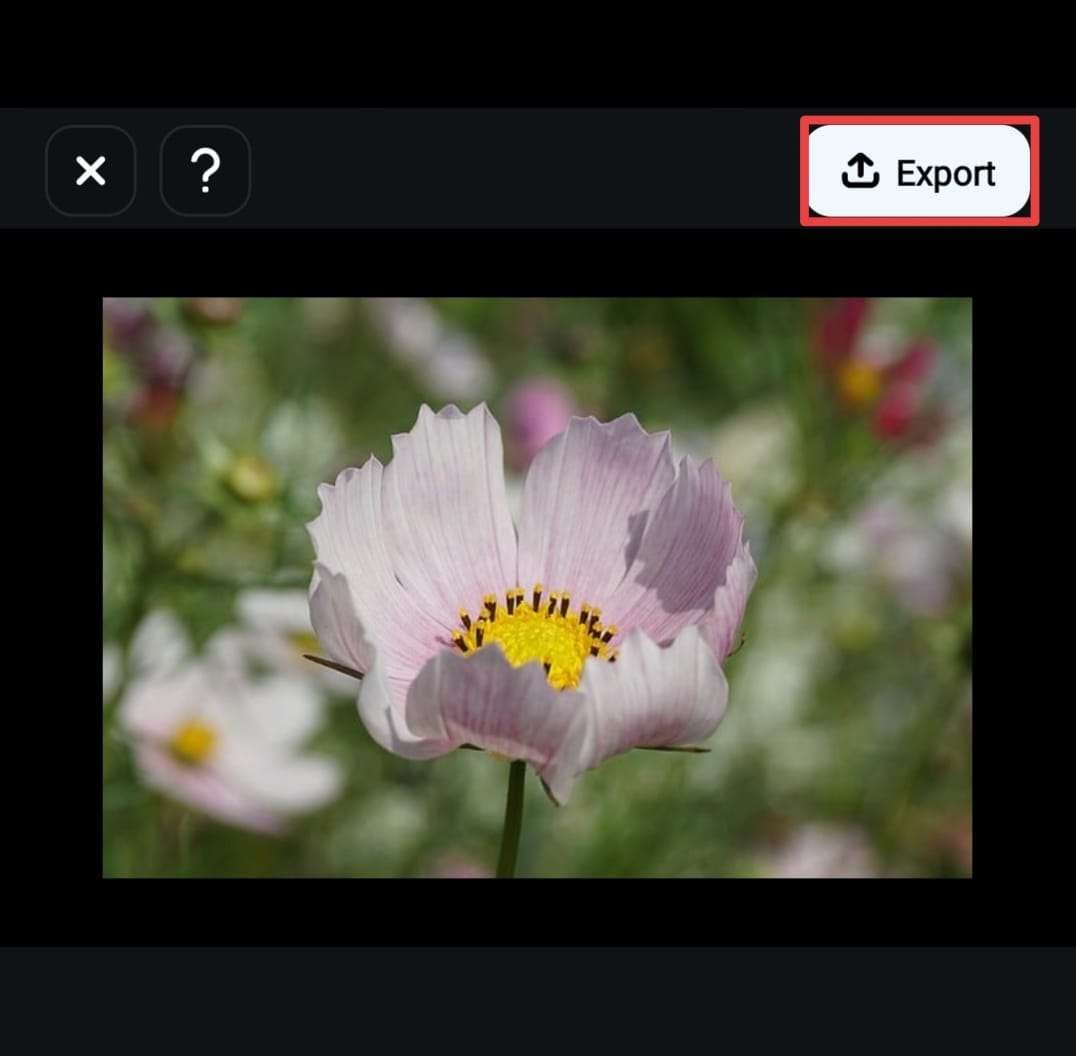
- Tryck påexporteraknapp från det övre högra hörnet av din skärm.
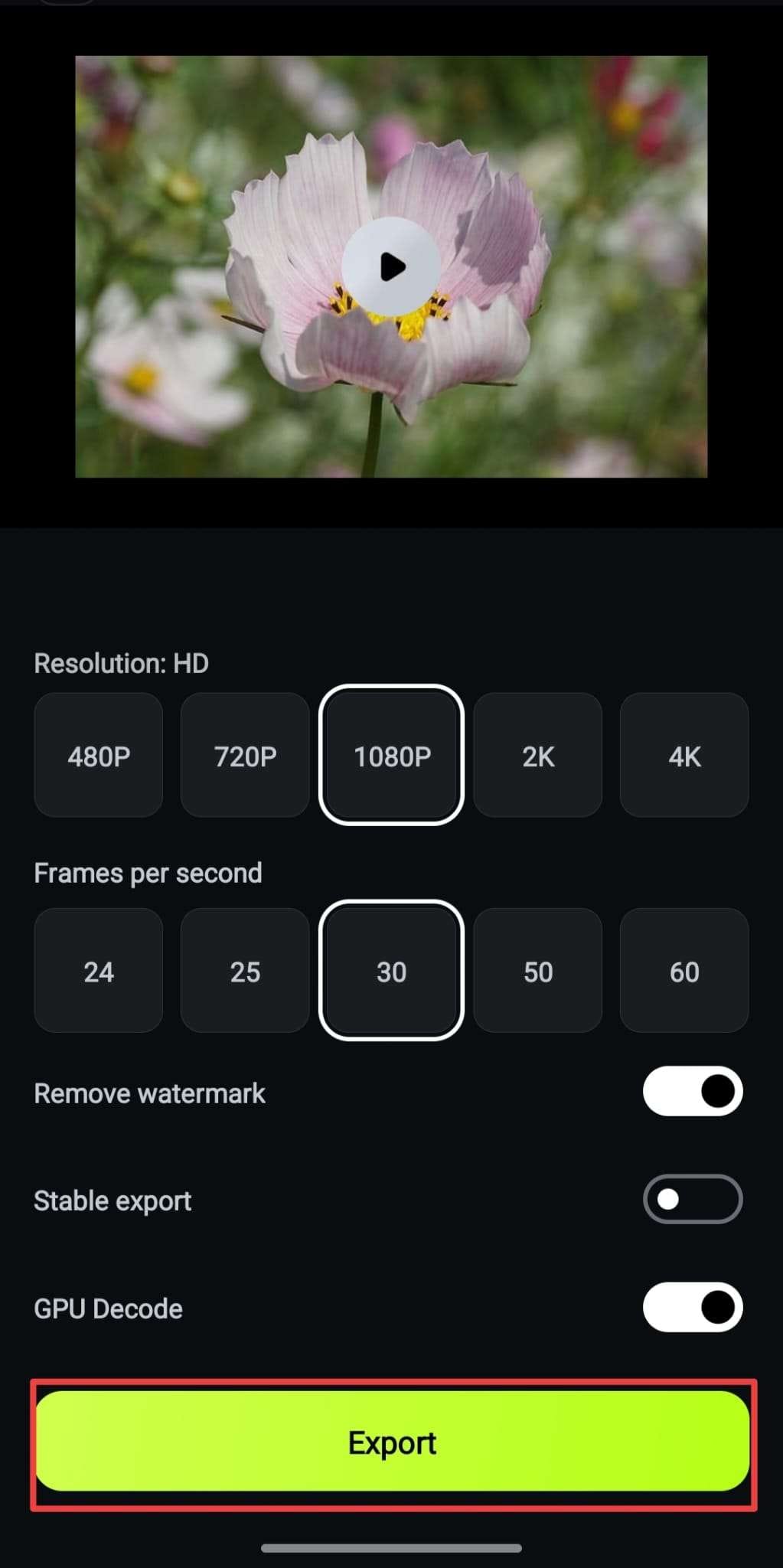
- Välj upplösning, FPS, vattenstämpelinställningar, GPU-avkodning och stabil Export enligt dina preferenser.
- Tryck påexporteraknapp.
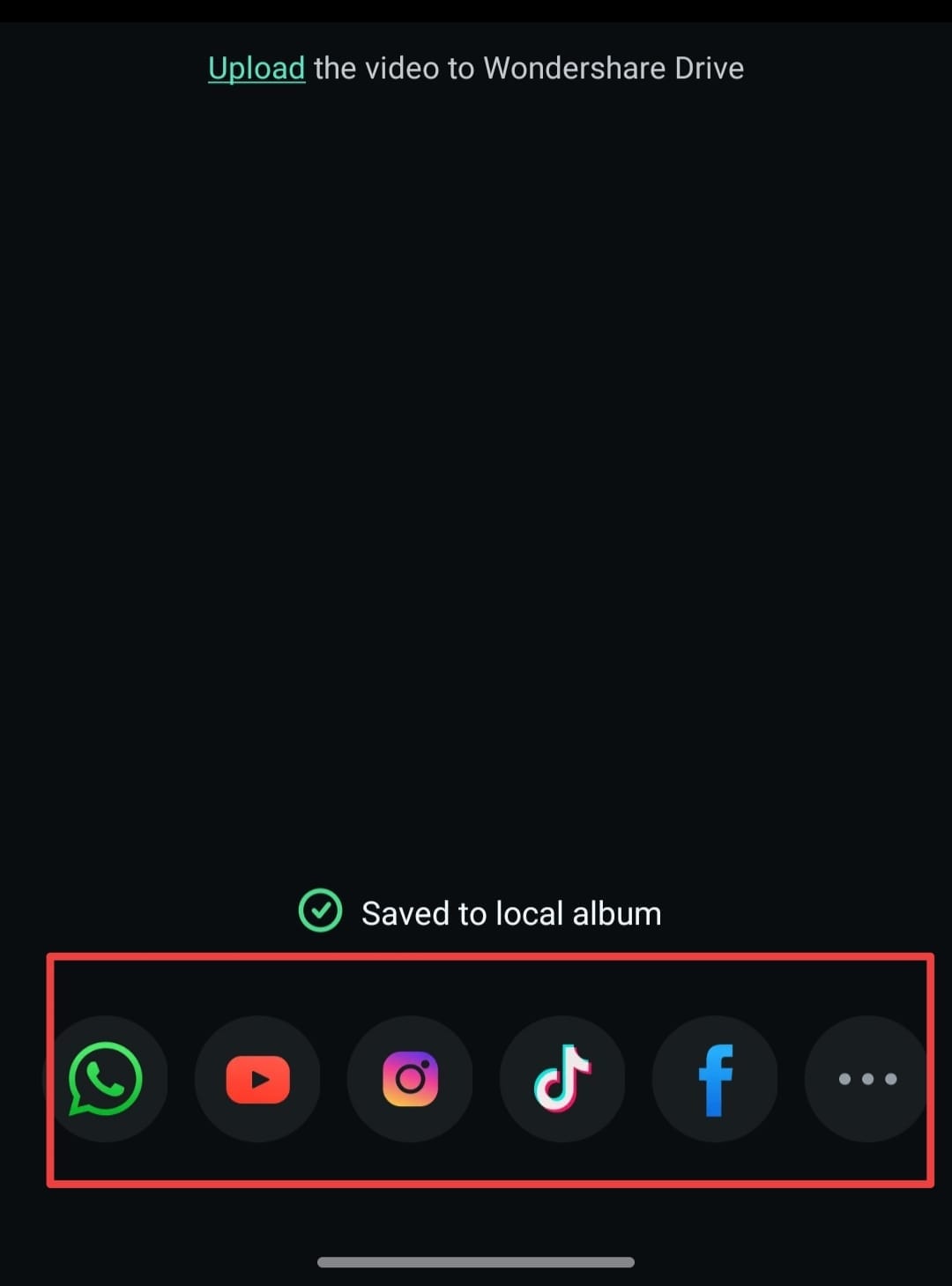
- Så fort du trycker på knappen kommer appen att spara videon i ditt lokala bibliotek. Du kan trycka på en app för sociala medier längst ner på skärmen för att lägga upp dina skapelser.
Spara videon på Wondershare Drive
Wondershare Filmora ger dig molnlagring som du kan använda för alla dina projekt. För att spara dina videor på ett ställe och enkelt komma åt dem, följ dessa steg:
- När du väl har tryckt påexporteraknappen och valde sparinställningarna, tryck påladda uppalternativ från nästa fönster.
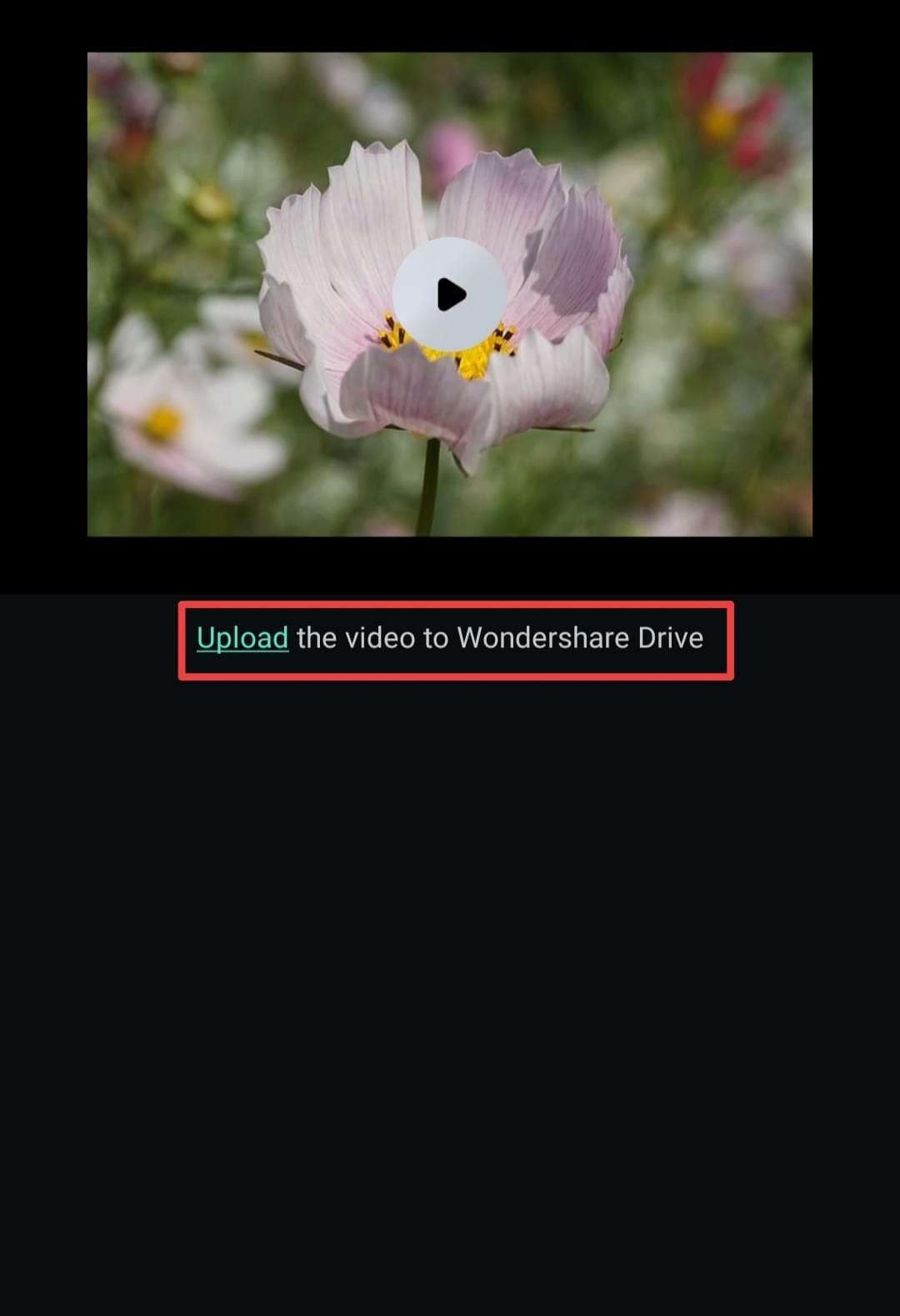
Detta kommer automatiskt att spara din fil till Wondershare-enheten. Du kan nu komma åt alla dina skapelser på den anpassade molnenheten.
Slutsats
Export är det sista steget till din videoredigeringsupplevelse, och vi är här för att lära dig hur du enkelt kan anpassa din upplevelse i Wondershare Filmora-appen. Den här appen erbjuder många exportalternativ, så att du kan välja vad du vill göra med dina professionella videoskapelser.