Boris FX Effekter
Filmora stöder nu Continuum, professionella kvalitetseffektplugins från prisbelönta utvecklaren Boris FX. 7 Continuum-enheter har anpassats för Filmora-användare, vilket frigör fantastisk kreativ potential för visuella effekter och grafik. Varje Continuum-enhet innehåller flera filter med kompletterande kreativa förinställningar designade av Boris FX. Bläddra bland de unika effekterna och tusentals förinställningar.
Index
Steg 1. Hitta Boris FX Effekter
Starta Filmora på din enhet och importera videofilerna. Efter att ha importerat filerna, gå till Effekter > Boris FX. Du kan också klicka på Läs mer för att få mer information om Boris FX-effekter innan du laddar ner pluginen.
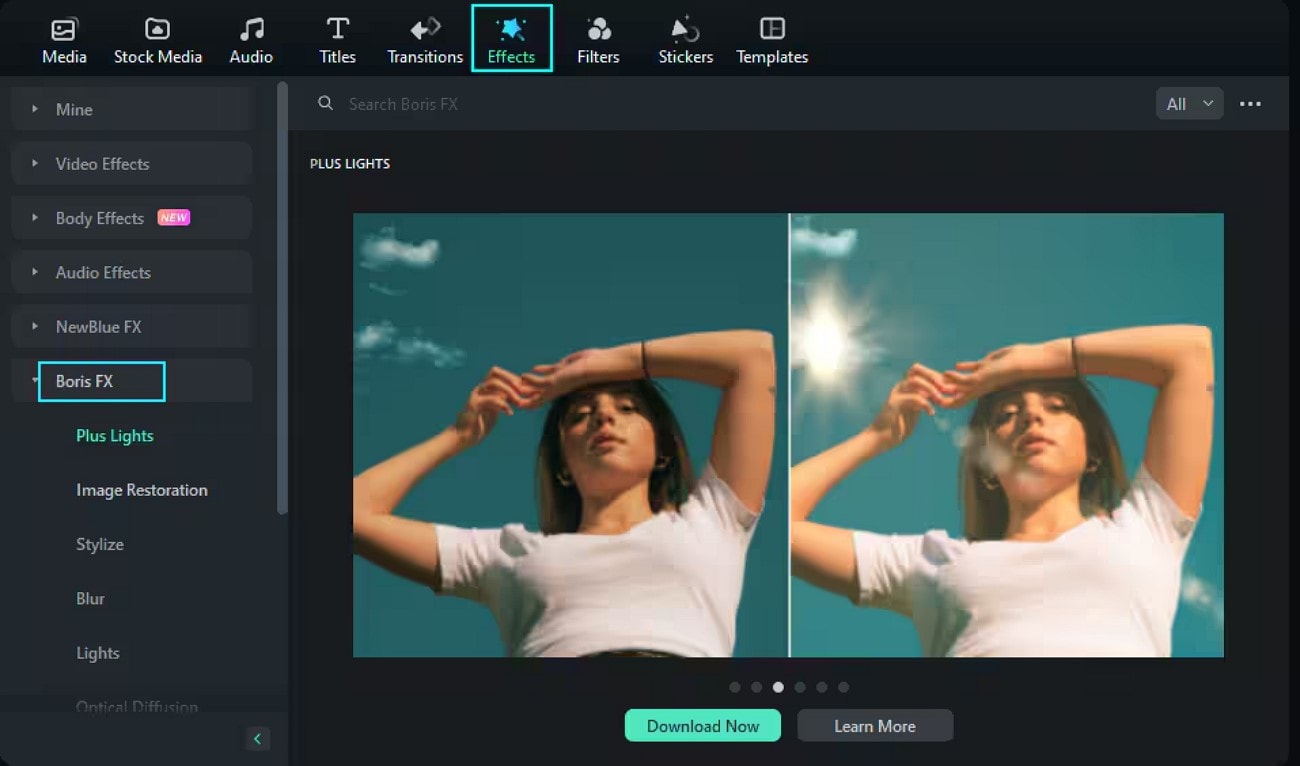
Steg 2. Ladda ner och installera Boris FX
För att använda Boris FX-plugin behöver du ladda ner och installera Boris FX-effektplugin. Eftersom plugin-effektpaketet är cirka 500 MB kommer det att ta tid att ladda ner paketet.
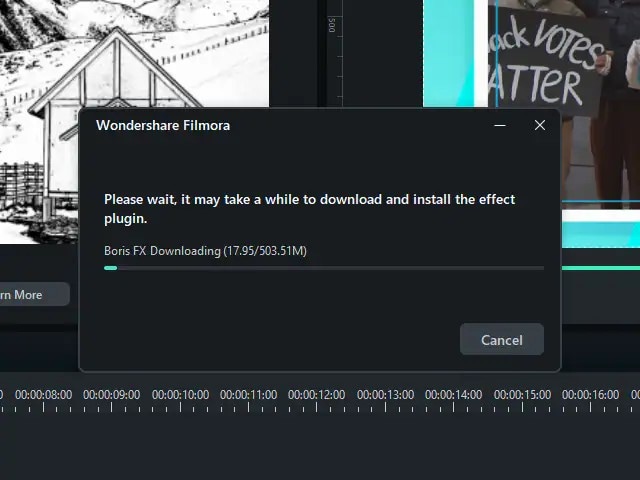
Steg 3. Ladda ner Boris FX Plugin
Efter att nedladdningsprocessen är klar, följ guiden för att klicka på Starta om nu.
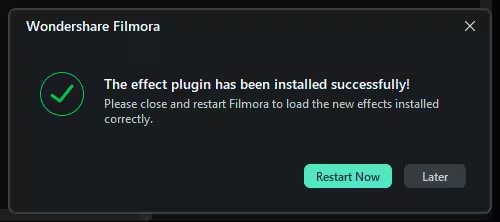
Steg 4. Få åtkomst till Mocha Filmora-effekten
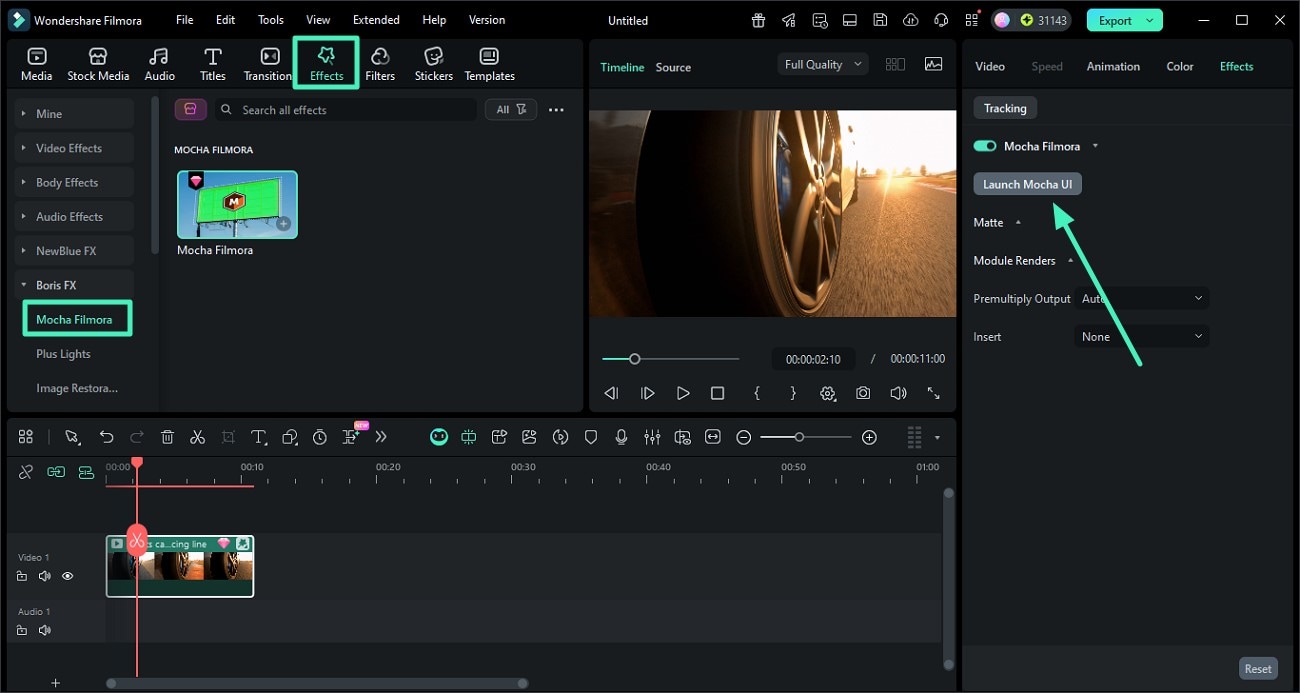
När Boris FX-pluginen har lagts till i verktyget, få åtkomst till Mocha Filmora alternativet från vänster panel och klicka på + ikonen. Från panelen till höger, välj Starta Mocha UI och klicka på det för att komma till Mocha-gränssnittet.
Steg 5. Skapa X-Spline-lager i Mocha
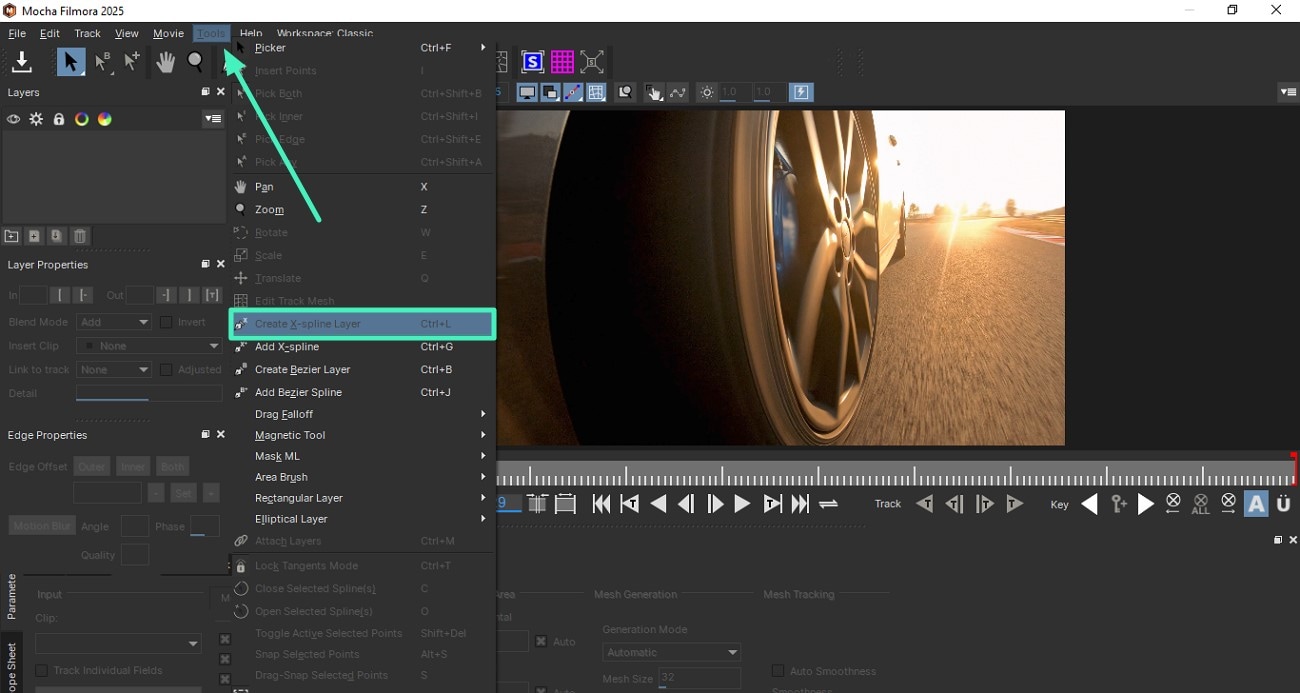
I Mocha-gränssnittet, gå till verktygsfältet högst upp och klicka på Verktyg alternativet. Klicka sedan på Skapa X-Spline-lager alternativet och rita området i förhandsgranskningsfönstret. Slutför ditt val genom att högerklicka med musen.
Steg 6. Använd Mocha Filmora-funktioner
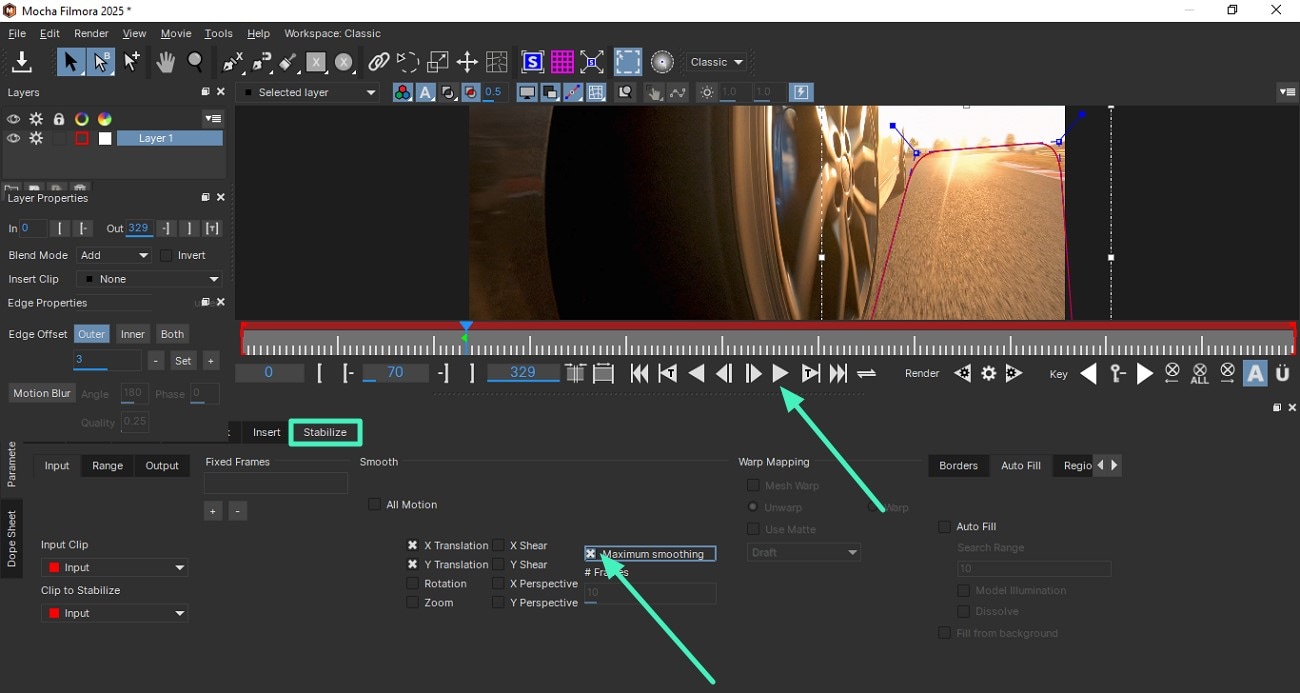
Med Mocha Filmora kan du utföra olika funktioner som att förvränga text, spåra plan och stabilisera video. För att stabilisera videon, gör valet och gå till Stabilisering avsnittet. Nu, konfigurera inställningar som Maximal utjämning genom att kryssa i rutan. För att rendera ändringarna, klicka på Spela upp ikonen som finns under videoförhandsvisningen.
Steg 7. Lägg till Boris FX-effekter
Gå till Effekter > Boris FX för att lägga till och förhandsvisa förinställda effekter. Du kan se Boris FX-effekter, som BCC Plus Streaks, BCC Plus Relight, BCC Plus Reflector, BCC Plus Rays, BCC Plus Overexpose, BCC Plus Lights, BCC Plus Lens Flare, och så vidare.
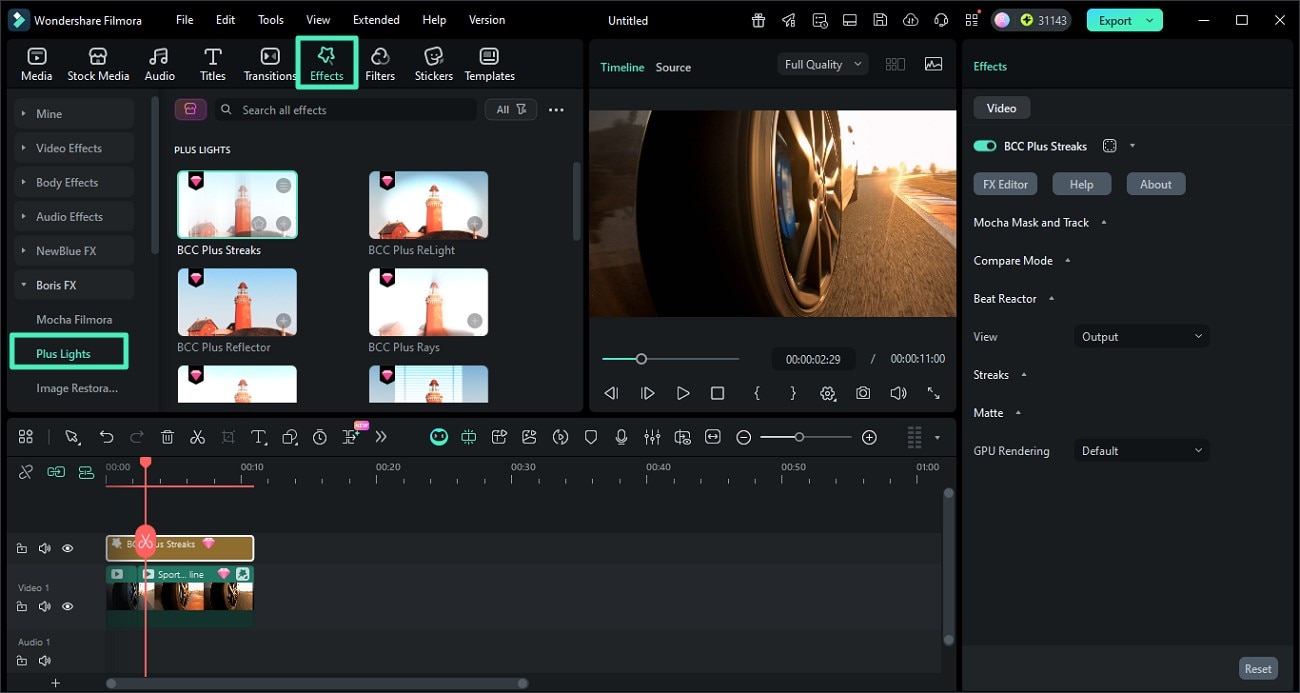
Du kan klicka Lägg till i projekt för att försöka lägga till effekterna i dina videor.
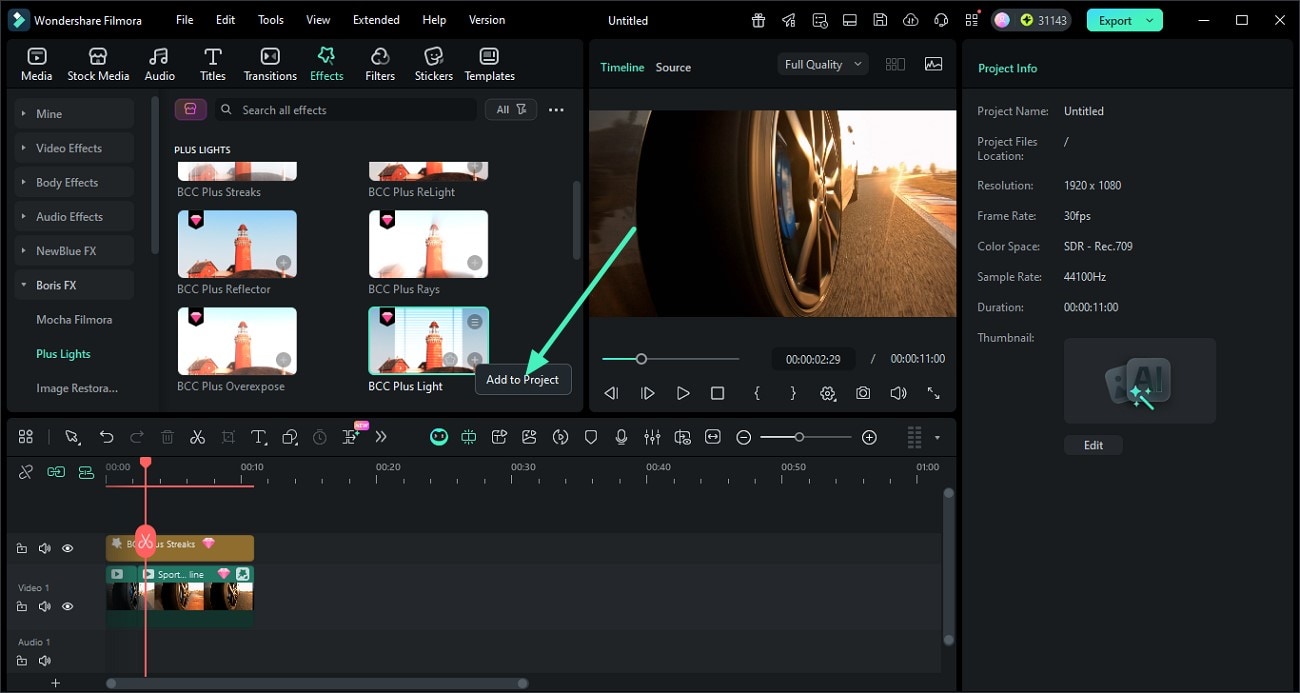
Eller så kan du välja att dra och släppa önskad effekt på tidslinjen över din video och spela upp för att se resultaten.
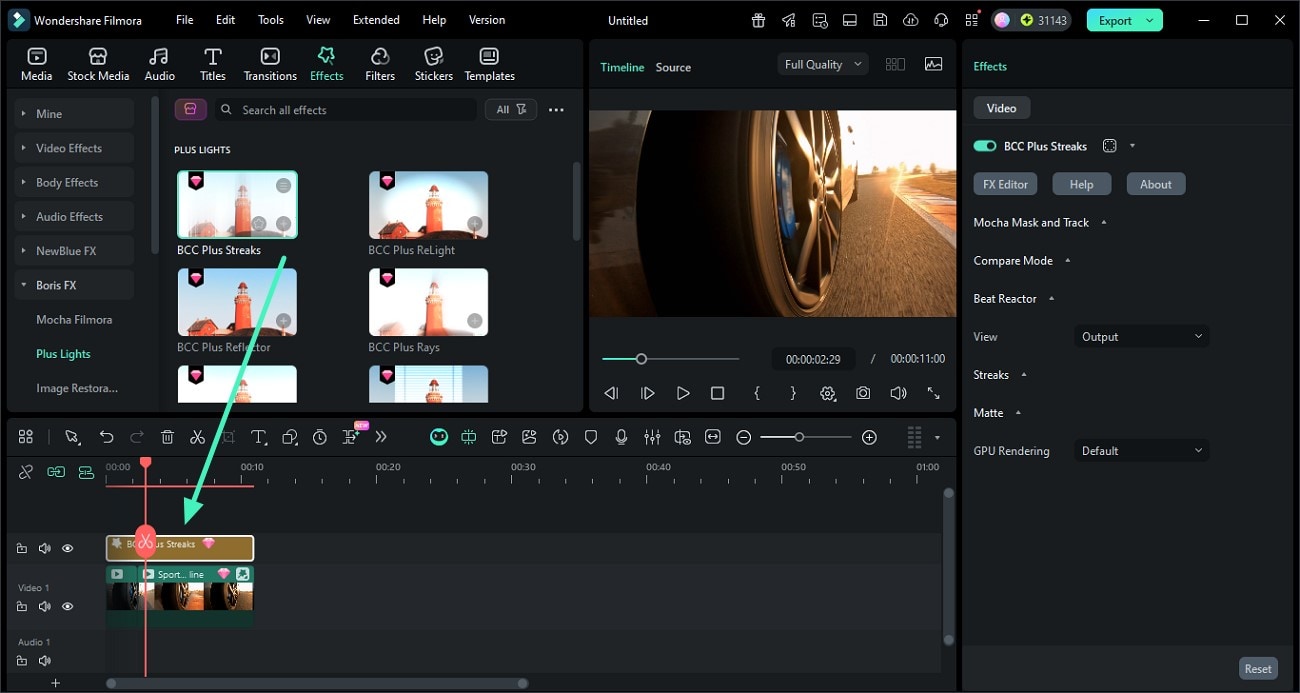
Steg 8. Ändra Boris FX-effekter
Gå till panelen till höger för att anpassa dess inställningar, till exempel Ljus, Skugga, Transform, och så vidare. Du kan klicka på FX-redigerare för att komma till redigeringsgränssnittet för effekten och justera den därefter.
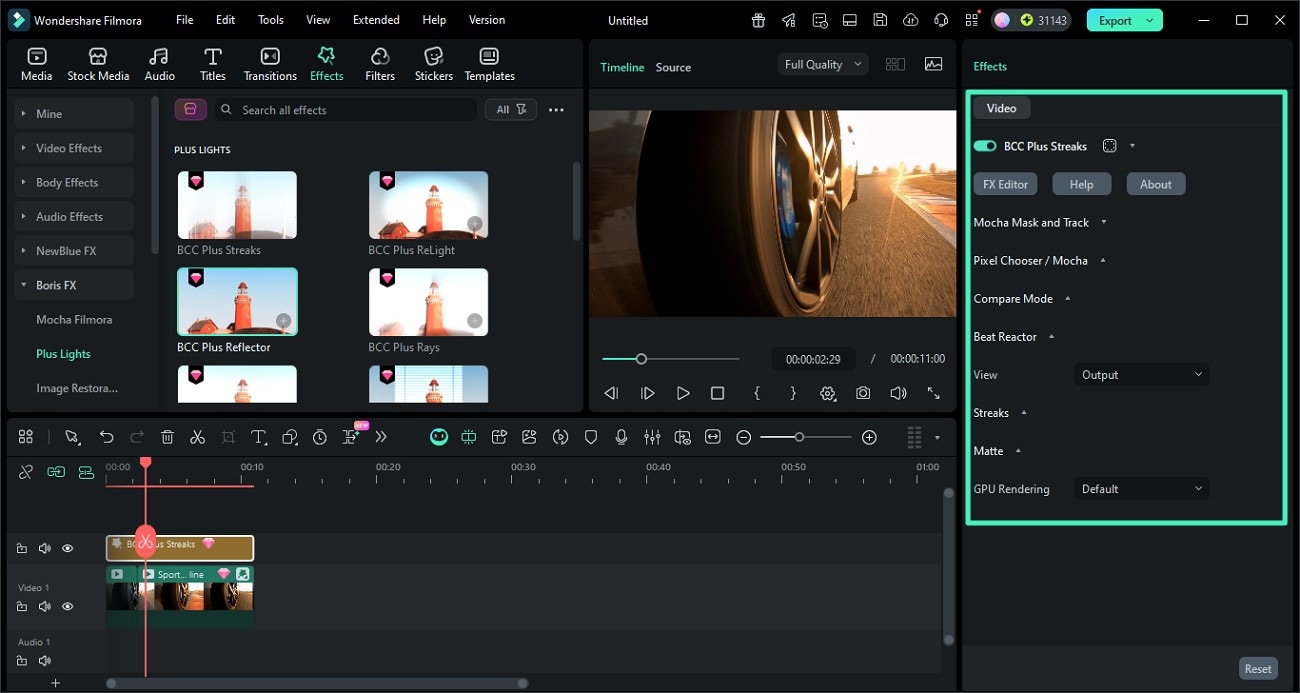
Steg 9. Ta bort Boris FX-effekter
Det finns två sätt att ta bort Boris FX-effekt från ditt projekt.
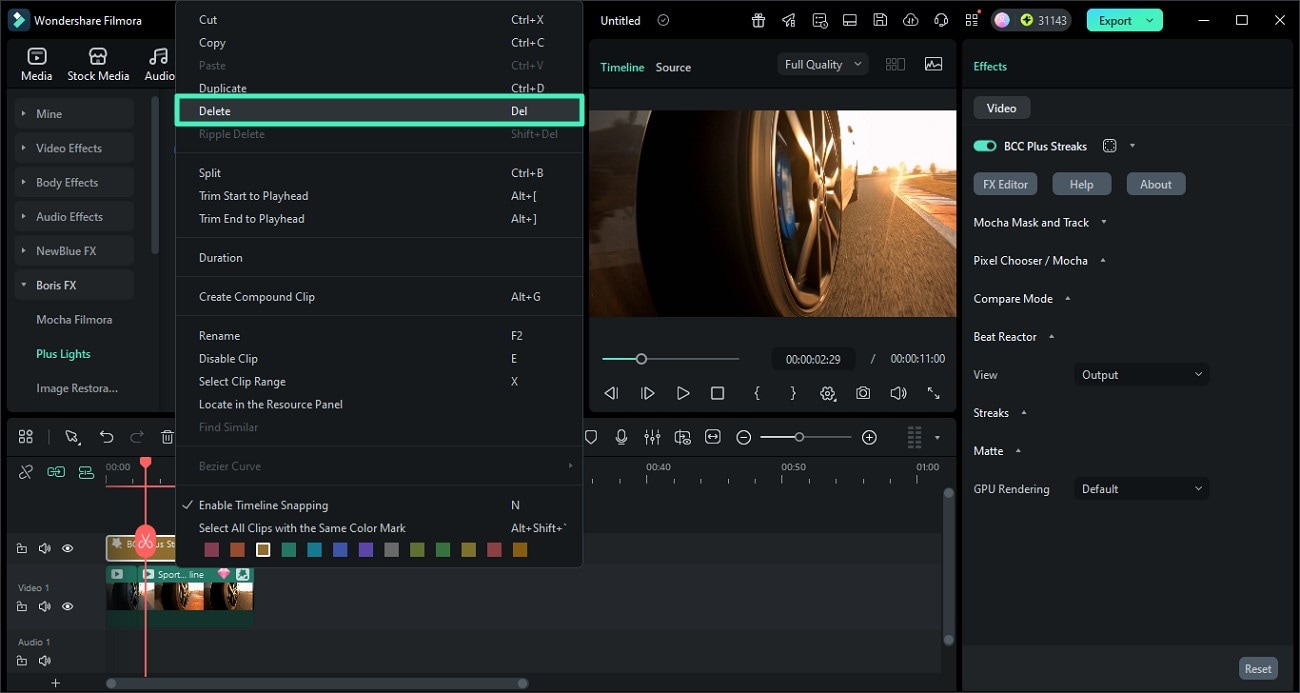
Metod 1. Välj Boris FX-effekten i tidslinjen och tryck på Ta bort i verktygsfältet.
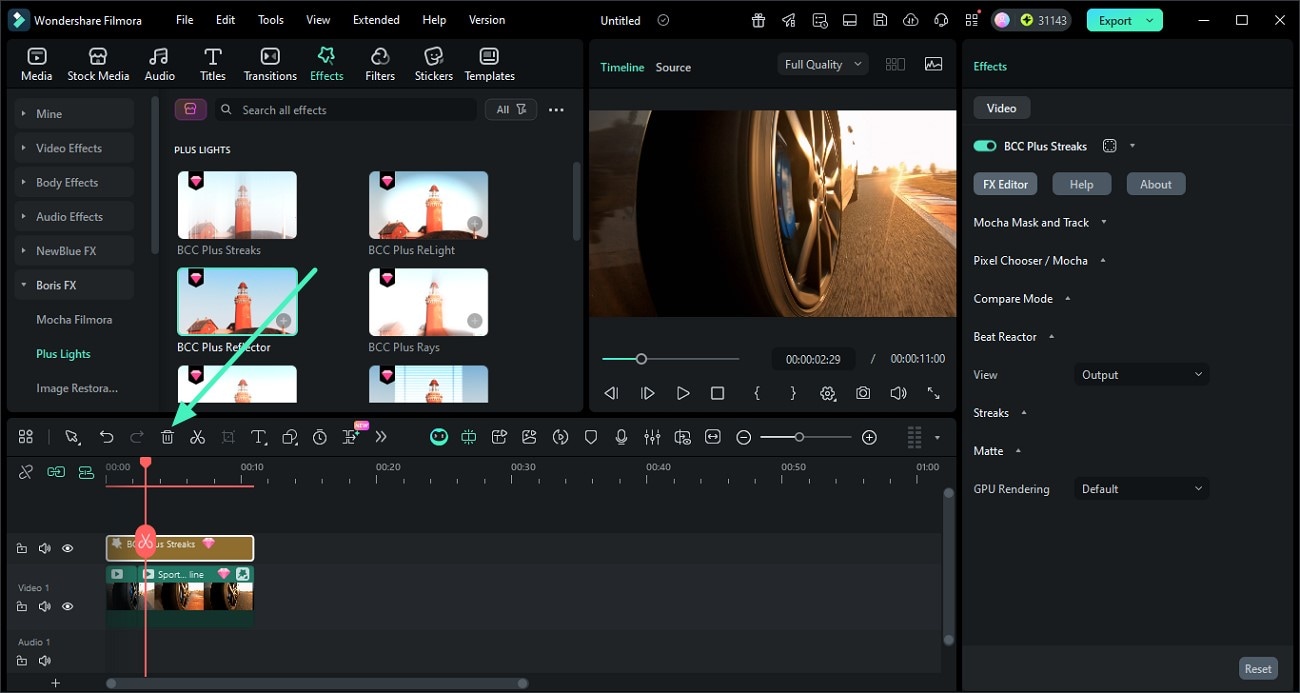
Metod 2. Högerklicka på Boris FX-effekten i tidslinjen och välj Ta bort.