Mallar
Förinställda mallar i Filmora fyller tidslinjen med några introduktionsklipp, ljudspår, element, stickers och en stockvideo som du kan ersätta med ditt eget material för att göra resultatet personligt. Dessutom kan du också anpassa valfria eller alla andra dekorativa objekt för att skapa den engagerande film du önskar.
Dessa förinställda mallar gör inte bara din efterproduktion snabb och enkel, utan hjälper dig också att undvika den tråkiga processen med finredigering som du annars måste genomgå.
Index
Lägg till en mall på tidslinjen
Gå till Mallar fliken högst upp och klicka på Mallar menyn under Min kategorin på vänstra sidan. Du ser att det finns dussintals mallar, klicka på en för att förhandsgranska den, och dra sedan mallen till tidslinjen.
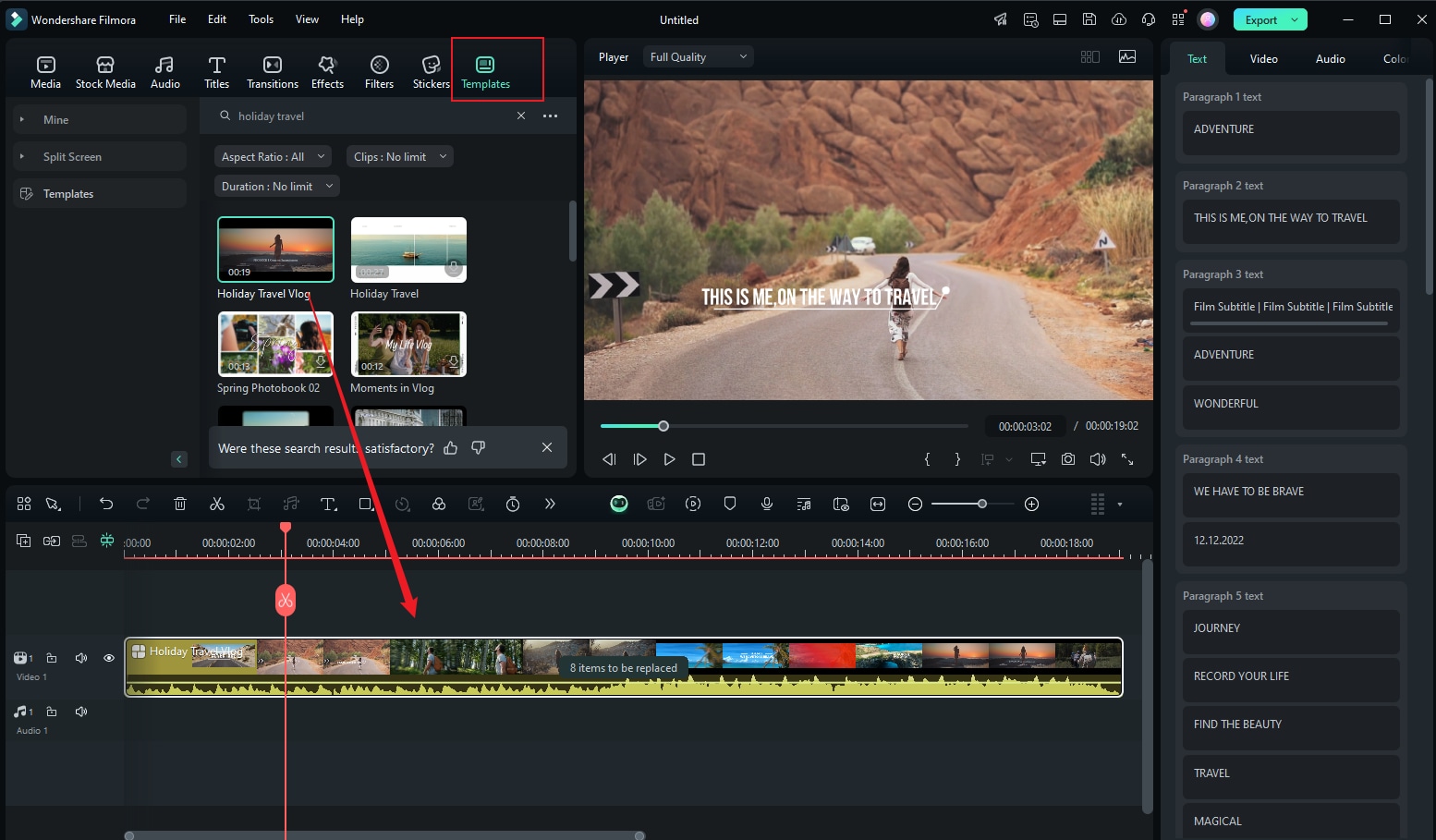
Notera:
För att växla mellan mallmenyerna behöver du bara scrolla ned till botten.Ersätt mallens bildmaterial
På tidslinjen finns en ruta som visar hur många segment av mallen som kan ersättas med material, och du kan klicka för att redigera materialen.
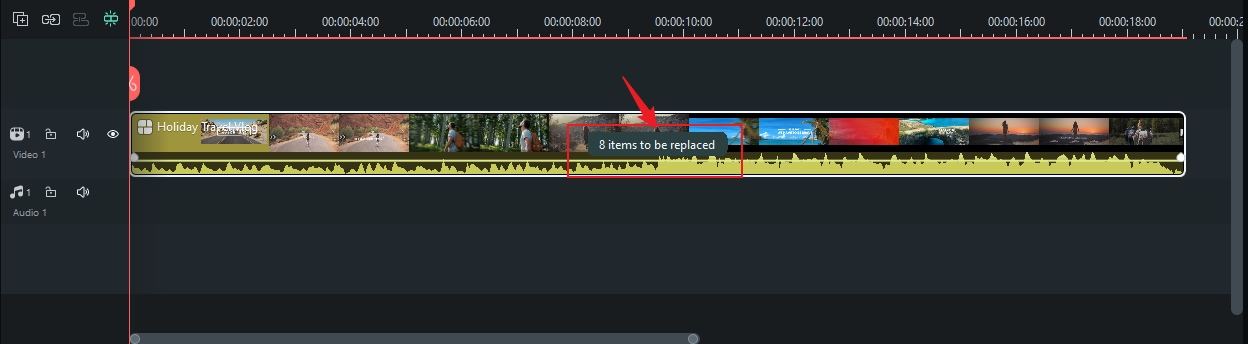
Till exempel, om denna mall har 8 objekt som kan ersättas, när du klickar på "8 objekt kan ersättas" visas segmenten för ersättningsmaterial direkt ovanför tidslinjen. Du kan klicka på loop-ikonen på varje material för att ersätta videon, och anpassa texten i varje segment i textdelen till höger.
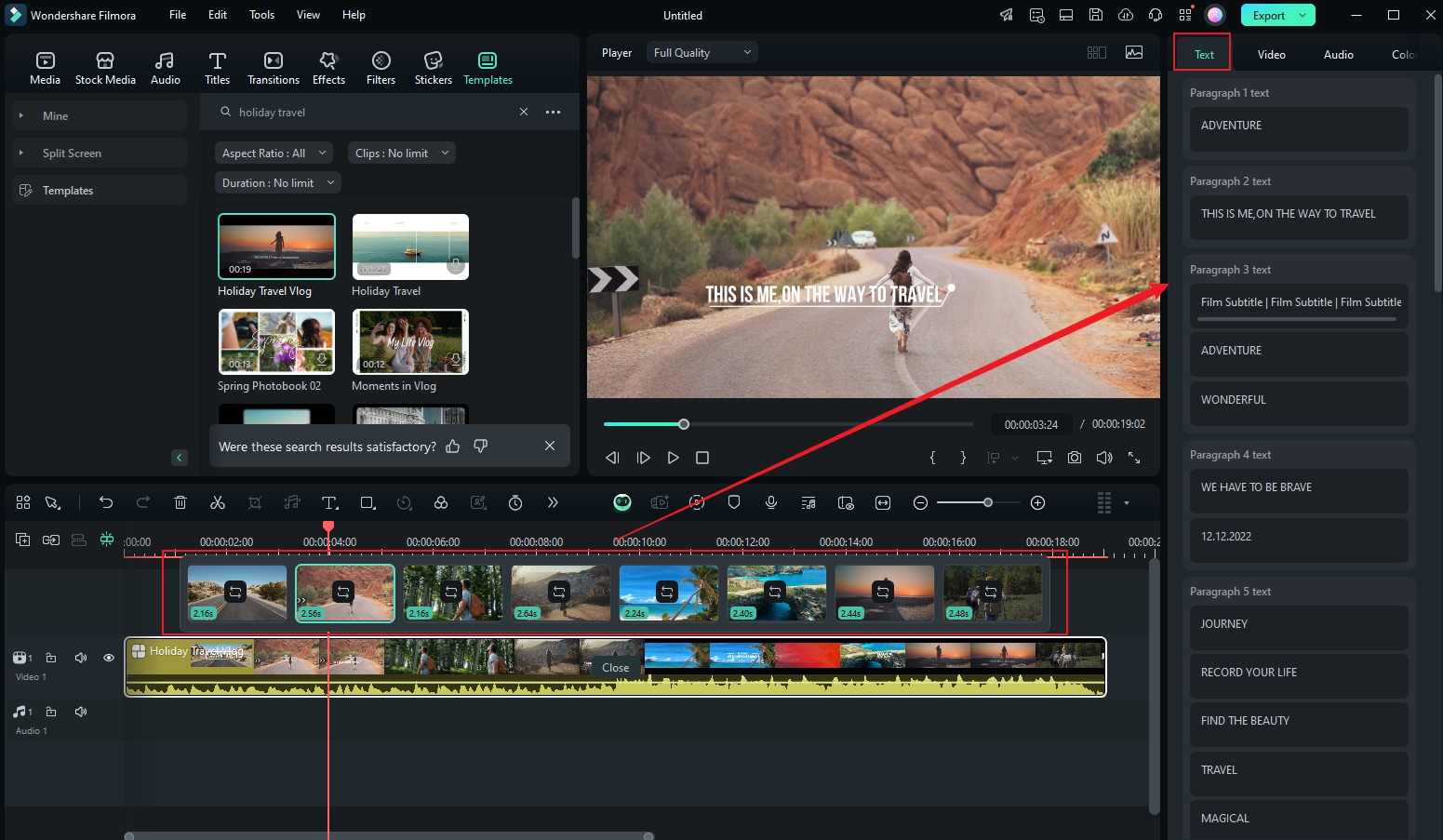
När du har ersatt materialsegmenten kan du klicka på "Redigera" knappen i mitten av videon för att anpassa urvalet av videosegment. När allt är klart, klicka på "stäng" för att avsluta materialbytet.
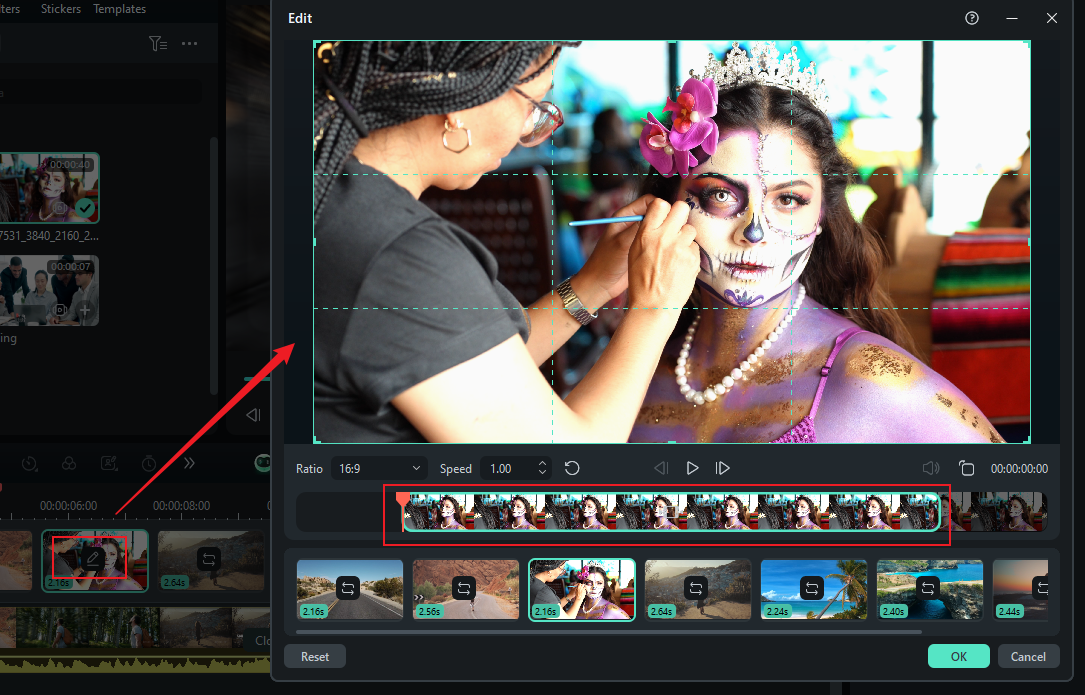
Anpassa videomallen
Gå tillbaka till tidslinjen för att lägga till stickers, effekter och andra element.
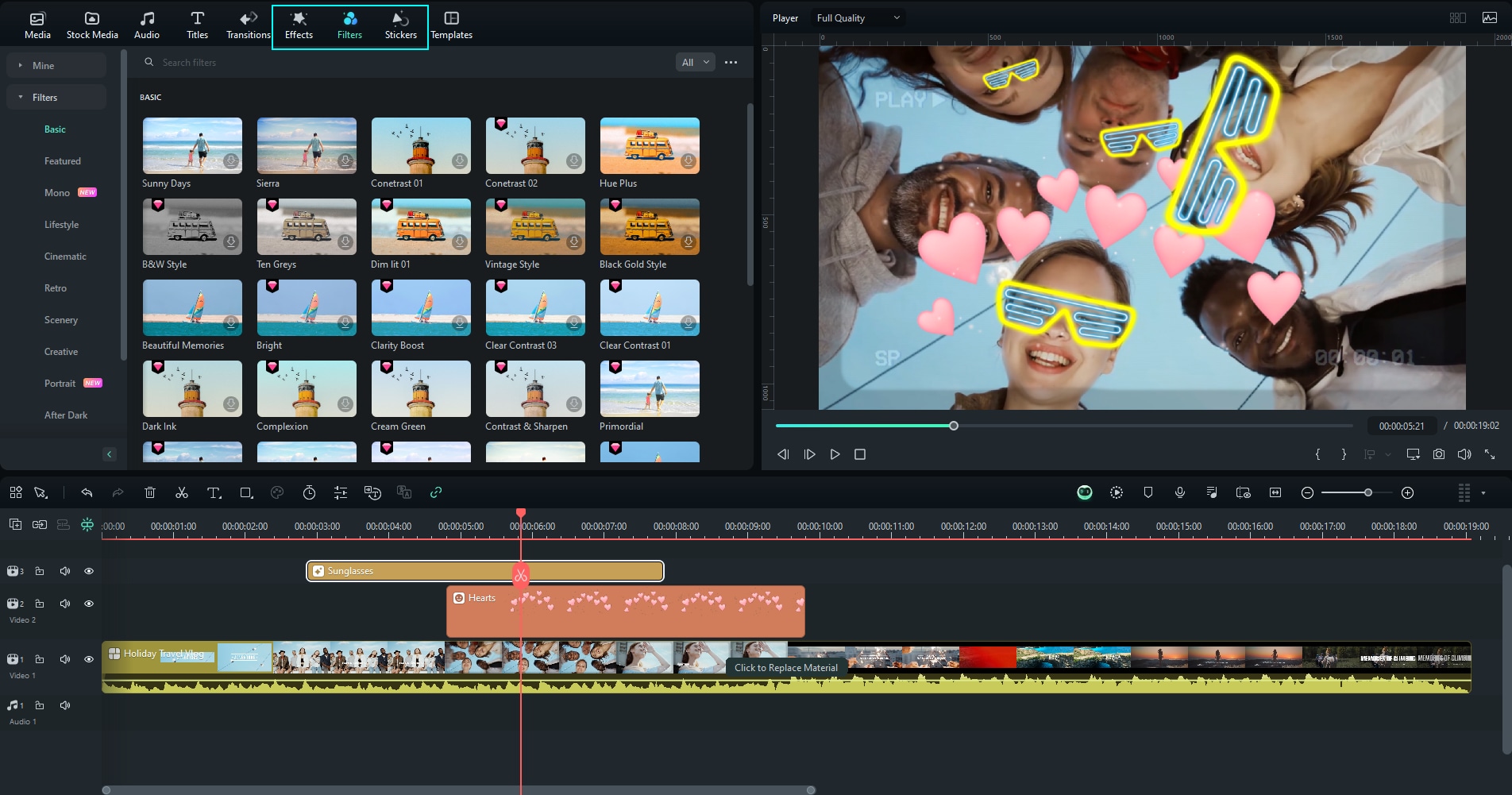
Förhandsgranska och exportera videon
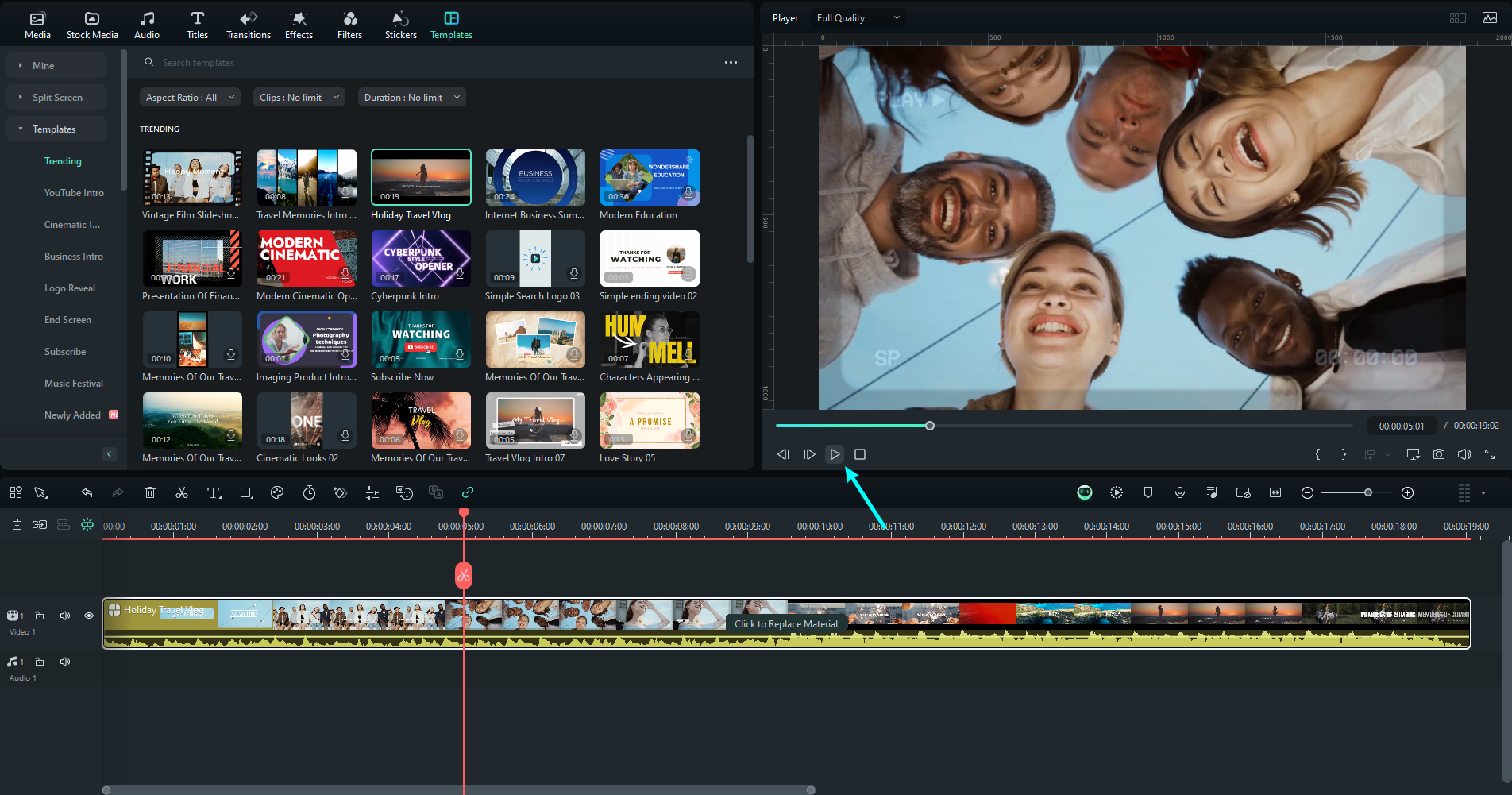
Klicka på Spela upp knappen under Förhandsgranskning fönstret för att förhandsgranska det förväntade resultatet. Klicka på Exportera högst upp i mitten och använd ditt föredragna alternativ för att exportera den slutliga videon.