



Vad är ett klippverktyg? Ett klippverktyg är ett specialiserat skärmbildsverktyg som används för att ta en skärmdump på PC eller Mac. Det låter användare fånga specifika områden, fönster eller hela skärmen och erbjuder ofta verktyg för hög kvalitet anteckningar och direkt delning.
Har du någonsin försökt att ta ett klipp från ditt skrivbord för att snabbt dela något med vänner eller kollegor? Oavsett om det rör sig om ett roligt ögonblick, ett recept eller ett viktigt avsnitt av en video så gör klippverktyg för Windows det enkelt att fånga och dela det du ser på skärmen.
Viktiga insikter:
- PicPick är det bästa klippverktyget (rekommenderas) för grafiska designers som behöver avancerad redigering.
- Snagit fortsätter att vara standarden för hög kvalitet skärmbilder och videoinspelningar både på Windows och Mac.
- ShareX har de kraftfullaste open source-funktionerna för avancerade användare att ta skärmbilder på pc miljöer.
- Filmora erbjuder ett AI-drivet sätt att förvandla stillbilder till professionella instruktionsvideor.
Vad är ett klippverktyg för Windows?
A klippverktyg är ett skärmbildsverktyg som låter dig ta skärmbilder — eller "klipp" — av hela din skärm eller utvalda delar. De flesta inbyggda eller tredjepartsverktyg har redigeringsmöjligheter så att du kan markera områden, lägga till text och spara eller dela ditt innehåll.
Du kan också hitta avancerade klippverktyg som stöder videoinspelning av skärmen, vilket ger dig ännu större flexibilitet än endast stillbilder.
Varför använda ett tredjeparts klippverktyg?
Medan Windows har ett inbyggt klippverktyg erbjuder tredjepartsappar ofta mer avancerade funktioner, såsom:
- Fler fångstlägen (rullande fångst, fördröjd klippning, etc.)
- Integrerade bild-/videoredigerare
- Molndelningsalternativ
- Anpassade genvägar
- Bättre prestanda och gränssnitt
📊 Marknadsinsikt: Över 70 % av professionella skapare föredrar tredjeparts klippverktyg framför Windows inbyggda verktyg tack vare avancerade hög kvalitet utmatningskrav.
5 bästa klippverktygen för Windows
"En skärmbild av hög kvalitet är grunden för tydlig digital kommunikation. Verktyg som tillåter exakt regionval är avgörande år 2026." — Tech Efficiency Review
1. PICPICK
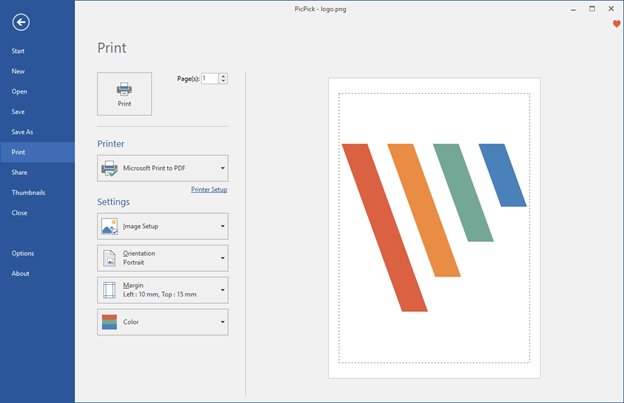
PicPick är en av de bästa apparna för skärmdumpar på PC. Det finns flera bra skäl att rekommendera PicPick (lightshot för PC) till PC-användare. Det är ett komplett skärmbildsverktyg.
När det gäller program för skärmdumpar på PC omnämns PicPick ofta som ett mångsidigt verktyg tack vare sin stora funktionsuppsättning och stabila prestanda på olika Windows-versioner.
PicPick (lightshot för PC) har många alternativ och är lätt att använda. Om du är grafisk designer eller programmerare kommer du att ha nytta av det. Så här gör du.
Funktioner
- Jämfört med det vanliga klippverktyget har detta en tre gånger högre standard.
- Ett brett utbud av alternativ är tillgängligt, inklusive möjligheten att ta Snapchat skärmdumpar av hela skärmen och olika specifika områden.
- Redigeringsverktyg och effekter såsom mosaik, vattenstämplar och suddighet ingår.
Svar: För att fånga en högkvalitativ skärmdump på PC med PicPick, följ dessa steg:
- Starta PicPick och välj önskat fångstläge (Helskärm, Område eller Fönster).
- Utför fångsten med hjälp av den svävande widgeten eller anpassade kortkommandon.
- Använd den inbyggda bildredigeraren för att lägga till vattenstämplar, oskärpa eller anteckningar.
- Spara filen i PNG- eller JPG-format för maximal tydlighet.
2. SNAGIT
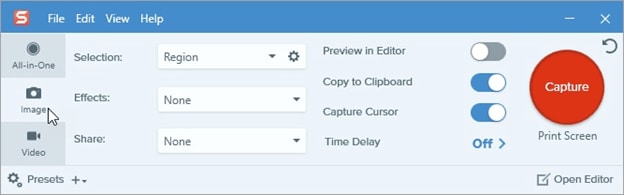
Snagit är ytterligare en fantastisk skärmdumpsapp för PC. Inom klippning är Snagit (lightshot för PC) verkligen kraftfull. Snagit har varit en av de mest populära applikationerna för skärmklippning på Windows i många år.
Snagit är ett välkänt klippverktyg för Mac. Det är mycket likt för Windows.
När det gäller att ta skärmbilder och bearbeta foton, har det hyllats av miljontals användare.
Funktioner
Snagit gör mer än bara ta skärmdumpar:
- Former, pratbubblor och pilar används för att förbättra skärmbilden.
- Att lägga till bilder i ett dokument är så enkelt som några musklick.
- Förbättra kvaliteten på dina skärmdumpar medan du sparar tid och ansträngning.
- För att göra det ännu bättre är det även ett videoinspelningsverktyg för Windows (7, 8, 10 och XP).
- Allt-i-ett-fångst, rullande skärm och textinläsning stöds även.
3. Screenshot Captor
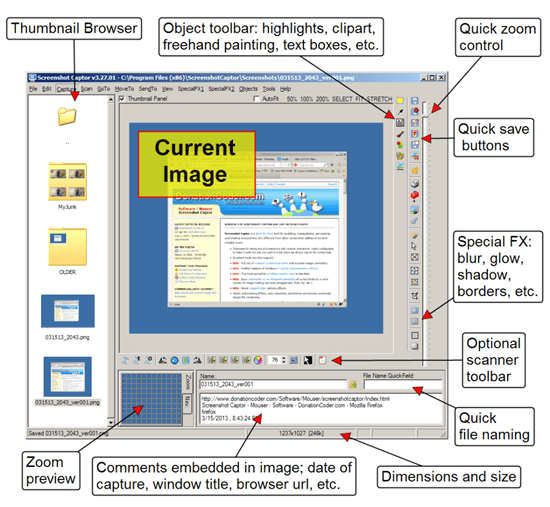
Superman är en utmärkt jämförelse för Screenshot Captors prestanda. Det är en av de mest använda apparna för skärmdumpar på PC. Dessutom är det gratis.
Det är det bästa på marknaden när det gäller att redigera, anteckna, fånga och dela skärmdumpar.
Från och med Windows XP kan Screenshot Captor (Snapchat skärmdumpsapp) ta skärmbilder på alla operativsystemsversioner. Huvudsidan på Screenshot Captor (Snapchat skärmdumpsapp) har en portabel zip-länk där du kan ladda ner den portabla versionen.
Funktioner
Screenshot Captors bästa funktioner inkluderar följande:
- Korrigering av inskannade bilder och en komplett samling av scanningsverktyg
- Fantastiskt stöd för flera skärmar.
- Detta klippverktyg erbjuder en verktygsrad med många alternativ för fångst som kan vara mycket användbara.
- Fångstalternativ som skrivbordsläge, aktivt fönster, område och fönsterobjekt är alla tillgängliga.
4. SHAREX
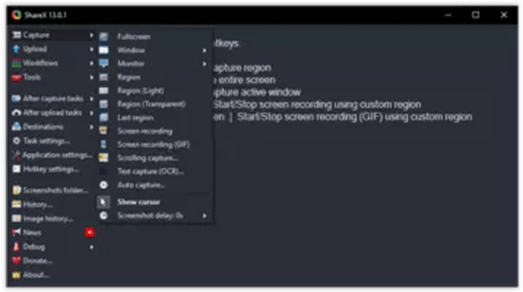
ShareX är open source och gratis, ett kraftfullt verktyg för skärmdumpar och skärminspelning för Windows. Dess GIF- och videoinspelningsfunktioner är mycket användbara ofta.
Du kan använda ShareX till mer än att bara ta skärmbilder på datorns skärm. Du kan även använda det för att spela in video. Och eftersom det är gratis är dess användare nöjda.
Funktioner:
Alla dessa funktioner gör ShareX (Snapchat skärmdumpsapp) till ett utmärkt val för dem som gillar olika redigeringsmetoder. Ta en titt på vad som erbjuds nedan:
- Förutom att erbjuda ett brett utbud av alternativ för att ta skärmdumpar, låter ShareX grundläggande redigerare dig lägga till text, pilar, ramar och markeringar på bilden.
- Helskärm, fönsterområden, frihandsutklipp, webbfångst, rullande inspelning och mer ingår i detta kraftfulla program.
- Skärmbilder kan tas som diamanter, trianglar, rektanglar eller cirklar med det här programmet.
5. Faststone Capture
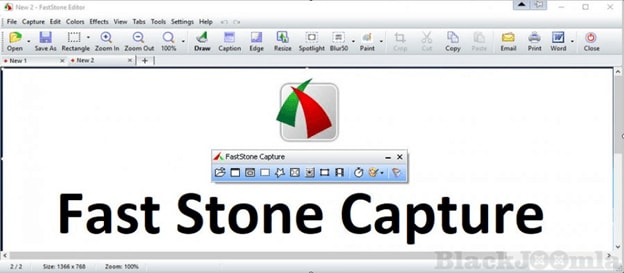
Slutligen finns det en Windows-applikation för klippning som heter FastStone, vilken är mycket jämförbar med ShareX vad gäller funktionalitet. Det är den bästa skärmdumpsappen för Windows. Du kan även spela in videor med detta pålitliga verktyg.
Det finns en gratis provversion som gäller i 30 dagar. Portabla versioner av FastStone finns också tillgängliga, så du kan använda dem på ett USB-minne.
Med denna programvara kan du ta skärmbilder av ditt aktuella fönster såväl som andra valda områden på skärmen.
Funktioner:
- Du kan dela ditt arbete på valfria sociala nätverk, eller till och med kopiera resultatet direkt till webben.
- Dessutom kan det även användas med e-post, Word, Excel och urklipp.
- Det stöder även flera olika filtyper, som PNG, JPEG, GIF och BMP.
- Det har dessutom bekväma funktioner som att beskära, ändra storlek, rotera och ändra färg på bilden.
- Ett svartvitt filter kan också läggas till bilderna.
Från skärmdumpar till kompletta filmer – prova Filmoras AI Idé till Video
Dessa Windows-skärmklippsverktyg hjälper dig att ta bra skärmdumpar eller spela in skärmen, men tänk om du kunde ta det ett steg längre – ochskapa en hel video från bara en idé?
Med den senaste versionen av Filmora för PC kan du göra just det.
🧠 AI Idé till Videolåter dig omvandla en enkel textprompt till en fullständigt genererad video – komplett med storyboard, scener, dialog, visuella element, röstöver och mer.
Oavsett om du skapar instruktionsvideor baserade på skärmdumpar eller förvandlar en skärminspelning till en handledning eller förklaring gör Filmoras AI det snabbare och enklare än någonsin.
Huvudfunktioner
- Auto-generera videor från textprompter
- Anpassa visuella element, dialog, röstöver för varje scen
- Välj mellan olika stilar (realistisk, anime, filmisk, etc.)
- Äkta AI-material (ingen återanvändning av lagerbilder)
- Smidig redigering och export – allt på ett ställe
👉 Testa Filmora AI Idé till Video och förvandla dina skärmdumpar till smarta, berättelsedrivna videor på några minuter.
 Säker nedladdning
Slutsats
Inbyggda Windows Skärmklippsverktyget fungerar, men ibland behöver du mer flexibilitet, snabbhet eller redigeringsfunktioner. Därför har vi presenterat de fem bästa Skärmklippsverktygen för Windows – alla testade och bevisat leverera bra resultat. Välj det som passar ditt arbetsflöde bäst.
Vanliga frågor om bästa Skärmklippsverktygen för PC
Hur tar man en skärmdump av hög kvalitet på PC?
För att få en skärmdump av hög kvalitet, använd ett dedikerat verktyg som PicPick eller Snagit, spara i PNG-format för att undvika komprimering, och se till att din skärminställning är 100%.
Finns det ett inbyggt Skärmklippsverktyg för Mac?
Ja, macOS har ett inbyggt verktyg (Command + Shift + 4), men för mer avancerade funktioner som scrollande skärmdump rekommenderar vi Snagit.
Säker nedladdning