

- 1-Click convert and transcribe audio to text for free
- Edit color, size, font and animation of the titles and text easily
- More extensive title & text effects packs and sets are available
*Click on the video to learn how to make subtitles in minutes >>
Topp 8 bästa automatiska textningsgeneratorer

Jun 16, 2026• Proven solutions
Är du en videoinnehållsskapare som vill ta dina videor till nästa nivå? Undertexter är ett utmärkt sätt att göra ditt innehåll mer tillgängligt, engagerande och SEO-vänligt. En videoundertextgenerator är det perfekta verktyget för att ta dina videor till nästa nivå och ge en oslagbar tittarupplevelse.
Videokreatörer kommer i alla möjliga former – från vloggare, regissörer, YouTubers, lärare, studenter, till marknadsförare som skapar instruktionsvideor eller demo-/promotionsvideor. Att lägga till undertexter i videor behöver inte längre vara en tråkig uppgift tack vare videoundertextgeneratorer. I denna artikel kommer vi att visa dig några av de bästa alternativen som för närvarande finns online för att automatiskt generera undertexter.
Del 1: 8 gratisverktyg för att skapa videoundertexter
Teknologierna som används för automatisk generering av undertexter utvecklas fortfarande, och de flesta kan endast producera korrekta resultat på ett fåtal språk. Dessutom måste du granska texten när den har genererats, eftersom uttal eller talarens accent kan orsaka fel. Låt oss titta på de bästa automatiska undertextgeneratorerna.
1. Filmora Undertextgenerator-programvara
Filmoras videoredigerare har funktionen 'Tal-till-text' som hjälper dig att skapa undertexter och texter utan att skriva ett enda ord. Denna AI-undertextgenerator analyserar talet i din video och konverterar det automatiskt till text. Dessutom kan du redigera texten och lägga till fler texteffekter.
 Säker nedladdning

Generera videoundertexter på Windows eller Mac
Följ nu stegen nedan för att se hur det fungerar.
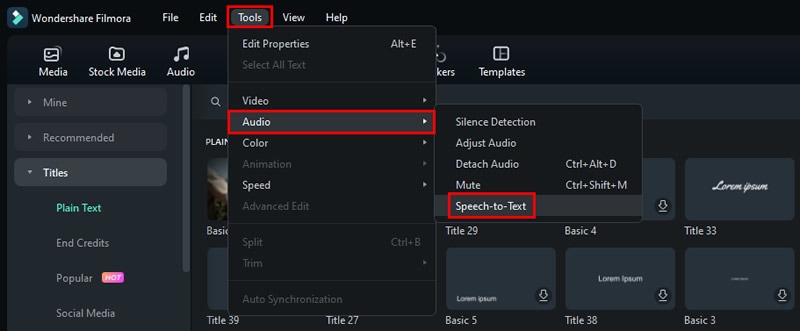
Steg 1: Importera videon till Filmora, välj videoklippet och gå till 'Verktyg' > 'Ljud' > 'Tal-till-text'.
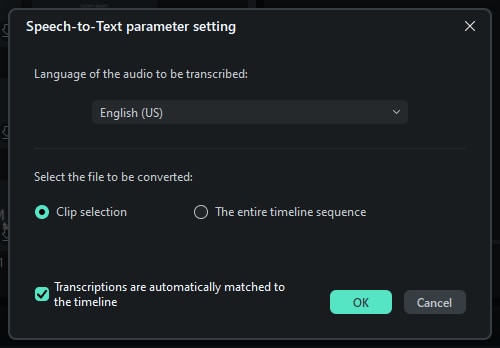
Steg 2: Välj vilket språk du vill transkribera till. Filmora stöder transkribering av ljud till olika språk för att passa olika tittare världen över. Ställ in och klicka på 'OK' för att starta processen
Steg 3: Vänta tills AI-undertextgeneratorn är klar.

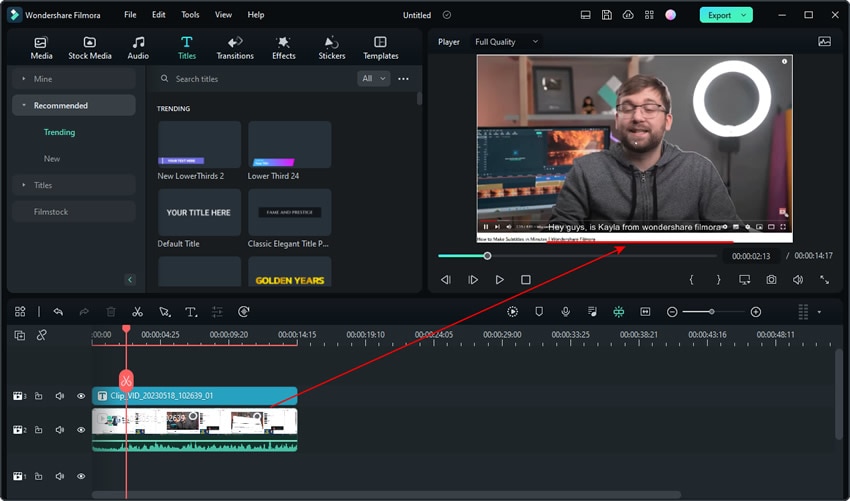
Steg 4: Sedan ser du en 'CC'-fil kopplad till din video. Titta på monitorn – det finns en undertext som passar perfekt till din video. Du kan redigera undertexterna och texterna eller ändra textstilen som du vill.
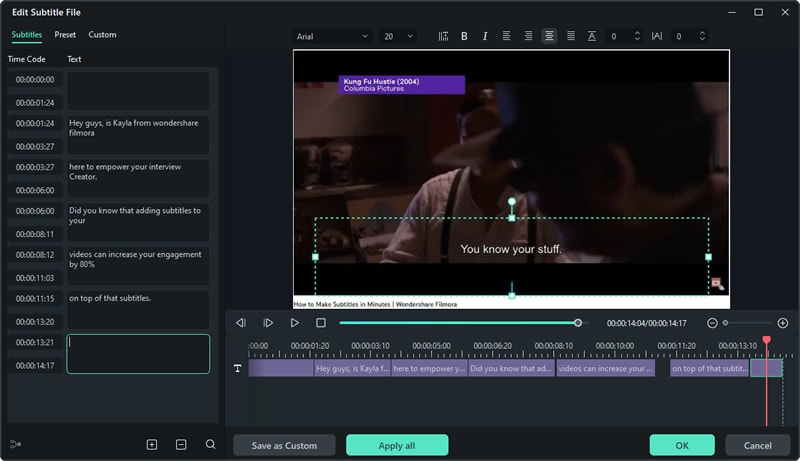
Steg 5: Du kan redigera undertexter och texter igen eller ändra textstilen. Dubbelklicka på CC-spåret för att anpassa.
Generera undertexter på mobiltelefoner
I Filmoras mobilversion kan du också använda tal-till-text-funktioner, precis som på datorn. Det är också bra att ha en undertextgenerator-app i din telefon, speciellt när du behöver göra sådant här arbete på språng. Du kan få en ny nivå av produktivitet när du lär dig hur du gör detta. Med Filmora mobile är det också enkelt:
Steg 1: Gå till AI-undertexter från hemsidan, sedan Importera videorna du vill lägga till undertexter på.
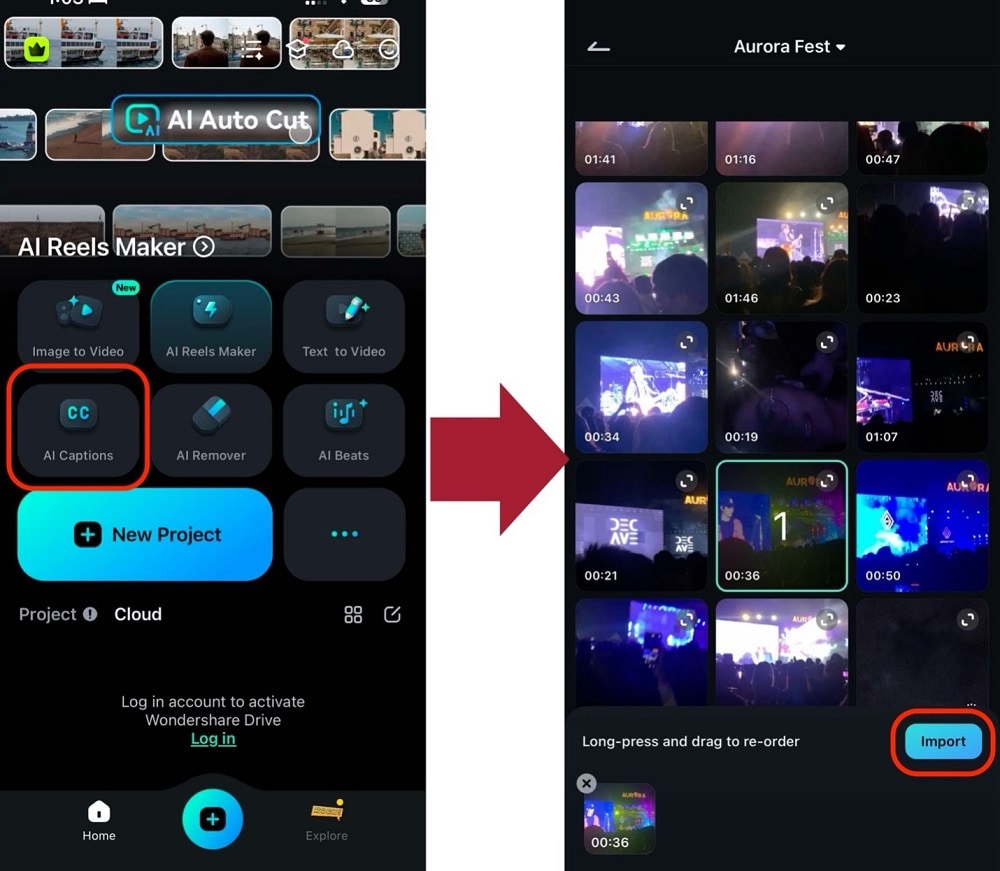
Steg 2: Välj målspråk i Välj nuvarande språk sektionen för undertextkonvertering. Du kan bestämma om du vill använda Tvåspråkiga undertexter, AI-förpackning, eller Talardetektering. Tryck sedan på Lägg till engelsk (US) undertext knappen längst ned för att generera dem.
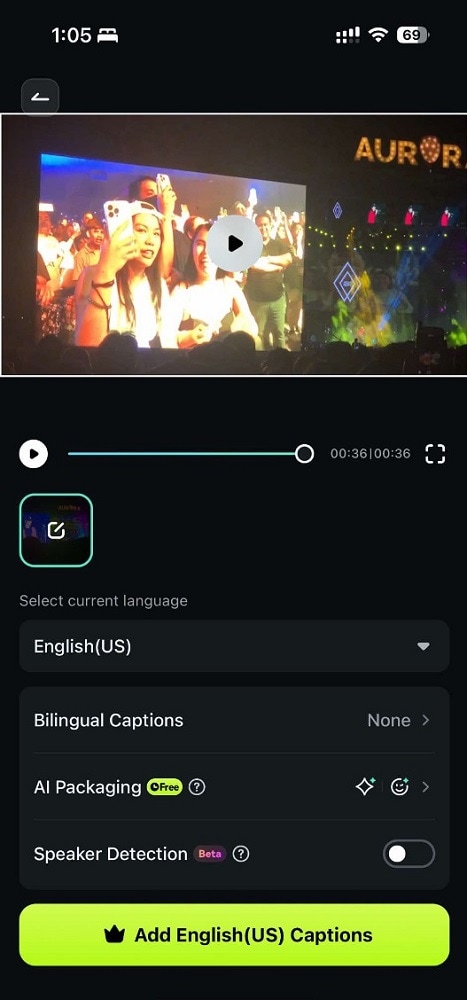
Med två enkla steg kan du nu lägga till AI-genererade undertexter till din video. Se till att dubbelkolla dem för fullständig noggrannhet, eftersom skillnader i accent eller uttal kan påverka resultatet.
2. Clipchamp
Clipchamp Auto-Subtitle Generator är ett annat utmärkt onlineprogram för att skapa snygga undertexter och texter till din video. Det är spännande enkelt och har en AI-baserad undertextgenerator som gör allt grovjobb. Med andra ord kan det automatiskt konvertera ljud till undertextspår och lägga till dem exakt i din video.

För att lägga till undertexter i en video, öppna Clipchamp och tryck på Importera media. Redigeringsstudion startar där du klickar på Ladda upp för att ladda din video eller ljudfil. Intressant nog kan du ladda YouTube-videor genom att helt enkelt klistra in URL-länken till videon. Naturligtvis kan du spela in din datorskärm eller webbkamera direkt i din webbläsare.
Efter att ha laddat upp videon lägger du till den i redigeringstidslinjen och trycker på Undertext i den vänstra panelen. Tryck sedan på fliken Auto-Subtitle innan du väljer undertextspråk. Clipchamp stöder engelska, spanska, franska, kroatiska och många fler. Tryck sedan på Starta knappen för automatisk undertext för att skapa undertexter innan du klickar på Exportera för att spara videon. Klart!
Tips: Klicka här för att få en onlineautomatisk undertextgenerator >>
3.YouTubes automatiska undertexter
Videoinnehållsskapare som redan har en egen YouTube-kanal kan använda plattformens taligenkänningsteknik för att automatiskt generera undertexter efter att de har laddat upp en ny video. För närvarande är detta endast tillgängligt för ryska, japanska, engelska, portugisiska, tyska, spanska, koreanska, franska, italienska och nederländska, och du måste använda konventionella metoder för att skapa undertexter till dina YouTube-videor om de inte är på något av språken i denna lista.
Processen för att skapa automatiska texter på YouTube är ganska enkel, eftersom du bara behöver ladda upp en ny video. När uppladdningen är klar ska du hitta videon i Videohanteraren. Klicka på rullgardinsmenyn Redigera som finns bredvid din nya video och välj alternativet Undertext/CC.
Efter det måste du ställa in videospråket innan du lägger till undertexter eller CC. Eftersom jag satte språket till engelska, är Engelska (automatisk)-funktionen tillgänglig eftersom plattformen kan identifiera språket i min video. Dubbelklicka på den och fortsätt sedan genom att klicka på Redigeringsknappen för att börja korrekturläsa de automatiskt genererade undertexterna. Du kan gå in i varje textrad och redigera stavning, grammatik och interpunktion.
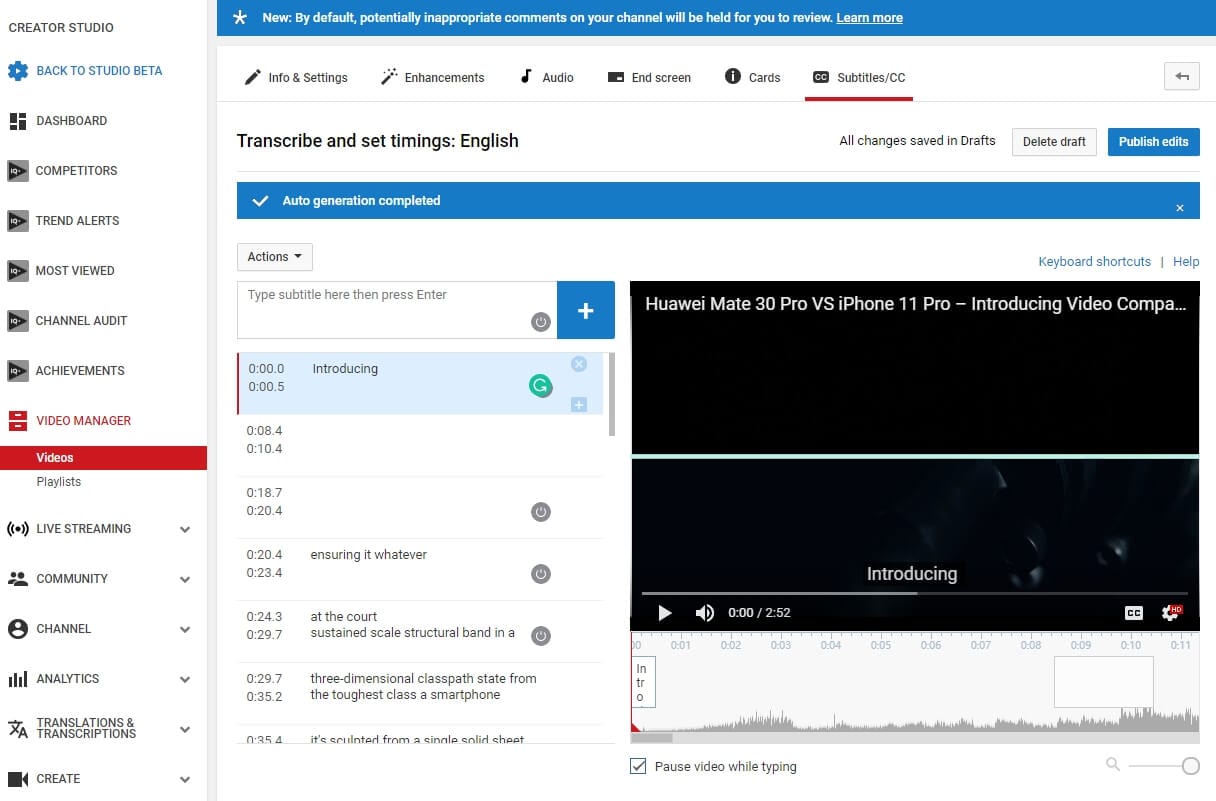
När du är klar kan du bekräfta ändringarna genom att klicka på Publicera ändringar, och stängda undertexter kommer att visas bredvid titeln på din video i Videohanteraren.

Filmora-Ljud till Text omvandlare
4.Facebooks automatiska bildtextfunktion
Detta verktyg är endast tillgängligt iAmerikanska engelskaför annonsörer i USA och Kanada, och det kan vara ganska användbart för Facebook-användare som ofta laddar upp videor på detta språk till sina profiler. Facebooks automatiska bildtextfunktion är dock inte helt tillförlitlig, vilket innebär att du måste korrekturläsa alla undertexter den genererar.
Gå till Facebooks hemsidaeller till dinProfilsidaoch klicka påFoto/Videoalternativ som finns iSkapa inläggsmeny. Hitta videon du vill ladda upp till din Facebook-sida, infogaVideons titel or Lägg till en kommentarom videon och klicka påDela knappNär videon är uppladdad.
Videon kommer att visas på din profilsida, och du bör klicka påGenerera knappsom finns högst upp i inlägget. Om du inte kan se knappen Generera bör du helt enkelt klicka påRedigera inläggsknapp, hittaUndertexter och bildtexter (CC)alternativ och välj sedanVideospråk.
Gå igenom bildtexterna du precis har genererat för att se till att det inte finns några misstag, och efter att du har gjort alla nödvändiga redigeringar bör du klicka påSpara till video-knappen.Då kommer din video att ha undertexter.
5.VEED.IO automatisk bildtextfunktion
VEEDär en enkel videoredigerare online. En av de senaste funktionerna de har lagt till är möjligheten att automatiskt generera undertexter och bildtexter från videoljud med AI. Programvaran tar ljudet från din videofil och genererar sedan text och tidskoder. Du kan titta igenom texten med automatiska texter och göra redigeringar i redigerarna, och du kan välja mellan ett gäng textstilar. När du är nöjd med din video kan du ladda ner den, inget konto krävs. Nedan är hur det fungerar:
Gå till Veeds hemsida och klicka påLadda upp Video, och du kommer att tas till redigeringssidan. (Obs: gratisversionen är begränsad till att ladda upp video inom 50 MB, och du måste uppgradera till Pro-versionen för obegränsad uppladdning.) Du behöver inte ett konto för att redigera en video med VEED, men jag rekommenderar det så att du kan spara dina projekt.
Klicka sedan påundertextverktyg, och du presenteras med tre alternativ, klicka påAutomatisk undertextAlternativ. Här kan du välja vilket språk du vill ha videotexterna på, men det är som standard inställt på US English. Klicka sedan på start och programvaran som genererar undertexterna, detta bör inte ta mer än 60 sekunder beroende på längden på din video. Nu kommer du att kunna se undertexterna som har genererats, och du kan göra redigeringar till nästa och även ändra tidskoderna.
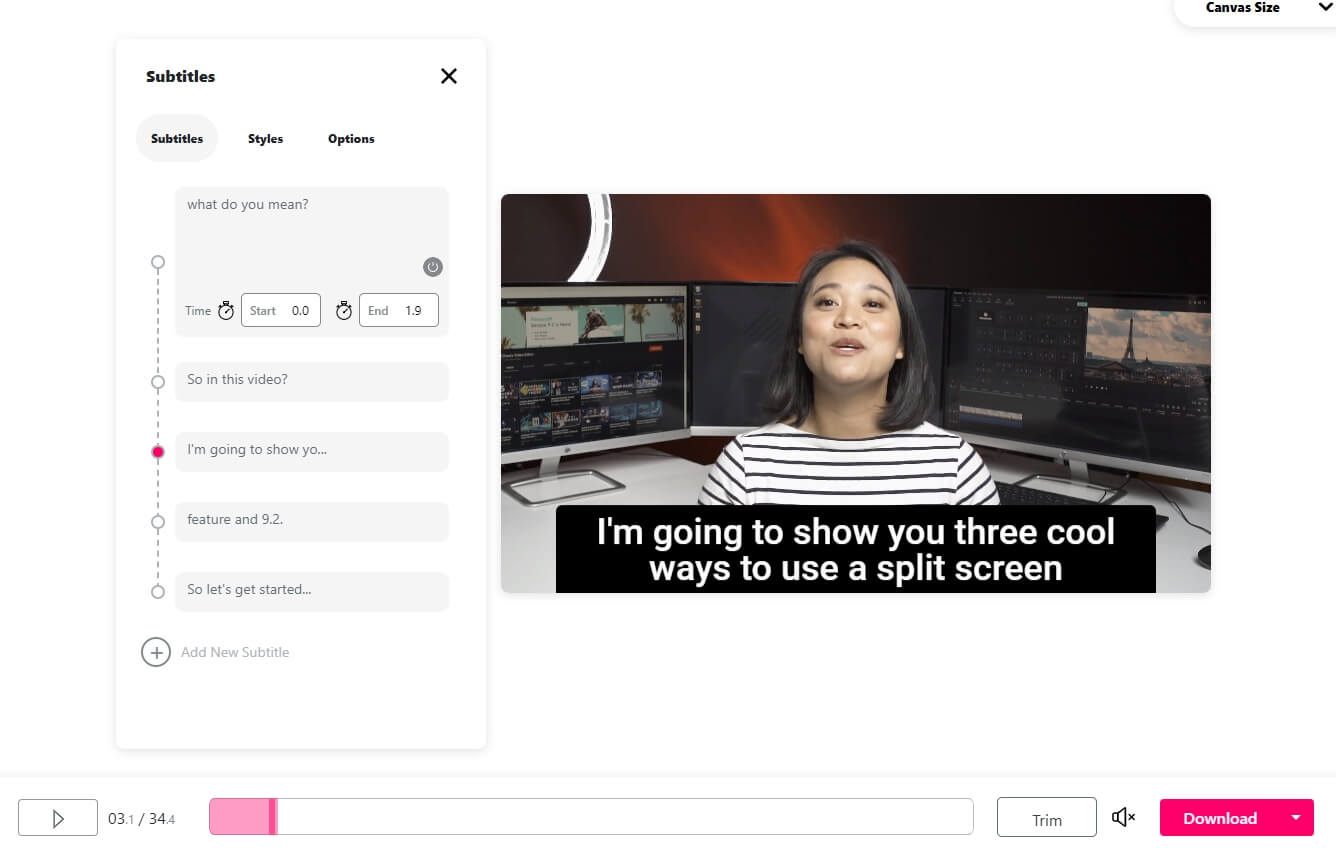
De har ett gäng olika textstilar du kan välja mellan, men jag brukar bara hålla det som standard. Om du scrollar längst ner kan du exportera undertexterna som SRT-filer, eller om du vill att undertexterna ska brännas in i redigeraren kan du bara klicka på Ladda ner i det nedre högra hörnet.
Filmora tal-till-text-omvandlareKan enkelt automatiskt generera undertexter från video offline. Du kan spara din tid på att skriva ordet ett efter ett och lägga mer tid på att polera ditt videoinnehåll! Den erbjuder versioner för Windows, Mac, Android och iOS! Värt att prova!
6.Kapwing Auto-Undertextskapare
KapwingSläppte en ny betaversion av subtitle maker, som tillhandahåller funktionen för automatisk generering av undertexter. Du kan klistra in video-webbadressen eller ladda upp den från din dator, eller prova ett videoprov för att uppleva den här nya funktionen.
Klicka på alternativet Automatisk generering, så börjar Kapwing generera undertexterna. Som sagt är det här verktyget fortfarande i beta-stadiet, och de genererade undertexterna är inte 100 % korrekta. Du kan skriva texten på tiden i redigerargränssnittet för att revidera därefter. Förutom att generera undertexter automatiskt, låter Kapwing Subtitle Maker dig också ladda upp SRT-filen.
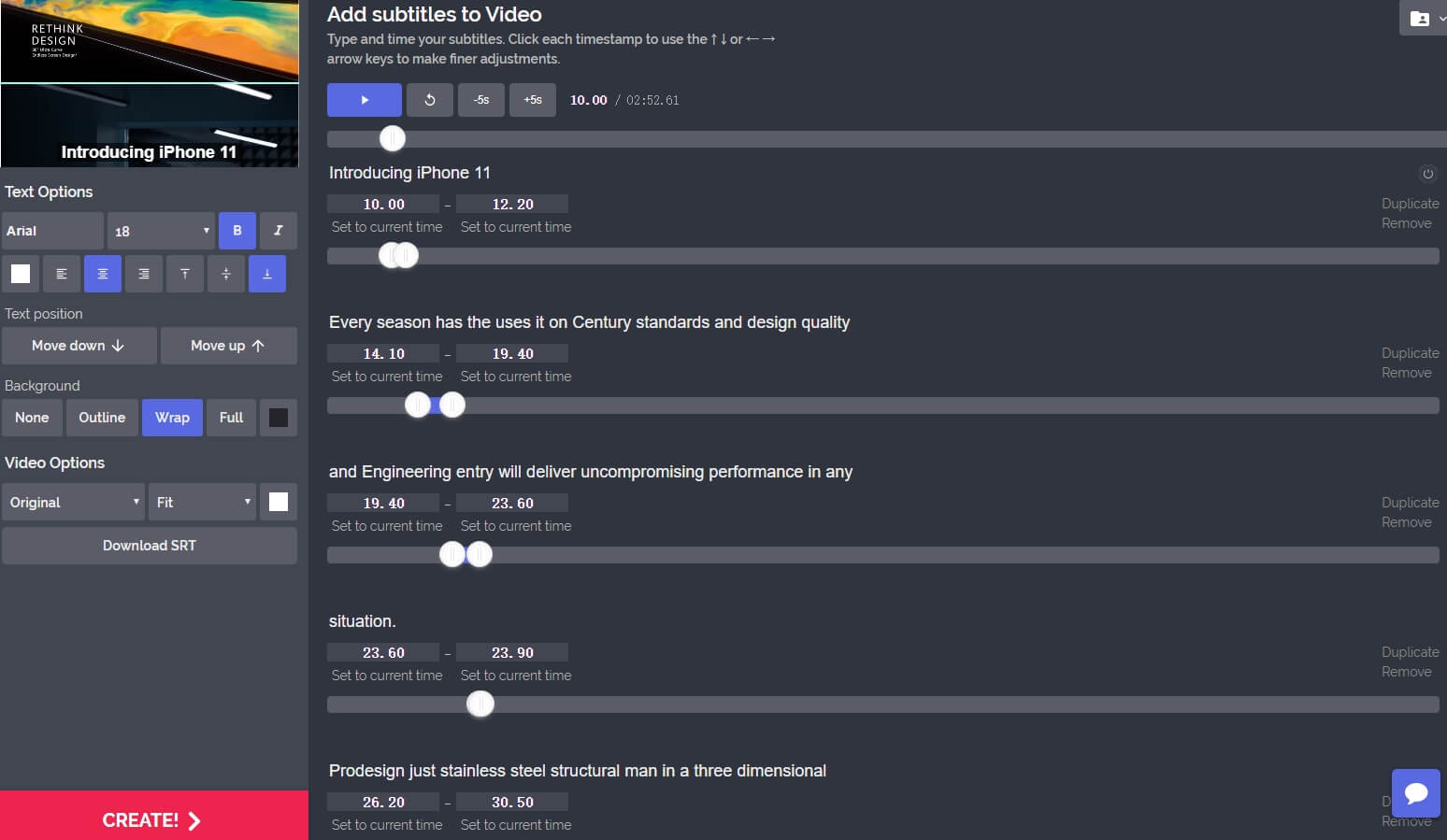
Kapwing subtitle Maker-gränssnitt – automatiskt genererat
7.Amara
Amara, denna onlineplattform är inte en verkligt automatisk undertextgenerator, men den hjälper sina användare att synkronisera undertexterna med videor. Om du vill skapa undertexterna själv kan du också använda Amara för att skriva in texten, men om den här processen är för lång för dig och du letar efter ett sätt att spara lite tid, bör du förmodligen generera undertextfilen med hjälp avTal till textplattformarGillaBärnstensmanus or Watson.
När du har lyckats förvandla all berättelse eller dialog i din video till text bör du gå över till Amara-plattformen som låter dig lägga till en undertextfil i en video.Videon som du vill skapa en undertextfil för måste lagras onlineså att du kan länka till den. Om du inte har en webbserver där du kan ladda upp videofilen kan du använda en videovärdplattform som Vimeo för att lagra din fil online.
infogavideons URL till adressrutan, klicka sedan påBörja knapp, och plattformen kommer att lägga till din video i sitt undertextsystem. På vänster sida av undertextredigeraren kommer du att kunna se följande fråga:'Har du redan undertexter till den här videon? Ladda upp dem direkt. Klicka på 'Ladda upp dem direkt'alternativ att lägga till texten du har genererat tidigare med hjälp av en text-till-tal-plattform, och närLadda upp undertexterfönster dyker upp på skärmen, du bör välja språket som används i videon och i textfilen du laddar upp.
träffaUppladdningsknappför att lägga till textfilen i din video och klicka sedan påRedigera undertexterknapp som finns på vänster sida av redigeraren. Processen att synkronisera undertexterna med din video kan vara mer eller mindre komplicerad, beroende på hur lång videon är eller hur mycket dialog den har. Det viktiga är att vara tålmodig och detaljorienterad eftersom en undertextfördröjning på bara ett par sekunder kan förstöra din video totalt.
8.Otter.ai
Otter.aiär en modern och enkel webbaserad applikation som låter gratis användare få högkvalitativa AI-baserade transkriptioner. Grundkontot eller gratiskontot får 600 minuter och 3 filer att importera per månad.
Jag tyckte att det här textverktyget online var ganska fantastiskt, eftersom alla mina transkriptioner var 97 % korrekta på ett gratiskonto. Allt jag behövde korrigera var några människors namn som jag tog I min video.
Otter.ai identifierar också automatiskt röster och filtrerar bort oönskade ljud och ljud från ljud-och videofiler. En annan bra sak jag tycker är processen. Du kan registrera dig för att skapa ditt konto. Importera ljud-eller videofiler du vill transkribera och vänta på att processen är klar.
Därefter kommer du att se korrekta meningar med pauser, meningsavslut och skillnaden mellan uttalanden och frågor. Dessutom kan du också redigera texten genom att stanna i programvaran.
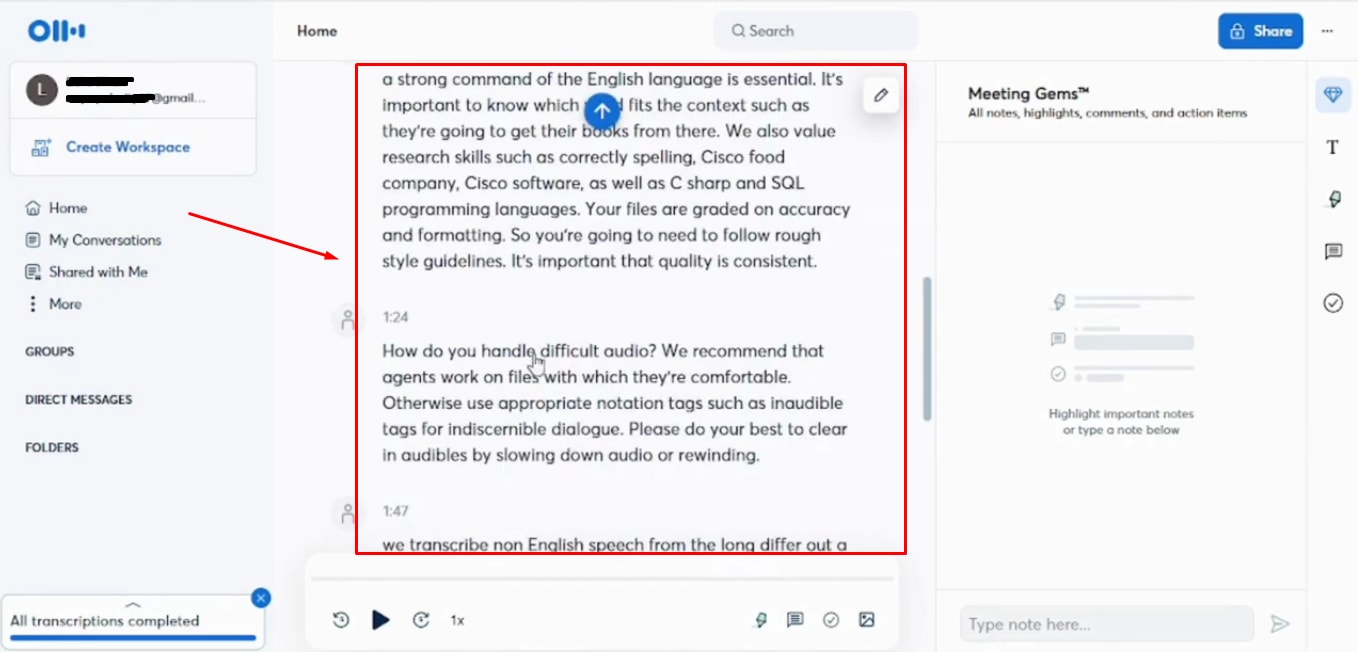
Och ladda ner txt-och srt-filerna för att bifoga för att använda i din video genom några av de bästa videoredigeringsverktygen som Filmora.
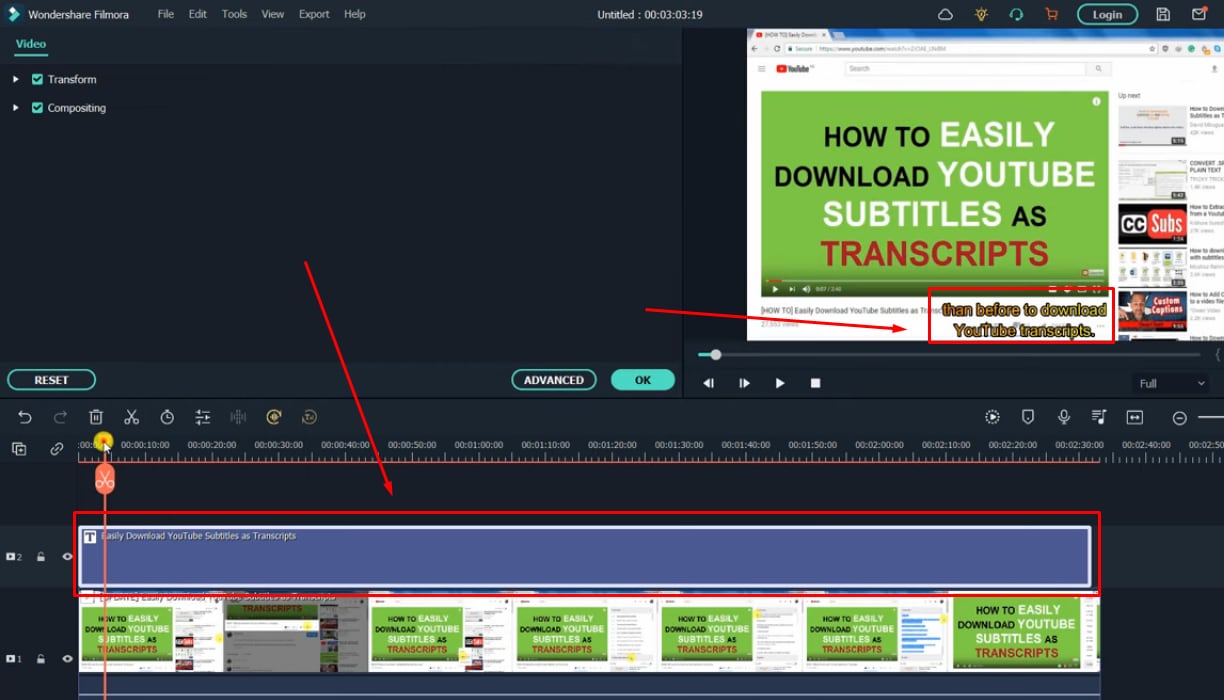
Om du undrar hur du lägger till en srt-fil till Filmora för att undertexta ditt nästa projekt. Här är en kort steg-för-steg-guide:
Steg 1:Importera din video och SRT-fil till Filmoras mediebibliotek.
Steg 2:Dra och släpp båda filerna på tidslinjen och håll SRT ovanför huvudvideofilen.
Steg 3:Tryck på "Play"-knappen för att se undertexter på din video i Filmora.
Även om jag snart kommer att skriva ett komplett inlägg om hur man lägger till SRT-filer I Filmora och redigerar textfärgen och inriktningen för att göra den mer framträdande, kan du hänvisa till den här videon nedan:
Och om du vill sammanfatta alla appar visuellt, här är ytterligare ett bra val för dig.

Del 2: Lägg till undertexter manuellt och anpassa text till en video
I de flesta fall kan du behöva lägga till undertexterna till videon manuellt eftersom de flesta automatiskt genererade undertexter inte är så noggranna just nu. Här rekommenderar vi att du provar Wondershare Filmora eftersom det innehåller över 100 förprogrammerade undertexter, texter, titlar samt mallar för start- och sluttexter. (Gratis generatorer för undertexter har vanligtvis inte detta)
Steg för att lägga till undertexter till en film med Wondershare Filmora:
Steg 1. Ladda ner och installera Filmora videoredigerare genom att följa guiden nedan:
Steg 2. Starta Wondershare Filmora, välj ‘Nytt projekt', och klicka sedan på ‘Importera media’ för att lägga till önskad videofil som behöver undertexter.

Steg 3. Gå till menyn ‘Titlar’, då ser du en lista med titel-kategorier, såsom Rekommenderade, Favoriter, Nyheter osv.
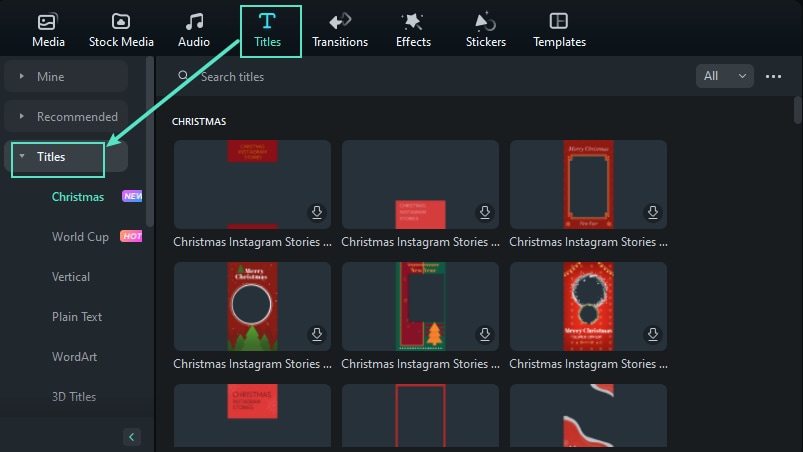
Steg 4. Välj nu den titeldesign du vill ha och dra den till tidslinjen. Du kan förhandsgranska den från redigeringsgränssnittet och anpassa orden i titeln som du vill.
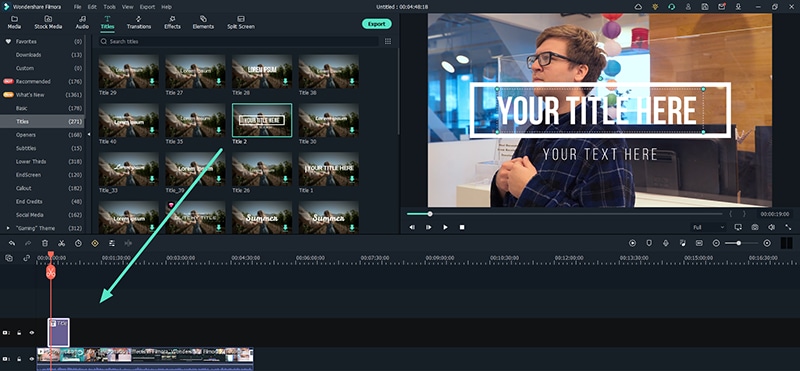
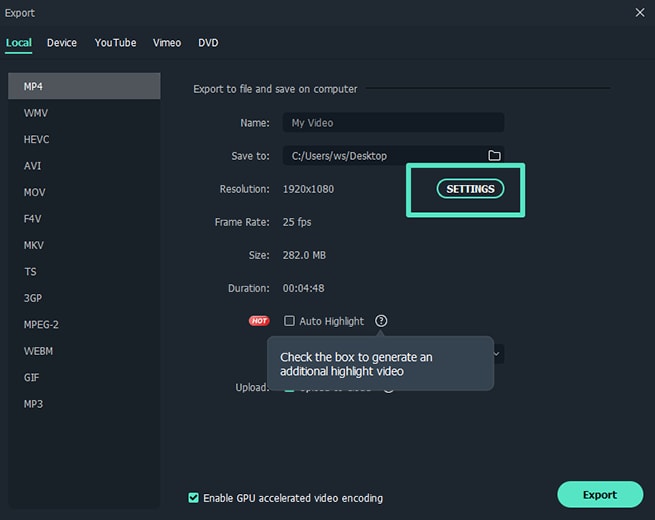
Steg 5. Slutligen kan du spara den redigerade titeln genom att klicka på ‘Exportera’-knappen. I detta fönster kan du välja önskat filformat, lagringsplats m.m. och spara det på din dator för framtida referens.
Slutsats
Även om det är relativt enkelt att skapa undertexter för videor du delar på YouTube eller Facebook, är röstigenningsteknikerna som används i undertextgeneratorer fortfarande inte helt tillförlitliga. Dessutom har plattformar som Amara inte egna tal-till-text-teknologier, och du måste använda dem tillsammans med nätplattformar som erbjuder denna tjänst.

Lättanvänd och kraftfull videoredigerare för alla skapare.
Gratis Nedladdning Gratis Nedladdning
Ta upp din video till en professionell nivå med enkla verktyg.
Gratis Nedladdning Gratis Nedladdning
Maria Wiedermann
staff Editor
Generally rated4.5(105participated)