

- •Screen recording and capturing tips
- 1.1 Best Screen Recorders
- 1.2 Recording Video Games
- 1.3 How To Capture A Screenshot on PS4
- 1.4 How to Freeze a Frame
Hur du fryser en bildruta i en video enkelt

Apr 28, 2026• Proven solutions
Vill du skapa en stillbild eller en "fryst" scen för att berätta den mest spännande eller roligaste stunden i berättelsen? Eller vill du frysa något för att ge en bekant historia lite fräschhet? Det är faktiskt ganska enkelt att frysa en video för att betona en handling eller lägga till några undertexter om du har rätt verktyg till hands.
Här, Wondershare Filmora delas direkt med dig. Med det kan du skapa en stillbild med den zoom in- och ut-effekt du önskar med ett enkelt klick. Nedan visas hur du gör, steg för steg.
För att börja, hämta en gratis provversion av Wondershare Filmora.

 secure download

Varför du behöver frysa en bildruta i en video
Du kan visa din favoritscen genom att frysa en video så att tittarna enkelt kan förstå din idé. På så sätt visas kärnan i din video naturligt. Efter att du har tillämpat fryst video kommer din video att delas upp i två delar eftersom den redigerade bildrutan kommer att placeras i mitten av klippet. Dock påverkas inte videons helhet. Säkert och enkelt!
Du kanske också gillar: Hur man redigerar videobildruta
Hur man fryser video med Filmora
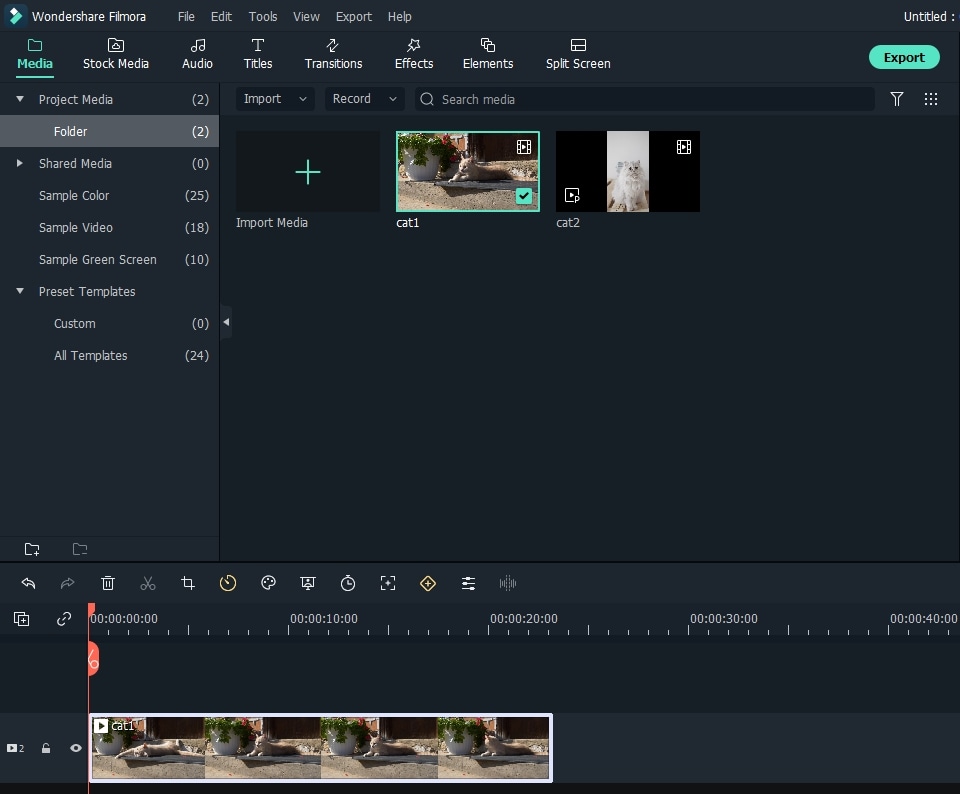
1 Importera dina mediefiler
Klicka på "Importera" för att bläddra i din filmapp eller dra helt enkelt alla filer till huvudfönstret. Programmet stöder en mängd olika mediefiler, inklusive WMV, MOV, MP4, AVI, MKV, MTS, DV, TS, 3GP, M4V och fler.
När du har laddat upp alla visas de som miniatyrer i Mediebiblioteket. Nu drar du dem till videotidslinjen och förbereder dig för steg 2.
Notera: som standard kommer alla filer i videotidslinjen att slås samman utan några stopp.
Du kanske också gillar: Hur man skapar fryst bildruta i Adobe Premiere Pro
2 Frys video enkelt
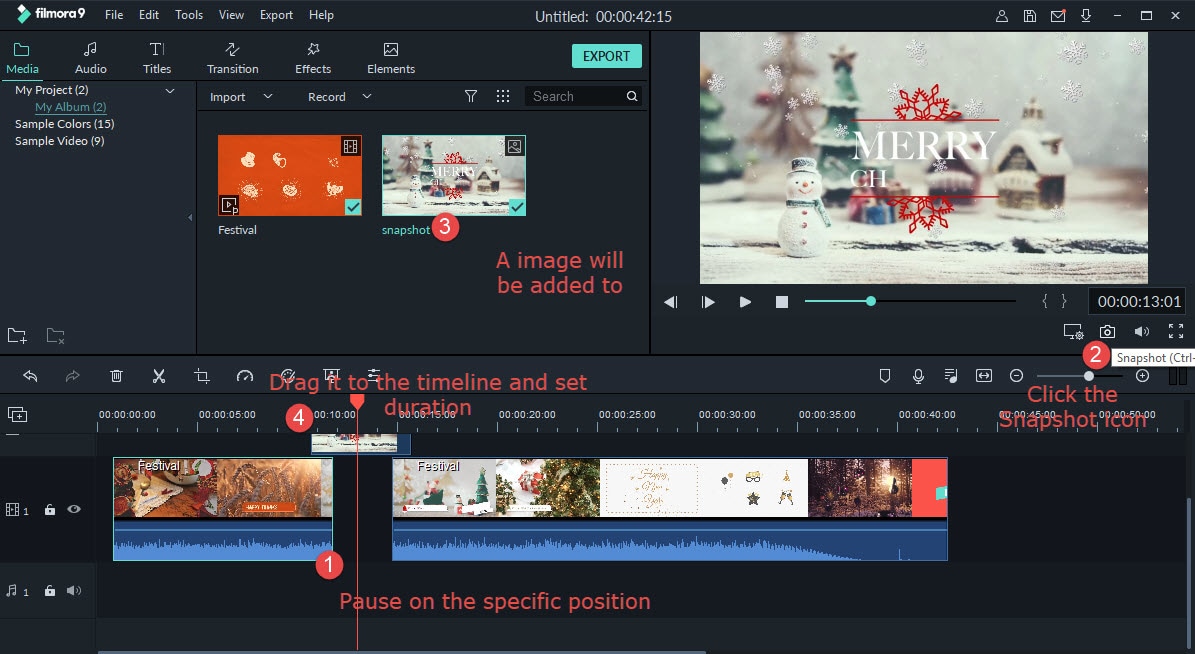
Spela nu upp videoklippet du vill frysa och pausa när du når rätt position. Klicka på "Snapshot"-ikonen som finns under visningspanelen. Omedelbart läggs en bild till i mediebiblioteket. Dra bilden till PIP-spåret ovanför huvudvideospåret och ställ in varaktigheten för stillbilden.
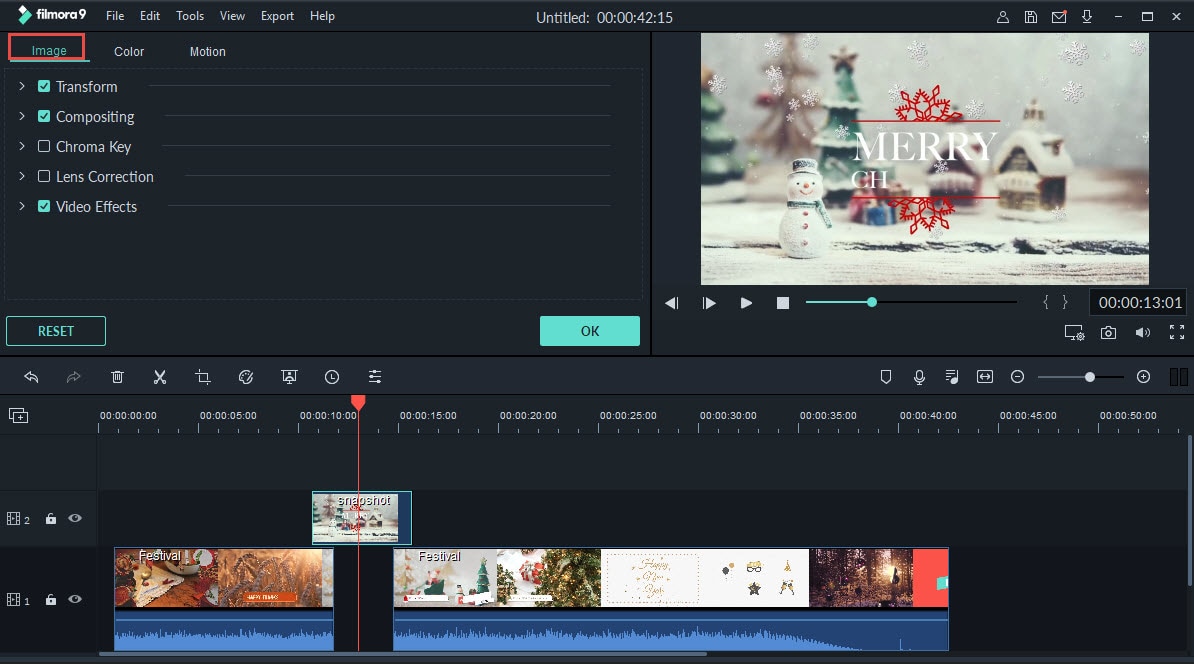
Nu har du skapat en fryst bildruta, vill du anpassa den ytterligare? Dubbelklicka på bildikonen för att öppna redigeringsfönstret. Här kan du vrida den 90 grader medurs, justera varaktighet, ljusstyrka, kontrast.
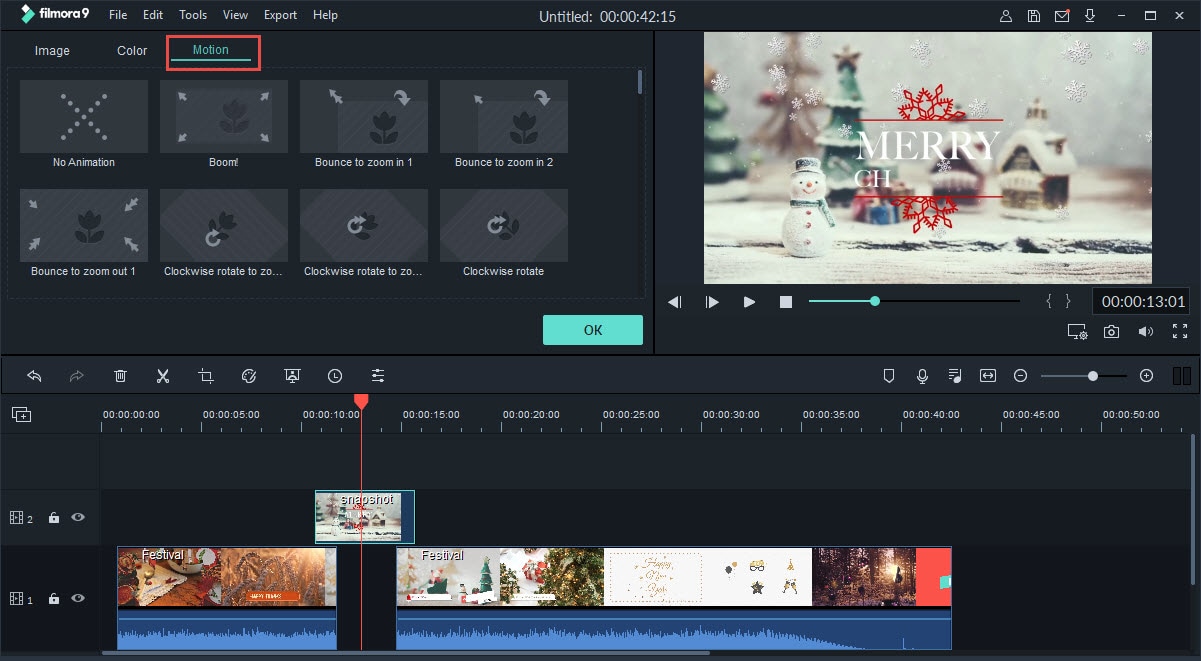
Du kan också välja din favorit fade in/out eller zoom in/out-effekt i "Motion"-panelen.
3 Spara din skapelse
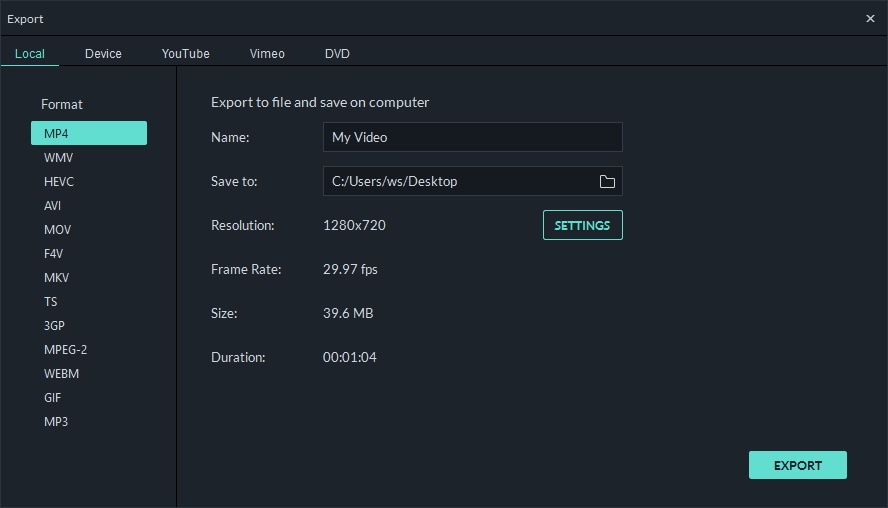
När allt är klart klickar du enkelt på "Exportera" för att spara din skapelse. I popup-fönstret som visas väljer du mellan olika format för att spara på din dator. Eller ladda upp det direkt till YouTube, Facebook, Twitter för att dela med dina vänner eller familj.
Bonustips:
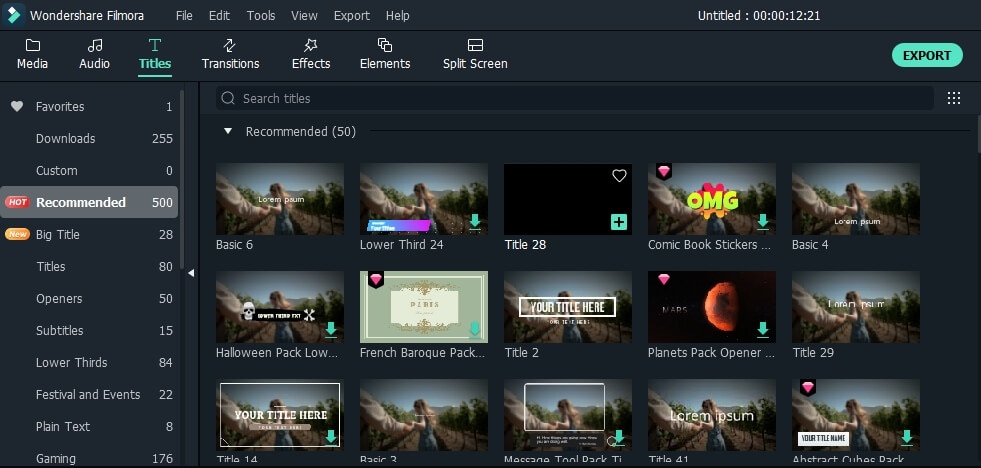
Du kanske även vill lägga till undertexter till stillbilden för att göra den mer meningsfull. Det är mycket lätt att göra detta med hjälp av Wondershare Filmora. Klicka bara på "Text/Krediter"-fliken i verktygsfältet och välj din favoritmall för att anpassa ytterligare. Tidslängd, storlek och zoom in/ut-effekt är alla flexibelt justerbara.
secure download



Andrew Murray
contributor Editor
Generally rated4.5(105participated)