

- Premiere Tutorial
Hur du skapar frysta ramar i Adobe Premiere Pro: 4 professionella metoder

Apr 27, 2026• Proven solutions
När vi pratar omFreeze Frame-effektenbetyder detatt skapa en statisk bild någonstans mitt i ett flytande videoklipp.Detta är en unik teknik inom videografi som gör att en enskild bild upprepas på skärmen under önskad tidsperiod. Även om det är möjligt att ta stillbilder medavancerade filmutrustningar eller videokamerormen om du inte har sådana verktyg är det bra att helt enkelt använda Freeze Frame-effekten på din önskade scen. Med denna effekt kan du enkeltfånga några stillbilder från ett långt videoklippoch skapa en ny och intressant berättelse. Adobe Premiere Pro erbjuder flera sätt att frysa en bildruta i en video. Artikeln nedan innehåller detaljer om de fyra mest användbara metoderna för att frysa en bildruta i video med Adobe Premiere Pro.
- Metod 1: Infoga Frame Hold-segment i klippet
- Metod 2: Frys bildruta i video med alternativet Add Frame Hold
- Metod 3: Exportera stillbild och importera
- Metod 4: Frys bildrutor med tidsremapping-funktionen
- Vanliga frågor om Frame Hold fungerar inte i Premiere Pro
Hur man skapar Freeze Frames i Premiere Pro
Det finns många tekniker för att utföra Freeze Frame-effekten på Adobe Premiere Pro-plattformen. Nedan kommer vi att diskutera de tre mest använda och användarvänliga metoderna för att skapa freeze framing:
Metod 1: Infoga Frame Hold-segment i klippet
- Först måste du placera bildrutans huvud på den önskade bildrutan som du vill fånga från hela videon.
- Högerklicka nu på det valda klippet och välj ”Insert Frame Hold Segment” från rullgardinsmenyn.

Denna metod klipper din bildruta direkt från den position där du har placerat playhead, och den infogar automatiskt en två sekunders frysbildruta på den platsen. Om du vill infoga en freeze frame som varar mer än 2 sekunder kan du dra kanten av freeze frame för att justera dess varaktighet efter behov.

Metod 2: Frys bildruta i video med alternativet Add Frame Hold
Om du vill att resten av videoklippet ska agera som en freeze frame eller inte vill infoga ett segment, är det bra att välja ”Add Frame Hold”. Gör så här:
- Först måste du placera playhead på den önskade platsen i klippet så att stop motion kan läggas till på just denna plats.
- Högerklicka nu på detta klipp och välj ”Add frame hold” från rullgardinsmenyn.
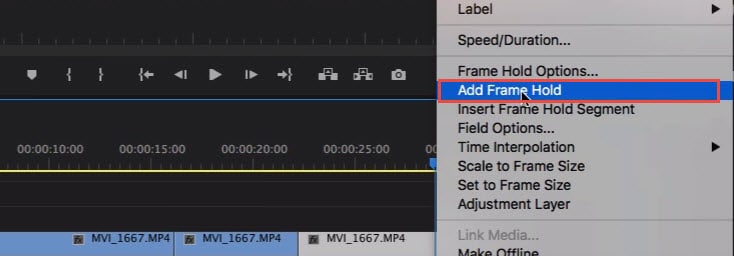
- Det skär direkt den punkten från hela klippet och freeze frame-effekten kommer att läggas till resten av videoklippet. Sådana effekter är användbara i slutet av videoklipp om du inte vill infoga något segment.
Metod 3: Exportera stillbild och importera
Användare kan skapa en freeze frame eller stillbild från ett filmklipp genom att använda knappen Export Frame. Denna knapp finns på Source Monitor, och med hjälp av Program Monitor kan du direkt exportera önskad bildruta från videon utan att använda Adobe Media Encoder. Nedan är stegen för att exportera stillbilder:

- Först måste du placera playhead på den bildruta du vill exportera från videosekvensen.
- Nu klicka påExport frame-knappen, eller så kan du använda snabbkommandotShift+E. Det öppnar omedelbart en dialogruta för export där du kan förändra namn på stillbilden och spara den i JPEG- eller PNG-format. Bilden innehåller också tidskoden från originalvideon.
- Premiere Pro skapar en stillbild och sparar den på din dator. Du kan också ändra sökvägen för att spara genom att klicka på Browse för att välja. Kom ihåg att väljaImport to projectså att stillbilden läggs direkt till projektmappen. Lägg sedan denna stillbild på önskad plats på tidslinjen för att skapa freeze frame-effekten.
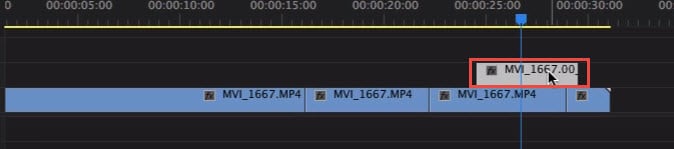
Obs: Dessa exporterade stillbilder visas med Lavender-färg på tidslinjen så att användare enkelt kan skilja dem från originalklippet.
Metod 4: Frys bildrutor med tidsremapping-funktionen
Med tidsremapping-verktyget kan du frysa en viss del av bildrutan genom att ändra valda klippets hastighet så här:
- Gå till tidslinjen och hitta ditt videoklipp som du vill frysa. Gå sedan till klippeffekt-menyn och välj Remapping-alternativet, och slutligen välj hastighetsalternativet från tillgänglig rullgardinsmeny.
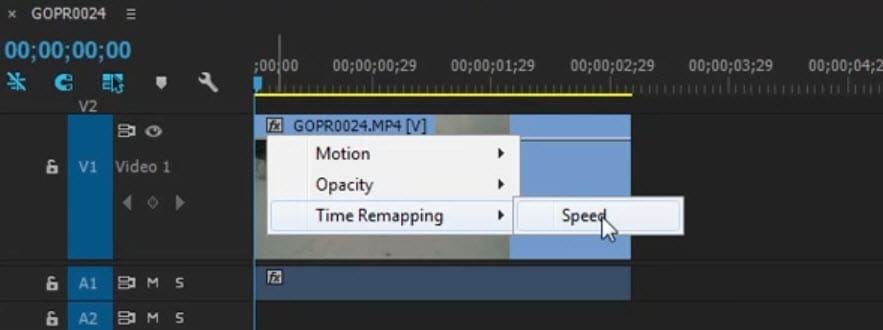
- Ett gummiband visas i gul färg som du måste kommando-klicka för att skapa en hastighetsnyckelbild.
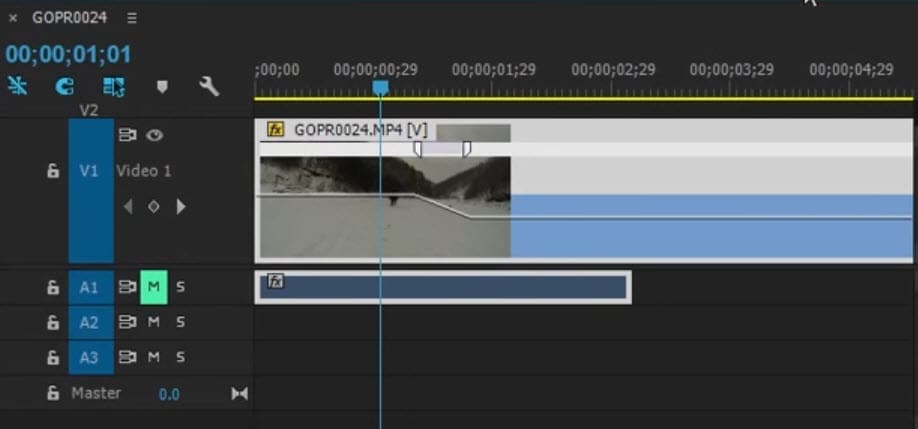
- Håll fast denna Option-Command och försök dra den yttre nyckelbilden till den varaktighet du vill frysa bildrutan.
- Den nedre rektangulära delen som visas på skärmen motsvarar freeze frame.
Du kanske också gillar:Hur man ändrar bildrutestorlek i Premiere Pro >>
Alternativt verktyg: Frys bildrutor medWondershare Filmora
Att följa tutorials för Premiere Pro kan vara ett bra sätt att lära sig videoredigering, men verktyget är främst gjort för professionell redigering. Om du tycker det är komplicerat att använda, kan det vara dags att prova ett mer användarvänligt alternativ utan att kompromissa med kraftfulla funktioner: Wondershare Filmora. Självklart har detta verktyg också en lättanvänd freeze frame-funktion, liknande Premiere Pro.

 secure download

Dock erbjuder Filmora vissa funktioner som kan vara mer fördelaktiga på andra områden:
- AI-verktyg. Njut av hur Filmora förbättrar din redigeringsupplevelse med AI-drivna verktyg som text-till-video, objektborttagning eller klipp ut porträtt, vilket gör dina freeze frames mycket mer tilltalande.
- Auto Reframe. Filmora erbjuder också ett sätt att enkelt växla mellan olika bildformat beroende på vilken plattform dina videor ska laddas upp på.
- Kreativa resurser. Njut av över 1 miljon resurser, inklusive filter, klistermärken, övergångar, musik, ljudeffekter, etc. Du kan även hitta över 10 000 stockmallar att använda.
- Cross-Platform.Njut av ett sömlöst arbetsflöde från Windows- eller Mac-dator och mobila enheter på Android eller iOS.
Som du kan se är Filmora mer än bara freeze frames eller enkla redigeringar. Det gör det enklare att utföra många videoredigeringsuppgifter med dess kraftfulla verktygslåda.
Hur man fryser bildrutor med Filmora Desktop
Se stegen nedan för att frysa bildrutor med Filmora Desktop och upptäck hur kraftfull Wondershare Filmora kan vara:
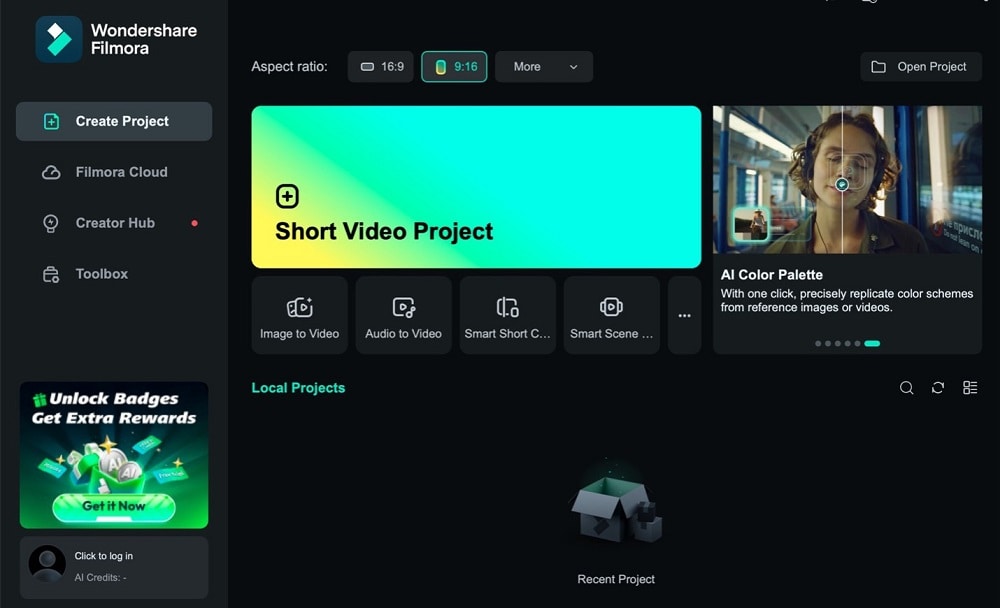
Steg 1:Ladda ner, installera och starta Wondershare Filmora på din Windows- eller Mac-dator. Skapa sedan underCreate Projectett nytt videoprojekt.
secure download
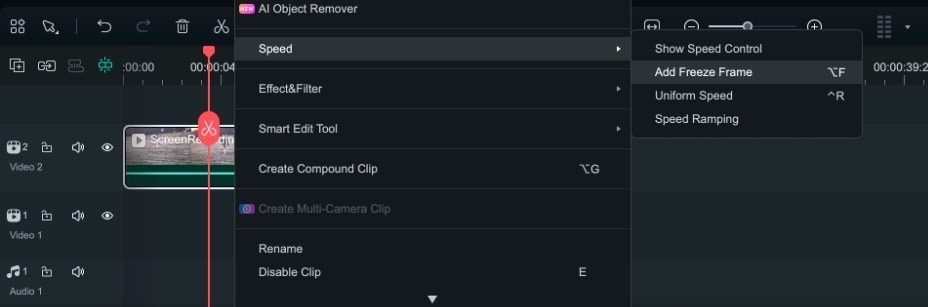
Steg 2:Importera din video och dra den till tidslinjen. Högerklicka sedan på videon från tidslinjen och gå tillSpeed > Add Freeze Frame.
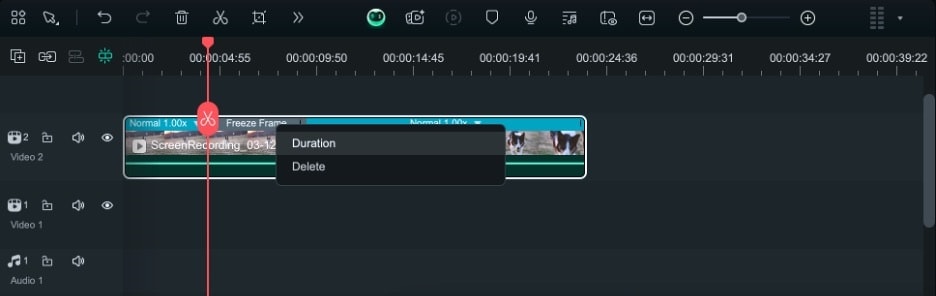
Steg 3:Klicka påFreeze Frame > Varaktighetfrån toppen av videon och justera längden därefter.
Hur man fryser bildrutor med Filmora Mobil
Det finns också ett enkelt sätt att skapa freeze frames i Filmoras mobilversion. Som nämnts tidigare är Filmora ett plattformsverktyg som låter dig starta ditt projekt på en enhet och fortsätta på en annan. Detta är mycket bekvämt, särskilt för videoredigerare som alltid är på språng.
Här är stegen du bör följa när du vill frysa bildrutor i Filmora mobil:
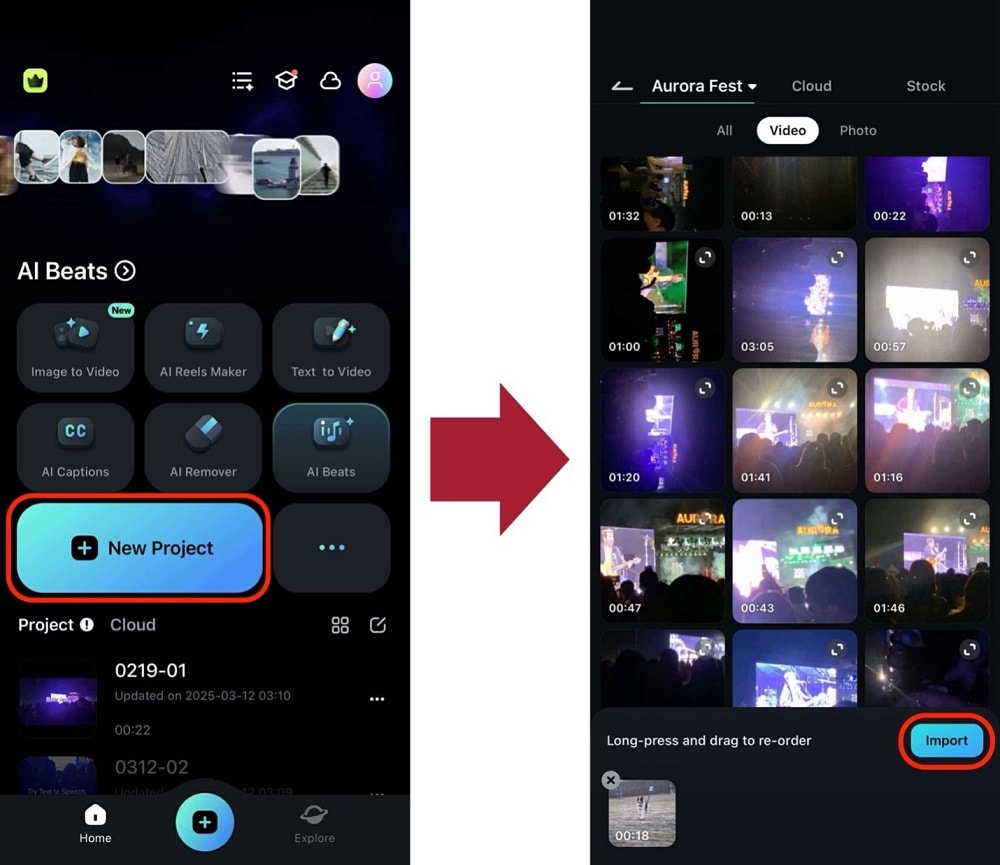
Steg 1:Gå tillNew ProjectochImportsamma video.
secure download
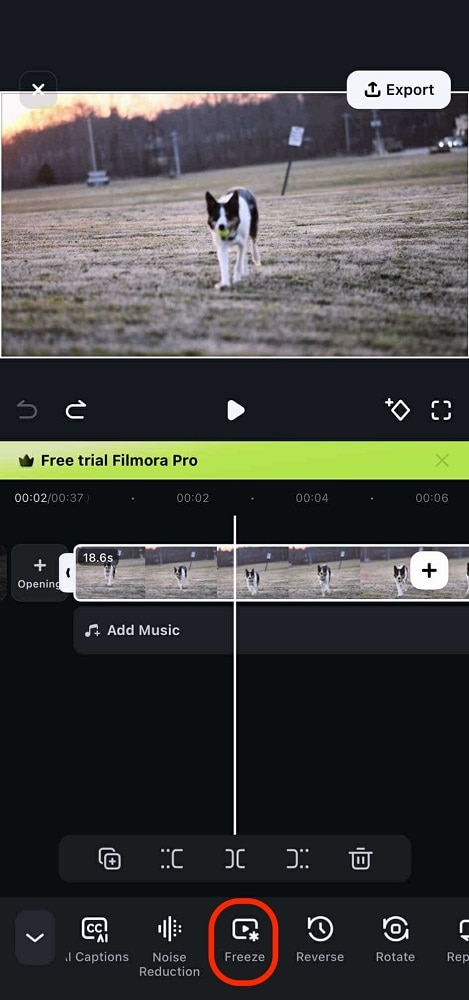
Steg 2:Välj bildrutan du vill frysa med hjälp av playhead. När du är nöjd, tryck påFreezefrån nedre verktygsfältet.
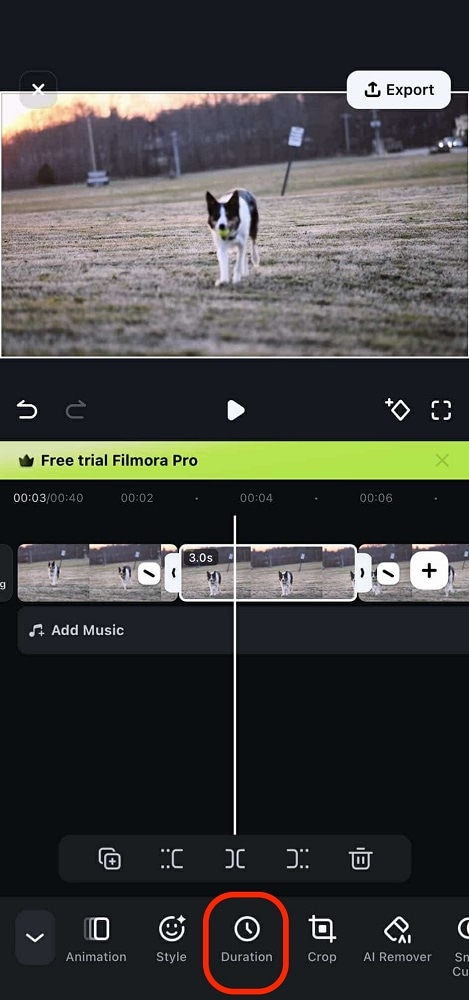
Steg 3:Justera varaktigheten genom att välja freeze frame från tidslinjen och gå tillVaraktighetfrån nedre verktygsfältet.
Därmed ska du nu enkelt kunna använda freeze frame-funktionerna i verktyget. Det är mycket lättare att skapa dessa effekter med Wondershare Filmora, så testa det som alternativ till Premiere Pro!
Filmora vs. Premiere Pro: Jämförelse av Freeze Frame-funktioner
| Funktion | Filmora | Premiere Pro |
| Användarvänlighet | Mycket enklare, intuitiva funktioner. | Komplex och professionell redigering. |
| Kärnmetod | Högerklicka "Add Freeze Frame." | Insert Frame Hold, Add Frame Hold. |
| Avancerade metoder | AI-verktyg, Auto Reframe, kreativa resurser. | Exportera stillbild, tidsremapping. |
| Plattformsstöd | Cross-platform (desktop/mobil). | / |
Slutsats
Att bemästra frysruteeffekter i dina videor, vare sig det gäller dramatisk effekt eller för att lyfta fram ett nyckelögonblick, är en värdefull färdighet. Vi har gått igenom omfattande metoder för att skapa dessa stillbilder i Adobe Premiere Pro, vilket ger professionell kontroll och precision. För dig som söker ett mer intuitivt och smidigt tillvägagångssätt erbjuder Wondershare Filmora ett utmärkt alternativ med sina användarvänliga verktyg. Nu besvarar vi några vanliga frågor du kan ha om att använda frysrutor, inklusive eventuella problem.
Vanliga frågor om hur man skapar frysrutor i Premiere Pro
-
Varför fungerar inte min Frame Hold i Premiere Pro?
Problem med Frame Hold i Premiere Pro kan bero på flera vanliga orsaker. Kontrollera att du har valt rätt klipp eller spår när du applicerar effekten. Ibland kan skadade mediefiler, en föråldrad version av Premiere Pro eller otillräckliga systemresurser orsaka oväntade beteenden. Kontrollera om dina sekvensinställningar matchar egenskaperna för ditt klipp, rensa mediacachen eller prova att starta om Premiere Pro. Om problemen kvarstår kan du överväga att uppdatera grafikkortsdrivrutiner eller installera om Premiere Pro. -
Vad är en frysruteeffekt och varför bör jag använda den?
En frysruteeffekt innebär att man skapar en statisk bild någonstans i ett videoklipp, så att en enskild ruta visas på skärmen under önskad tid. Denna unika teknik ger din video en professionell känsla genom att du kan fånga stillbilder ur ett större videoklipp, utveckla en ny intressant berättelse eller helt enkelt framhäva ett specifikt ögonblick. -
Vilka är de främsta metoderna för att skapa en frysruta i Adobe Premiere Pro?
Adobe Premiere Pro erbjuder flera användbara metoder för att frysa en bildruta. Dessa inkluderar att infoga ett Frame Hold Segment direkt i ett klipp, använda Add Frame Hold-alternativet för att frysa resten av ett klipp, exportera en stillbild och importera den igen samt använda funktionen Time Remapping för exakt kontroll över hastighet och frysningar.



Andrew Murray
contributor Editor
Generally rated4.5(105participated)