

- Premiere Tutorial
- Learn how to apply grid effects for captivating video layouts.
- Divide your screen into engaging sections with ease.
- Use Filmora to seamlessly integrate grid effects into your projects.

 100% Security Verified | No Subscription Required | No Malware
Hur man lägger till rutnätseffekter i Adobe Premiere och Filmora

Apr 03, 2026• Proven solutions
Alla vill att deras videor ska sticka ut med snygg, modern och professionell design. Det kan låta utmanande att uppnå detta för en video, men med rätt verktyg och effekt kan du göra det. Grid-effekt Premiere Pro är en enkel men kraftfull effekt som låter dig skapa ögonfallande överlägg. För att hjälpa videoredigerare att få rätt utseende på sina videor fokuserar den här artikeln på grid-effekten i detta verktyg.
- Del 1. Varför behöver du lägga till grid-effekter i en video
- Del 2. Lägg till grid-effekter i en video: Adobe Premiere Pro
- Del 3. Utforska Wondershare Filmora för att lägga till grid-videoeffekter
Del 1. Varför behöver du lägga till grid-effekter i en video
Grid-effekter är inte bara en gimmick; de förvandlar dina videor till visuella upplevelser. Kolla in följande lista för att lära dig fördelarna med att använda dessa effekter:
- Förbättrar visuell struktur: Oavsett om du skapar en split-screen-layout eller ramar in flera tagningar ser ett rutnät till att allt är symmetriskt och organiserat.
- Skapar dynamiska övergångar: Med en grid-effekt kan du animera rutnät för att visa olika delar av en scen, vilket ger ett unikt flöde till dina klipp.
- Ger en modern och futuristisk look: Grid-överlägg kan ge din video ett teknik-inspirerat utseende, perfekt för spelvideor eller sci-fi-innehåll.
- Ökar kreativitet och berättande: Med ett rutnät kan du visa flera perspektiv samtidigt eller skapa visuella mönster som tillför konstnärligt djup till din video.
Del 2. Lägg till grid-effekter i en video: Adobe Premiere Pro
När du letar efter en professionell videoredigerare med högkvalitativa effekter är Premiere Pro grid-effekt en tydlig rekommendation. Det ger en allt-i-ett-lösning för experter som vill polera sina videor till en professionell nivå. För ett skräddarsytt utseende kan du själv välja bredd och höjd på gridlinjerna. Följ stegen nedan för att lära dig hur du får tillgång till och tillämpar grid-effekter i Premiere Pro:
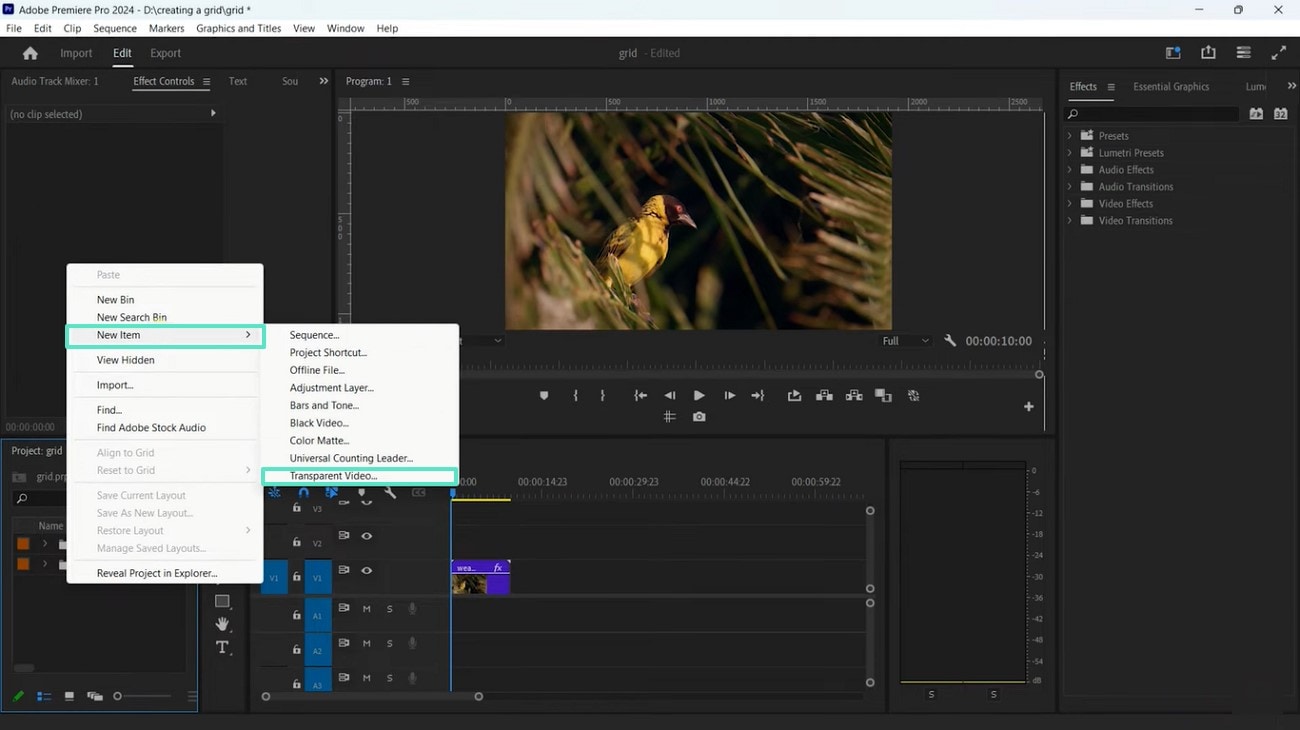
- Steg 1. Importera först en video och högerklicka för att hålla muspekaren över alternativet "New Item". Använd den utökade menyn för att välja "Transparent Video" och dra det transparenta videospåret över videotidslinjen.
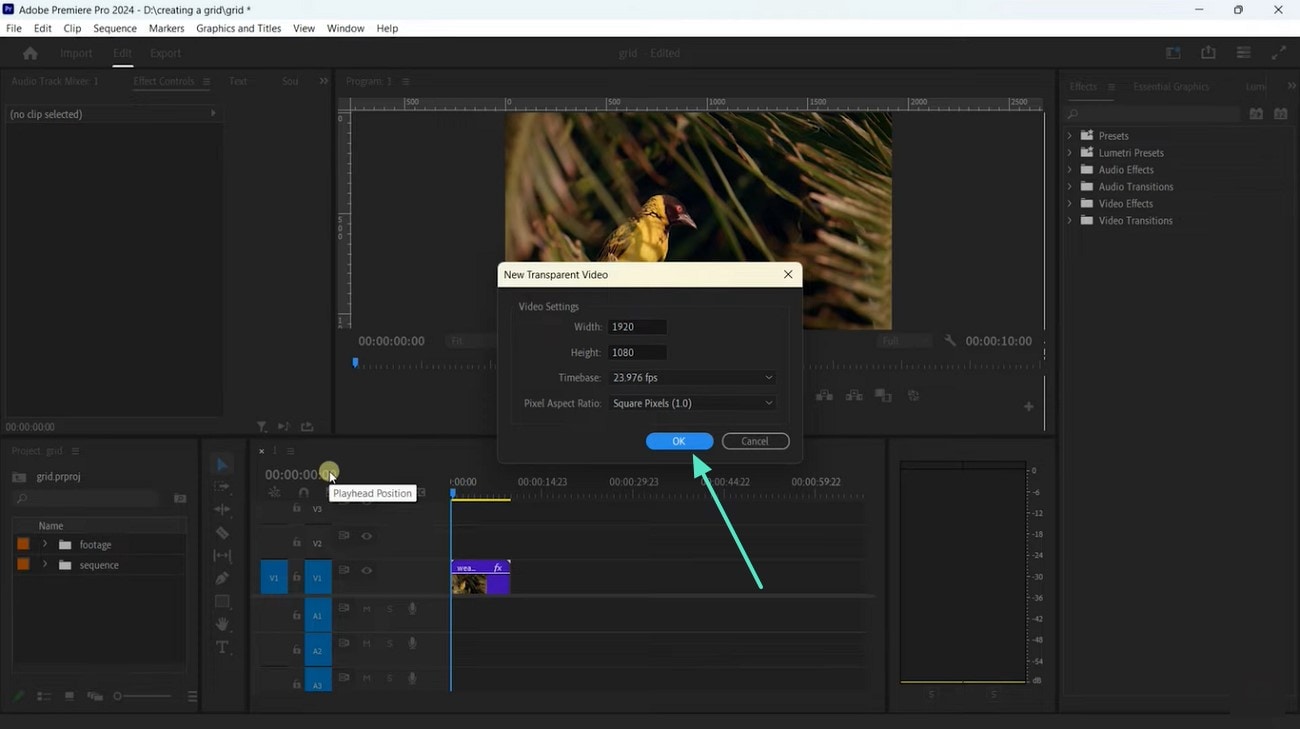
- Steg 2. När nästa fönster visas, behåll videoinställningarna som de är och klicka på "OK" för att fortsätta.
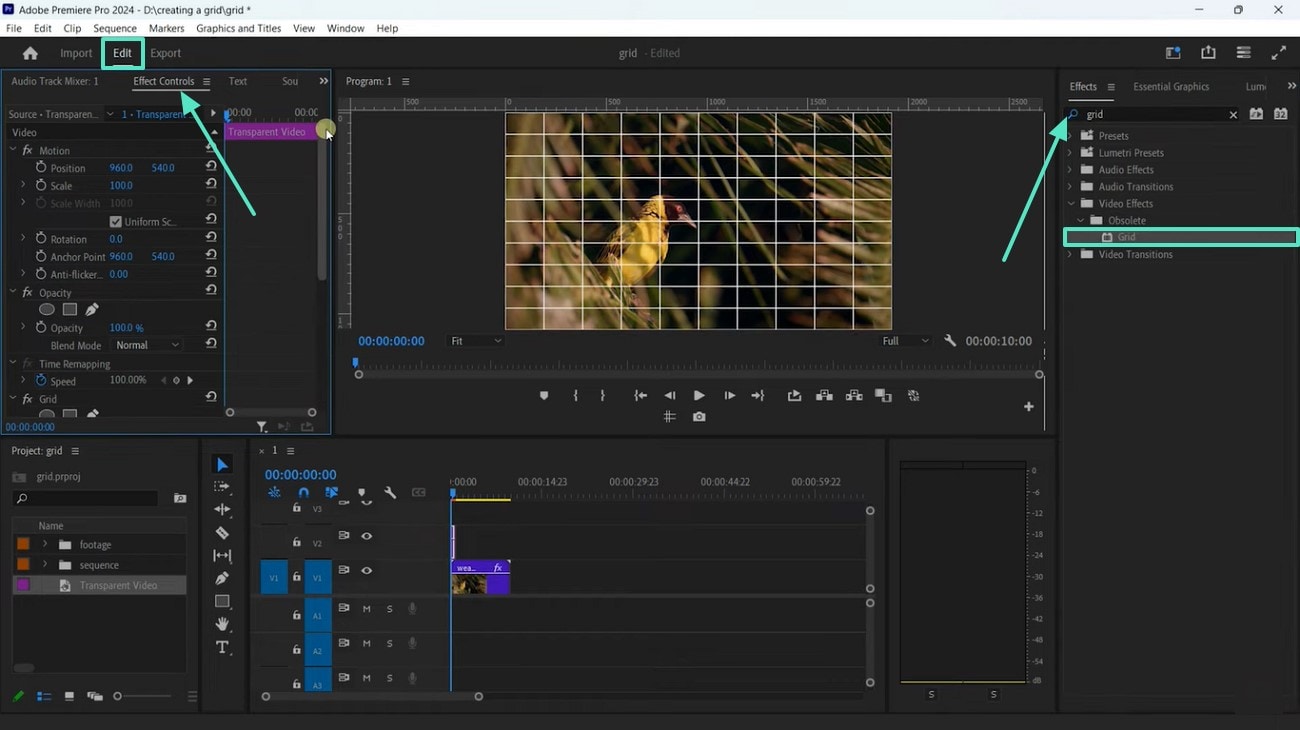
- Steg 3. Gå sedan till "Edit"-fliken och öppna avsnittet "Effect Controls" för att se effekterna till höger. Sök här efter "Grid" och effekten tillämpas automatiskt på videon.
Del 3. Utforska Wondershare Filmora för att lägga till grid-videoeffekter
Trots att Grid-effekt Premiere Pro erbjuder omfattande funktioner för att lägga till videoeffekter, kanske den inte är så lätt att använda för nybörjare. Wondershare Filmora erbjuder enkel videoredigering för både nybörjare och experter. Den finns för både mobil och dator, anpassad för dedikerad publik.
| Funktion | Filmora | Premiere Pro |
| Enkel att använda | Kraftfull men enkel för nybörjare. | Omfattande funktioner för proffs. |
| Allmänna videoeffekter | Många filter, överlägg, 3DLUTs. | Professionella videoeffekter. |
| Inbyggda resurser/mallar | Stort utbud av inbyggda filter, överlägg, mallar. | Färre inbyggda, integrerar Adobe Stock. |
| Målgrupp | Nybörjare, experter, dedikerade kreatörer. | Professionella videoredigerare. |
Lägga till grid-effekt i Filmora Desktop
När du vill arbeta på en omfattande redigerings- och effektplattform är desktop-versionen det rätta verktyget. Med många tillgångar att välja mellan kan du skapa snygga överlägg på dina videor. När du har lagt till effekterna kan de anpassas genom att justera deras transparens. Följ guiden nedan för att lära dig hur du använder detta Premiere Pro grid-effekt alternativ för att lägga till grid-effekter:
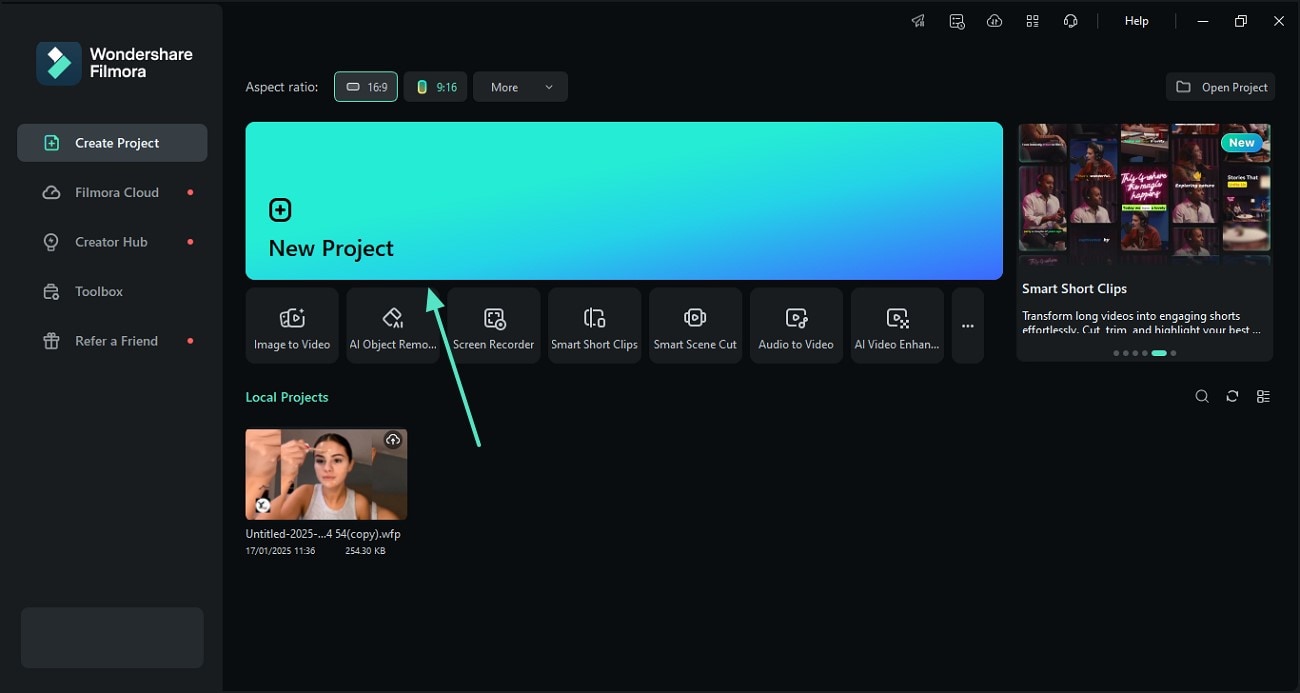
- Steg 1. Importera en video för att starta processen. Börja med att öppna Filmora på din dator och välj knappen "New Project" för att "Import" en video från din enhet.
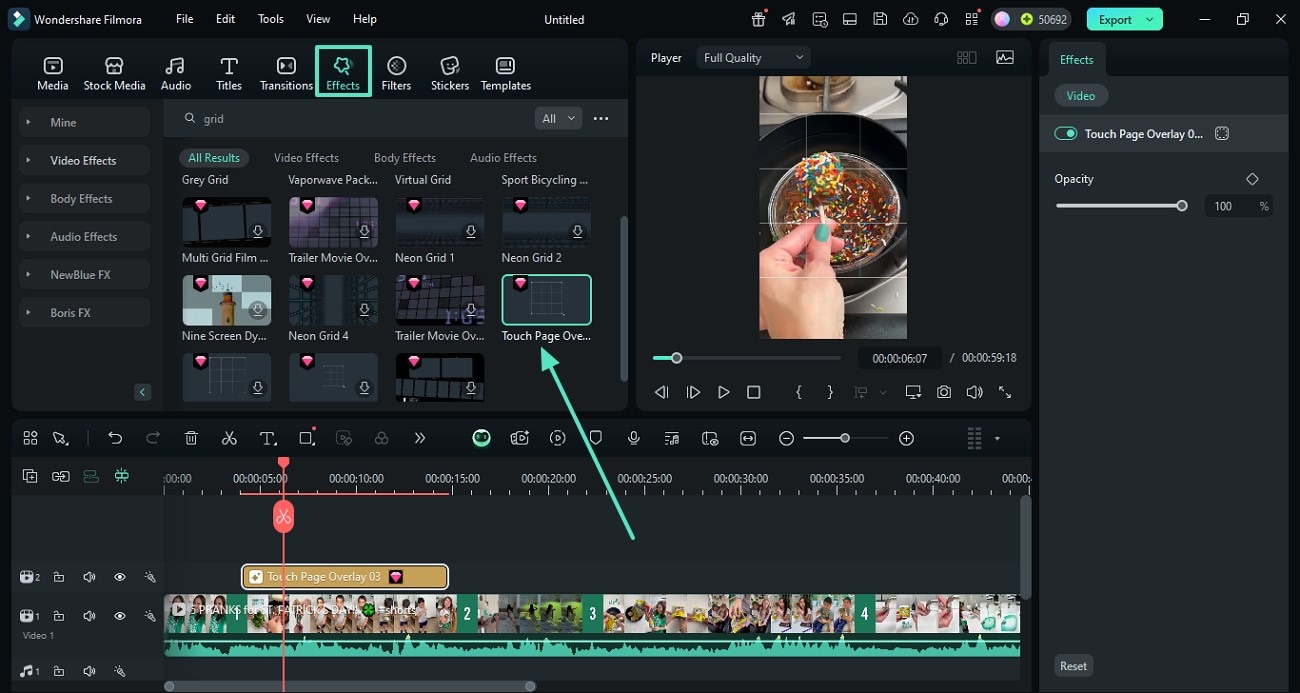
- Steg 2. Tillämpa grid-effekt från fliken Effekter. När du släppt videon i tidslinjen, gå till fliken "Effekter" i det övre verktygsfältet och sök efter "Grid" för att tillämpa din favorit. Effekten kan anpassas manuellt i den högra panelen.
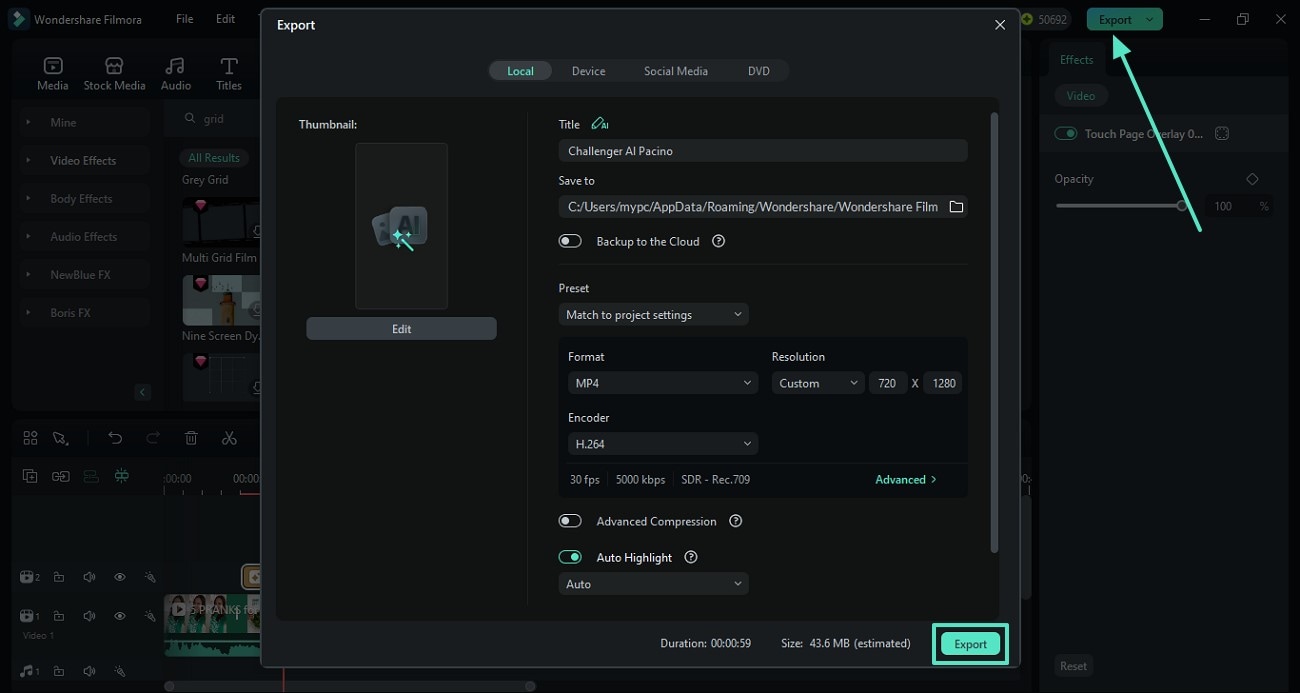
- Steg 3. Exportera videon med grid-effekt till enheten. När du är klar med redigeringen, klicka på "Export" uppe till höger och exportera videon via nästa fönster.
 secure download

secure download
Grid-effekter och Filmora App
Användare som letar efter ett Grid Premiere Pro mobilalternativ kan använda Filmora App [iOS/Android] och redigera när de är på språng. Med över 25 kategorier av effekter säkerställer denna app att du har allt du behöver. För att hitta de mest använda resurserna kan du utforska fliken "Trending" i Filmora App. Följande steg behövs för att tillämpa grid-effekter på en video med hjälp av appen:
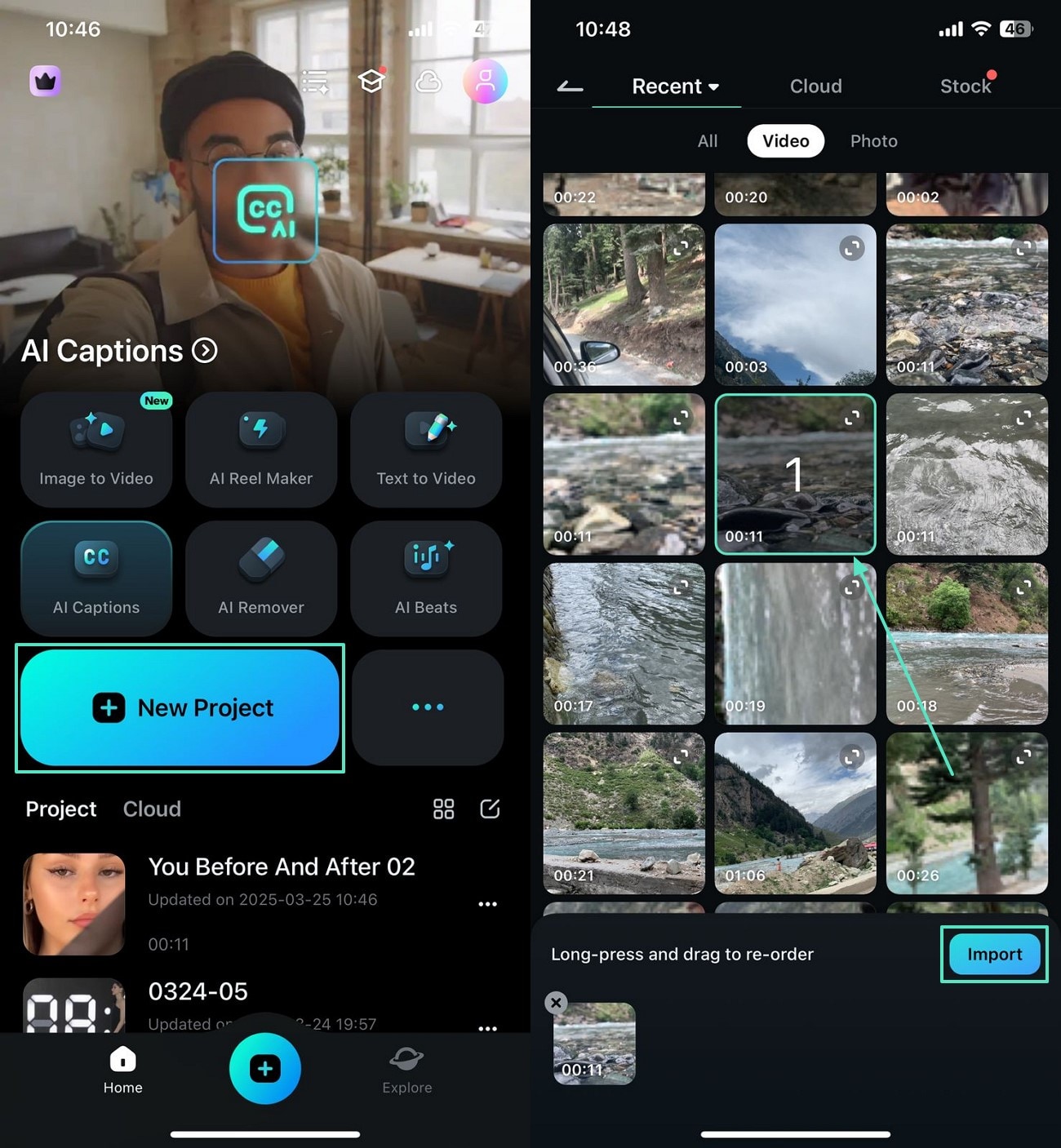
- Steg 1. Starta ett nytt projekt och importera en video. Börja med att öppna Filmora Appens huvudvy och trycka på "New Project" för att "Import" en video från din enhet.
- Steg 2. Hitta och tillämpa önskade effekter på videon. När videon visas på nästa skärm, gå till fliken "Effect" och välj önskad resurs för din video.
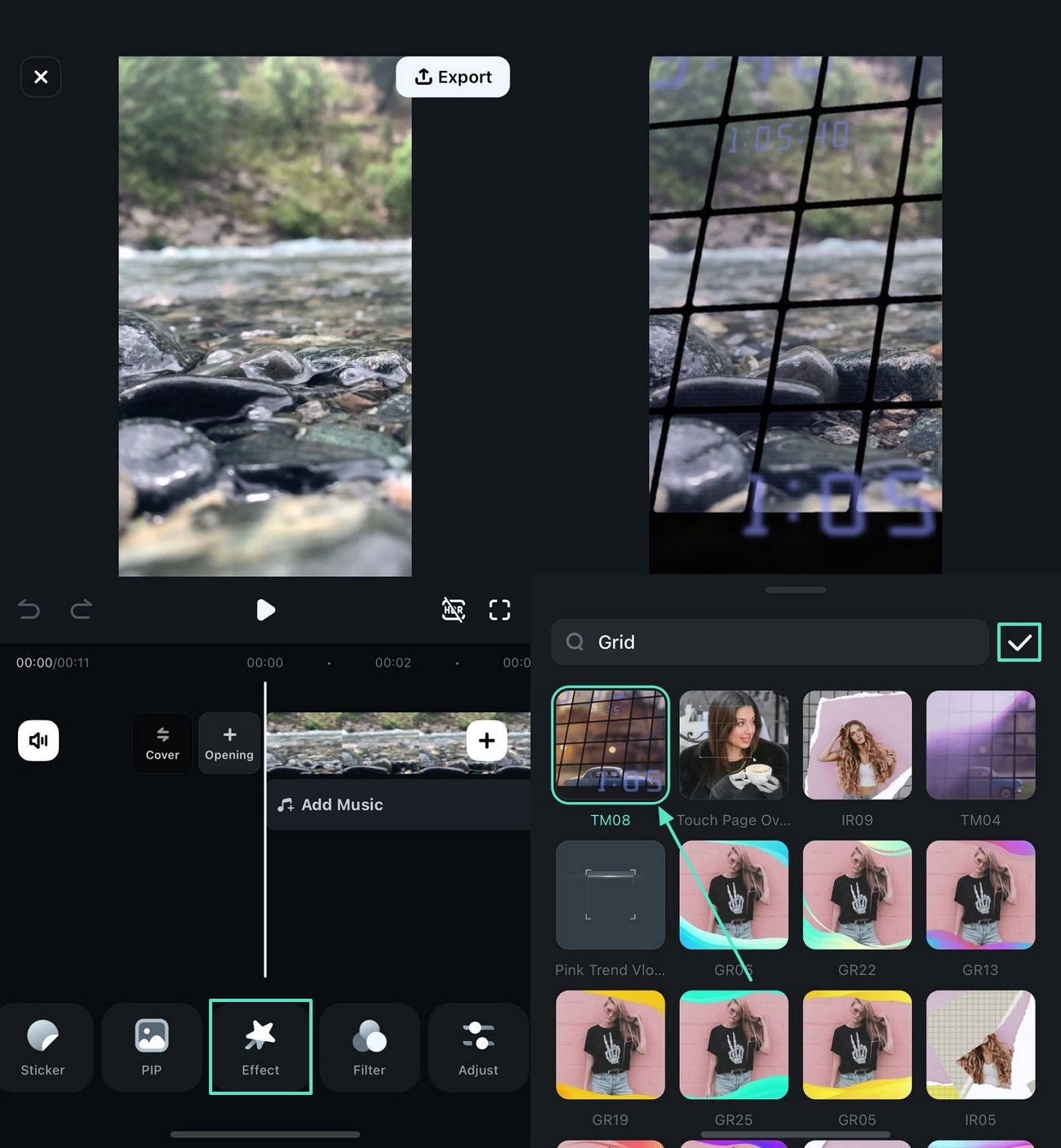
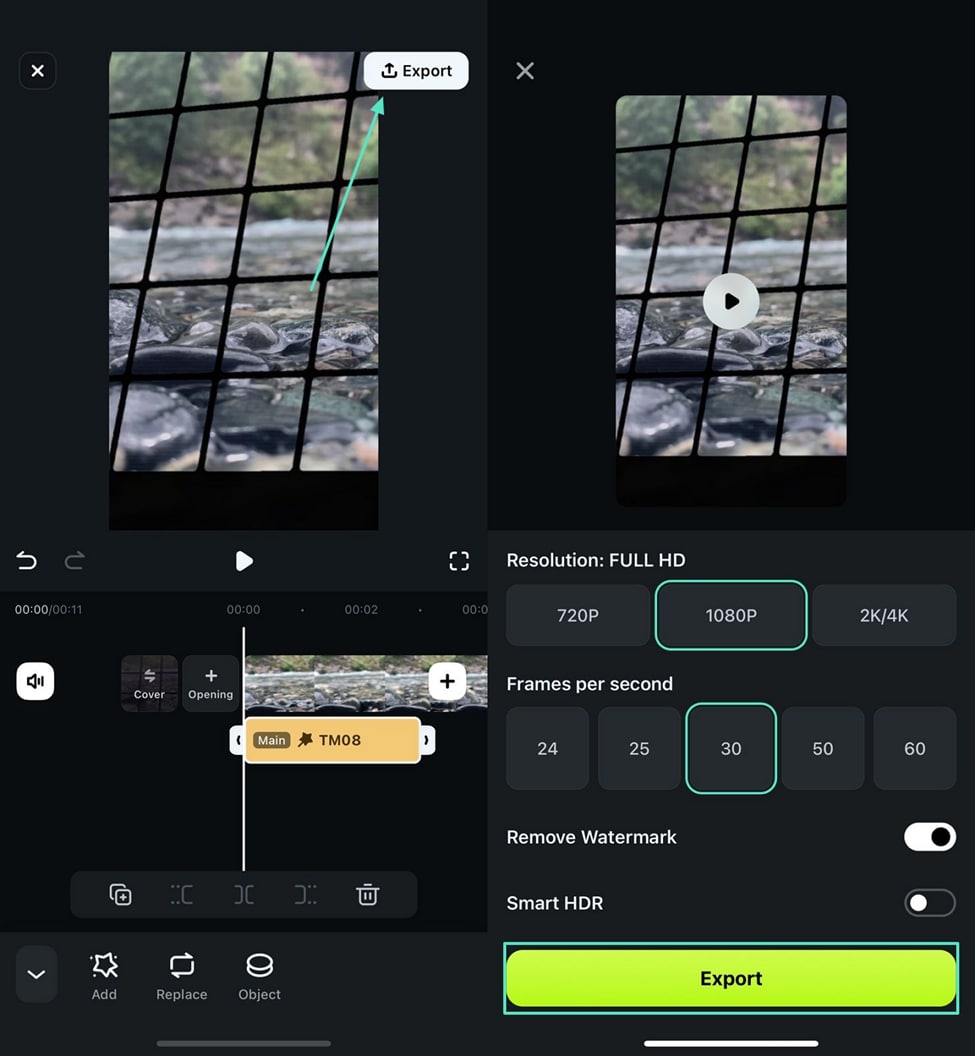
- Steg 3. Exportera grid-videon från appen när den är klarredigerad. När du är klar, hitta och tryck på "Export" längst upp till höger och exportera videon via nästa skärm.
secure download
Slutsats
Sammanfattningsvis kan användning av grid-effekt i Premiere Pro förvandla dina videor och ge dem ett fängslande utseende. Även om Premiere Pro är ett bra val för videoresurser kan det vara för avancerat för nybörjare och icke-professionella. Wondershare Filmora är ett bättre alternativ eftersom det erbjuder ett användarvänligt gränssnitt för nybörjare och en avancerad redigeringssvit för proffs.



Andrew Murray
contributor Editor
Generally rated4.5(105participated)