




Kämpar du för att skapa smidiga animationer? lärandeHur man lägger till nyckelbilder i Premiere Proär den ultimata hemligheten för rörelsegrafik på proffsnivå. Oavsett om du vill zooma, blekna eller fixa varför duKan inte se nyckelbilder i Premiere, denna uppdaterade guide 2026 täcker allt du behöver veta.
I den här artikeln

Del 1: Vad är nyckelbilder i Premiere Pro och varför använda dem?
Nyckelbilder i Premiere Pro är markörer som definierar start-och slutpunkterna för animationer eller övergångar. Genom att lägga till nyckelbilder kan redigerare styra olika videoegenskaper, vilket möjliggör effekter som:
- Att flytta ett objekt längs en specifik väg
- Ändra storlek på objekt genom att zooma, krympa eller expandera
- Blekning av föremål in och ut med opacitetsjusteringar
- Justera ljudnivåer för att skapa specifika stämningar
- Skapa färgövergångar och dynamiska ljuseffekter
Att lära sig hur man lägger till nyckelbilder i Premiere Pro kan avsevärt förbättra redigeringsresultaten. (Du kan också lära dig mer om nyckelbilder i vår tidigare guide,Vad är Keyframing)
Del 2: Hur man lägger till och ställer in nyckelbilder i Premiere Pro [2026 steg]
Nu när vi vet lite om Adobe Premiere keyframes och vad videoredigerare i första hand använder dem till kan vi gå vidare tillStäll in nyckelbilder i Premiere Pro. Följande steg-för-steg-guide med bilder lär dig hur du lägger till nyckelbilder i Premiere Pro, så låt oss dyka direkt in:
Steg 1: Starta Adobe Premiere Pro, skapa ett nytt projekt och importera ett videoklipp till projektpanelen.
Steg 2: Dra och släpp videoklippet från projektpanelen till tidslinjen och klicka sedan på den för att välja den.
Steg 3: Gå tillEffektkontrollerpanelen i det övre vänstra hörnet och klicka påVäxla animationknapp (denstoppaikon). Vi kommer att användaPositionanimation som exempel.
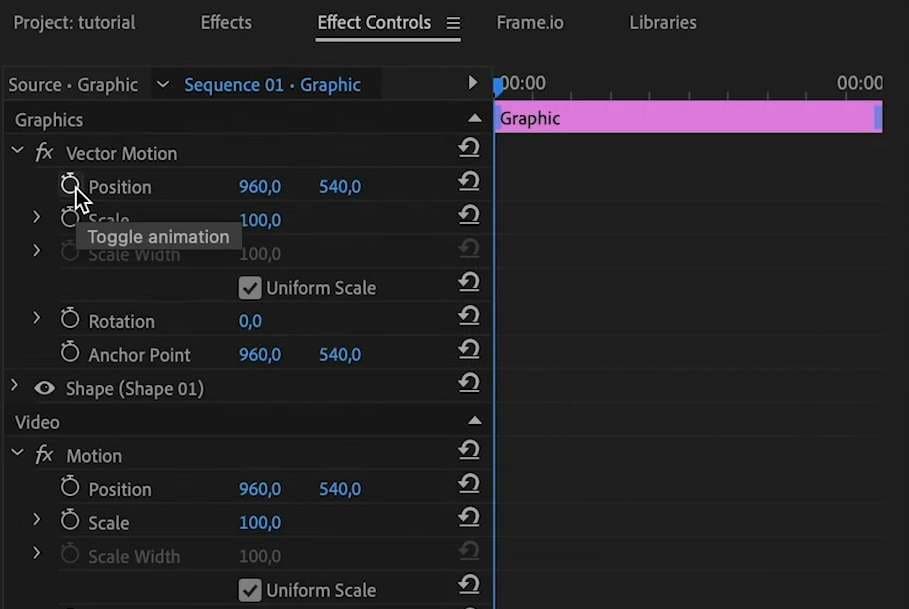
Steg 4: Justera positionen för din videos objekt genom att ändra värdena bredvidPositioniEffektkontrollerpanel.
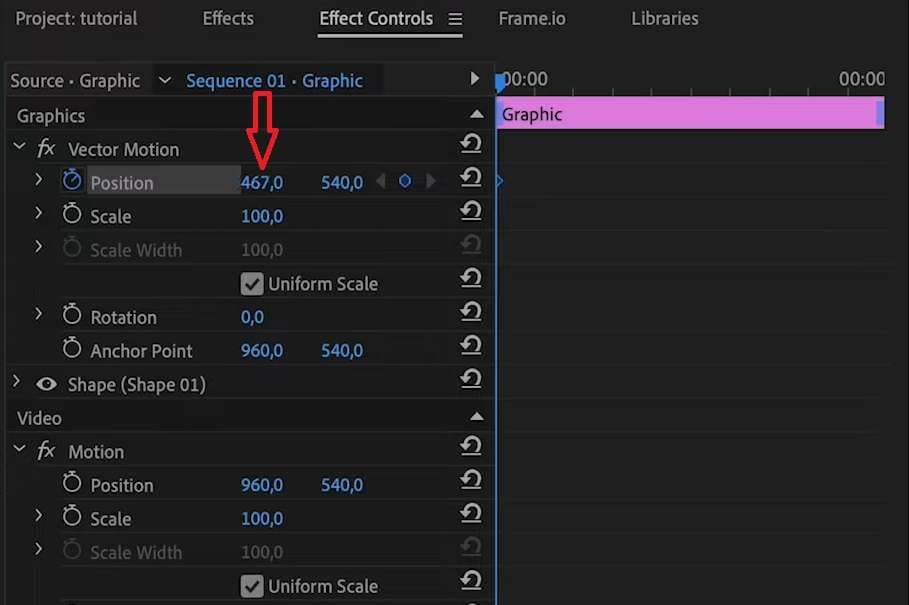
Steg 5: Flytta reglaget till en annan del av klippet.
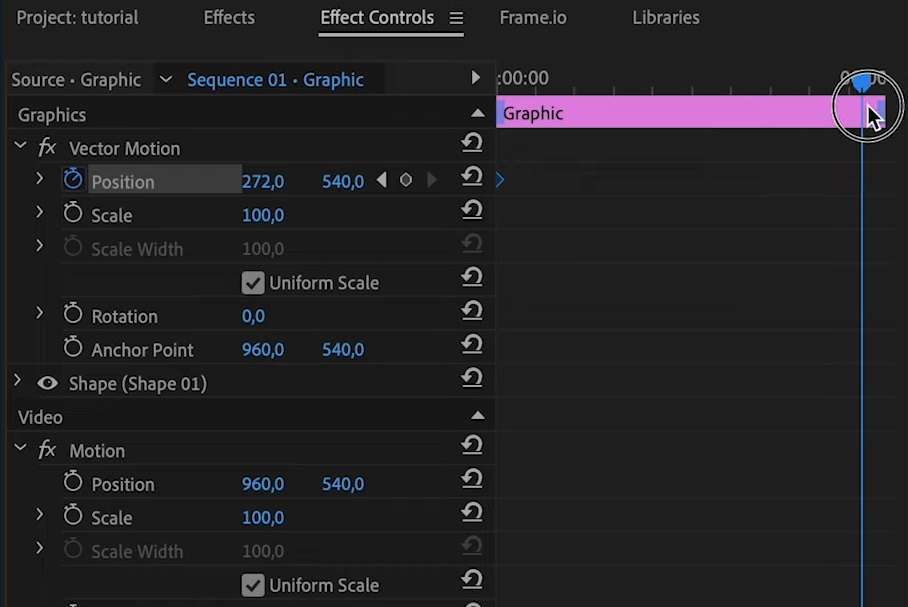
Steg 6: Klicka påLägg till/ta bort nyckelram(diamantformad ikon) tillLägg till en nyckelram i Premiere Pro. Detta skapar en specifik förändringspunkt i din tidslinje.
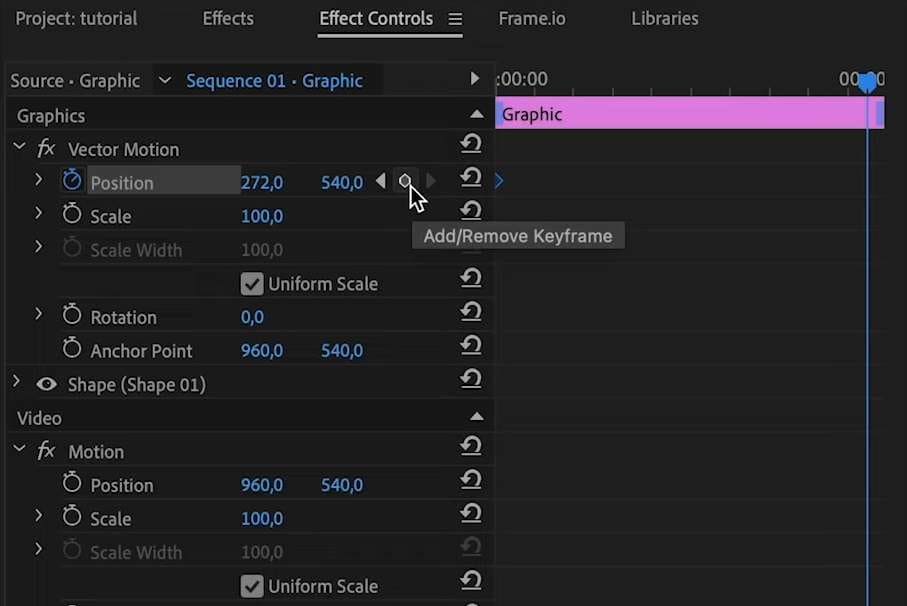
Steg 7: ändra värdena iPositionfält för att justera objektets position för den andra nyckelbilden.
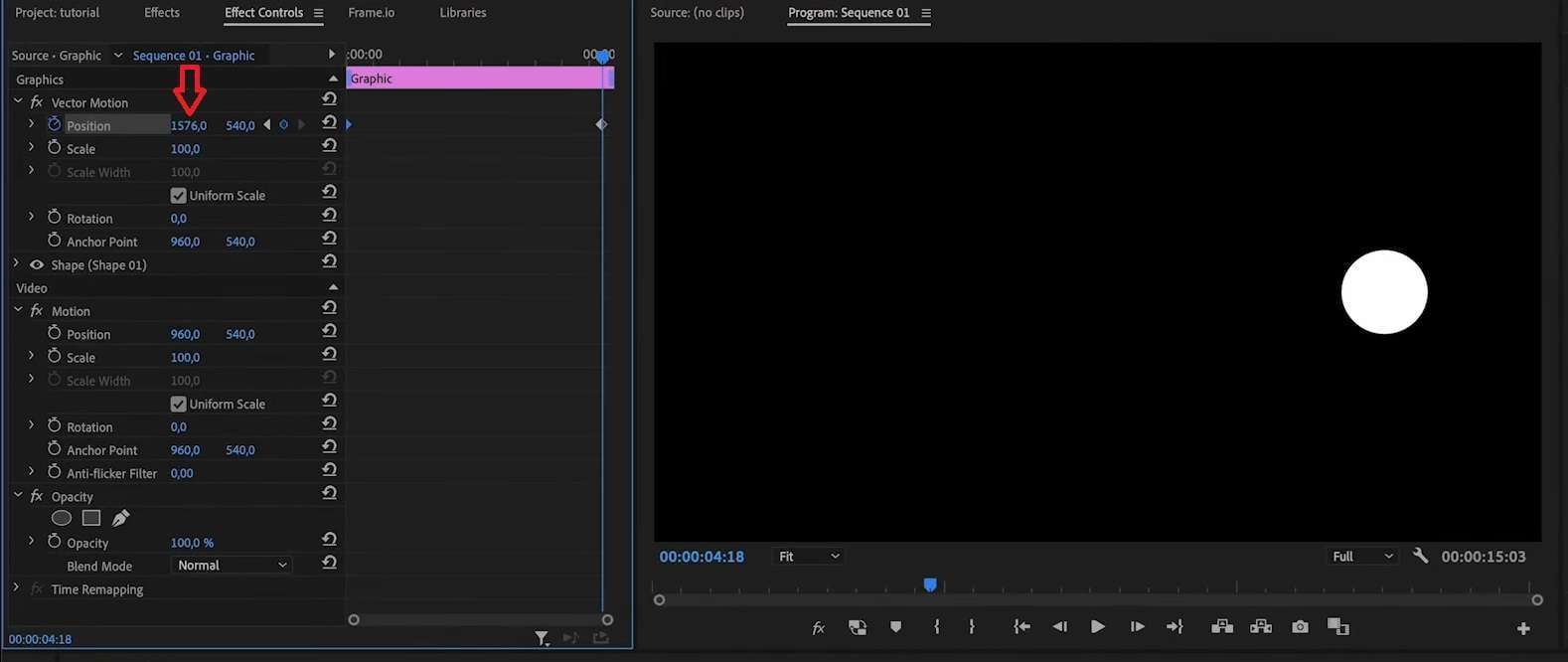
Du kan sedan spela upp ditt klipp och se videons objekt röra sig från en position (positionen inställd i den första nyckelbilden) till en annan (positionen inställd i den andra nyckelbilden). Du kan också flytta nyckelbilderna från specifika videodel genom att skjuta dem i klippet (som i steg fem).

Del 3: Hur man redigerar och tar bort nyckelbilder i Premiere Pro
Med Adobes redigeringsprogramvara kan användare göra mer än att skapa premiärnyckelbilder. De kan också infoga nyckelbilder i Premiere Pro på flera ställen under hela videon och lägga till Premiere-nyckelbilder för många videoeffekter. Dessa inkluderar ett objekts rumsliga positioner, storlek, rotation, text-och grafiska animationer, ljudnivåer, etc.
Att lägga till dessa små animationer kommer att ge extra smak till dina klipp. Dessa steg kräver dock lite redigering, så här är en snabb guide för att infoga nyckelbilder i Premiere Pro och justera dem efter din smak:
Steg 1: Starta Adobe Premiere Pro, lägg till din video och flytta den till tidslinjen.
Steg 2: Välj en video i tidslinjen och gå tillEffektkontrollerpanel. De tillagda Adobe Premiere-nyckelbilderna finns på höger sida av panelen.
Steg 3: Dra nyckelbilderna till vänster eller höger för att ändra derasbörja, slut, ochvaraktighet.
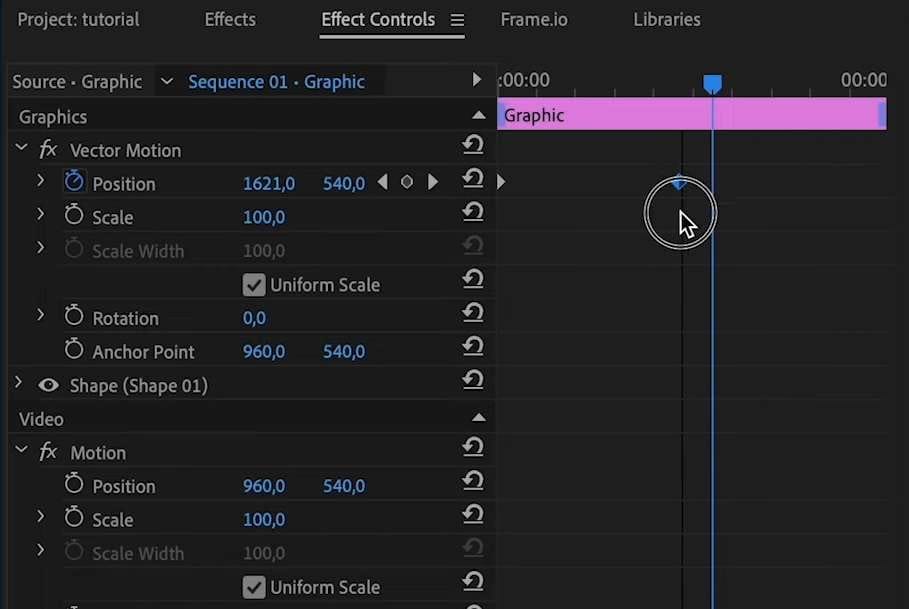
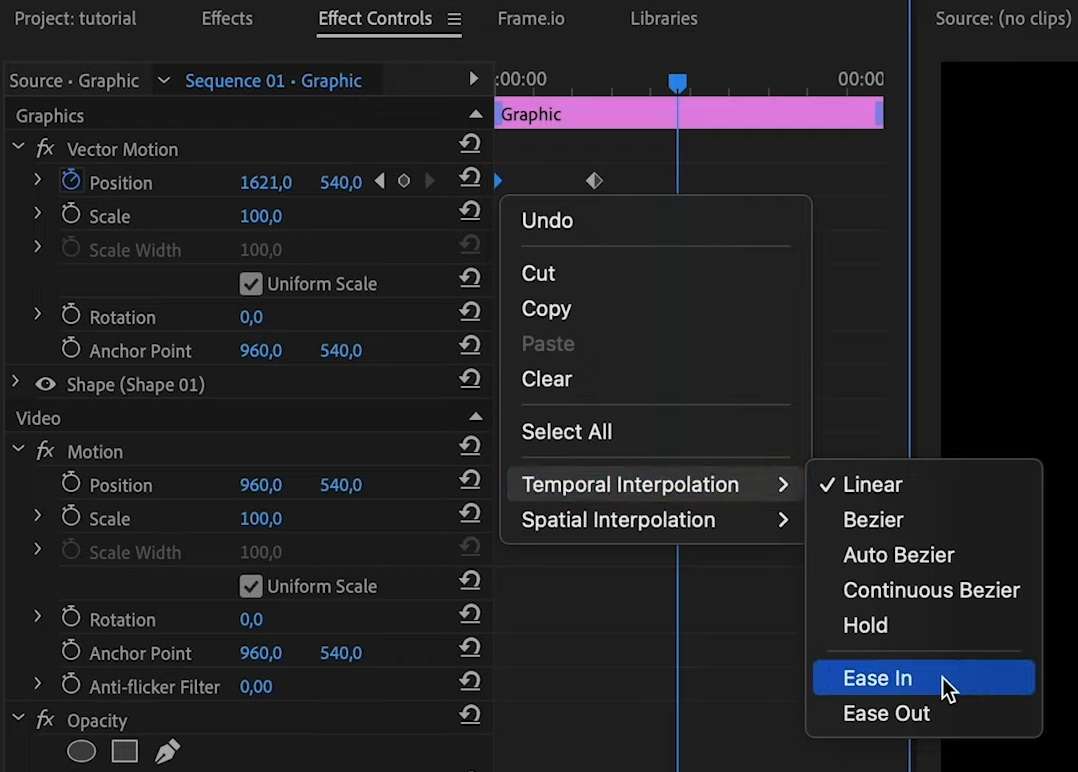
Steg 4: Högerklicka på nyckelbilderna och ändra derastidsmässig or rumslig Interpolation.
Steg 5: Flytta början och slutnyckelbilderna närmare varandra för att göra animationerna snabbare, eller placera dem långt ifrån varandra för att göra dina övergångar långsammare.
Och om du någonsin tycker att en viss Adobe Premiere-nyckelbild inte ser bra ut i din video kan du snabbt ta bort den genom att helt enkelt högerklicka på nyckelbilden och väljatydligAlternativ. Kom bara ihåg att ta bort både den inledande nyckelbilden och den i slutet.
Del 4: Hur man ändrar nyckelbildvärden
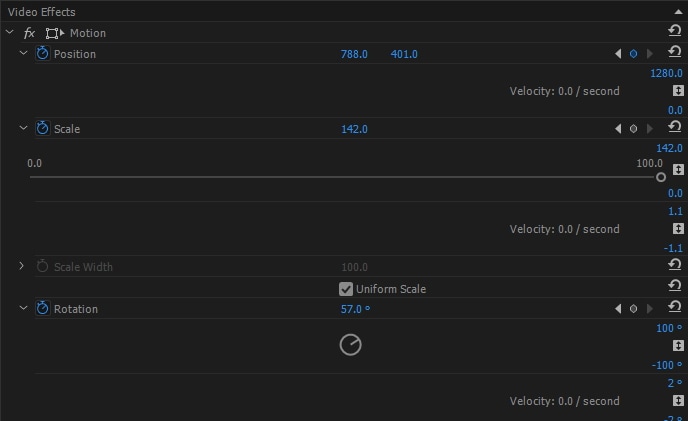
Steg 1: Ändra värden i effektkontrollpanelen
- Klicka på triangeln bredvid effekten för att expandera kontrollerna.
- För att visa nyckelbildvärdet och hastighetsgrafen, klicka på triangeln bredvid egenskapens namn.
- Använd pennan eller urvalsverktyget för att dra nyckelbilden upp eller ner och justera egenskapens värde.
Steg 2: Ändra värden i panelen Tidslinje
- Välj nyckelbilden/nyckelbilden.
- Placera pennan eller urvalsverktyget över nyckelramen eller segmentet.
- Dra nyckelbilden eller segmentet upp eller ner för att justera värdet. Verktygstipset visar det aktuella värdet när du justerar.
Del 5: Tips för effektiv användning av nyckelbilder i Adobe Premiere Pro
För att hjälpa dig komma igång och använda nyckelbilder mer effektivt i Premiere Pro har vi inkluderat några tips som förbättrar hur du infogar nyckelbilder i Premiere Pro och redigerar övergångar och animationer:
- Se till att dina filmer fyller skärmen helt, utan svarta kanter, innan du lägger till nyckelbilder.
- Använd tidsinterpolation och lätta In/lätta ut för smidigare nyckelbildsövergångar.
- Kombinera flera nyckelbilder i en video för ett sammanhållet flöde av animationer och text.
- Kopiera och klistra in befintliga nyckelbilder för att spara tid istället för att skapa nya varje gång.
- Namnge och organisera nyckelbilder för att effektivisera din redigeringsprocess.
Genom att följa dessa tips kommer du snabbt att bemästra nyckelbilder i Premiere Pro och förbättra dina redigeringskunskaper.
Ett snabbare sätt att bemästra nyckelbilder: Varför välja Wondershare Filmora?
Trots att det är ett av de mest populära verktygen för videoredigering är Adobe Premiere Pro inte direkt känt för sitt intuitiva användargränssnitt eller nybörjarvänliga funktioner. Verktyget är ju utvecklat för professionella videoredigerare, och den stora mängden funktioner kan ofta kännas överväldigande för nybörjare.
Dessa nackdelar finns dock inte i Wondershare Filmora, en alternativ videoredigeringslösning till Adobe Premiere Pro. Appens mycket mer intuitiva användargränssnitt, lättanvända funktioner och AI-förstärkt arbetsflöde för videoredigering gör Filmora till ett bättre alternativ för nyckelbildsredigering, särskilt för videoredigerare som är nya inom området.
För att inte tala om märkbara prisskillnader. Till skillnad från Adobe Premiere Pro, som endast finns via månadsprenumeration, är Filmora mycket mer prisvärt och därför ett betydligt bättre val för hobbyanvändare och videoredigerare med mindre budget.
Hur man lägger till och redigerar nyckelbilder i Wondershare Filmora
Eftersom det är skapat med nybörjare och tillgänglighet i åtanke är Filmoras arbetsflöde enkelt att bemästra, vilket även gäller dess nyckelbilder. Användare kan följa dessa enkla steg för att lägga till och redigera nyckelbilder i Wondershare Filmora:
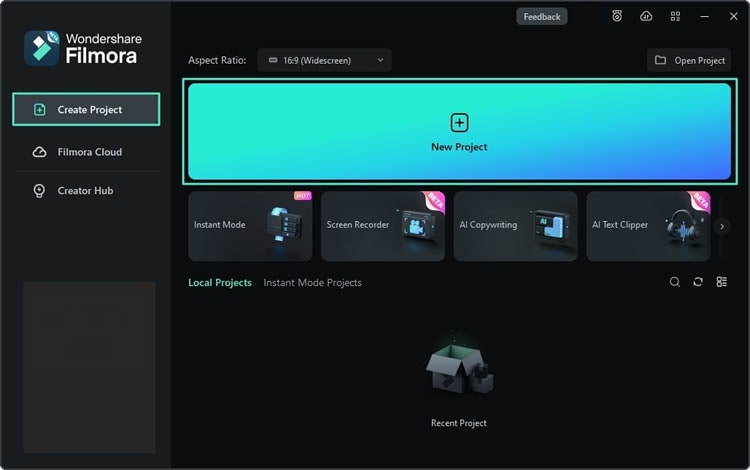
- Starta appen och tryck på Nytt projekt-knappen på startsidan.
- Klicka på Importera-knappen för att lägga till din video.

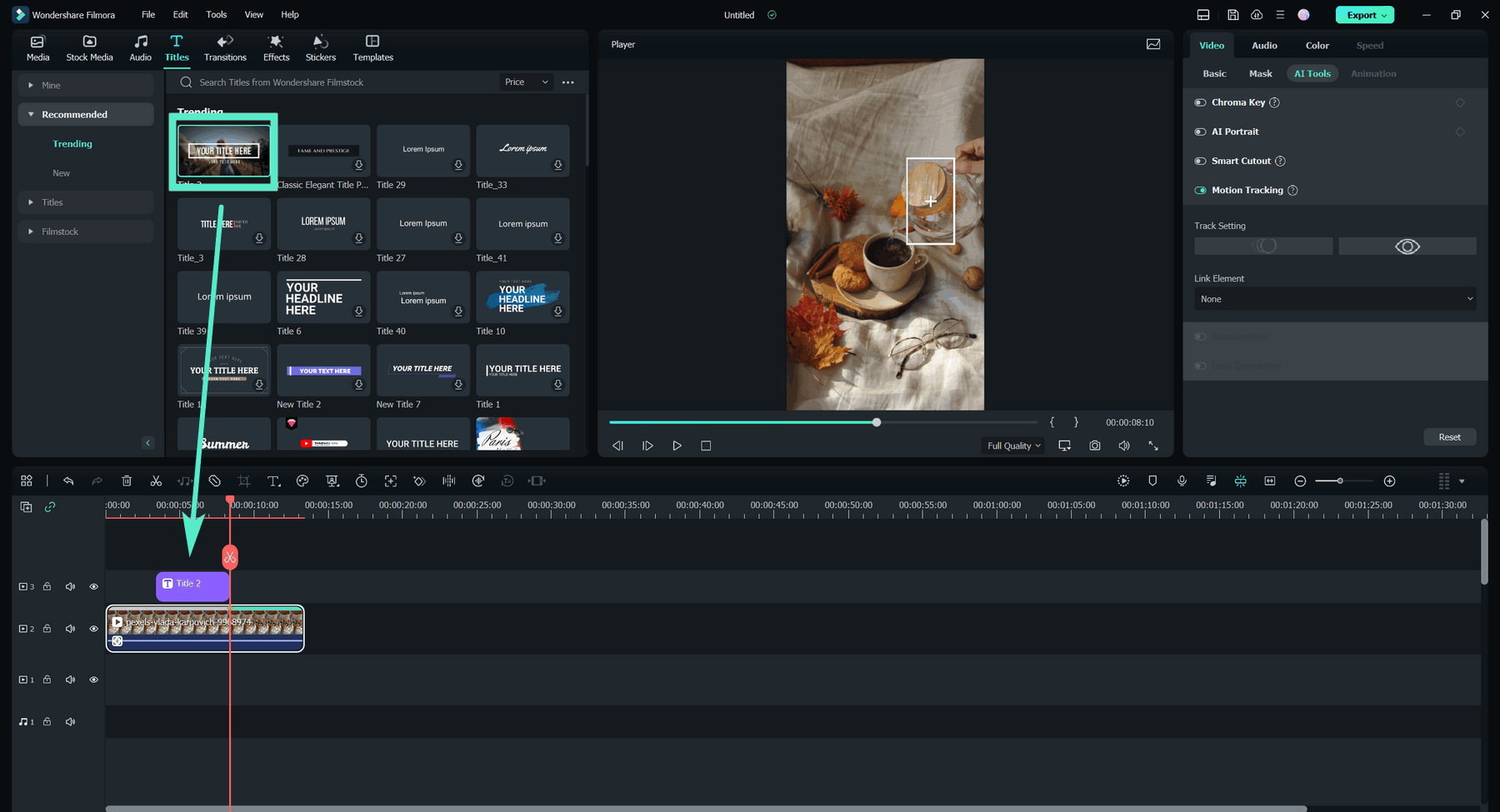
- Dra och släpp videon till tidslinje-sektionen och klicka på den för att markera den.

- Lägg till en videoeffekt, textobjekt, animation, övergång, ljud eller annat klipp du vill redigera.
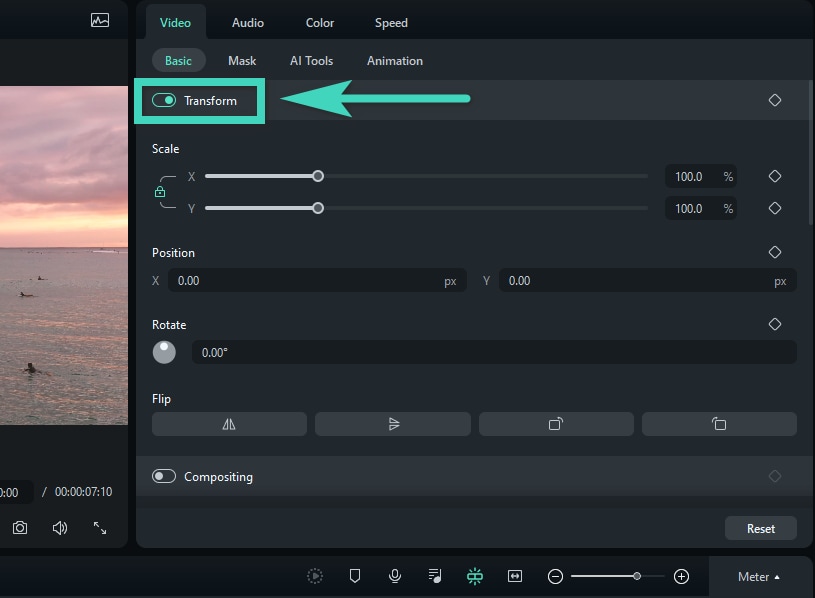
- Gå till Video > Grundläggande i höger sidofält och aktivera Transformera-alternativet.
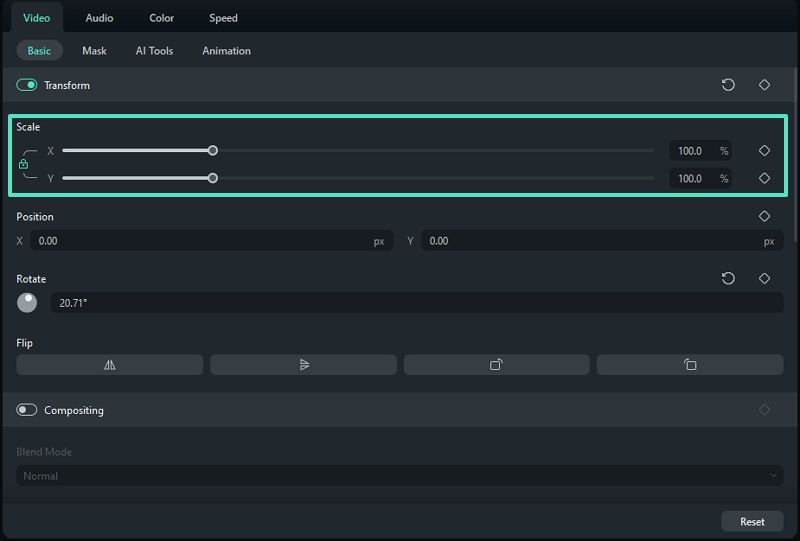
- För att justera storleken på ditt textobjekt, din animation eller video, tryck på Rektangel-ikonen i Skala-sektionen för att lägga till en nyckelbild.
- Dra reglaget i tidslinjen för att placera nyckelbilderna där du vill ha dem.
- Alternativt gör detta för Position or Rotera-sektionerna, beroende på om du vill justera objektets storlek, position, rotation, färg eller opacitet.
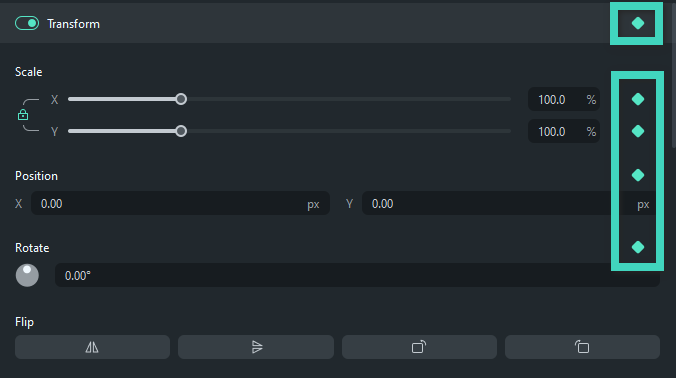
- När du är nöjd med Filmoras nyckelbilder och de animationer du har skapat, tryck på Exportera-knappen uppe till höger för att spara videon.

- Justera sedan exportinställningarna genom att ändra plats, kvalitet, bildfrekvens, upplösning etc. Tryck slutligen på Exportera-knappen igen för att spara videon.

Genom att ändra storlek, rotation, färg och opacitet på objekt i dina klipp, tillåter Filmoras nyckelbilder användare att snabba upp animationstillverkningen, skapa engagerande klipp med animerade delade skärmbilder, ändra stämningen i sina projekt, anpassa textelement med några få klick och spara nyckelbilder som anpassade förinställningar för framtida bruk.
Slutsats
Nyckelbilder har länge varit det optimala sättet att animera ett objekts rörelse, ändra dess storlek, skapa snabba övergångar, justera ljudnivåer genom hela klippet, animera textelement, tona in eller ut objekt och mycket mer. Med Adobes popularitet inom videoredigeringsbranschen vill de flesta redigerare lära sig hur man lägger till en nyckelbild i Premiere Pro, och det har vi visat i dag.
Att lägga till nyckelbilder i Premiere Pro är dock inte särskilt intuitivt eller användarvänligt, och redigeringsprogrammet är inte särskilt prisvärt. Därför är det värt att nämna att Adobe Premiere Pro verkligen inte är det enda videoredigeringsprogrammet som hanterar nyckelbilder.
Wondershare Filmora kan också hantera nyckelbilder enkelt. Appens enkla och nybörjarvänliga gränssnitt, lättanvända funktioner och AI-drivna redigeringsverktyg gör Wondershare Filmora till ett bättre alternativ till Adobe Premiere Pros nyckelbildsfunktioner.
FAQ
-
Hur kan jag exakt placera nyckelbilder i Premiere Pro?
Att göra dina nyckelbildsövergångar mjuka kommer tveklöst att ta tid och ansträngning, men att justera deras placering är ett sätt att direkt förbättra resultatet. Det gör du genom att zooma in på tidslinjen och flytta en nyckelbild till exakt där du vill ha den. -
Kan jag göra mina nyckelbildsövergångar i Adobe Premiere mindre hackiga?
Absolut! Om du högerklickar på en nyckelbild får du tillgång till dess Tidsmässig interpolering, som har Mjuk in och Mjuk ut-alternativ. Dessa är avgörande för att skapa mjuka animationer, så testa gärna detta genom att välja Mjuk ut för den första nyckelbilden och Mjuk in för den sista. -
Är nyckelbilder i Premiere Pro endast för video?
Självklart inte. Du kan även använda Adobe Premieres nyckelbilder för ljud och använda dem för att justera volymnivåer och andra ljudeffekter genom hela ditt klipp. Med dessa justeringar kan dina videor få dynamiskt ljud och du kan också fokusera på dialog när det behövs.