




Oavsett om du behöver skapa en familjevideomontage eller driva en YouTube-kanal kan det vara mycket värdefullt att bemästra videoredigering. Men även om det är givande att redigera en video kan nyanserna i detta yrke också kännas överväldigande, speciellt med alla videoredigeringsbegrepp du måste lära dig.
Den här guiden syftar till att avmystifiera åtminstone ett av dessa videoredigeringsbegrepp: keyframing.
Så stanna kvar. Vi kommer att lära dig vad keyframing är, diskutera dess användning och utforska dess fördelar. Sedan kommer vi att ge dig värdefulla tips och visa dig användarvänliga men kraftfulla videoredigeringsverktyg så att du kan komma igång och lära dig vad en nyckelbildruta är inom animation.
I den här artikeln
Vad är en nyckelbildruta?
“Vad är keyframing?” är en av de vanligaste frågorna som nybörjare inom videoredigering ställer. Att förstå detta videoredigeringsbegrepp kan vara enkelt, särskilt om du tittar på en keyframing-tutorial, men att bemästra keyframes kan vara otroligt utmanande.
Så, vad är en keyframe egentligen?
Termen keyframe har sitt ursprung i traditionell animation, där animatörer fick en scen att animera och satte sig ner för att planera. Innan de ritade något listade de ut de viktigaste ögonblicken i scenen och försökte representera dessa med en enskild ritning eller en keyframe, därav namnet.
Idag är detta begrepp annorlunda. När datorgenererad animation dök upp ändrade termen keyframing betydelse och representerar nu ett specifikt värde för ett särskilt objekt vid en viss tidpunkt. En keyframe markerar alltså början eller slutet på en förändring i ett klipp, till exempel ett objekts position eller opacitet.
Vad är keyframe-interpolering?
Keyframe-interpolering definierar hur förändringar mellan två keyframes sker, vilket avgör övergången av en animations egenskaper – till exempel position, opacitet eller skala. Det säkerställer en jämn övergång mellan varje keyframes värden genom att automatiskt beräkna mellanliggande värden. Denna process låter animatörer och redigerare kontrollera inte bara var ett objekt rör sig (rumslig interpolering) utan också hur snabbt det rör sig (tidsmässig interpolering).
Det finns två huvudtyper av interpolering:
- Rumslig interpolering: Detta fokuserar på den väg ett objekt följer mellan keyframes, vilket låter dig styra objektets rörelse i rummet, oavsett om det är längs en rak linje, en kurva eller en anpassad bana.
- Tidsmässig interpolering: Detta handlar om tidpunkten eller hastigheten på förändringar mellan keyframes, och justerar hur snabbt eller långsamt en egenskap förändras över tid, till exempel genom att använda linjär rörelse för jämn hastighet eller easing för gradvisa övergångar.
Att förstå keyframe-interpolering hjälper dig att finjustera animationer och ger dig kontroll över både rörelsebanor och tempot i dina animationer för jämnare, mer naturliga resultat.
Vilka är de grundläggande typerna av keyframes?
Nu när vi har gått igenom keyframe-interpolering, låt oss titta på de fem grundläggande typerna av keyframes och hur de hjälper dig att styra animering och effekter.
- Linjär keyframe – Ofta ansedd som den mest grundläggande typen, använder linjära keyframes en jämn förändringstakt som kan upplevas mekanisk och tvär. De är utmärkta för att lära sig och öva keyframing, men de flesta redigerare föredrar andra typer.
- Hold-keyframe – Denna typ av keyframe gör precis som namnet antyder. Den håller lagret på en specifik keyframe, vilket gör den perfekt för frysbilder och videomaterial.
- Bezier-keyframes – Dessa keyframes ger fullständig manuell kontroll och låter videoredigerare justera sitt elements rörelsebana eller värdeschema exakt som de vill.
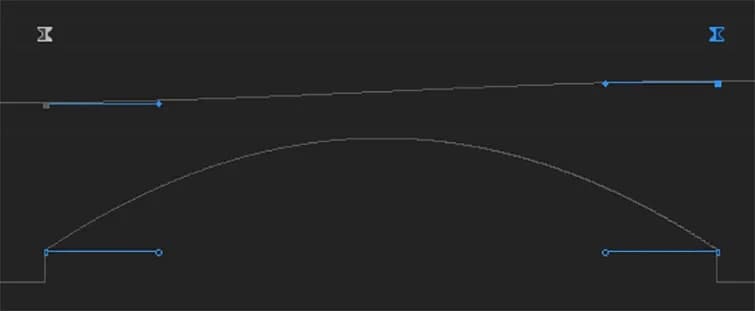
- Auto Bezier – Till skillnad från vanliga Bezier-keyframes genererar den automatiskt kurvor för keyframes, precis som namnet antyder. Det ger flytande rörelser och jämnar ut förändringstakten, vilket ger en mycket mer professionell övergång.
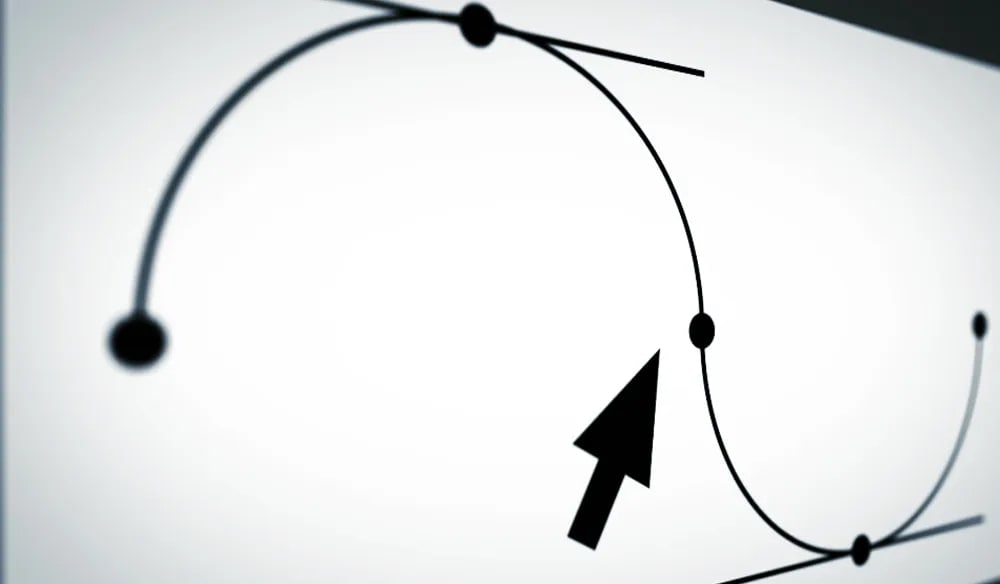
- Kontinuerlig Bezier – Slutligen låter denna typ användaren manuellt jämna ut förändringstakten mellan keyframes. Den ger mycket större manuell kontroll över specifika förändringar i klippet.
Alla dessa keyframetyper finns inte i alla videoredigeringsprogram, eftersom många programvara fokuserar endast på linjära, hold- och Bezier-keyframes. Vidare, även om de främst används av proffs för grafiska animationer, kommer du som videoredigerare sannolikt använda alla dessa keyframetyper.
Videohandledning - Mästra keyframe-kurvor: Förstå positions-keyframes
Hur nyckelbildrutor ökar effektiviteten och kreativiteten i videoredigering
Keyframes är nödvändiga verktyg inom digital animation och videoredigering, som möjliggör precisa justeringar av ett objekts egenskaper över tid. Deras mångsidighet och fördelar gör att redigeringsuppgifter blir smidigare och mer effektiva:
- Snabbare animationsprocesser: Keyframes förenklar komplexa animationer, säkerställer konsekvens och minskar behovet av att justera ruta för ruta. Det ökar effektiviteten och låter redigerare skapa animationer snabbare.
- Ökad kreativ flexibilitet: Keyframes erbjuder flexibilitet för att använda effekter, övergångar, animationer och ljudjusteringar. Detta gör att redigerare kan experimentera med olika stilar och släppa loss sin kreativitet.
- Precis kontroll: Oavsett om du justerar ett objekts position, opacitet eller skala, möjliggör keyframes exakta ändringar och finjustering av nästan varje aspekt av en video.
- Dynamiska videoeffekter: Keyframes animerar effekter över tid, vilket eliminerar behovet av att konstant justera dem för varje scen och tillför visuell attraktionskraft och konsekvens.
- Mjuka övergångar: Keyframes säkerställer jämna scenövergångar, även när scenerna skiljer sig i plats eller belysning, vilket höjer den professionella kvaliteten på videon.
Dessutom kan anpassade keyframes sparas för användning i flera projekt, vilket hjälper till att bibehålla konsekvens och bygga ett igenkännbart varumärke.
Ett användarvänligt verktyg för keyframing du bör prova
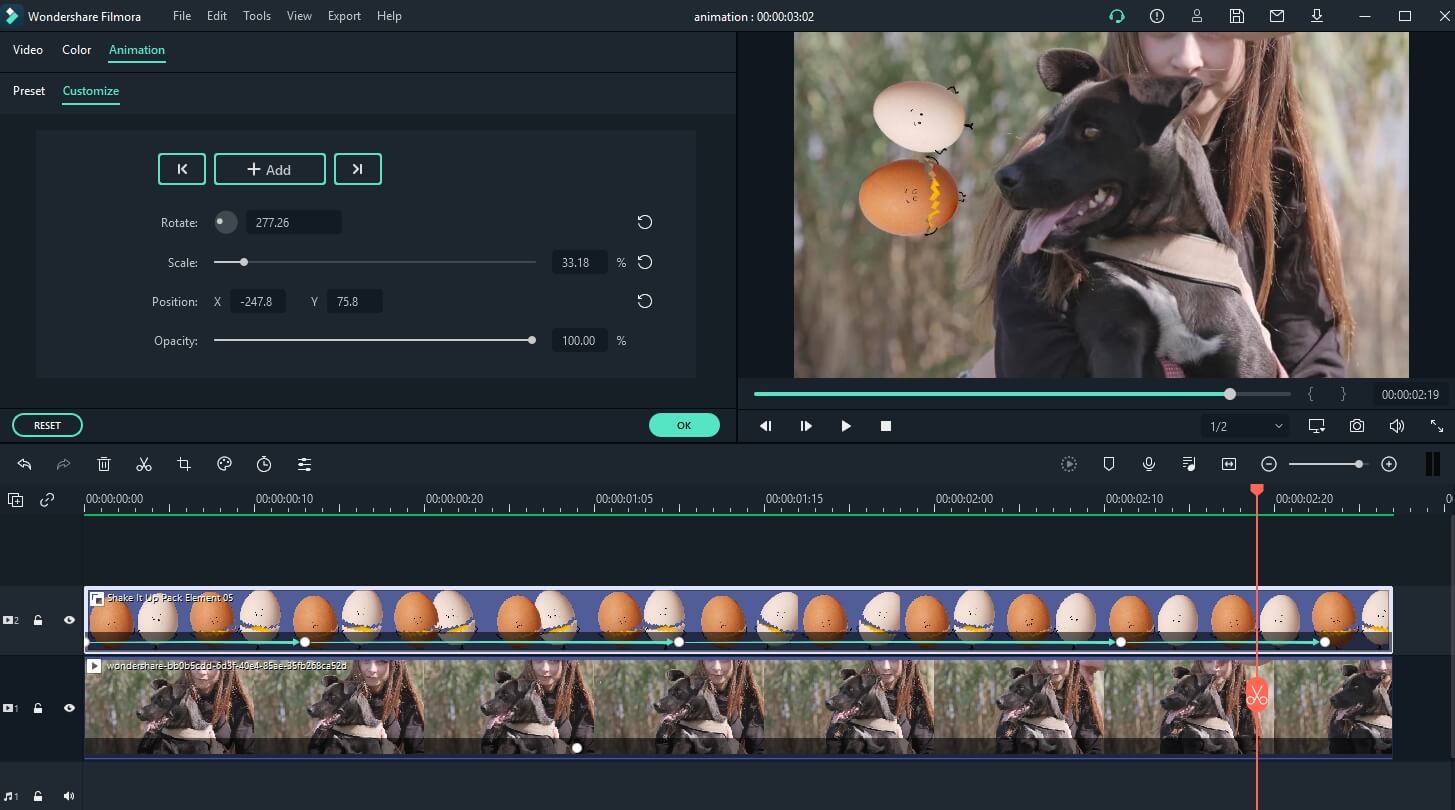
Även om det finns dussintals videoredigeringsverktyg tillgängliga online och offline är ingen så nybörjarvänlig och lätt att bemästra som Wondershare Filmora Keyframing. Trots att Filmora har ett otroligt intuitivt användargränssnitt som alla lätt kan navigera, är det fullt av videoredigeringsverktyg och funktioner, vilket gör det till det perfekta alternativet för att lära sig vad keyframing är och hur man använder det.
Dess omfattande bibliotek av videoeffekter, övergångar, animationer och mallar låter dig testa de oändliga möjligheterna med keyframing. Samtidigt gör Filmoras AI-drivna funktioner, såsom AI Copilot, videoredigering till en enkel match och minskar drastiskt den tid du behöver för att använda och justera keyframing-tekniker.
Hur du använder Wondershare Filmora för att lägga till nyckelbildrutor
Ett lättlärt användargränssnitt i Filmora gör varje videoredigering enkel. Därför är det också sömlöst att lägga till keyframes, och processen ser ungefär ut så här:
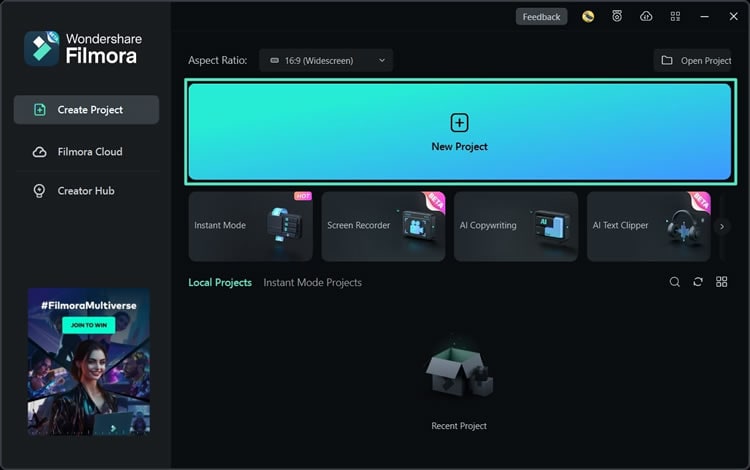
Steg 1: Starta Wondershare Filmora och klicka på Nytt projekt-knappen.
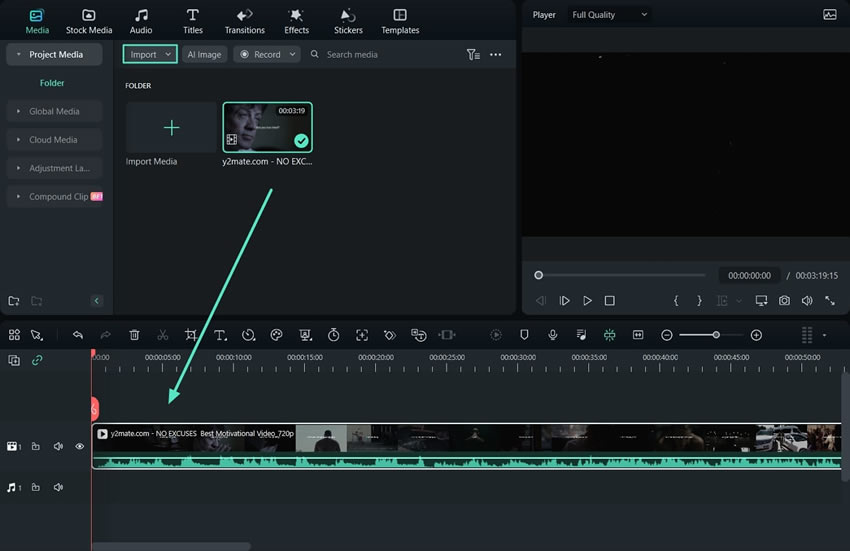
Steg 2: Gå till Media > Projektmedia och klicka på Importera för att lägga till dina klipp, eller välj Globalt media och använd Filmoras färdiga videor.

Steg 3: Dra och släpp den importerade videon till tidslinjen och markera den genom att klicka på den.
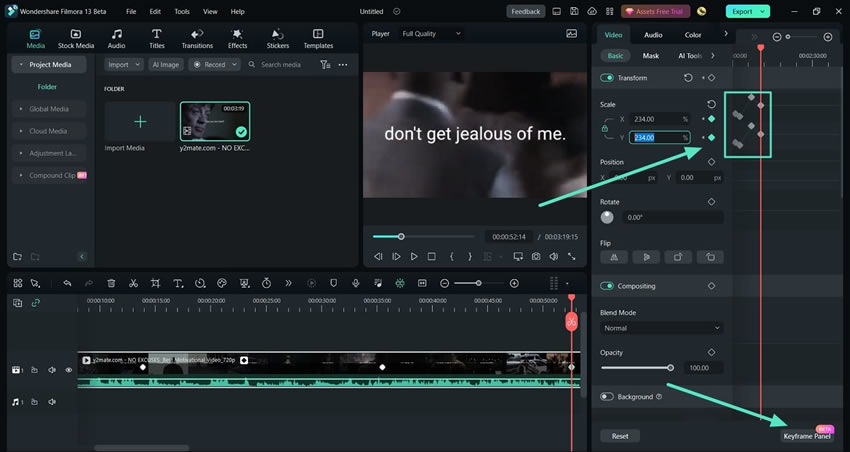
Steg 4: När du har valt videon på tidslinjen ändras högerspalten och du ser fliken Video. Klicka på Keyframe-panelen-knappen längst ned till höger i denna sidopanel.
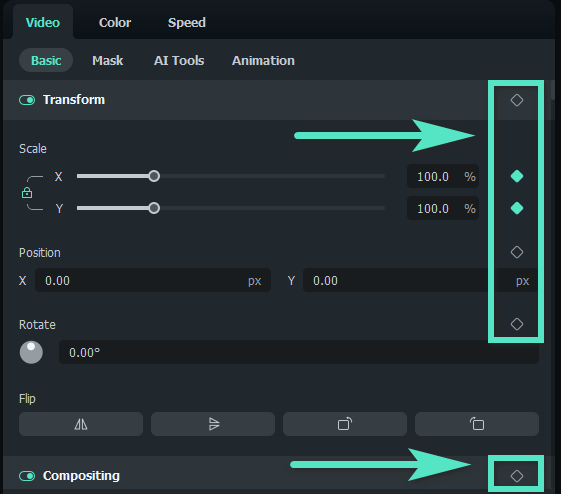
Steg 5: Lägg till keyframes för skala, position, rotation, sammansättning, opacitet och andra aspekter och justera dem i Keyframe-panelen.
Steg 6: Keyframes är också tillgängliga för färg och ljud, så klicka på respektive flik i högerspalten för att lägga till sådana keyframes.
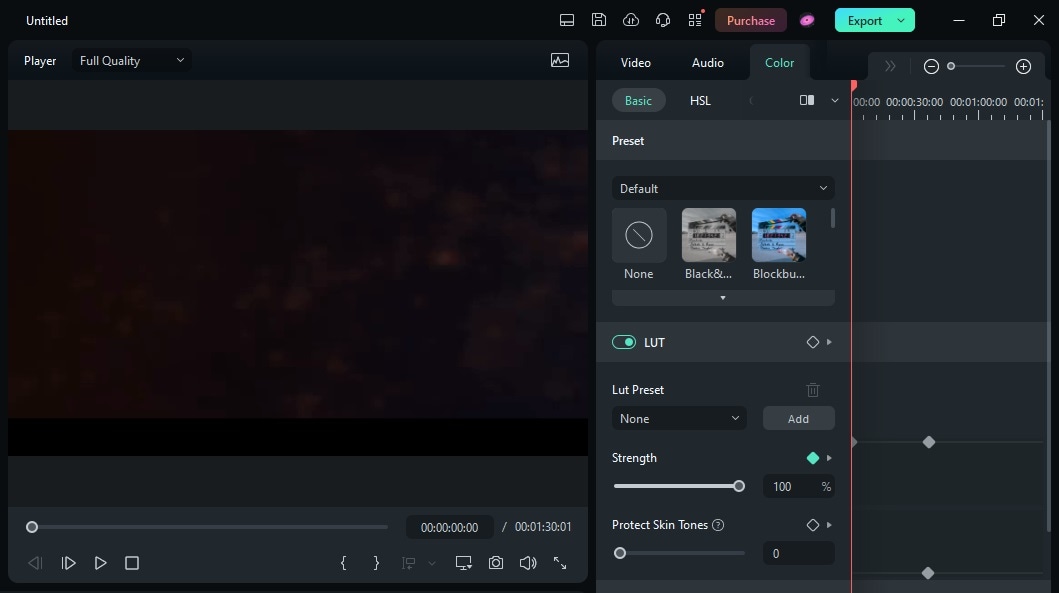
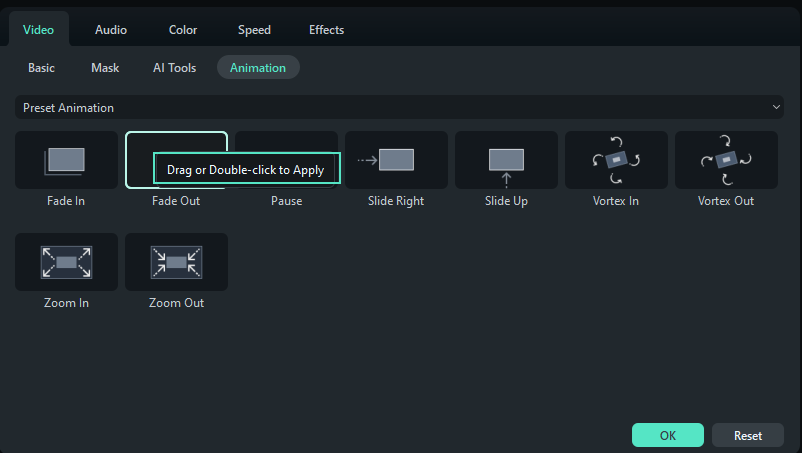
Steg 7: Gå eventuellt till Video > Animation för att komma åt Filmoras förinställda keyframes, som du kan dra och släppa till tidslinjen.
Steg 8: När du har finjusterat allt, klicka på Exportera uppe till höger. Justera sedan utgångsinställningarna och klicka på Exportera igen för att spara videon.

Du kanske också gillar
Vad är B-roll-filmer? En komplett guide för videokreatörer
Vad är cross-cutting och parallell redigering? Allt du behöver veta
J Cut vs L Cut: Definition, viktiga skillnader och proffsexempel på redigering
Vad är en vignett inom fotografi och videoredigering?
Slutsats
Även om det är utmanande, är det inte omöjligt att bli skicklig på videoredigering. Att behärska nyckelrutor kan hjälpa dig att nå dit mycket snabbare. Dessa kraftfulla redigeringsverktyg är avgörande för att skapa snabba animationer och dynamiska videoeffekter. De kan hjälpa dig att noggrant styra varje aspekt av dina klipp, justera färger och ljudnivåer genom hela videon och skapa smidiga övergångar mellan scener.
Oavsett om du är nybörjare eller erfaren videoredigerare är Wondershare Filmora ett utmärkt ställe att börja använda nyckelrutor på. Det erbjuder ett användarvänligt gränssnitt och många hjälpsamma redigeringsfunktioner, inklusive AI-verktyg.
Dessutom, genom att kombinera denna lättanvända videoredigeringsprogramvara med YouTube-tutorials, onlinekurser om nyckelrutor samt ständig övning och förinställningar, kommer du snabbt att kunna behärska nyckelrutor och avsevärt förbättra dina färdigheter inom videoredigering.