




mästareFinal Cut Pro nyckelbildarAtt förvandla statiska klipp till dynamiska filmiska mästerverk. Oavsett om du villLägg till nyckelbilder i Final Cut Proför smidig zoomning eller exakta ljudblekningar, vetHur man visar nyckelbilder i FCPXär det första steget. Den här guiden täcker allt från grundläggande rörelser till avancerade animationsvägar.
I den här artikeln
Varför nyckelbilder är viktiga för visuellt berättande
Nyckelbildanimationär en kraftfull teknik för att skapa fängslande, engagerande och dynamiska visuella berättelser genom att manipulera hur dina scener, föremål och karaktärer förändras och rör sig över tiden. Du styr rörelsen och dessa ändringar genom att använda specifika nyckelbilder eller punkter för att bestämma början och slutet på varje åtgärd.
Nyckelbilder låter dig anpassa dina karaktärers rörelser och uttryck, vilket skapar uppslukande visuella berättelser i dynamiska miljöer. Det är där Final Cut Pro X kommer in i bilden.
Verktyget låter dig använda avancerade nyckelinramningstekniker till din fördel:
- Final Cut Pro X använder avancerade och sofistikerade nyckelramtekniker för att säkerställa smidig rörelse av objektet över ramen, från den första nyckelbilden till den sista.
- Final Cut Pro X-nyckelbilder låter dig lägga till rörelse till statiska bilder och ändra kameravinklar sömlöst.
- Final Cut Pro X ger dig mer flexibilitet och kontroll över dina animationer och visuella effekter, så att du kan uttrycka din stil och förmedla dina känslor.
- Final Cut Pro X-nyckelbilder stärker ditt berättande genom att lägga till spänning och spänning genom hela din animation med symboler, texturer, former och färger.
Hur man lägger till och visar nyckelbilder i Final Cut Pro X (genvägar ingår)
Final Cut Pro X låter dig lägga till och redigera nyckelbilder för att göra justeringar av ditt ljud- /videoinnehåll. Du kan till exempel få en video att blekna från synlig till osynlig i början av en animation.
Alternativt ger FCPX-nyckelbilder dig möjlighet att finjustera de justeringar du gör med sofistikerade parametrar för rörelsebanor, övergångar, visuella effekter och mer. Låt oss se hur du lägger till, redigerar och tar bort nyckelbilder i Final Cut Pro X.
Steg 1. Starta Final Cut Pro X på din Mac och lägg till ditt ljud/video i tidslinjen;
Steg 2. Välj klippet i tidslinjen och navigera tillKlipp> Visa videoanimation;
Steg 3. Välj parametern eller effekten som du vill lägga till en nyckelram till;
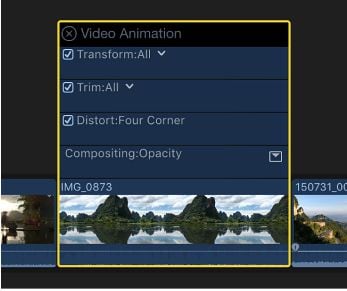
Steg 4. Navigera tillVideoanimationsredigerareoch slåAlternativ + Katt lägga till en nyckelram till den specifika punkten på den horisontella effektkontrollen;
Steg 5. Efter att ha lagt till en nyckelram till önskad punkt på den horisontella effektkontrollen kommer du att märka en vit diamantliknande ikon.
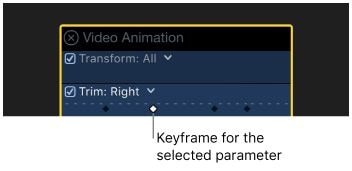
Steg 6. Om du lägger till en nyckelram för mer än en parameter på samma position kommer du att se en dubbeldiamantikon. användPiltangenterFör att navigera genom nyligen tillagda nyckelbilder.
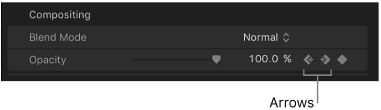
Steg 7. Gå tillVideoanimationsredigerareoch välj en nyckelram du vill redigera;
Steg 8. Dra nyckelbilden till vänster eller höger för att ändra dess tidsposition;
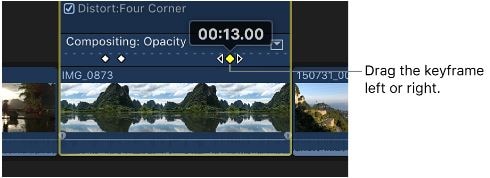
Steg 9. Dra nyckelbilden upp eller ner för att justera parametervärdet;
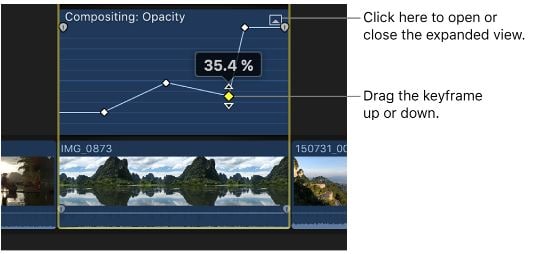
Steg 10. Om du vill ta bort en nyckelram, navigera till redigeraren för videoanimation, välj den nyckelram du vill ta bort och tryck påAlternativ + Shift + Delete.
Skapa kamerarörelser med Final Cut Pro Keyframes
Final Cut Pro låter dig utnyttja keyframing och Transform-verktyget för att skapa en kamerarörelseeffekt för att förvandla statiska bilder till dynamisk rörelsegrafik. Transform-verktyget är en kraftfull funktion som gör att du kan justera och hantera rotationen, positionen och storleken på en bild eller ett videoklipp inom den valda ramen.
Du kan kombinera verktyget med nyckelinramning för att rotera klipp, flytta statiska bilder och klipp runt i bilden och ändra storleken på dina bilder.
- Zooma In/ut
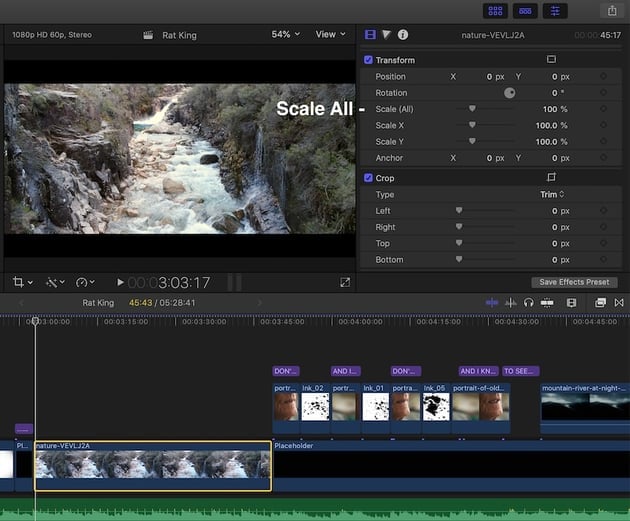
Du kan använda Transform-verktyget för att skapa en in- /utzoomningseffekt genom att justera skalparametrarna:
Steg 1. Importera ditt innehåll i Final Cut Pro och dra det till tidslinjen;
Steg 2. Klicka på klippet och placera uppspelningshuvudet till startpunkten för din animation;
Steg 3. Lägg till nyckelbilder för att skapa start-och slutpunkterna;
Steg 4. Gå till visningspanelen och aktiveraförvandla;
Steg 5. justeraskalaparametrar för att skapa en zoomeffekt.
- Kamerans lutning
Använd Transform-verktyget för att skapa en kameralutningseffekt genom att flytta en nyckelram upp eller ner:
Steg 1. Importera ett klipp i Final Cut Pro och dra det till tidslinjen;
Steg 2. Placera uppspelningshuvudet över klippet och öppna visaren;
Steg 3. Väljförvandlaverktyg från menyn i det nedre vänstra hörnet;
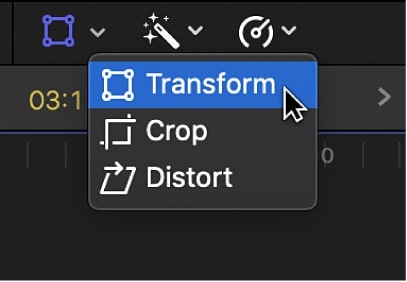
Steg 4. Gå tillVideoinspektöroch justeraPosition Yvärde för att få bilden att röra sig upp eller ner.
- Kamerapanna
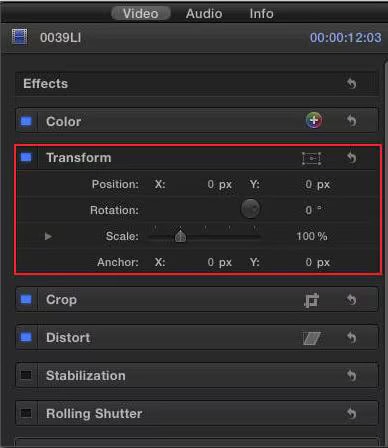
För att skapa en kamerapanningseffekt använder du Transform-verktyget och nyckelramning för att få bilden att flytta till vänster eller höger:
Steg 1. Välj klippet i tidslinjen och placera uppspelningshuvudet över det för att öppna visaren;
Steg 2. Väljförvandlaoch navigera tillVideoinspektör;
Steg 3. justeraPosition Xparameter för att få bilden att flytta till vänster eller höger.
Skapa videoanimation med Final Cut Pro Keyframes
Final Cut Pro nyckelbilder låter dig skapa videoanimation genom att flytta objekt upp eller ner för att skapa en animationssökväg genom att ändra kurvaformen mellan nyckelbilder. Du kan också använda nyckelbilder för att lägga till visuella och färgeffekter till din animation.
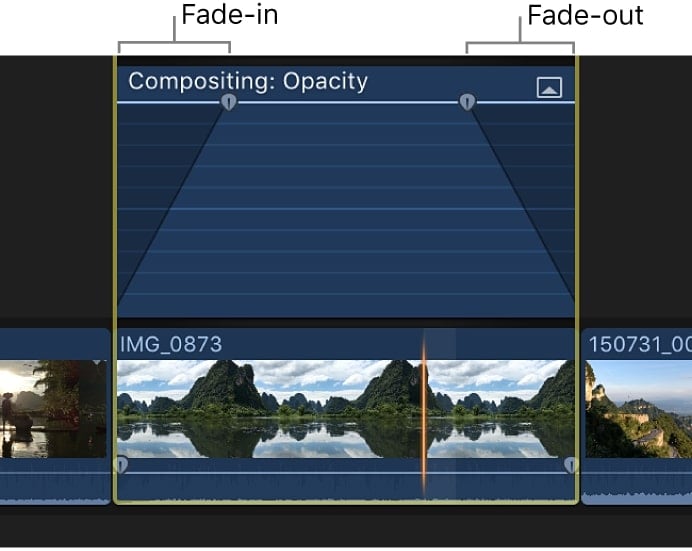
- Fade In/ut (opacitet)
Steg 1. Gå tillVideoanimationredigera och väljavslöjandeknapp för att utöka den valda effekten;
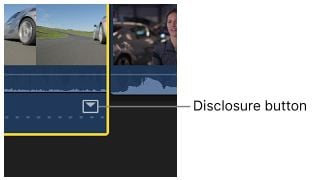
Steg 2. Välj och dra fade-handtaget till den specifika punkten i klippet där du vill att övertoningen ska börja eller sluta;
Steg 3. Experimentera med olika Opacitet inställningar för att skapa en mjukare fade-in/fade-out-effekt.
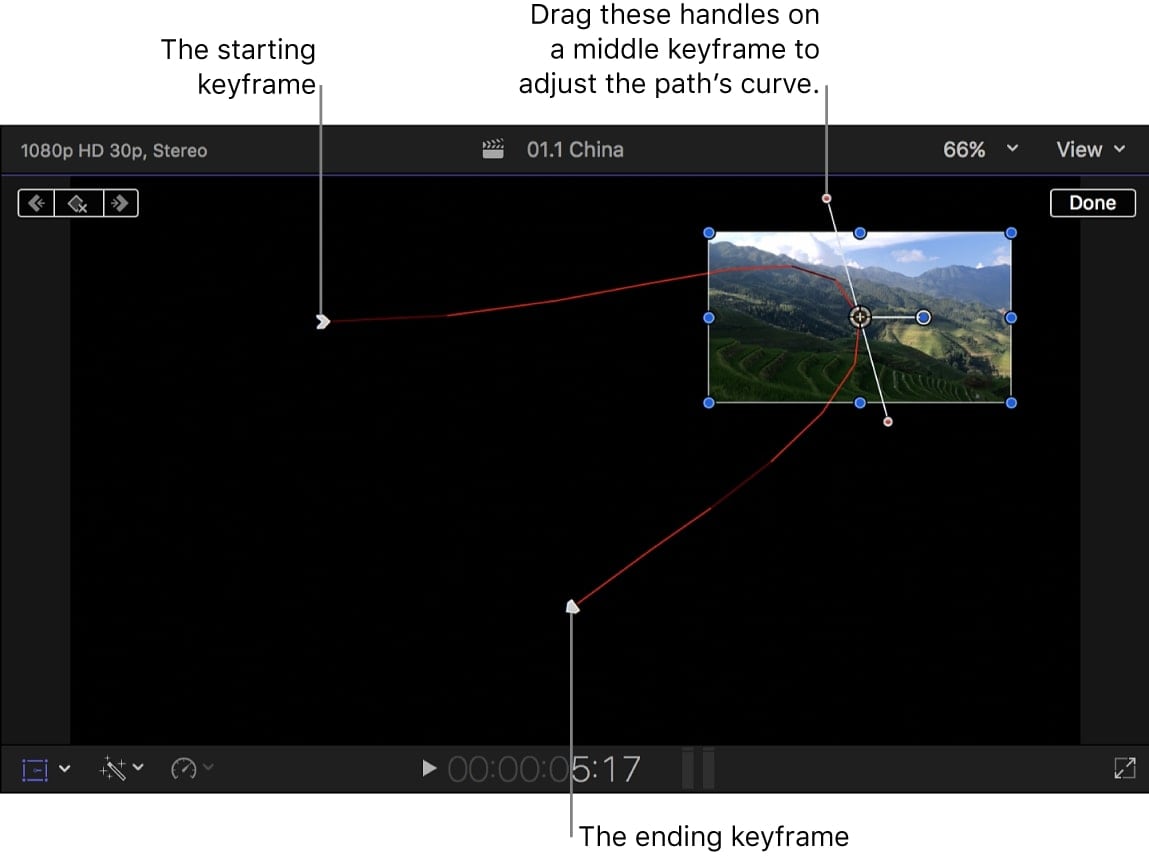
- Animationsväg
Steg 1. Importera ett klipp på tidslinjen och placera uppspelningshuvudet vid startpunkten;
Steg 2. Navigera till menyn i nedre vänstra hörnet av Visaren och välj Transformera;
Steg 3. Använd kontrollpanelen på skärmen för att placera animationen på önskad plats;
Steg 4. Klicka på Lägg till nyckelram knappen och flytta uppspelningshuvudet till mitten av animationen;
Steg 5. Flytta bilden till det övre högra hörnet för att automatiskt lägga till en nyckelbild;
Steg 6. Placera uppspelningshuvudet till slutet av animationen;
Steg 7. Flytta bilden till den nedre mitten med hjälp av Transformera-verktyget;
Steg 8. Använd nyckelbildskontrollerna för att justera kurvan på animationsvägen.
- Färgjustering
Final Cut Pro innehåller en mängd färggradering- och korrigeringsverktyg som hjälper dig att förbättra det visuella uttrycket i ditt innehåll genom att justera nivåerna för högdagrar, mellantoner, skuggor, färger och allt däremellan.
Du kan automatiskt balansera färger för att uppnå önskat utseende, vitbalansera din animation, justera exponering och mättnad manuellt, och mer.
Här är stegen för att färgjustera ditt innehåll i Final Cut Pro:
Steg 1. Importera ett klipp på tidslinjen och dra uppspelningshuvudet över det för att öppna bilden i Visaren;
Steg 2. Navigera till Färginspektören och välj Förbättringar snabbmenyn;
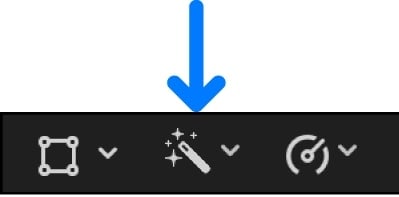
Steg 3. Välj Färgjusteringar;
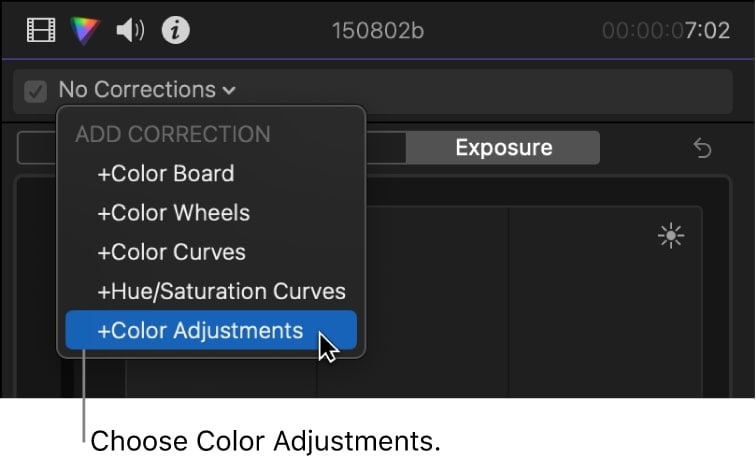
Steg 4. Skapa ett färggraderingsfilter genom att använda färgjusteringskontroller för att justera Ljusstyrka, Exponering, Kontrast, Klarhet, Högdagrar, Svartpunkt, Skuggor, Mättnad, Tonoch mer.
- Distorsionseffekt
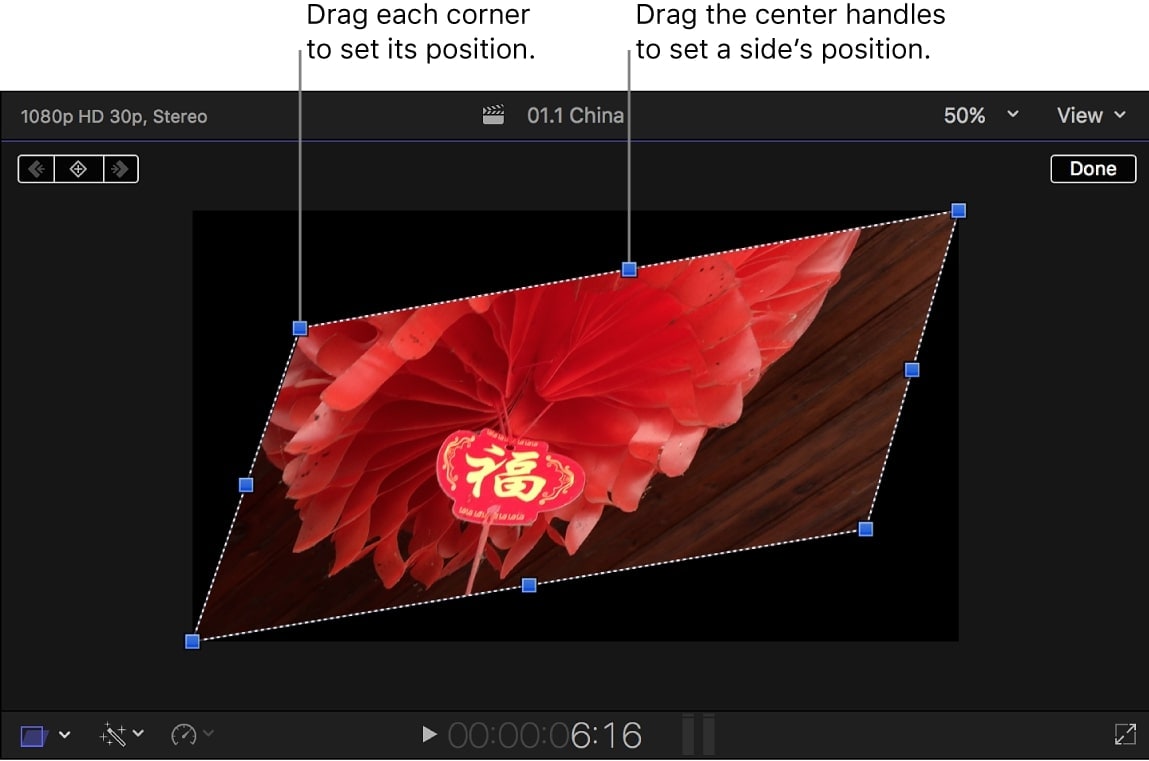
Distorsionseffekten låter dig animera formen på din video genom att förvränga eller skeva bilden. Tack vare det kan du använda denna effekt för att lägga till en 3D-effekt eller ett förvrängande uttryck av bilden genom att manipulera varje kant och hörn av din videoruta individuellt.
Så här gör du:
Steg 1. Importera ett klipp och dra det till tidslinjen;
Steg 2. Välj klippet och placera uppspelningshuvudet över det för att visa det i Visaren;
Steg 3. Navigera till nedre vänstra hörnet och välj Distorsionfrån menyn;
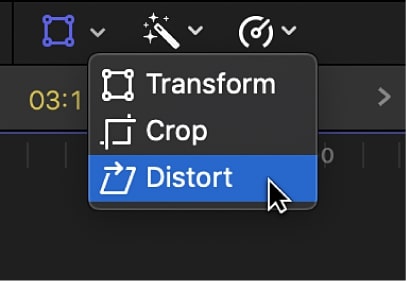
Steg 4. Manipulera de blå handtagskontrollerna för att justera positionen på varje hörn, sida och kant och skapa en 3D-perspektiv med skev visuell effekt.
Steg 5. Klicka på Färdigför att slutföra processen.
Lägga till ljudeffekter med Final Cut Pro-nyckelbilder
Final Cut Pro gör det möjligt att använda nyckelbilder för att lägga till ljudeffekter och skapa enkla förändringar i ljudnivån, till exempel fade-in/-out-effekter mitt i klippet. Du kan använda nyckelbilder för att välja vissa punkter där du vill sätta in ljudeffekten.
- Ljud-fade in/ut
Så här använder du nyckelbilder för att skapa fade in- och fade ut-effekter på ljud i Final Cut Pro:
Steg 1. Klicka på klippet på tidslinjen och välj det område där du vill skapa fadingeffekten med hjälp av menyn;
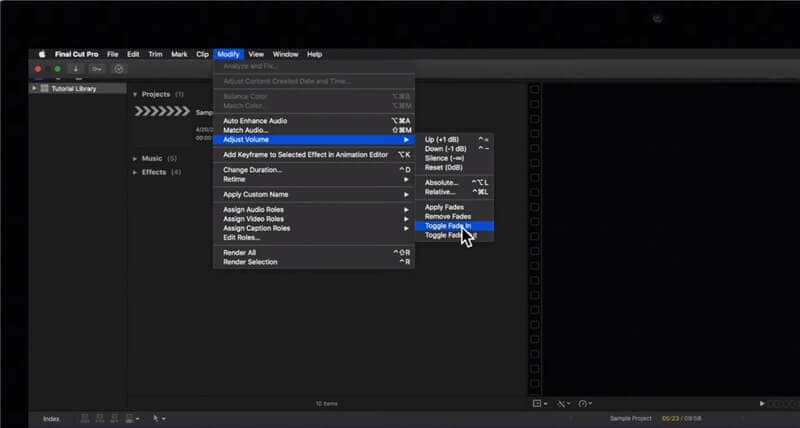
Steg 2. Navigera till den övre menyraden till Modifiera > Justera ljudvolym > Använd övertoningar;
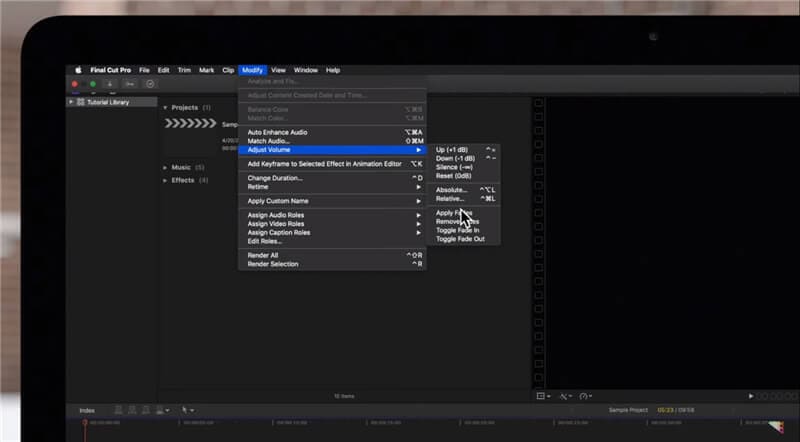
Steg 2. Välj fade-in och fade-out-positioner och välj Växla Fade In och Växla Fade Out.
Alternativ till Final Cut Pro X:Wondershare Filmora
Som du kan se erbjuder Final Cut Pro X avancerade alternativ och verktyg för nyckelbilder som du kan använda för att animera objekt och skapa smidiga och realistiska videoanimationer. Dock krävs det viss teknisk kunskap och erfarenhet för att bemästra nyckelbildsfunktionen i Final Cut Pro X.
Om du är nybörjare på FCPX-nyckelbildning, överväg ett mer användarvänligt alternativ för nybörjare, såsom Wondershare Filmora. Filmora är den ultimata lösningen för nyckelbildning som alternativ till Final Cut Pro och gör allt ovanstående enklare.
Viktigast av allt, Filmora ger dig kraften av avancerad nyckelbildning både på macOS och Windows. Därför är Filmora det perfekta verktyget för att utveckla dina nyckelbildningsfärdigheter innan du går vidare till Final Cut Pro X. Hemligheten bakom Filmoras överlägsna kraft ligger i dess intuitiva gränssnitt och tydliga funktioner.
Tack vare detta förenklar Filmora nyckelbildningsprocessen och låter dig använda nyckelbildsanimationer för att skapa fotorealistiska videor. Dessutom kan du skapa skräddarsydda nyckelbildspresets, som du kan förbättra med kreativa tillgångar, visuella effekter, textanimationer och mycket mer.
Att använda nyckelbildning i Filmora är enkelt och kräver bara några steg. Ladda ner och installera Filmora på din dator och följ sedan stegen nedan för att skapa engagerande nyckelbildsanimationer.
Steg 1. Starta Filmora och gå till huvudmenyn;
Steg 2. Klicka på Skapa projekt > Nytt projekt och importera ditt media;
Steg 3. Lägg till ditt media på tidslinjen och klicka för att öppna Editorn;
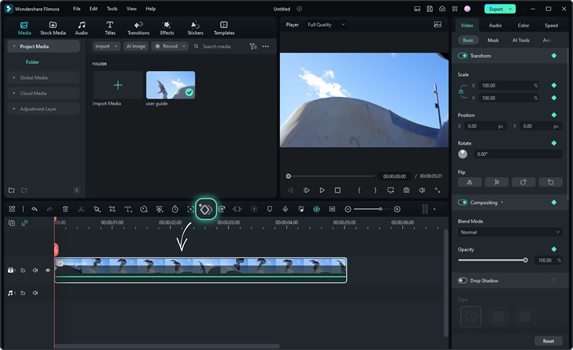
Steg 4. Gå till Nyckelbild funktionen i tidslinjens verktygsfält;
Steg 5. Placera uppspelningshuvudet där du vill lägga till en nyckelbild och klicka på Nyckelbild ikonen för att automatiskt välja nyckelbildsvärden;
Steg 5. Alternativt, gå till sidomenyn i Editorn till Video > Grundläggande för att komma åt inställningspanelen för nyckelbild;
Steg 6. Dra reglaget till den position där du vill lägga till startnyckelbilden;
Steg 7. Klicka på diamantikonen för att sätta en nyckelbild;
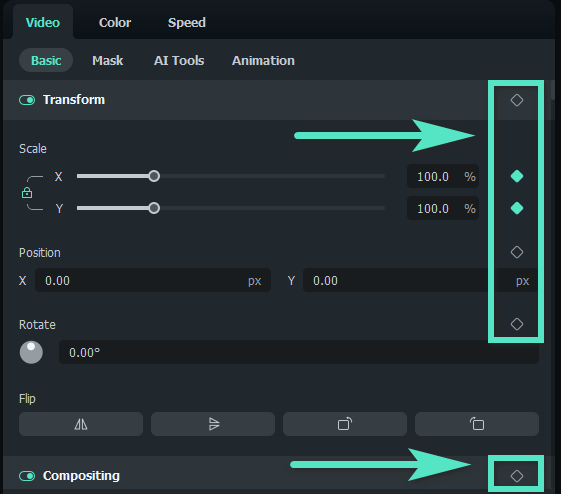
Steg 8. Dra reglaget för att justera nyckelbildsparametrar och redigera de tillagda nyckelbilderna genom att göra ljud- och videoförändringar;
Steg 9. Gå till Titlar panelen för att lägga till nyckelbildsanimationer;
Steg 10. Anpassa dina nyckelbildsanimationer med klistermärken;
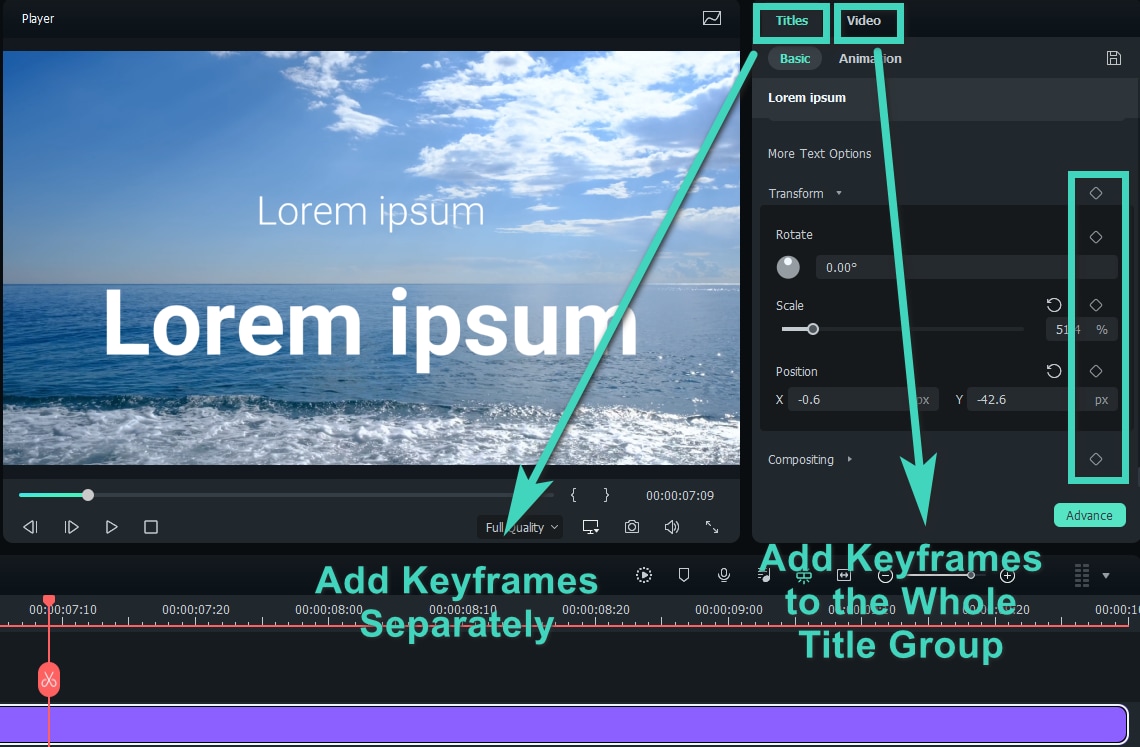
Steg 11. När du är klar med nyckelbildsredigeringen kan du lägga till en eller flera nyckelbilder efter dina önskemål;
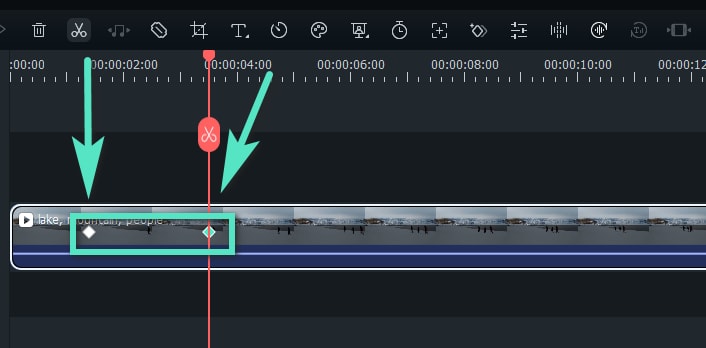
Steg 12. Klicka på OK när du är klar och klicka sedan på Exportera för att spara filen på din dator.
Slutsats
Nyckelbilder är själva livsnerven i engagerande animationer. Att bemästra nyckelbildsteknikerna ger dig en kreativ frihet utöver det vanliga, och låter dig skapa visuellt imponerande mästerverk.
Nyckelbilder är avgörande för att lyfta din visuella berättelse till nästa nivå med högklassig rörelsegrafik. Du kan producera skräddarsydda animerade effekter och kreativa tillgångar för att förfina ditt innehåll till perfektion och optimera det för onlinepublicering.
Final Cut Pro X är ett utmärkt program för animation och nyckelbilder som förbättrar dina animationer enligt dina unika behov. Verktyget använder avancerade tekniker och algoritmer för nyckelbildsanimationer för att hjälpa dig skapa smidiga animationer och dynamiska visuella berättelser så att du kan uttrycka ditt budskap och din stil.
Dock kräver verktyget också en relativt brant inlärningskurva för att bemästra alla nyckelbildsfunktioner. Om du saknar erfarenhet av FCPX-nyckelbildning, rekommenderas ett smidigare alternativ som Wondershare Filmora.
Filmora kan göra allt som Final Cut Pro X kan, fast ännu bättre, vilket gör att du kan utveckla dina nyckelbilds-färdigheter med ett intuitivt gränssnitt, smidig navigering och tydliga alternativ för nyckelbilder.