


Med ökningen av videokonsumtion online på mobila enheter har plattformar som Facebook, Instagram och Snapchat tagit till sigvertikala videor.
För att konvertera horisontell video till vertikalkan olika redigeringsprogram som Premiere Pro användas. Enligt Facebook tycker 79 % av användarna att vertikala videor är mer engagerande, vilket får filmskapare att anpassa sig. Den här artikeln förklararhur man konverterar horisontella videor till vertikalamed hjälp av Premiere Pro och Filmora.
I denna artikel

Del 1: Varför är vertikal video viktigt?
1. Mobilen först idag
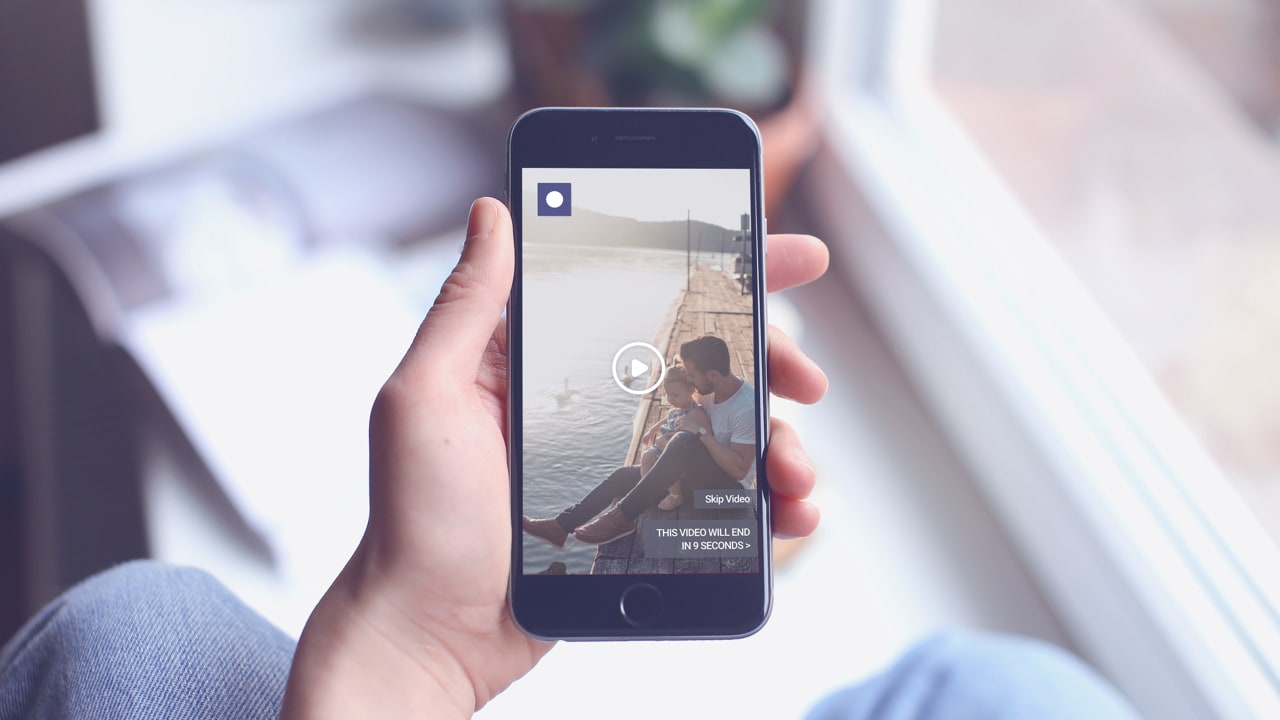
När världen i princip lever med sina mobiler, hur kan då inte videor finnas i ett tilltalande format? Idag är den mest använda enheten för internet en mobil. Att ha videor i vertikalt format är mer bekvämt eftersom du även kan njuta av dem i PIP (bild i bild)-läge när du gör annat på din smartphone. Standardformatet för mobilers skärm är vertikalt, eftersom de främst är designade för att ringa samtal. Så att ha vertikala videor är mer lämpligt än horisontella på sociala medier. Trots att möjligheten att se videor vertikalt finns på smartphones, tittar 94 % av folk på videor vertikalt.
2. Vertikala videor är populära på sociala medier
Eftersom du spenderar mycket tid på sociala medier via din mobil i stället för på en dator är det självklart attdu konsumerar videor i vertikalvisning. Det vanliga sättet att hålla smartphonen är vertikalt, och så även videoformatet eftersom det känns mer naturligt.
Dessutom har sociala nätverk över tid insett behovet och tagit bort de svarta kanterna som brukade synas runt vertikala videor. Detta mobilvänliga videoformat har nu optimerats över sociala medieplattformar för en bättre upplevelse.
3. Vertikal video är kraftfull i statistik
Videor genererar stora mängder data, vilket gör att användarnas syn på dem förändras gradvis och öppnar fler möjligheter att konvertera horisontella videor till vertikala för att möta marknadens behov. Här är några imponerande siffror som visar nyttan med vertikalt videoformat –
- Millennials sitter inte längre klistrade vid TV:n, utan tittar istället dubbelt så mycket på videor på mobila enheter än på TV.
- 94 % av tiden använder folk mobilen i vertikalt läge enligt en MOVR Mobile Overview-rapport.
- På Snapchat tittar användare på över 7 miljarder videoklipp, och de flesta är inspelade vertikalt.
- Enligt Mary Meekers Internet Trends-rapport har vertikalt videotittande ökat kraftigt jämfört med förr.
- På Snapchat tittar man 9 gånger oftare på vertikala videoannonser än på horisontella.
Del 2: Hur skapar man en vertikal video i Premiere Pro
Efter att ha förstått behovet och betydelsen av vertikala videor i Premiere Pro, är det nu dags att lära sig att konvertera horisontell video till vertikal i Premiere Pro.
Här går vi igenom två metoder för att använda auto-reframe-effekten på ett klipp och på en hel sekvens.
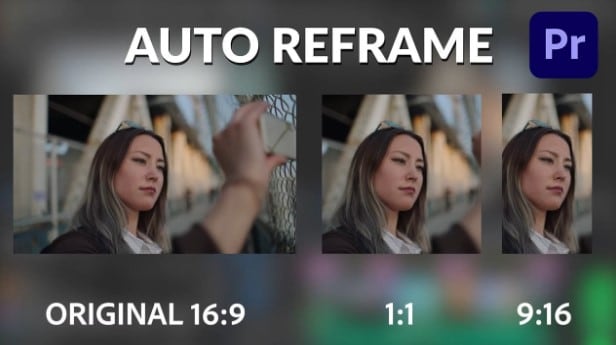
Metod 1. Hur man lägger till Auto Reframe-effekten på ett klipp
Steg 1: Ladda upp videon i Premiere Pro. Gå sedan till videoeffekt >> Transform >> Auto reframe-funktionen, och dra den till videon.
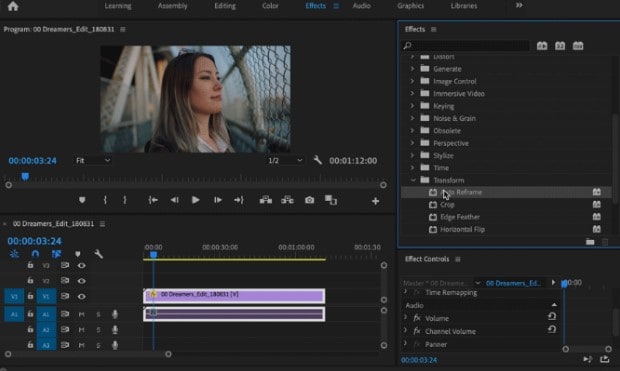
Steg 2: För att finjustera auto-reframe-effekten, välj rörelsespårning från effektkontrollerna.
Metod 2. Auto Reframe på en hel sekvens
Om du vill använda auto reframe på hela sekvensen, följ då dessa steg:
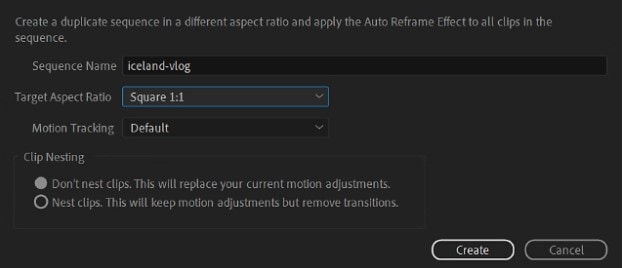
Steg 1: Gå till Sequence >> Auto Reframe Sequence.
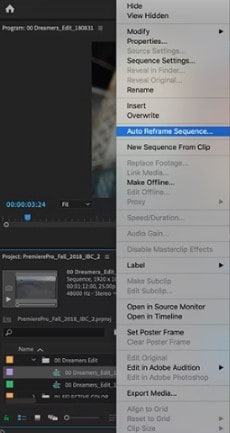
Steg 2: En ny dialogruta visas. Välj rätt mål-förhållande. Du kan också finjustera effekterna på auto-reframed-videor genom att välja önskad effekt.
Del 3: Filmora: Bästa alternativet till Premiere Pro
Wondershare Filmora är en lättanvänd men kraftfull videoredigerare som passar alla kreatörer och gör det enkelt att konvertera horisontella videor till vertikala.
Noterbart är att Filmora inte bara har Auto Reframe-funktionen, utan även enavancerad komprimeringfunktion, och det erbjuder ett manuellt sätt att justera videons dimensioner. Wondershare Filmora är en tydlig vinnare! Dess avancerade videokomprimator gör det otroligt lätt att minska filstorleken utan kvalitetsförlust samtidigt som dina videor uppfyller sociala mediers krav på filstorlek.
Dessutom är den extremt snabb, med komprimeringshastigheter upp till 47 gånger snabbare! Och det bästa? Om du minskar filstorleken för YouTube-uppladdningar kan du använda den rekommenderade bithastigheten för bästa möjliga kvalitet.
Och om det inte räcker så har Filmora också enAuto Reframefunktion, samt fler sätt att hjälpa dig minska filstorleken. Du kan justera videoupplösningen, ändra bithastighet och bildfrekvens eller klippa ner videons längd. Dessutom finns avancerade funktioner för att förbättra dina videor innan du delar dem till sociala medier.
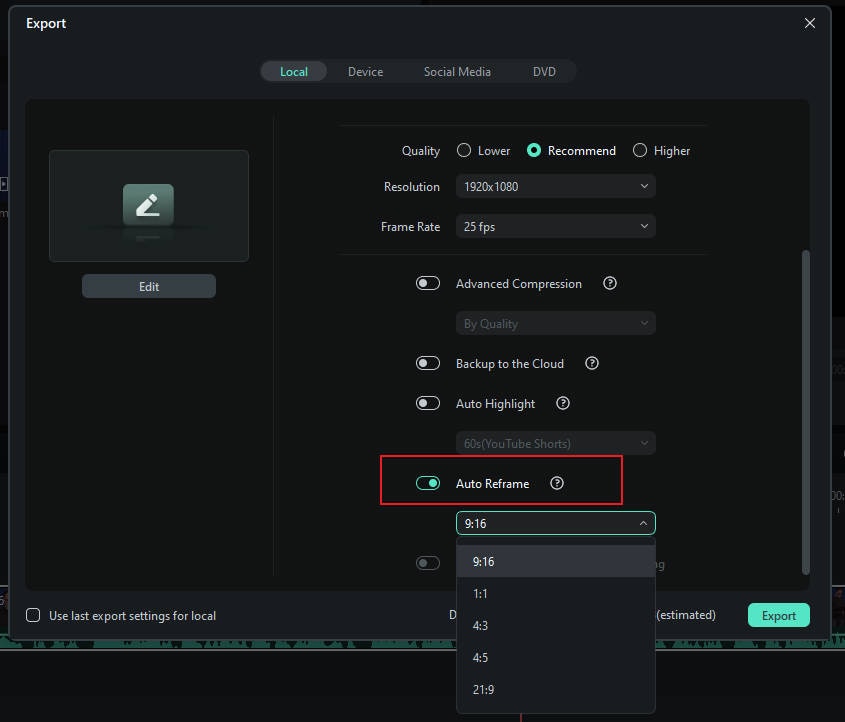
- Auto reframe-video i 16:9, 1:1, 9:16, 4:3 eller 21:9.
- Erbjuder häftiga videoeffekter och filter för att göra din video professionell.
- Stöd för flera plattformar – (Windows, Mac, iOS, Android).
- Ändra storlek på dina videor utan kvalitetsförlust.



Så, vad väntar du på? Prova Filmora för att minska filstorleken på dina videor! Följ bara denna enkla guide för att komma igång:
Metod 1: Använd avancerad videokomprimering
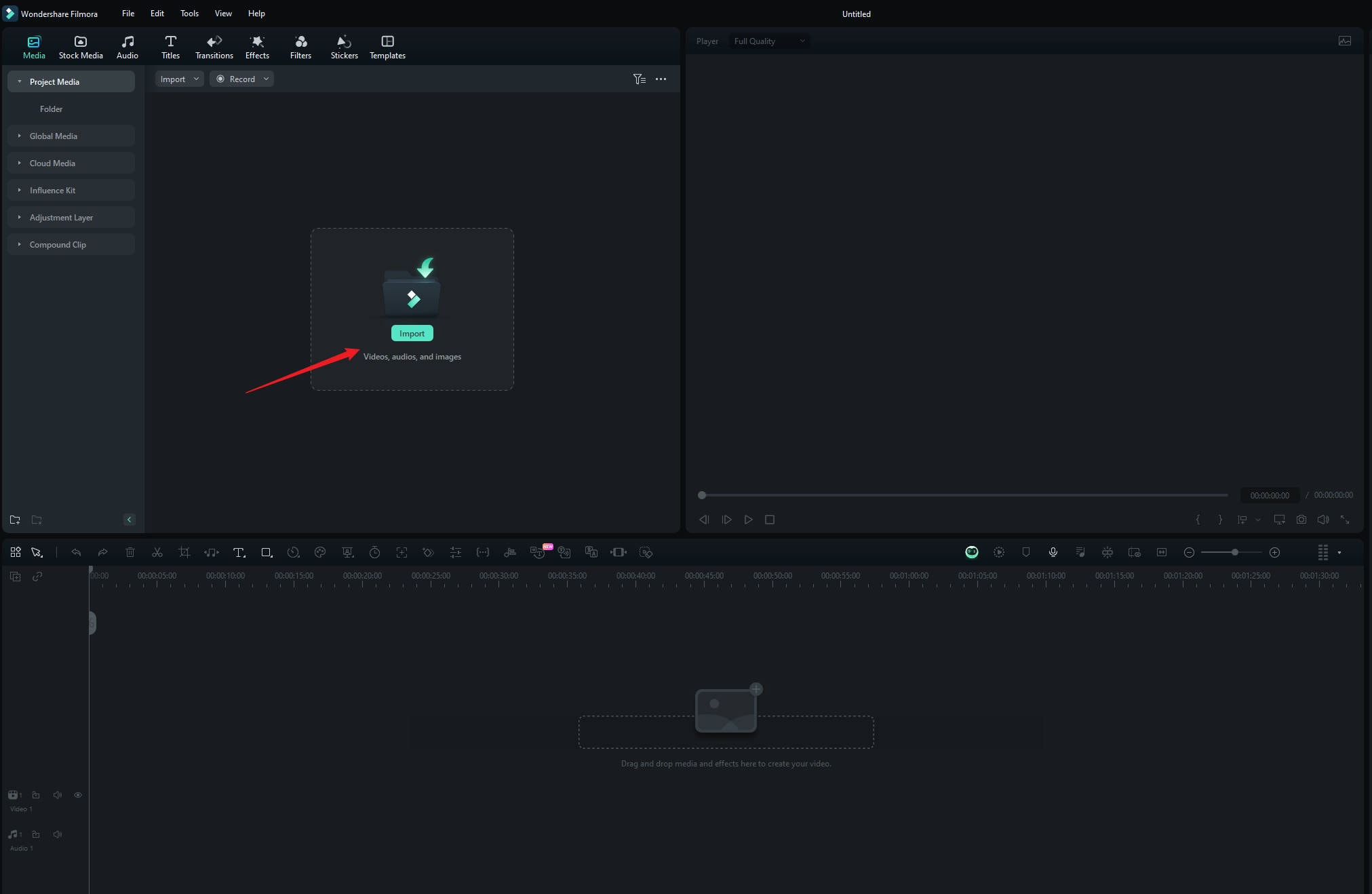
Steg 1Starta Filmora och ladda upp din video
Om du inte redan har laddat ner Wondershare Filmora kan du hämta den senaste versionenhär. När du har installerat, dubbelklicka bara på ikonen för att öppna den. Väl inne i Filmora, starta ett nytt projekt och importera din video från Google Drive eller Dropbox, eller dra och släpp din video i Filmora.
Steg 2Komprimera din video
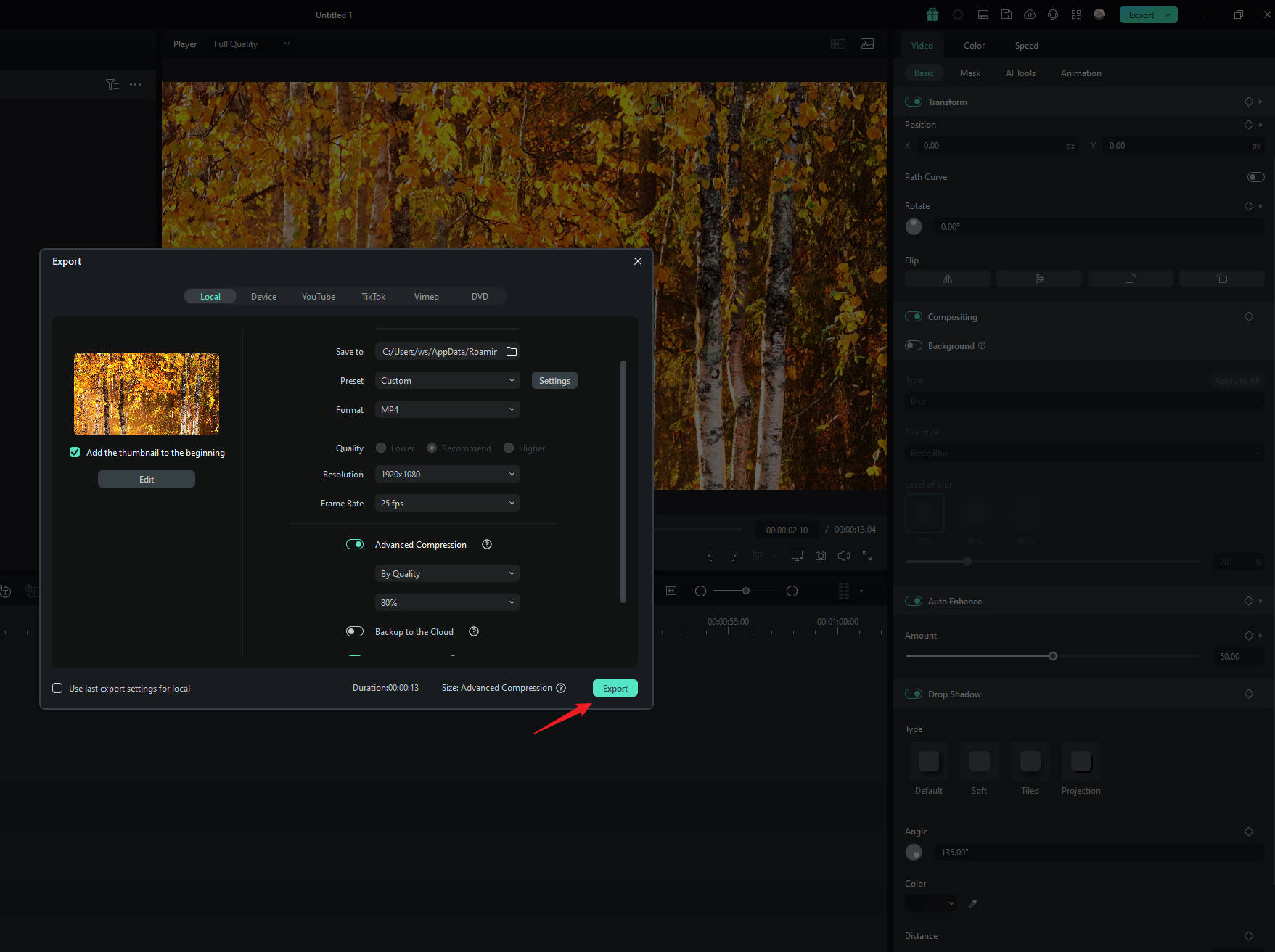
Klicka på "Exportera" uppe till höger och välj sedan ditt videokomprimeringsläge: "Efter kvalitet" eller "YouTube Uppladdning".
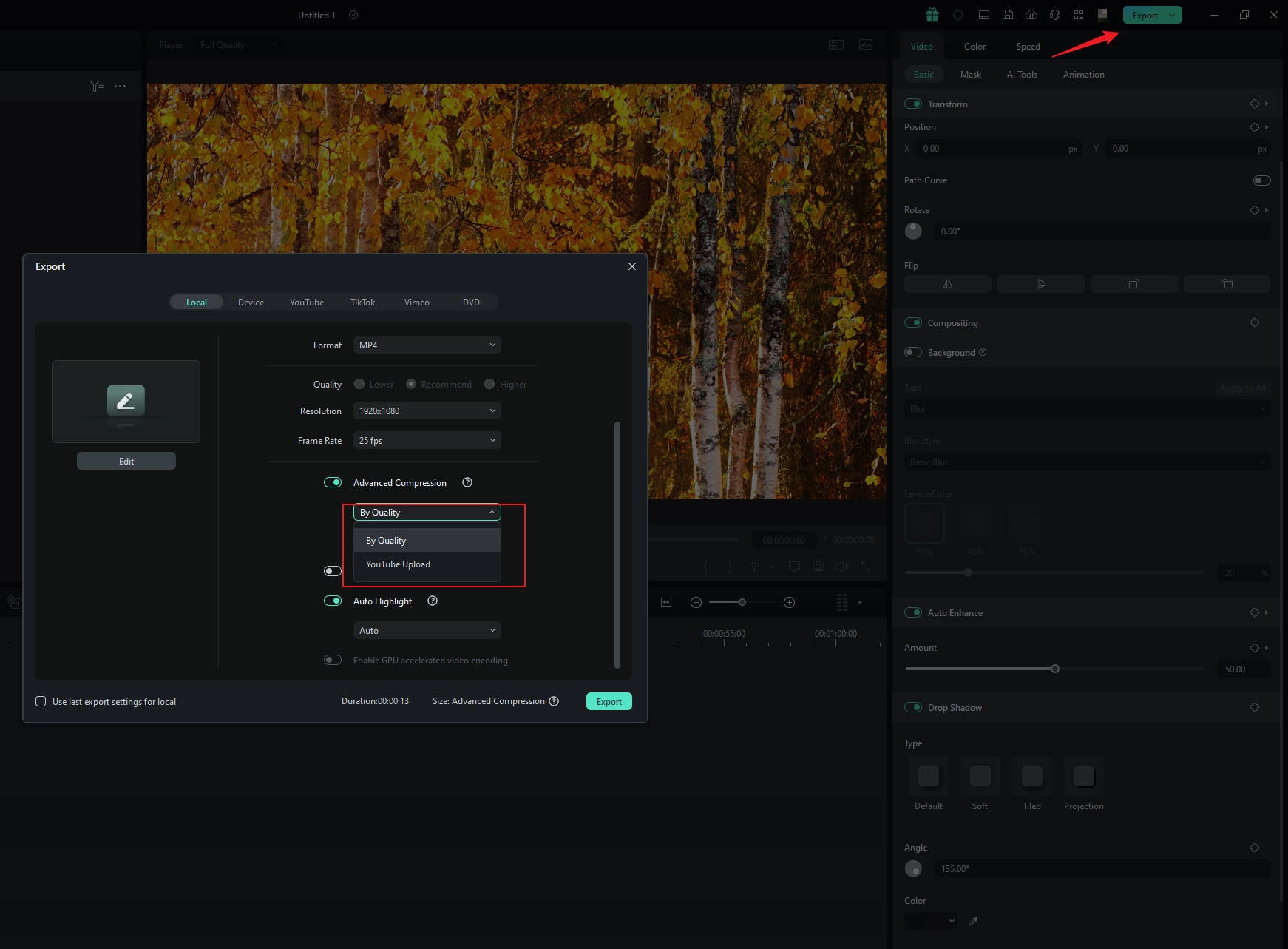
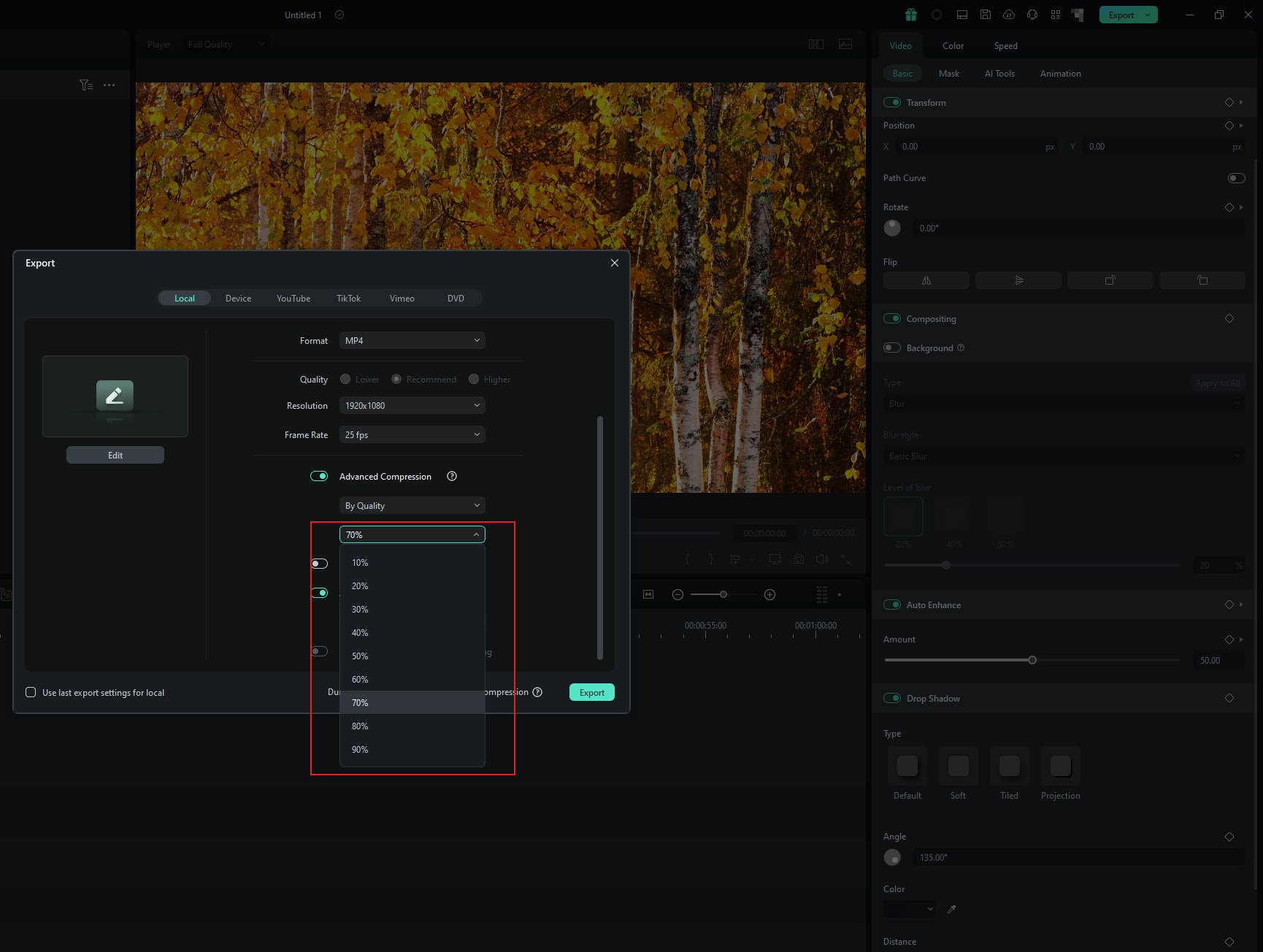
Om du väljer "Efter kvalitet", kan du justera filstorleken genom att välja en kvalitetsnivå, från 10% till 90%. Om du väljer "YouTube Uppladdning" komprimeras videon automatiskt till rekommenderad bithastighet för YouTube, vilket hjälper till att undvika suddighet vid uppladdning.
Steg 3Exportera din video
Välj det alternativ som passar dig bäst, så komprimeras din video automatiskt. När det är klart, klicka bara på "Exportera" för att spara din video i mindre filstorlek.
Metod 2: Använd Auto Reframe-funktionen
Steg 1Ladda upp din video och gå till Auto Reframe-funktionen
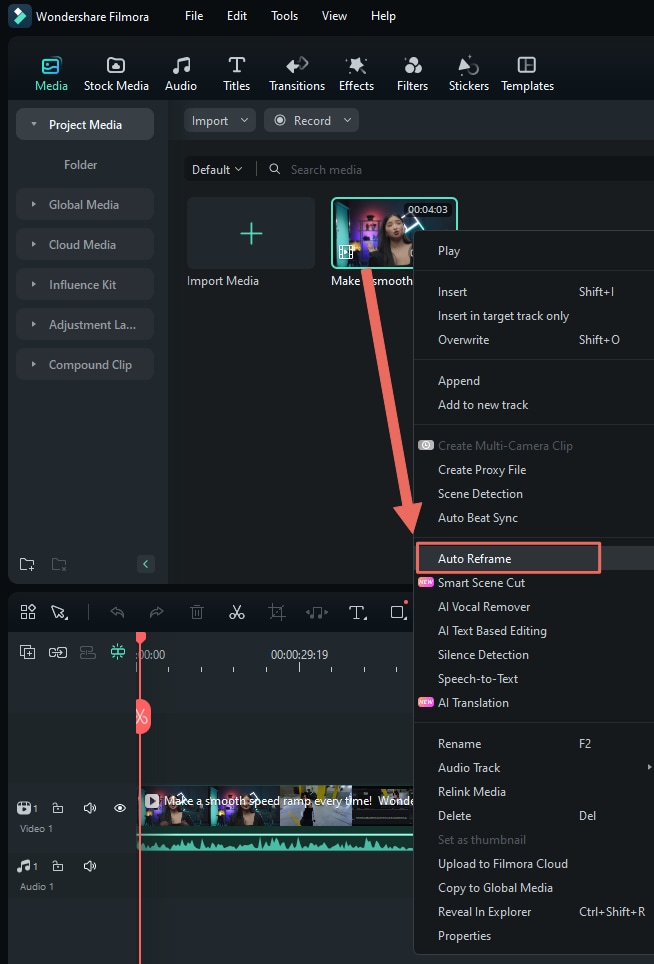
När du har laddat upp din video till Filmora, gå tillVerktyg >Auto Reframe, eller högerklicka bara på videon i mediebiblioteket och välj Auto Reframe.
Steg 2Justera bildförhållandet
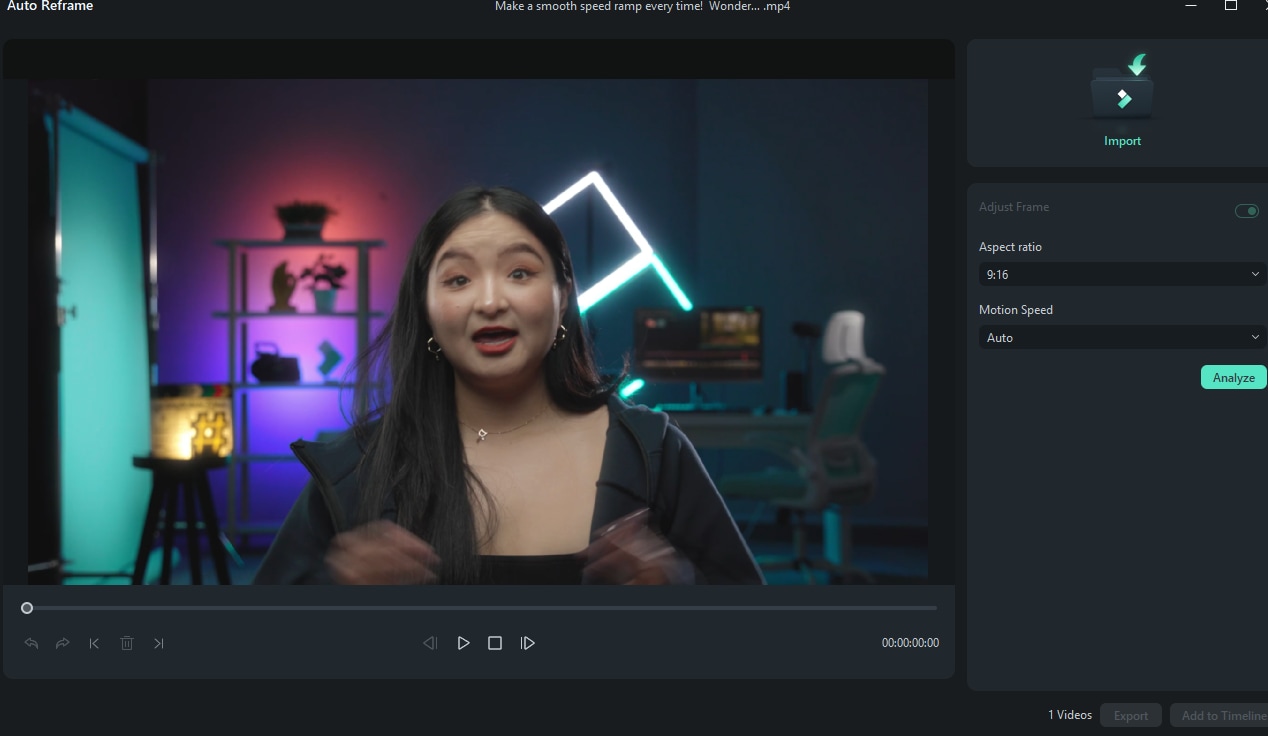
I popup-fönstret ser du flera bildförhållandealternativ, som fyrkantigt (1:1), vertikalt (9:16), standard (4:3), widescreen (16:9) och bio (21:9). Välj det som hjälper dig att minska din videostorlek. Om din video till exempel var widescreen (16:9), kan du minska filstorleken genom att byta till fyrkantigt (1:1) eller vertikalt (9:16).
När du har gjort ditt val, klicka på "Analys" så att Filmora justerar videon därefter.
Steg 3Gå igenom förhandsvisningen och gör eventuella ytterligare justeringar
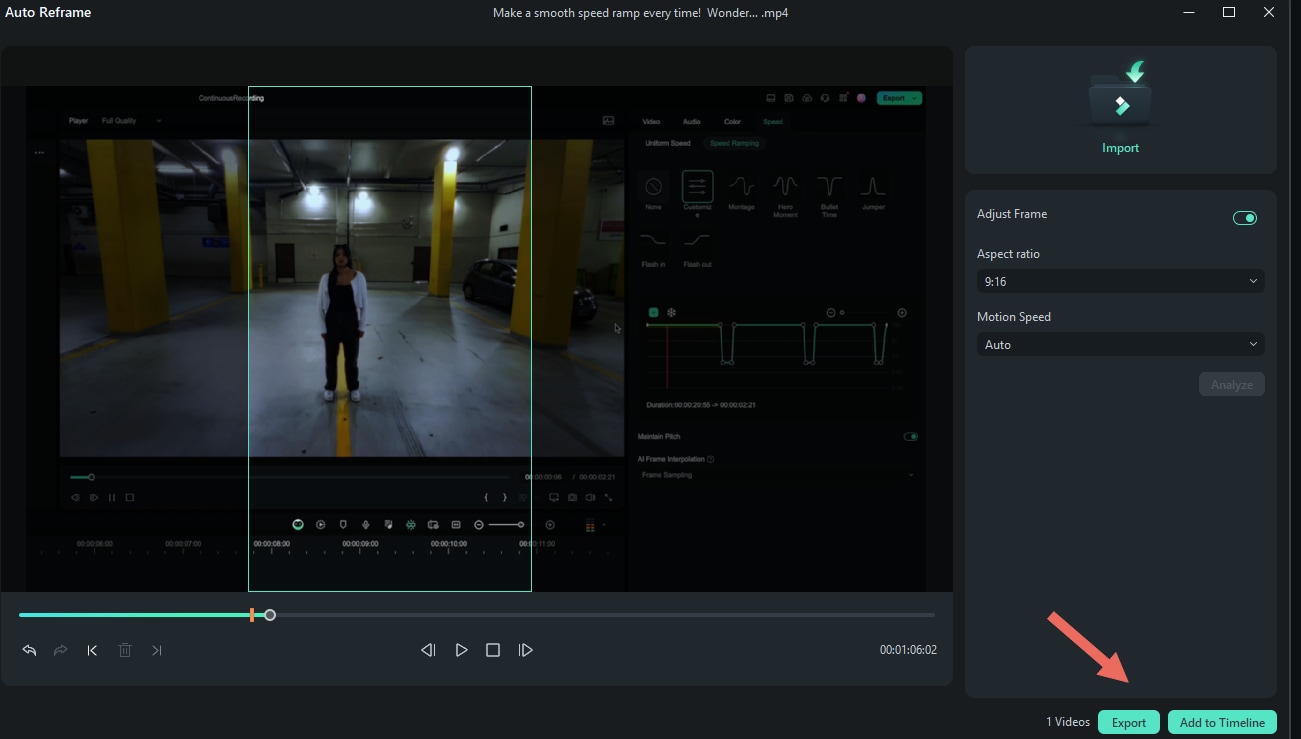
När du har ställt in allt och ändrat formatet på videon, ta en stund och förhandsgranska den. Om du behöver göra ändringar, pausa videon och dra ramen dit du vill ha den. Gör detta vid behov. När du är nöjd, klicka på "Exportera" eller "Lägg till i tidslinje" för att spara dina ändringar.
Steg 4Ändra dimensionerna vid export
Ovan nämns att man ändrar dimensionerna på en eller flera videor i mediebiblioteket, men du kan också exportera videon direkt från tidslinjen, välj"Auto Reframe,"och justera dimensionerna.

Metod 3: Använd Beskärningsverktyget
Steg 1Hitta beskärningsverktyget
Du kan också minska storleken på din video genom att använda beskärningsverktyget för att justera videons dimensioner. Högerklicka bara på videon i tidslinjen och välj alternativet "Beskär och zooma".

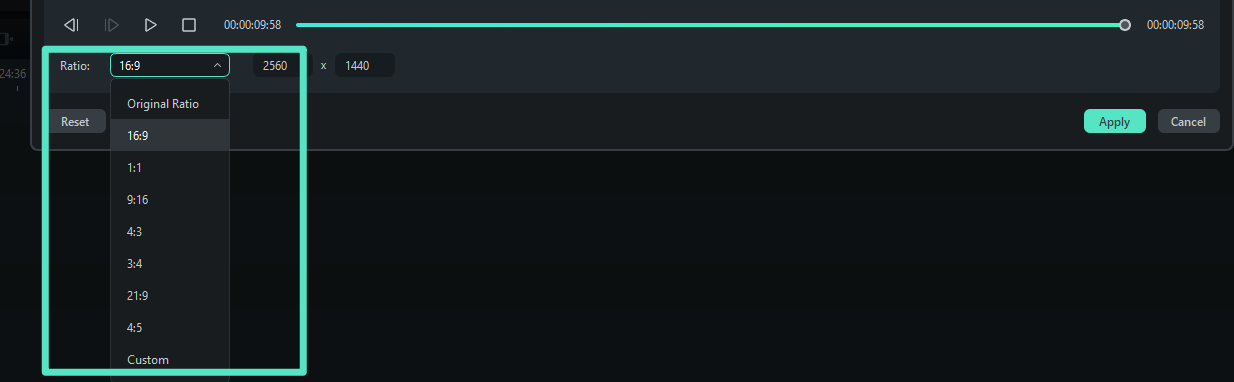
Steg 2Välj bildförhållande
I panelen Beskär och Zooma kan du justera beskärningsområdet genom att välja från de tillgängliga förinställda bildförhållandena.
Steg 3Beskär videon
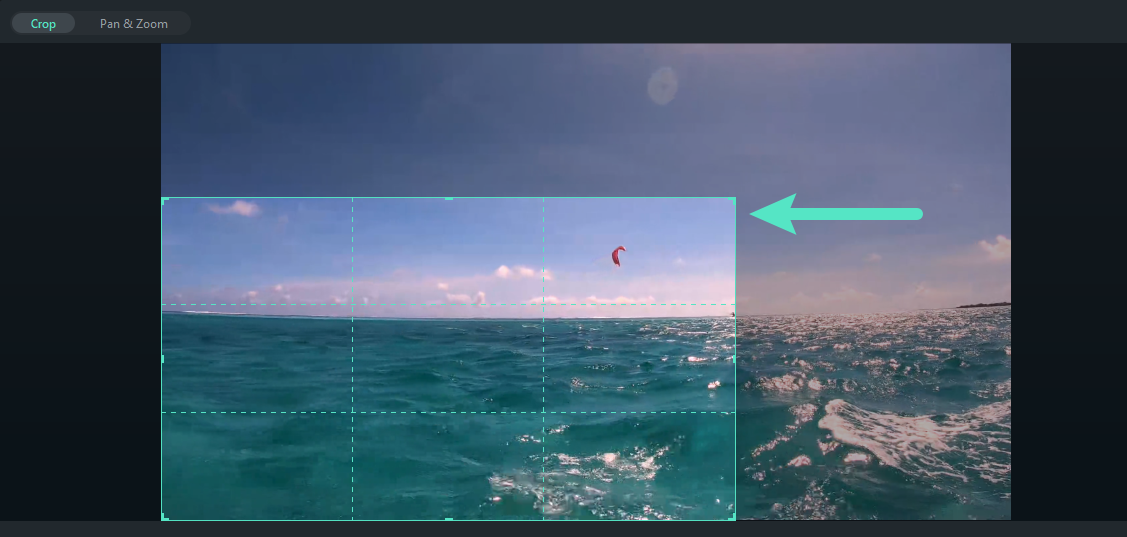
För att justera storlek och position, dra beskärningsrutan för att välja den del av videon du vill behålla. Detta hjälper dig att ändra storlek på din video och göra filen mindre. När du är nöjd, klicka på "Verkställ" för att spara dina ändringar.
Metod 4: Ändra projektets bildförhållande
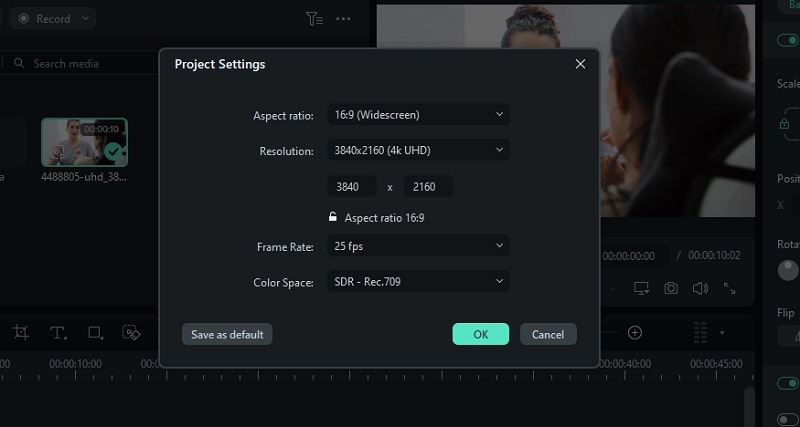
Om du vill ha en mer direkt metod kan du ändra projektets bildförhållande. Efter att du importerat din video till Filmora, klicka på Inställningar -knappen och välj "Ändra projektets bildförhållande."
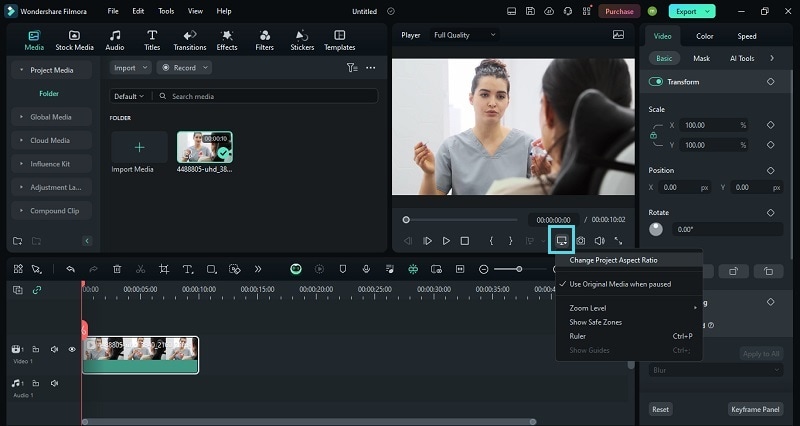
Därefter kan du ändra bildförhållande såväl som upplösning och bildfrekvens.
Slutsats
Genom att läsa denna artikel bör du enkelt kunna bemästra metoderna för att komprimera videor i Premiere Pro och Filmora. Även om Premiere Pro är en mer professionell videoredigeringsprogramvara på marknaden erbjuder Filmora en mängd olika verktyg för videokomprimering som gör din redigering mer kreativ och gränssnittet mer intuitivt, vilket gör det lättare för nybörjare att komma igång. Låt oss öva tillsammans!