

- Premiere Tutorial
Hur man roterar/vänder en video i Adobe Premiere

Apr 28, 2026• Proven solutions
Jag har blivit kontaktad av en vän som lät sin dotters senaste bröllopsvideo filma med kameran hållen 90 grader av. Resultatet är att det hela är horisontellt. Hur kunde jag fixa detta åt honom I premiären?-David
Om du har samma problem med David, så är du på rätt sida. Det är oundvikligt att spela in olika videor med olika vinklar. I det här fallet är det nödvändigt att rotera videor. I den här handledningen kommer vi att berätta hur du roterar en video i Adobe Premiere Elements och Pro.
- Del 1: Hur man roterar/vänder en video i Adobe Premiere
- Del 2: Vrid/vänd en video i Adobe Premiere Elements
Du kanske också gillar:Hur man beskärer videor i Adobe Premiere Pro>>
Del 1: Hur man roterar/vänder en Video i Adobe Premiere
Vrid/vänd in en videoAdobe Premiere Pro CC
Nu kan ett liknande jobb att rotera/vända en video uppnås genom att användaSenaste versionenav Premiere Pro som är Adobe Premiere Pro CC. Hela processen kan verka komplex, men om du följer stegen nedan kommer du att upptäcka att det är lättare att vända en video.
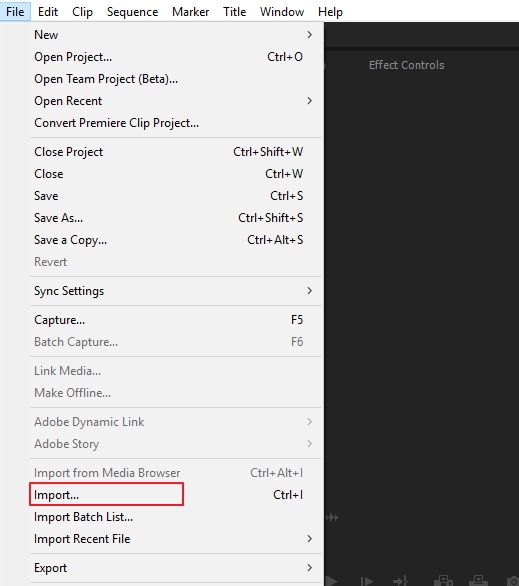
Steg 1: Importera video
Starta upp programmet. Klicka på Fil och importera för att börja vända videon. När den har importerats, dra den till tidslinjen.
Steg 2: Markera klippet
Markera önskad video på tidslinjepanelen.

Steg 3: Gå till Effektkontroller
I effektkontrollerna letar du efter alternativet "rörelse". Klicka på rotation. Det är mitt i panelen.

Steg 4: Ange graden för att vända video
Du kan skriva 180 för att rotera videon upp och ner. Ange 90 för att göra en medurs rotation. Du kan också ändra det runda bordet för att rotera videon.

Mer information för att påskynda din rotationsprocess
Om du vill göra horisontell rotation kan du använda transformationseffekten för att göra en snabb 180 graders vändning. Den är lätt att använda för nybörjare. Kontrollera stegen nedan.
- Hitta panelen Transformera på förvrängningseffekter. Dra och släpp sedan på klippet.
- Du måste först avmarkera rutan Uniform Scale.
- Ändra skalbredden till-100 för horisontell rotation.
Del 2: Vrid/vänd in en VideoAdobe Premiere-element
Premiere Elements ger användaren möjlighet att rotera/vända en video med hjälp av programvaran. Stegen för att göra det förklaras nedan:
- Starta programmet och öppna videoklippet som ska redigeras.
- Därefter justerar du positionen för videoklippet. För att göra detta öppnar du klippet i snabbvyn och drar sedan det till bildskärmspanelen och justerar sedan det.
- Därefter kan du klicka på knappen "Applied Effects" och skala klippet.
- Om du behöver använda den ursprungliga skalan, efter att ha importerat din videofil, välj klippet och gå till "Videoalternativ" och avmarkera därifrån "Skala till bildstorlek".
- Nu kan du rotera klippet i snabbvyn eller expertvyns tidslinje genom att först klicka på knappen "Applied Effects".
- Panelen Applied Effects öppnas omedelbart, härifrån "expanderar du rörelseeffekten" och klickar på "rotera till höger" eller "rotera till vänster" för att uppnå en 90o rotation.
- Sedan justerar du klippens ankarpunkter genom att dra ankarpunktsreglaget för rörelseeffekten.
Kolla den här videon nedan för mer information.
Ett enklare sätt att rotera/vända en Video i Filmora
Wondershare Filmoraär en av de enklaste programvarorna för videoredigering du kan använda på din Windows eller Mac. En av de fantastiska sakerna med detta program är att du kan ladda ner det gratis utan att missa några funktioner.
Och om du vill ta bort vattenstämpeln kan du köpa Filmora och använda det för dina akademiska och professionella projekt.
Det är pålitlig programvara med alla fantastiska verktyg, som också är enkla att använda.


Så om du vill vetaHur man roterar eller vänder en video i Filmora, följ dessa steg för att få det att hända på några minuter.
Steg 1: Kör Filmora på ditt System
Med tanke på att du redan har laddat ner och installerat Filmora på ditt operativsystem, öppna programvaran och klicka på knappen "Fil" från den övre menyn för att importera dina videor.
Eller så kan du också klicka på den blå ikonen med ett stort "+"-tecken i mitten av skärmen för att importera din video eller någon annan fil.

Steg 2: Dra din Video till tidslinjen
Efter att ha importerat videon, ta musmarkören på videon. Tryck sedan och håll ner vänster musknapp för att dra videon till tidslinjen.

Om det görs på rätt sätt kommer du att se videon i "Förhandsgranskningsskärmen" på vänster sida.

Du kan se att videon är inspelad vertikalt. Därför, även efter att ha importerat och dragit den till tidslinjen, förblir den liknande på förhandsgranskningsskärmen. Och om du märker det finns ett grått område runt båda sidor av videon, som ska vara svart.
Varför? Det beror på att det grå området i Filmoras förhandsgranskningsskärm definierar att du eller tittaren bara kan se just den delen av videon som stannar mellan de grå sidorna.
Så i det här fallet, om du roterar eller vänder videon, kommer den att klippa vilken del av videon som helst som ligger under de grå sidorna, så här.

Det betyder att du måste fixa upplösningen innan du roterar eller vänder videon.
Hur gör man det? Se nästa steg.
Steg 3: Ändra projektinställningar
Gå till alternativet "Fil" på den övre menyn och klicka på "Projektinställningar."

Du kommer att se ett nytt fönster med alternativen "Upplösning" och "Bildfrekvens".
Videon som används i den här handledningen har en upplösning på 9:16 som standard för att du ska förstå väl.

Så du måste ändra den till motsatta siffror genom att klicka på rullgardinsmenyn. Till exempel "16:9" och klicka på knappen "OK".

Obs:Oavsett vilken upplösning din video har, om det gråa området överlappar ditt videoklipp medan du roterar eller vänder det på Filmora, bör du alltid ändra upplösningen genom att välja motsatt nummer från "Projektinställningar", som visas i steg 3 i denna handledning.
Här ser du att det gråa har förvandlats till svart.

Steg 4: Vrid eller vänd din Video
Dubbelklicka på videon på tidslinjen för att se inställningarna "Transformera".
Under transformationsinställningarna ser du alternativen "Rotera", "Vänd" och "Skala".

Använd nu reglage framför varje alternativ för att rotera eller vända videon medan du tittar på förhandsgranskningsskärmens resultat.


Tvärtom kan du klicka på denna blå prick/punkt på förhandsgranskningsskärmen för att rotera videon med hjälp av musen.

Steg 5: Skala din Video
När du är nöjd med rotationen och vändningen av din video är nästa steg att justera upplösningen på den roterade videon enligt upplösningen (16:9) du ställt in i steg 3.
För att göra det kan du använda musen för att ta tag i hörnprickarna/punkterna på videon för att justera den till upplösningen.

Eller använd helt enkelt reglaget från transformeringsinställningarna för att utföra samma uppgift.

Steg 6: Exportera din Video
Klicka på knappen Exportera för att spara din roterade video på din dator.
Filmora låter dig rotera och vända vilken video som helst utan större hinder. Allt du behöver är att följa instruktionerna korrekt och njuta av dina gamla videor med nya ändringar och modifieringar.
Filmora vs. Premiere Pro: Videorotation & Flipping Jämförelse
| funktion | Filmora | Premiär Pro |
| Lätt att använda | Enkelt, utan större hinder. | Detaljerade steg kan verka komplexa. |
| Bildförhållande hantering | Guidad justering av projektinställningar. | / |
| Rotationsmetoder | Reglage, förhandsgranskningspunkt, musdra. | Gradinmatning, transformationseffekt. |
| Vändningsalternativ | Vänd alternativet i Transformera inställningar. | Transformera effekt för horisontell. |
Sista tanke
Efter att ha läst den här artikeln vet du hur du roterar video i Premiere. Komplexitetsnivån för att utföra denna enkla uppgift är ganska hög med hjälp av Adobe-produkterna. Man kan naturligtvis ta till ett enklare och effektivare alternativ som alternativ.



Andrew Murray
contributor Editor
Generally rated4.5(105participated)