

- Premiere Tutorial
Hur man beskär videor i Adobe Premiere Pro i 7 steg (snabbt och enkelt)

Apr 28, 2026• Proven solutions
Till skillnad från i PhotoShop, där du kan beskära bilden genom att dra en rektangel runt något och sedan klicka på Beskär för att få det exakta området du vill ha, erbjuder Adobe Premiere Pro ett mer komplicerat sätt att beskära video genom det inbyggda beskärningsfiltret, vilket kan orsaka viss förvirring för vissa användare. Men om du lär dig hur man beskär video i Premiere Pro kommer du att upptäcka att det är väldigt enkelt att beskära video i Adobe Premiere.
I den här artikeln ska vi visa dig hur du beskär en video i Premiere Pro, och ett mycket enklare sätt att beskära video genom att bara dra en rektangel.
Del 1: Hur man beskär videor i Adobe Premiere Pro i 7 steg
Vill du ta bort de svarta kanterna, rotera video eller bara utesluta ett objekt genom att beskära i en video? Professionella Adobe Premiere Pro kan hjälpa dig att beskära önskade kanter av en video. Här är detaljerna för hur du använder beskärningseffekten i Premiere:
Videoguide om hur man beskär videor med Adobe Premiere Pro
Steg 1: Importera videofiler
Först och främst behöver du importera din önskade videofil till programmet; användare kan prova dra och släpp-verktyg för att enkelt göra detta.
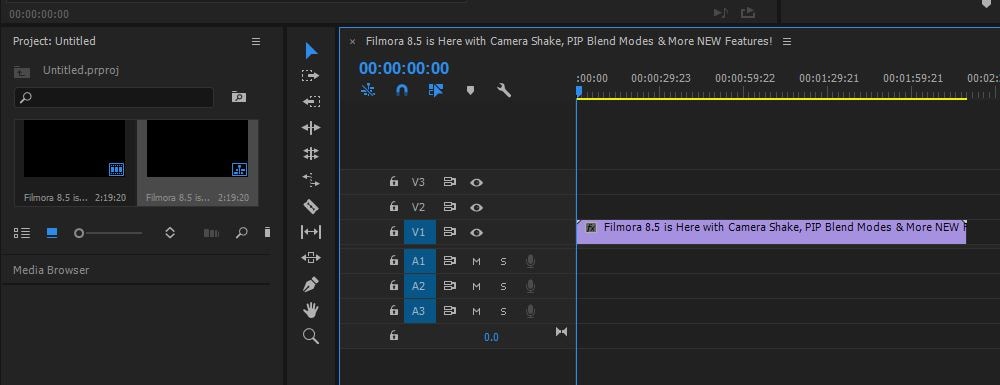
Steg 2: Hitta videoeffekter
Initiara nu en sökning efter 'Effekter'-fliken i projektfönstret. Klicka på Videoeffekter nere och gå sedan vidare till Transformera.
Steg 3: Hitta beskärningseffekt
Gå slutligen till Beskär. Klicka på beskärningsalternativet och dra det sedan till tidslinjen. Detta öppnar direkt effektkontrollerna på skärmen.
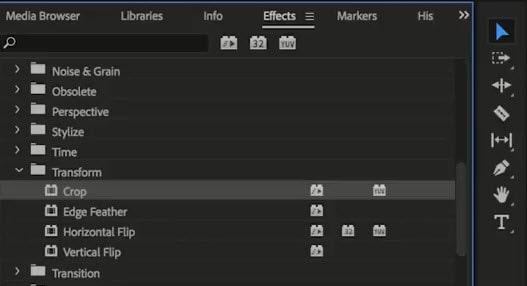
Här är ett annat sätt att hitta beskärningsverktyget. Du kan också klicka på Effekter-fliken för att välja Videoeffekter-mapp. Gå till Transformera. Dra och släpp beskärningsverktyget på videon.
Steg 4: Använd pilmarkören för att dra videoklippet
Gå till vänster sida av programfönstret och här hittar du Effect Controls-fönstret. Använd pilmarkören för att dra och placera den på den position du vill beskära.
Steg 5: Beskär alla fyra sidor av din video
Om du vill beskära alla fyra sidor på din video måste du upprepa samma process på varje position. Observera att det är viktigt att rama ur klippet korrekt innan du börjar beskära det.
Steg 6: Dra indikatorer för att beskära video
De vänstra, övre, högra och nedre är videoområdets fyra riktningar. Dra indikatorn till höger efter att du bestämde vilken riktning du vill beskära. Procenttalet ökar och det beskurna området utökas också. Förhandsgranska när det är klart.
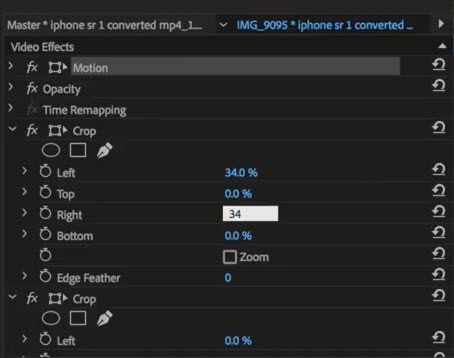
Steg 7: Zooma in eller ändra beskuren video (valfritt)
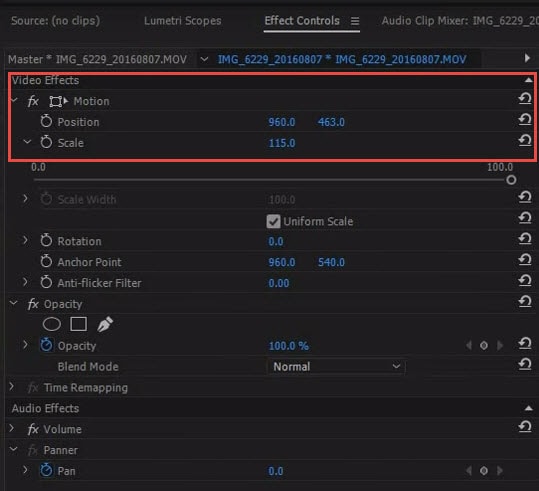
Om du vill zooma in eller ändra position på den beskurna videon ska du gå till Rörelse under Effekter och justera klippets placering genom att dra värdet i Effect Controls-panelen.
Tips för att beskära video i Adobe Premiere
Här är några experttips som du bör följa för att beskära en video med Premiere Pro:
- Förhandsgranska alltid de redigerade videorna innan du exporterar dem till hårddisken. Se till att din beskärningsgräns är rimlig och att du inte förstör det faktiska innehållet i videon.
- Glöm inte att kontrollera bildförhållandet på din nyligen beskurna video eftersom det ska vara samma som krävs för ditt önskade utdataformat.
- Kom också ihåg att kvaliteten på dina beskurna videor huvudsakligen beror på det valda utdataformatet. Om du till exempel arbetar med små dimensioner men sparar resultatet i ett format med större dimensioner, så påverkas kvaliteten mycket. I sådana fall, försök alltid att välja mindre utdataformat.
Del 2: Ett enklare sätt att beskära videor
Du kanske vill veta om det finns ett enklare sätt att beskära en video, till exempel att bara rita och dra en rektangel för att behålla önskad bild, som i många fotoredigeringsverktyg. Då bör du prova Wondershare Filmora som gör det möjligt att beskära video med några få klick.


Här är några enkla steg som kan hjälpa dig att genomföra beskärningen lätt. För att lära dig mer om Filmora, besök Wondershare Video Community.
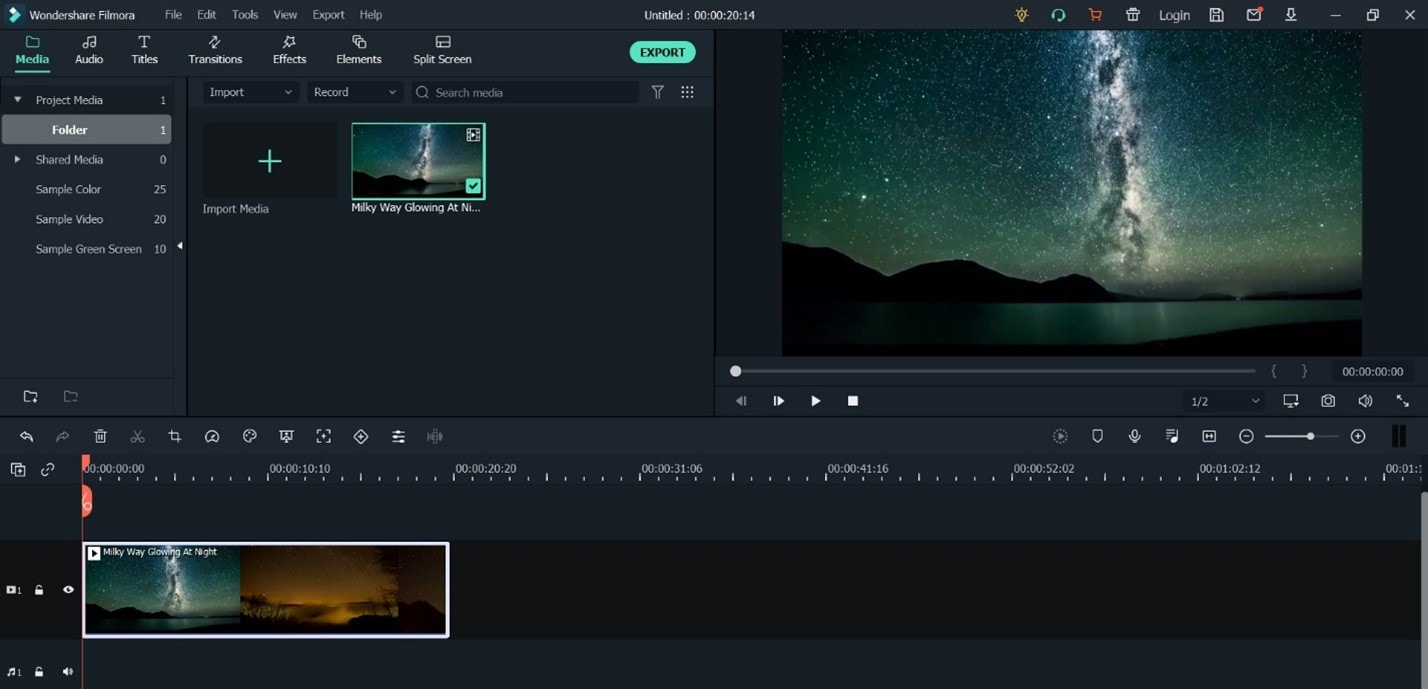
Steg 1: Importera din video
Först behöver användare lägga till sina mediaklipp som ska beskäras på programmets tidslinje. I Wondershare Filmora kan detta göras antingen med hjälp av importverktyget, där användare kan välja filer från valfri mapp på datorn. Ett annat användarvänligt alternativ är att dra och släppa filer till Wondershare-albumet med dra och släpp-verktyg.
Steg 2: Beskärning
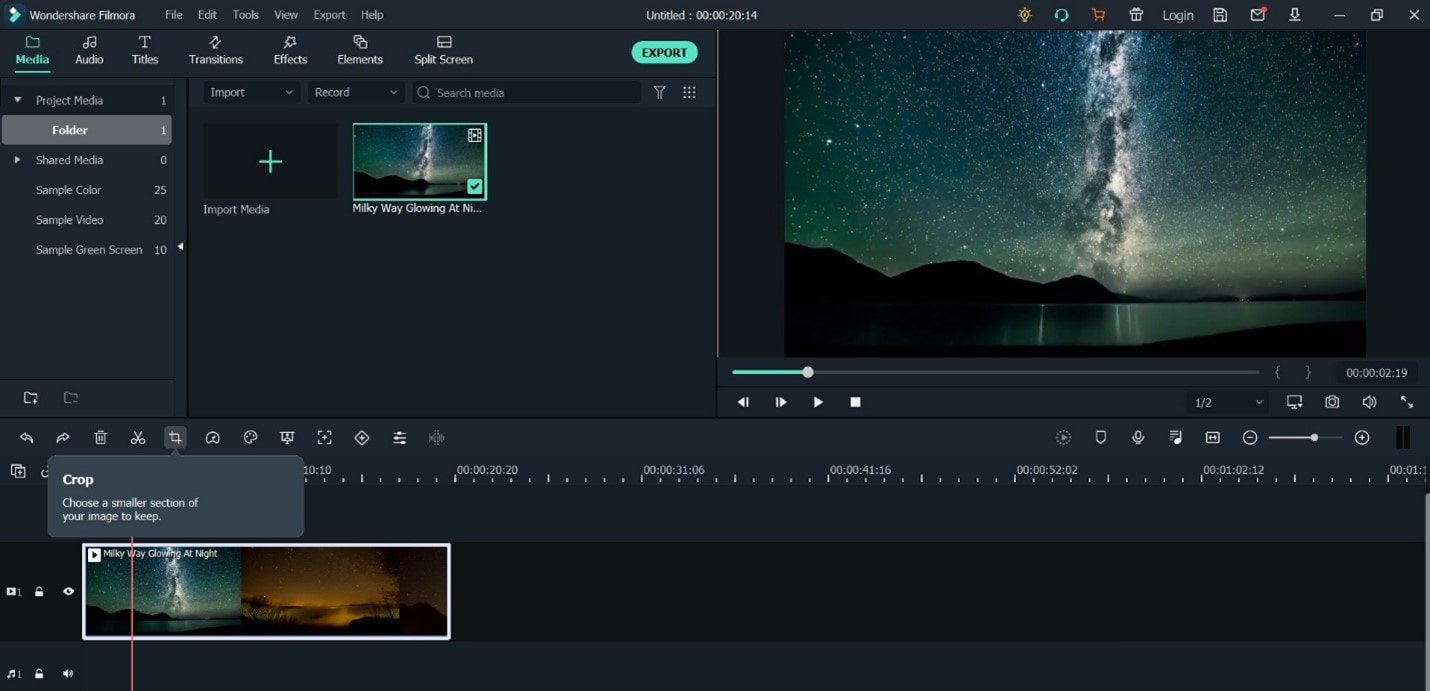
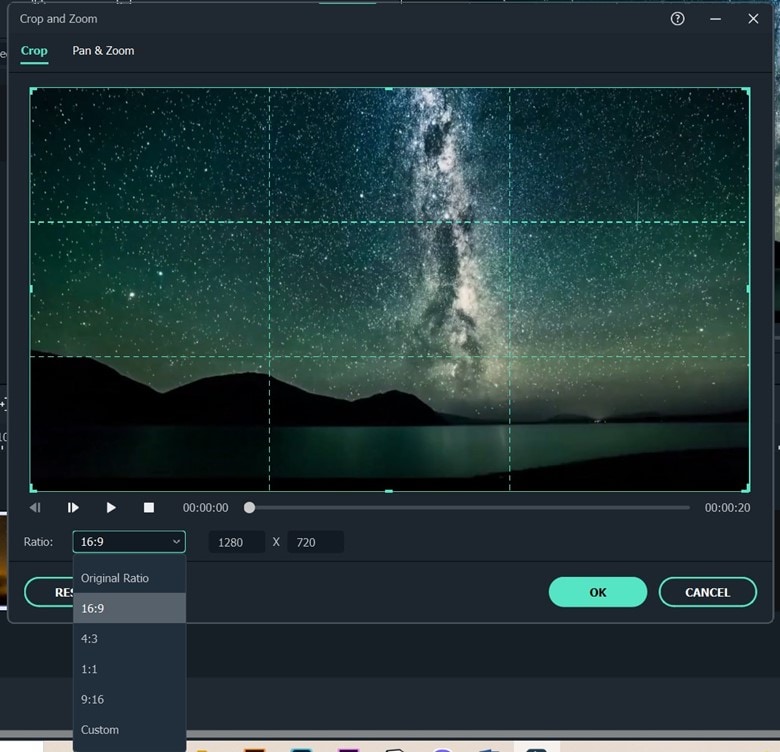
När du har lagt till ditt videospår på Wondershare-plattformen, högerklicka på det och en rullgardinsmeny visar alternativet "Beskär och zooma". Klicka på detta alternativ och ett redigeringsfönster öppnas där du kan beskära din video.
Nu hittar du tre alternativ längst ner i Filmoras redigeringsfönster: manuellt val av beskärningsområde, behåll beskärningsområdet i 4:3-formatet eller använd 16:9-formatet.
Steg 3: Exportera resultatet
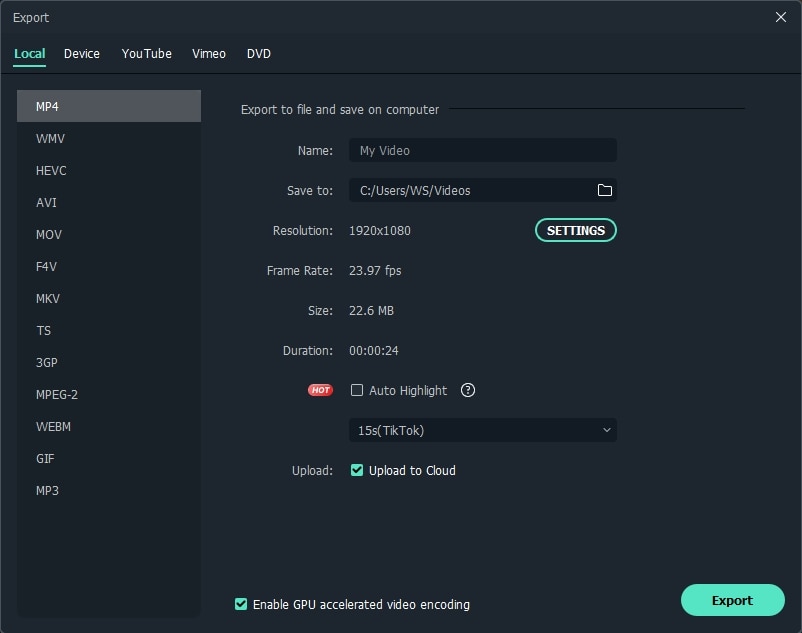
Om du är nöjd med din redigerade video klickar du bara på skapa-knappen för att spara din beskurna video. Videor kan enkelt exporteras i många populära format eftersom Wondershare ger många alternativ. Om du vill spela upp din video på iPad eller iPhone osv. kan du också välja din enhetstyp. Videor kan även laddas upp direkt till sociala medier som YouTube.
Filmora vs. Premiere Pro: Jämförelse av videobeskärning
| Funktion | Filmora | Premiere Pro |
| Enkelhet för beskärning | Dra rektangel, snabb åtkomst. | Inbyggd beskärningsfunktion, kan orsaka förvirring. |
| Arbetsflöde | Högerklicka, "Beskär och zooma"-alternativ. | Lokalisera Beskärningseffekt via Effekter-fliken. |
| Kontroll av bildförhållande | Förinställda alternativ (4:3, 16:9), manuellt. | Manuella kontroller rekommenderas. |
| Justeringar efter beskärning | Olika effekter | Zooma/ändra position via Rörelse-effekt. |
Slutsats
Ovan är stegen för att beskära video i Premiere Pro. Följ bara stegen för att lära dig hur man beskär video. Om du fortfarande letar efter ett annat sätt att beskära video, använd det andra sättet. Lämna kommentarer nedan för att berätta hur det går med att beskära video för dig.



Andrew Murray
contributor Editor
Generally rated4.5(105participated)