




 100% Security Verified | No Subscription Required | No Malware

Oavsett om du vill censurera ett element på grund av integritets- eller upphovsrättsliga skäl, visa dynamisk text som följer ditt videos ämne, eller spåra ett specifikt objekt i en video, moderna videoredigeringsverktyg, såsom rörelsespårning i Adobe Premiere Pro, gör det möjligt att hantera dessa uppgifter snabbt och effektivt.
Dagens guide kommer att fokusera på objektspårning i Premiere Pro och granska denna kraftfulla funktion mer i detalj. Stanna med oss; vi kommer att utforska Premiere Pros fulla kapacitet och visa dig hur du rörelsespårar i Premiere Pro med några enkla steg.
I denna artikel
Rörelsespårning i Premiere Pro – Toppfunktioner
Adobe Premiere Pros verktyg för rörelsespårning har en mängd olika användningsområden, men dess främsta kapacitet inkluderar följande:
Att sudda ansikten
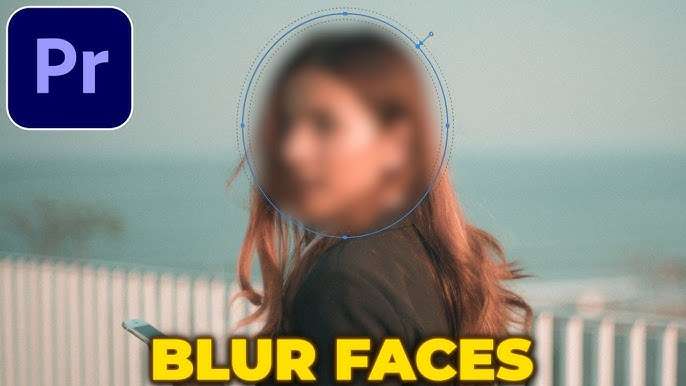
Många videoredigerare måste hantera integritets- och juridiska krav, och det är ett av många områden där rörelsespårning i Adobe Premiere Pro kan vara till hjälp. Genom att spåra ansikten och ansiktsrörelser möjliggör denna funktion i Premiere Pro att redigerare effektivt kan sudda delar av videon som kan skapa problem, vilket är särskilt användbart för dokumentärer och andra videor där anonymitet är viktig.
Rörelsespårning av objekt
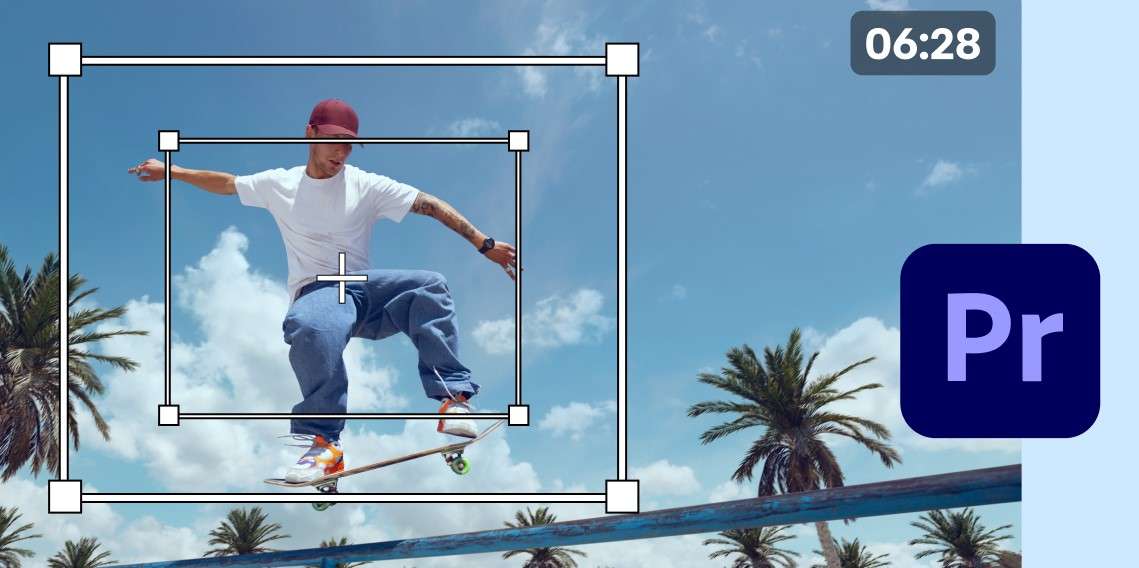
Att justera textuella element, klistermärken och pilar kan vara utmanande i videoredigering, men objektspårning i Premiere Pro gör denna process enkel. Det låter användare spåra ett rörligt objekt från videon och får alla andra element att röra sig när objektet rör sig, vilket gör dina videor mer dynamiska och professionella.
Videostabilisering
Actionklipp innehåller ofta skakiga bilder som kan vara obehagliga att titta på utan redigering. Det är då automatisk rörelsespårning i Premiere Pro kan vara räddaren i nöden. Det låter användare zooma in på ett klipp och placera fokus på videons ämne, vilket effektivt stabiliserar bilden och gör det mycket trevligare att se på.
Hur tillämpar man rörelsespårning i Premiere Pro?
Nu när vi vet mer om rörelsespårning i Adobe Premiere Pro och dess huvudsakliga egenskaper, kan vi gå vidare till hur man gör och visa dig hur du använder detta verktyg för vardagliga redigeringsuppgifter.
Hur använder man Premiere Pros rörelsespårning för att sudda ansikten?
Vi börjar med att censurera ansikten, så låt oss se hur du gör det i Premiere Pro. Här är stegen du behöver följa:
- Öppna Adobe Premiere Pro-appen, importera din video och lägg till den i tidslinjen.
- Gå till Effekter-panelen i det nedre högra hörnet och sök efter Gaussisk oskärpa or Mosaik.

- Dra effekten till tidslinjen och lägg sedan till en mask under Gaussisk oskärpa-effekten i Effektkontroller-panelen.

- Placera din mask över subjektets ansikte och använd handtagen för att passa den ordentligt.

- Klicka på Spela-knappen bredvid Maskväg för att automatiskt spåra ditt subjekt.

Du kan sedan öka mängden oskärpa och justera effekten genom att stoppa videon och flytta masken manuellt om den inte passar bra.
Hur använder man objektspårning i Premiere Pro?
De som vill rörelsespåra i Premiere Pro med objekt måste använda en annan effekt: Transform. Så här gör du:
- Starta Premiere Pro och importera ditt klipp.
- Börja från Effekter-panelen, sök efter Transform, och dra och släpp effekten på klippet i tidslinjen.

- Zooma in på videon i förhandsgranskningspanelen för att undvika svarta kanter.
- Tryck på Plus-ikonen under förhandsgranskningspanelen och lägg till Linjal och Guidelinjer till din verktygsrad.

- Använd dessa verktyg från verktygsraden genom att klicka på dem. Dra sedan linjaler från toppen och sidan för att centrera objektet.

- Gå till Effektkontroller, och justera Position-värden under Transform för varje bildruta så att objektet alltid är i centrum.

- Avmarkera rutan bredvid Använd kompositionens Slutvinkel och ändra slutvinkeln till 360.

Hur stabiliserar man videor med rörelsespårning i Adobe Premiere Pro?
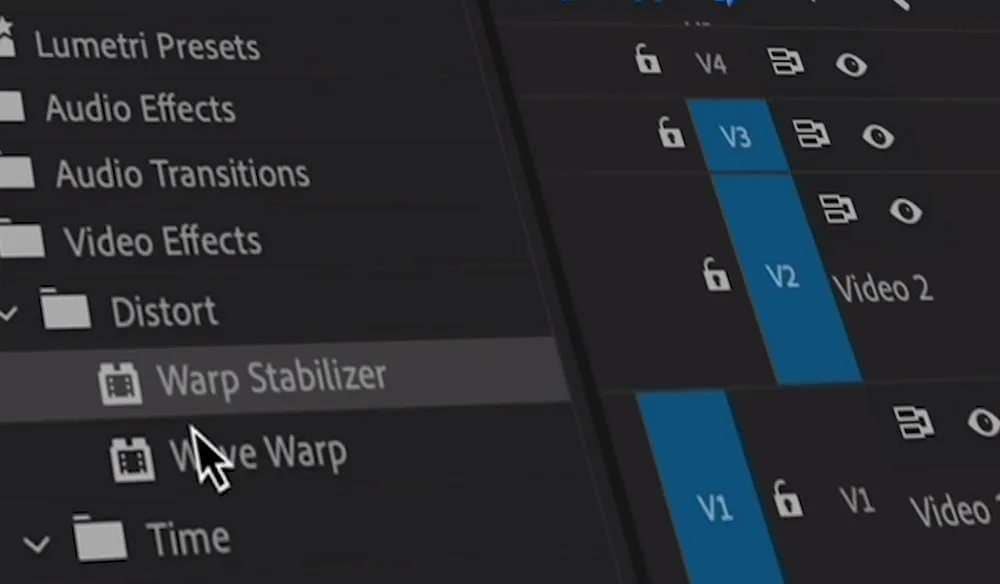
Till skillnad från objektspårning i Premiere Pro är videostabilisering en mycket mer automatiserad process, och videoredigerare kan prova effekten Warp Stabilizer för att uppnå detta. Så här gör du:
- Öppna Adobe Premiere Pro och lägg till ett klipp. Lägg sedan till det i tidslinjen.
- Gå till Effekter > Videoeffekter > Nedböjning > Warp Stabilizer, och dra den till klippet i tidslinjen.

- Du ser först en blå linje över din inspelning då Warp Stabilizer-effekten behöver tid för att analysera och stabilisera din video.
- Gå till Effektkontroller-panelen. Hitta sedan Warp Stabilizer-effekten och expandera Avancerad fliken nedan.
- Ändra Rolling Shutter Ripple från Automatisk reduktion to Förbättrad reduktion.

- Ändra värdet för Beskär mindre to 100% för att minska mängden zoom som Warp Stabilizer-effekten automatiskt tillämpar.

Din video kommer utan tvekan att zoomas in åtminstone lite, men det är nödvändigt när man använder programvarubaserad videostabilisering. Dessutom minskar de två sista stegen ovan detta zoomeffekt till ett minimum.
Bästa alternativet till rörelsespårning i Premiere Pro – Wondershare Filmora
Även om den automatiska rörelsespåraren för objekt i Premiere Pro är ett utmärkt verktyg och en användbar funktion för många typer av videor, är den inte särskilt resurseffektiv. Användare med mindre kraftfulla system rapporterar krascher, och verktyget fungerar inte smidigt om du inte har en riktig kraftfull dator.
Dessutom, rörelsespårning i Adobe Premiere Pro har ett alltför komplext användargränssnitt och kräver många manuella justeringar. Därför vänder sig så många Adobe-användare till alternativa lösningar – ett område där Wondershare Filmora verkligen kan glänsa.
- Användarvänligt gränssnitt.
- Ingen brant inlärningskurva och enkla steg för att använda.
- Kostnadseffektivt prenumerationsplan för plattformsoberoende enheter.

| Funktion | Filmora | Premiere Pro |
| Användarvänlighet | Enkel användning, snabb start. | Kräver specifika arbetsflödessteg. |
| Nyckelanvändningar för spårning | Censurering, dynamiska element, guider. | Oskärpa ansikten, objektspårning. |
| Avancerad Spårning | Mocha-plugin, kraftfull spårning. | Mocha-plugin, exakt inbyggd spårning. |
| Prestanda | Smidig, mindre resurskrävande. | Optimerad för kraftfulla system. |
Viktiga rörelsespårningsfunktioner i Filmora
Medan rörelsespårning är oerhört bekvämt för animationer, är din fantasi den enda gränsen för vad du kan göra med Filmoras fantastiska rörelsespårningsverktyg. Här är några exempel på dess nyckelfunktioner:
- Censurering – De flesta redigerare stöter på censurering minst en gång. Lyckligtvis gör Filmoras rörelsespårningsfunktion detta till en enkel uppgift.
- Dynamiska element – Att lägga till namn, etiketter, priser, informationsrutor och andra värdefulla objekt som rör sig tillsammans med dina ämnen kan göra dina videor mer engagerande än statiska element. Denna fantastiska funktion möjliggör till och med att visualisera karaktärers tankar.
- Förbättrade videoguider – Oavsett om du vill skapa videor för fastigheter eller guider för personalutbildning, kan tillsats av virtuella pilar och riktningar med Filmoras rörelsespårningsverktyg höja dina videor till en ny nivå och göra dem mer engagerande.
Det är värt att notera att Filmoras rörelsespårningsverktyg också är populärt bland YouTubers och gamers. Det gör det möjligt för dem att spåra sina karaktärer och lägga till element för att göra innehållet mer engagerande.
Hur tillämpar man rörelsespårning i Filmora?
Att komma åt Filmoras rörelsespårningsfunktion är enkelt. Vi har dock också inkluderat en detaljerad steg-för-steg-guide med bilder, som du hittar nedan.
- Starta Filmora och klicka på Nytt projekt på appens startsida.
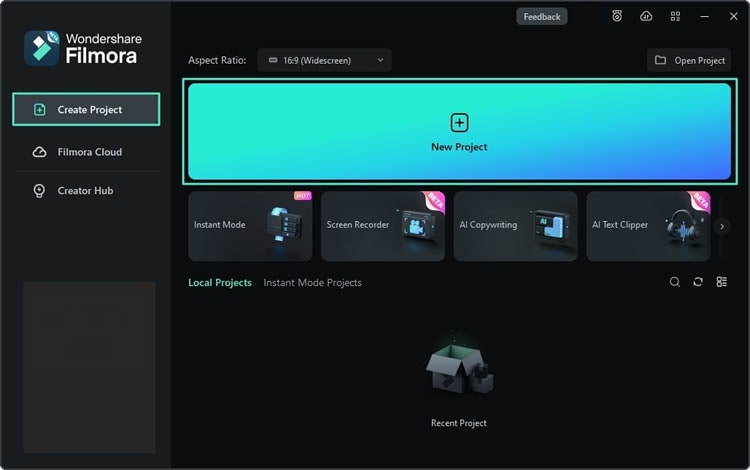
- Gå till Projektmedia och klicka på Importera knappen för att lägga till en video i Filmora.

- Flytta videon från importsektionen till tidslinjen nedanför genom att dra och släppa den.

- Klicka på en video i tidslinjen för att välja den och navigera till Video > AI-verktyg > Rörelsespårning i den högra sidpanelen. Alternativt kan du klicka på ikonen för rörelsespårning ovanför tidslinjen eller trycka på ALT + X på ditt tangentbord.
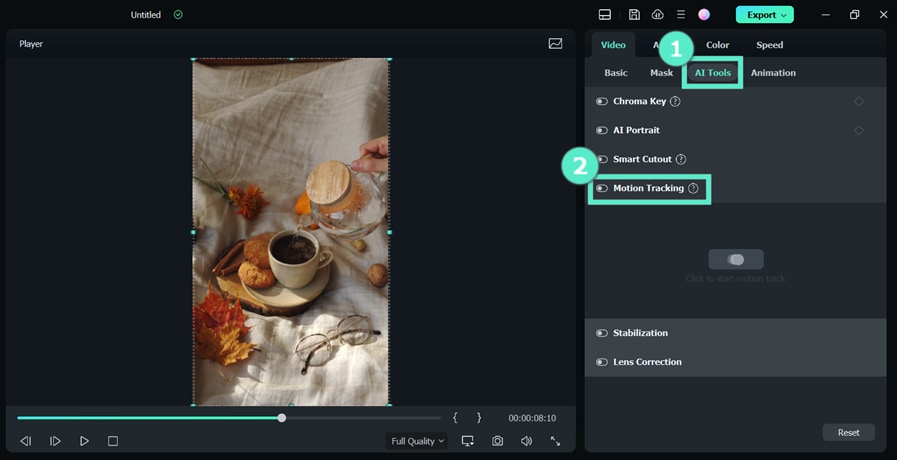
- Flytta spårningsrutan över ett rörligt objekt i spelarpanelen.
- När det är inställt, klicka på "Klicka för att starta rörelsespårning"-alternativet. Förhandsgranska sedan videon.
- Lägg till text, bilder, element och andra klipp till tidslinjen.
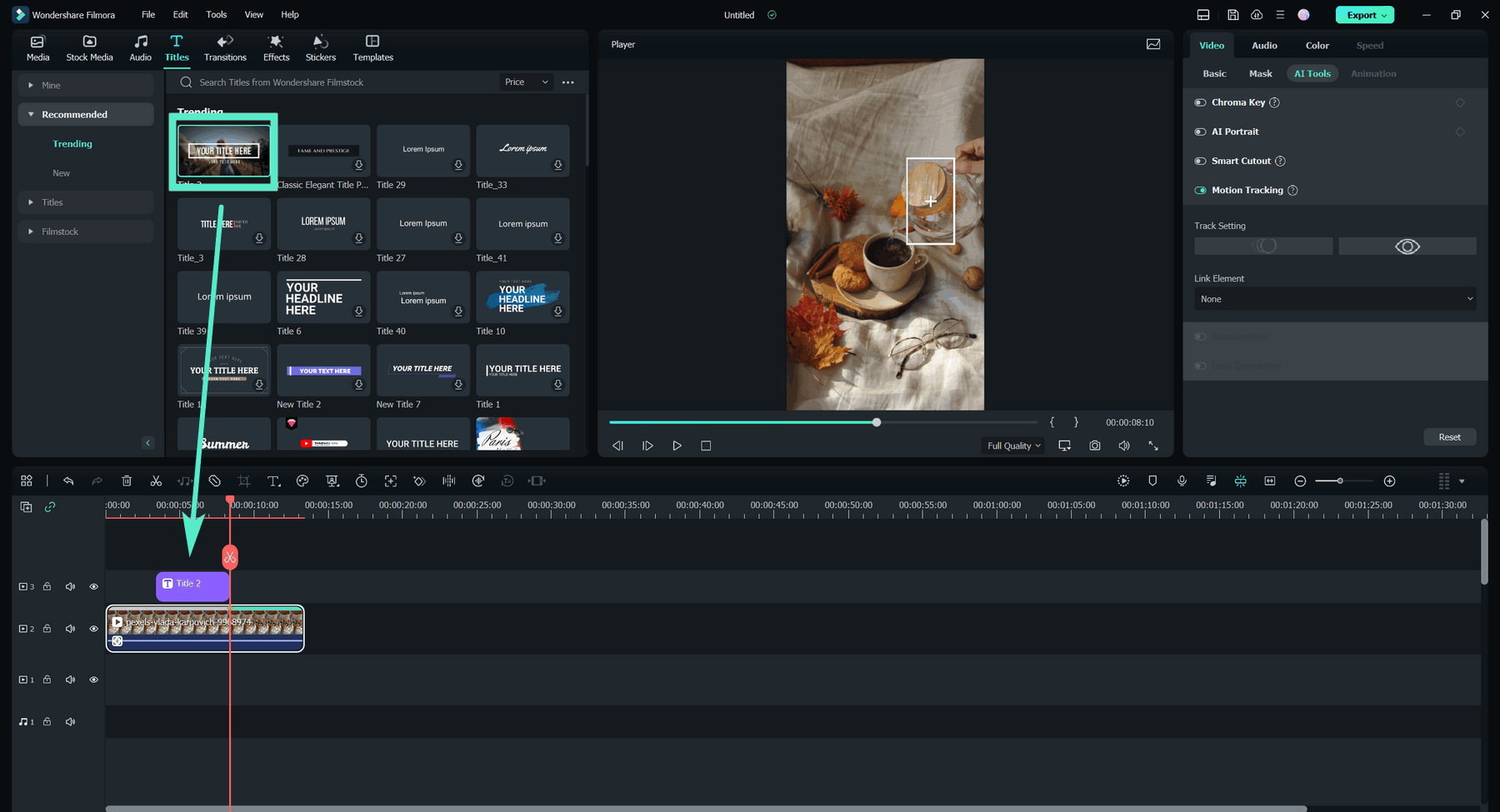
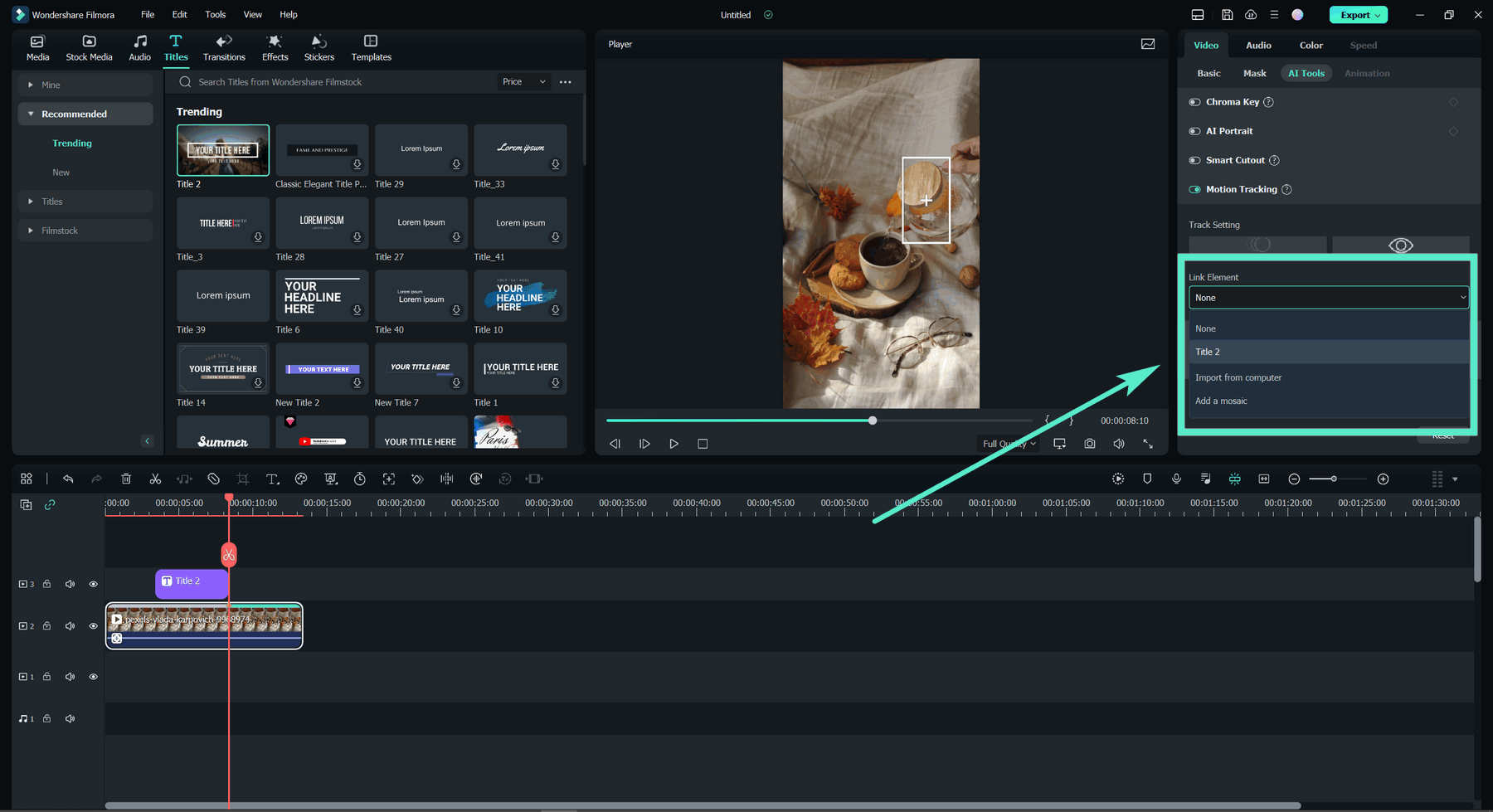
- Välj videon i tidslinjen igen och anslut de nyligen tillagda elementen med rörelsespårning via bildnamnfliken nedanför funktionen.
- Tryck på Exportera i det övre högra hörnet om du är nöjd med rörelsespårningsverktyget.
- Justera utdata-inställningarna och klicka på Exportera igen för att spara videon.

Slutsats
I den här artikeln har vi diskuterat att använda rörelsespårning i Premiere Pro för att sudda ansikten, spåra specifika objekt eller göra din video mer stabil. Nybörjare kan tycka att det är något komplicerat att använda rörelsespårning i Premiere Pro, därför har vi också inkluderat en mer flexibel och lättanvänd lösning – Wondershare Filmora. Ladda ner det enkla men kraftfulla programmet och börja med rörelsespårning idag!