

- Premiere Tutorial
- Powerful AI for effortless content creation.
- Offer popular templates and royalty-free creative resources.
- Cross-platform functionality for editing everywhere.
Premiere Pro-övergångar: Lista över de 10 bästa övergångsplugins

Apr 09, 2026• Proven solutions
Det råder ingen tvekan om att säga att Premiere Pro leder marknaden nuförtiden med sin funktionsrika plattform och interaktiva användargränssnitt. Detta produktions-och redigeringsverktyg innehåller fantastiska videoövergångseffekter.
Om du vill ägna lite tid åt att utveckla klassiska professionella filmer hemma dåPremiere Pro-övergångKan hjälpa dig med fantastiska resultat.
Artikeln nedan innehåller fullständig information om de 10 bästa Premiere Pro-övergångarna du kan använda, ochHur man tillämpar övergångar till videoi Premiere Pro. Fortsätt läsa för att få bästa hjälp.
- Del 1: 10 bästa Premiere Pro-övergång till nedladdning
- Del 2: Hur man använder övergångar i Premiere Pro
- Bonusdel. Lägg till övergångar med den bästa videoredigeraren

Du kanske också gillar: Hur man lägger till Text och titel i Adobe Premiere Pro
Del 1: 10 bästa Premiere Pro-övergång till nedladdning
Även om,Premiere Pro innehåller så många övergångseffekteri sitt bibliotek men ändå om du behöver fler övergångar. Adobe Premiere Pro tillåter så många övergångar att fungera effektivt på sin plattform. Några av de bästa gratis diskuteras nedan:
1. Filmpåverkan
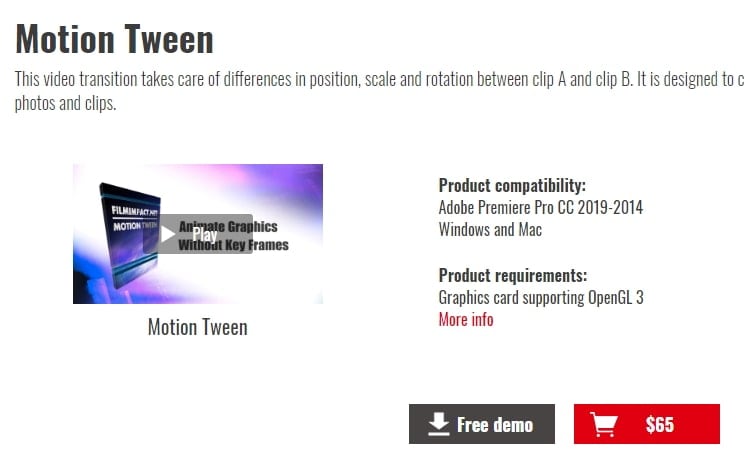
FilmImpact.net innehåller 4 övergångar i sitt nedladdningsbara gratispaket medan 6 demos är tillgängliga med dess betalda version. Även om de flesta av Premiere Pro-användarna älskar att skapa utmärkta effekter med lagerövergångar som Film Dissolve etc. Men ändå om du behöver något mer intrikat och iögonfallande så är dessa 4 gratis övergångar från FilmImpact.net användbara för dig. Detta plugin hjälper användare att hitta den bästa lösningen i sin värdapplikation så det är bra att tillämpa denna attraktiva effekt i dina videor.
2. Coremelt
Den goda nyheten för galna videomakare är att Coremelt Free innehåller 44 övergångseffekter för Premiere Pro-användare. Några av de vanligaste är: filmövergångar, ljuseffekter, omedelbara montageförinställningar och 10 textförinställningar. Denna breda uppsättning övergångar kan förverkliga dina drömmar på mycket kortare tid på själva ditt favoritredigeringsverktyg.
3. rörelseuppsättning
Den har så många interaktiva verktyg för att redigera bilder och videor omedelbart. Det breda utbudet av övergångseffekter som finns tillgängliga på Motion Array gör att användare enkelt kan utveckla sina anpassade videor. Du kan helt enkelt dra och släppa övergångar från detta plugin och se fantastiska resultat på dina klipp.
4. Orange83 Smidig övergång
Precis som namnet innehåller den 10 förinställningar att använda inklusive smooth slide, spin, wipe, Whip och zoom. Du kan dra dem till dina videor som du vill redigera. Du kan också redigera dessa övergångar för att göra det bättre och passa dina videor väl.
5. Övergångsdesigner gratis torka
Dessa Premiere Pro-övergångar är några vanliga övergångsstilar du kan använda. Det kan dock få dina videor att se utmärkta ut om du kanAnvänd de bästa Premiere Pro-övergångarnaordentligt. Importera bara plugins för att börja lägga till övergångar.
6. Förinställningar för fel och distorsion för Premiere Pro
Dessa är 5Gratis förinställning av fel och distorsionför premiär. Du behöver bara dra och släppa övergången på klipp för att skapa effekterna. Dess kompatibilitet är 100 %, så du behöver inte oroa dig för premiäreffekterna. Det är helt gratis att använda.
7. Resefilm Övergångspaket
Detta paket innehåller 4 versioner av resefilmövergångarna att använda, inklusive Luma Fade, Quick Zoom w/Motion Blur, Smooth Spin w/Motion Blur och Smooth Warp Transition. Du kan använda den för att göra övergångar bättre.
8. Videokupa
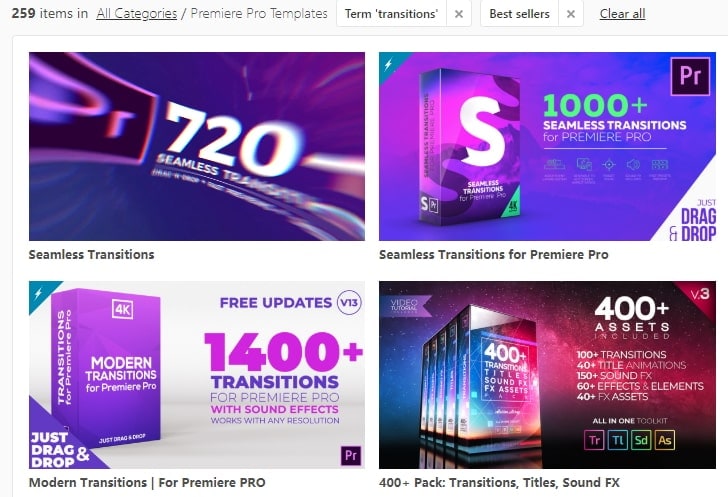
Den har mer än 100 Premiere Pro-övergångar att använda. De är 100% redo att användas. Efter importering kan du också enkelt redigera dem, som att chanera färg, storlek och teckensnitt. Om du gillar det, prova bara.
9. Smidig snurrsuddig rotationsövergång
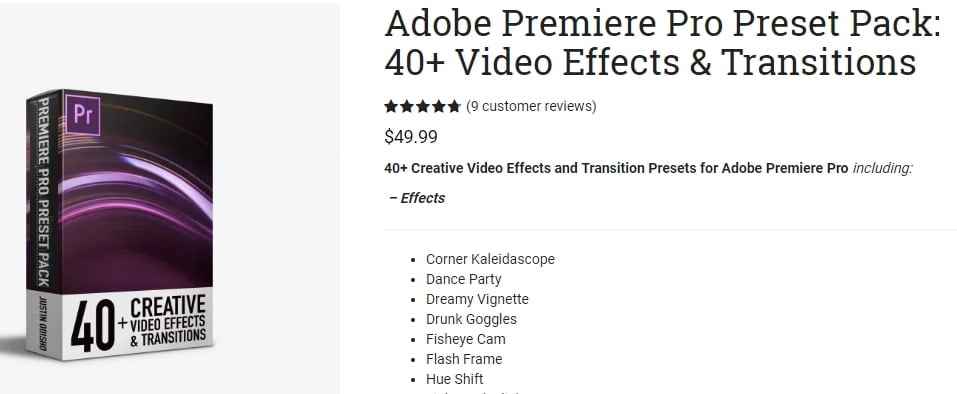
Denna Premiere Pro-övergång erbjuds av Justin Odisho. Han är en YouTuber med enorma fans, så kvaliteten på denna övergång är hög. Om du vill redigera din YouTube-video eller vlogg är den här snurrövergången säker eftersom den är intressant och rolig att använda.
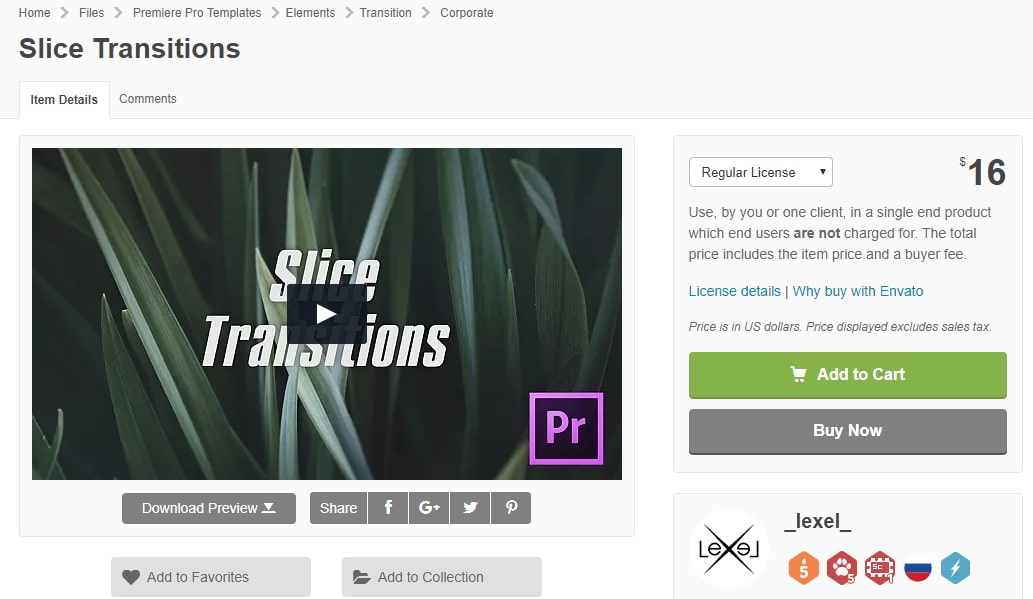
10. Skiva övergångar
Denna skivoövergång är i enkel och ren stil. Den är full HD med effekter av hög kvalitet. I grund och botten behöver du bara dra och släppa till din video för att börja lägga till den i Premiere Pro. Dessutom kan du enkelt förhandsgranska den för att se om du gillar den eller inte.
Del 2: Hur man använder övergångar i Premiere Pro
Nu, finns det någon premiärövergång du gillar? Om du har valt en, låt oss nu lägga till den i Premiere Pro. Här är några lätta att följa steg för dina Premiere Pro-övergångseffekter.
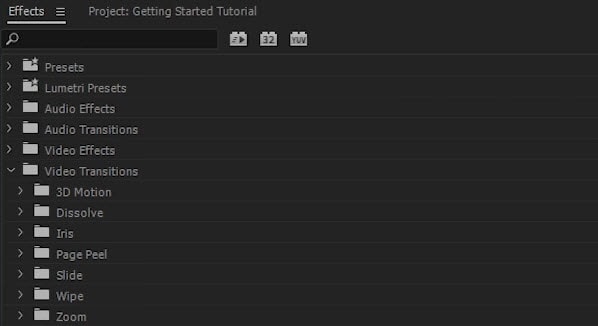
Steg 1: Gå till effektpanelen
Gå till Premiere Pro interface och väljeffekterpanel från tillgängliga alternativ. Välj nu från de tillgängliga övergångsmapparna den som passar dina projektredigeringsbehov. Typerna av antal övergångar som är tillgängliga i effektpanelen beror på vilken version av Premiere Pro som du har installerat i ditt system. Några av de vanligaste övergångseffekterna listas nedan:
- Zooma:Zoomövergång hjälper till att arbeta på en vald dryck av skärmen och den tar in eller ut scenen i en vald proportion från hela skärmen.
- Bild:I denna övergångseffekt av glidande rörelse flyter en scen över en annan.
- Torka av:Den här är ganska intressant där ett komplett skott ersätter det valda andra skottet medan det reser från en del av bilden till en annan.
- Iris:iris transition effect är en nyare där en konstgjord effekt skapas för att återspegla den faktiska öppnings-och stängningsrörelsen för kamerairis under fotografering.
- 3D-rörelse:Sådan typ av övergångseffekter försöker manipulera utvalda klipp i utrymmet. Till exempel, om du tillämpar flip-over-övergång i denna 3D-rörelsekategori kommer ett klipp helt enkelt att vända över skärmen på ett sådant sätt att det sekundära klippet nedanför avslöjas på ett tilltalande sätt.
- Upplösa:I denna typ av övergångseffekt smälter en scen helt samman i en annan scen. Du kan beskriva sådana typer av blandningar med termer som fade out och fade in från eller till en bankbild.
Effektmappar innehåller vanligtvis stilistiskt liknande typer av övergångar, men resultatet är olika utseenden på skärmen.
Steg 2: Lägg till övergång till Premiere Pro
Klicka nu på önskad övergång och håll en stund; Dra den på videon som du vill redigera i klipppanelen. Släpp din valda övergång i den angivna positionen i videoklippsfältet. Dessa övergångar kan enkelt placeras i läppens startposition, mellan överlappande delar av videoklipp såväl som i slutet av klippet.
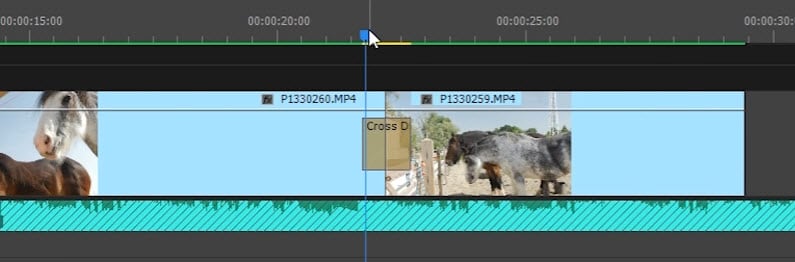
Steg 3: Gör justering
Klicka nu på vänster och höger kant av övergången och dra dem sedan för att förlänga eller förkorta efter behov. Observera att varje övergång använder standardtidslängd så att du kan justera deras positioner därefter.
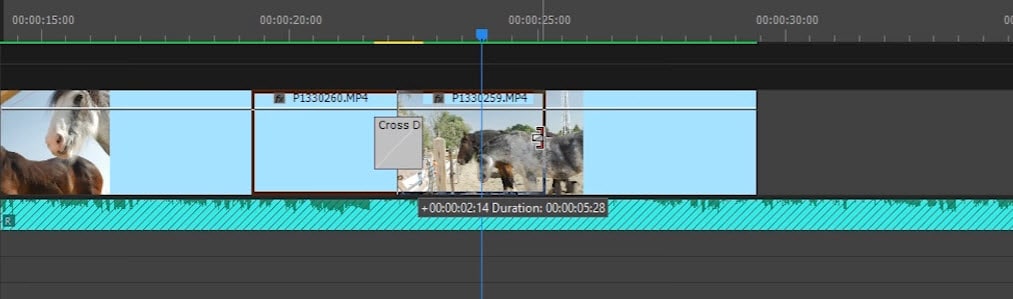
Kolla in den här videohandledningen för mer information:
Bonusdel. Lägg till övergångar med den bästa videoredigeraren
Om du är en makeupartist med lite kunskap om videoredigering kan du behöva ett verktyg för att lägga till olika övertygande element utan Premiere Pro Transition-plugins.Wondershare Filmoraär ett sådant verktyg som erbjuder olika övergångar att tillämpa på dina videor från din dator såväl som din telefon.


Lägg till övergångar över Filmora Desktop
Filmora erbjuder ett omfattande bibliotek med övergångstillgångar, uppdelade i kategorier, att tillämpa på videor. Detta effektiva verktyg låter dig lägga till flera övergångar vid olika punkter i din video. Läs stegen härnäst för att lära dig hur du lägger till övergångar utan Premiere Pro-plugins med Filmora:
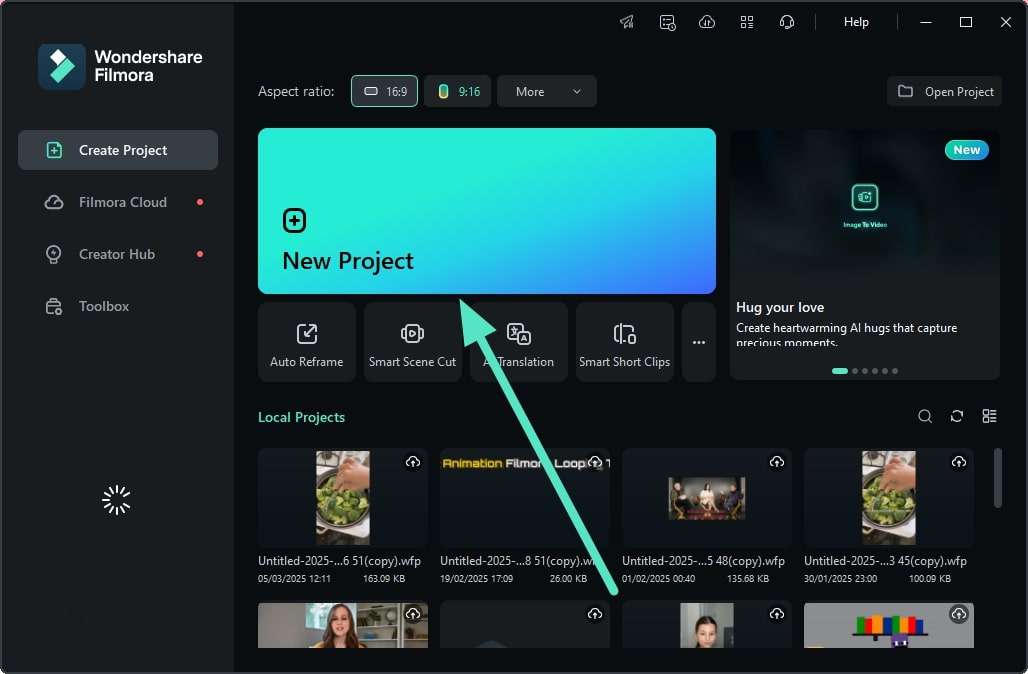
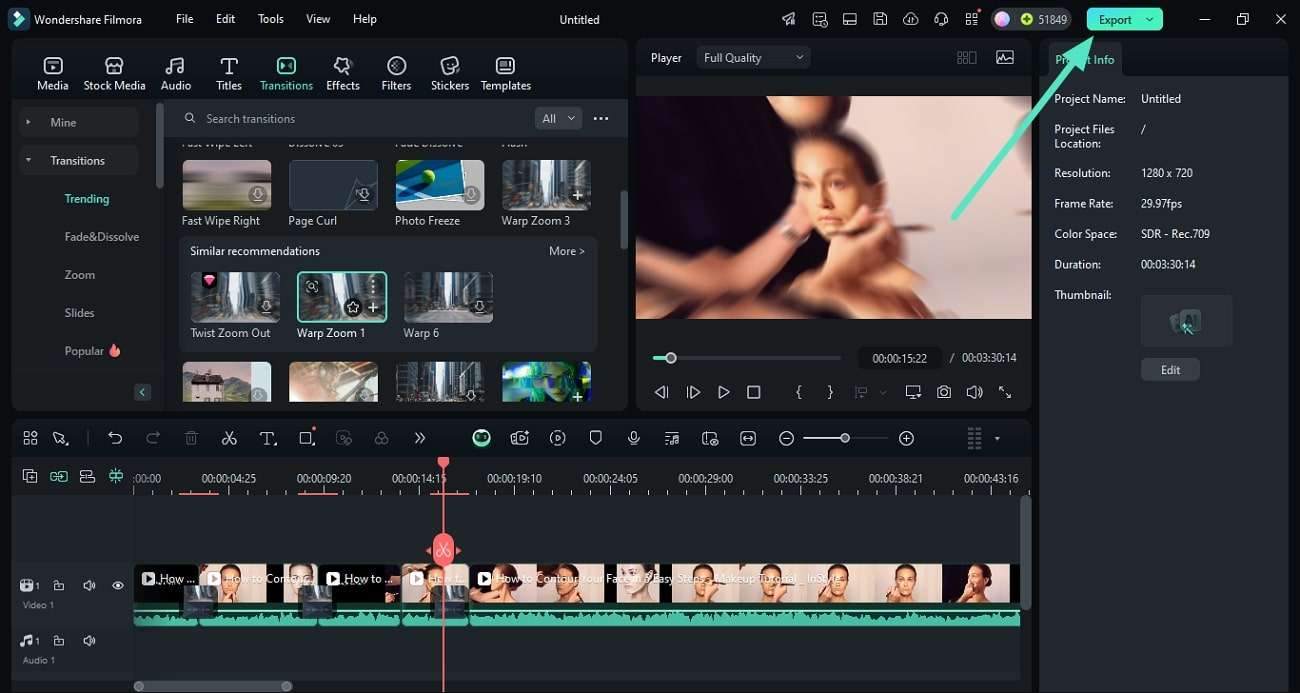
Steg 1. Starta processen genom att lägga till Video i Filmora
När du har startat Filmora klickar du på fliken "Nytt projekt" och importerar din video till redigeringstidslinjen.
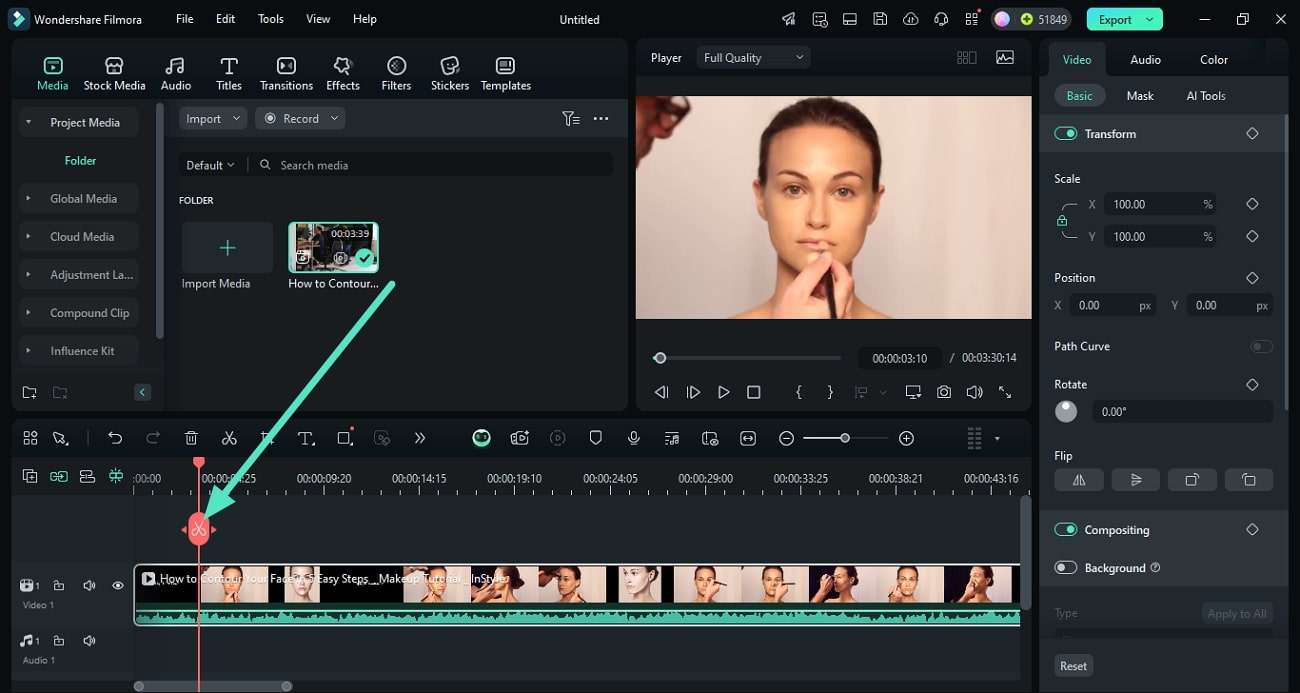
Steg 2. Dela Video för att skapa sektioner
När videon har importerats, gå till spåret och placera uppspelningshuvudet där scenen ändras. Tryck på den lilla "saxen" på uppspelningshuvudet för att dela upp videon.
Steg 3. Lägg till övergångar mellan scenerna
Gå till menyraden, välj avsnittet "Övergångar" för att expandera biblioteket och använd det mest lämpliga alternativet mellan scener. Gå till panelen "Övergång" till höger och välj rätt läge och varaktighet.
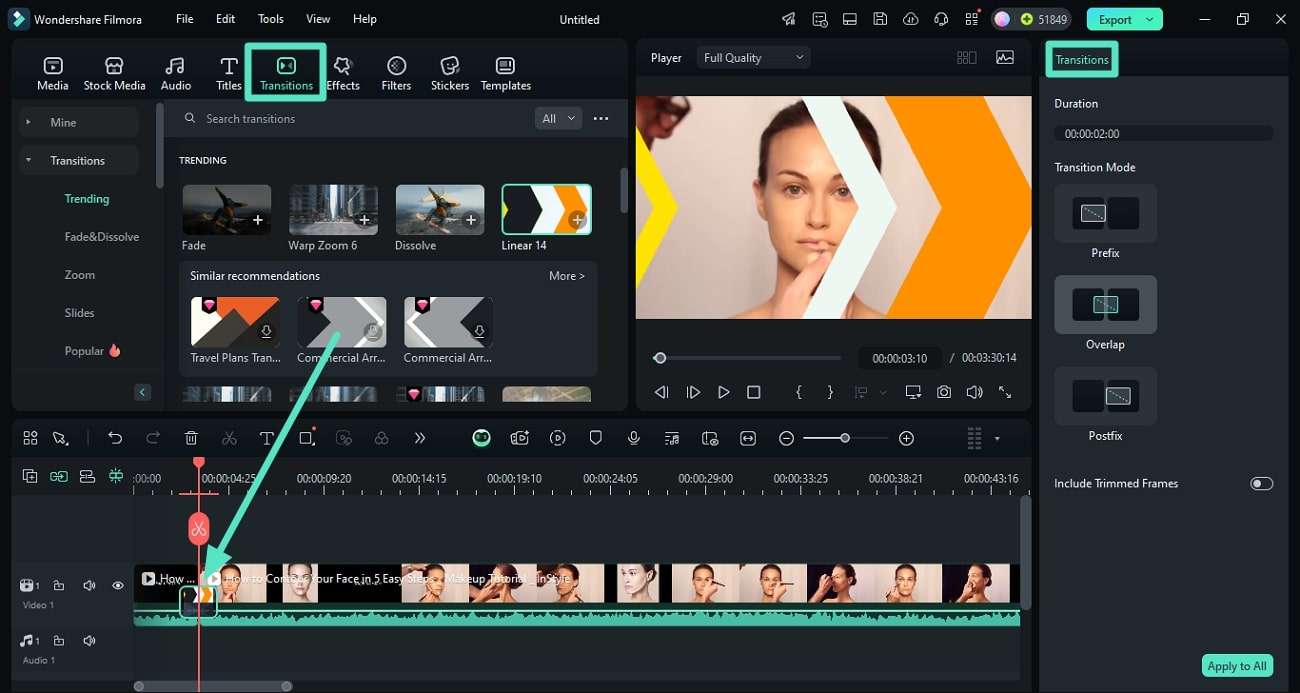
Steg 4. Infoga flera övergångar och exportera
För att lägga till unika övergångar vid olika punkter i videon måste du följa samma process. När du är klar, tryck på knappen "Exportera" för att spara den på din enhet.


 Säker nedladdning
 Använda Filmora-appen för övergångar
Du kan använda Filmora-appen [iOS/Android] bekvämt för att lägga till dynamiska övergångar till dina videor direkt från din smartphone. Applikationen låter dig lägga till olika övergångar i olika delar av videon utan Premiere Pro-plugins. Lär dig hur du lägger till dem i dina videor från din telefon med hjälp av guiden som tillhandahålls härnäst:
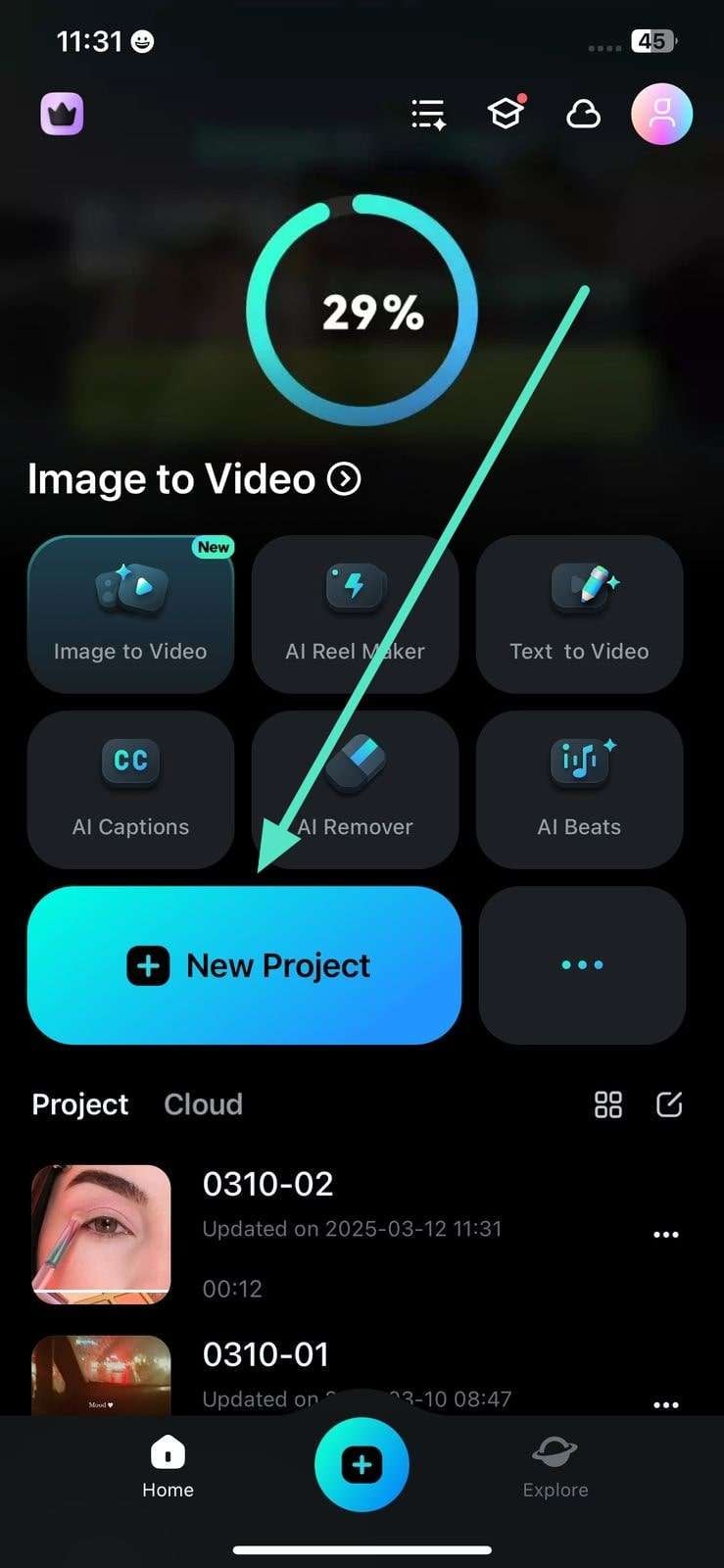
Steg 1. Börja med att starta appen och importera videon
För att påbörja processen, starta appen och importera videon som du vill lägga till övergångar för efter att ha skapat ett "nytt projekt".
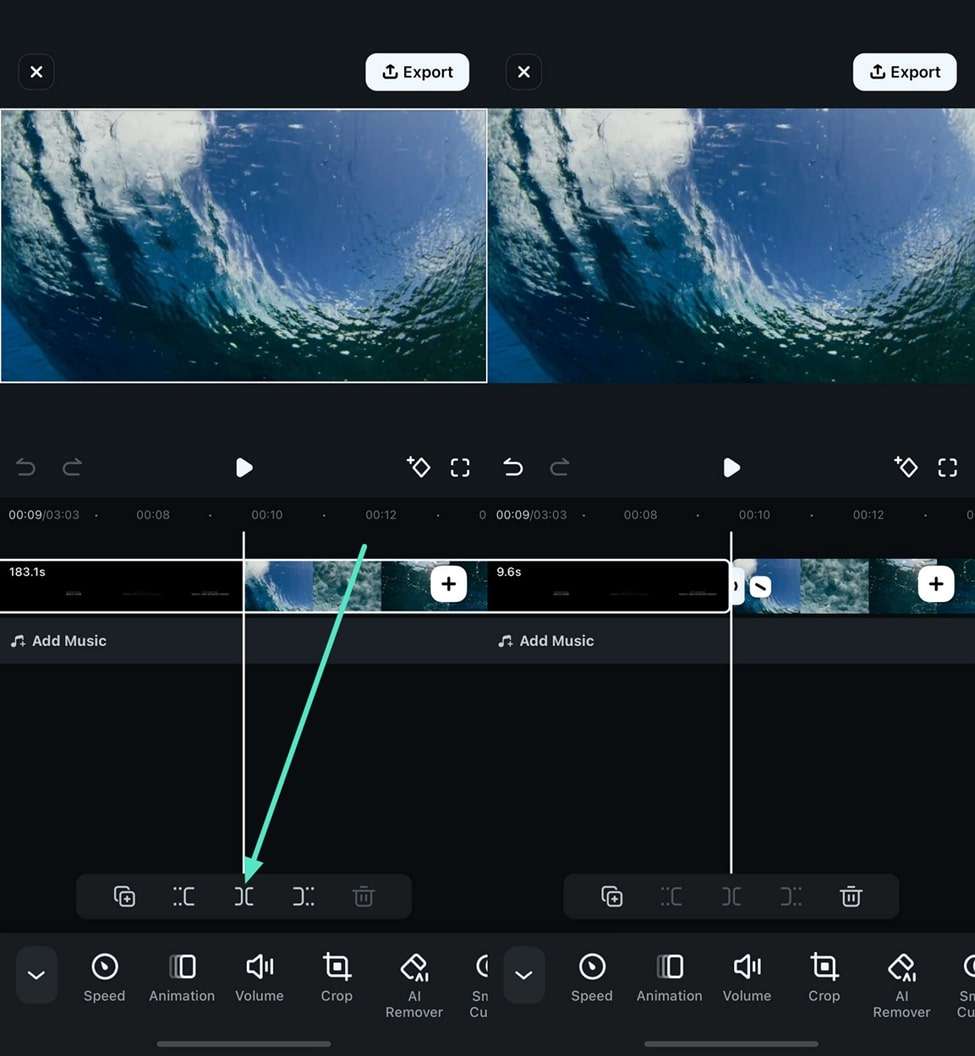
Steg 2. Dela upp videon i sektioner inom appen
Tryck på videospåret och placera uppspelningshuvudet där du vill infoga övergången. Hitta nu ikonen "Dela" under spåret och tryck för att dela upp scenen.
Steg 3. Tillämpa övergångar mellan klipp
Efter att ha delat upp videon, tryck på den lilla ikonen mellan klippen för att aktivera övergångsbiblioteket. Bläddra nu igenom den för att välja din önskade och applicera den genom att trycka på den.
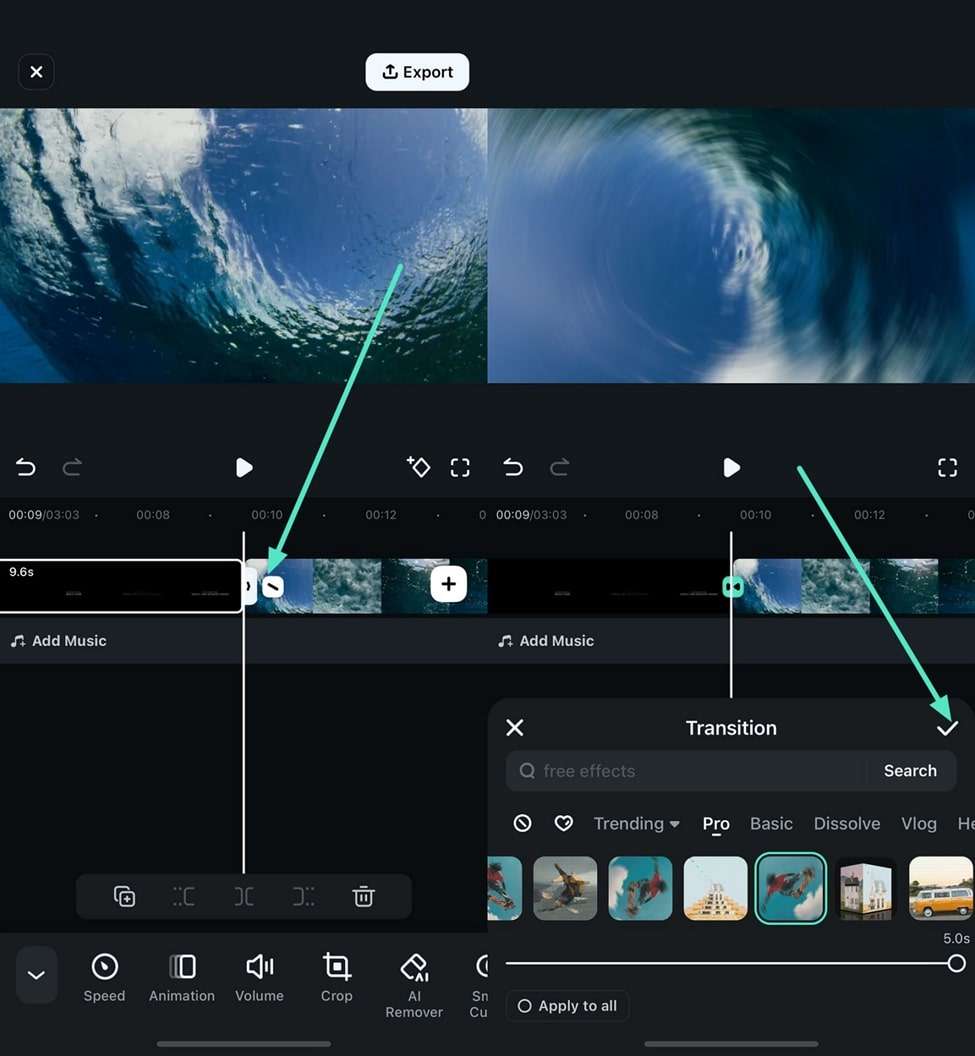
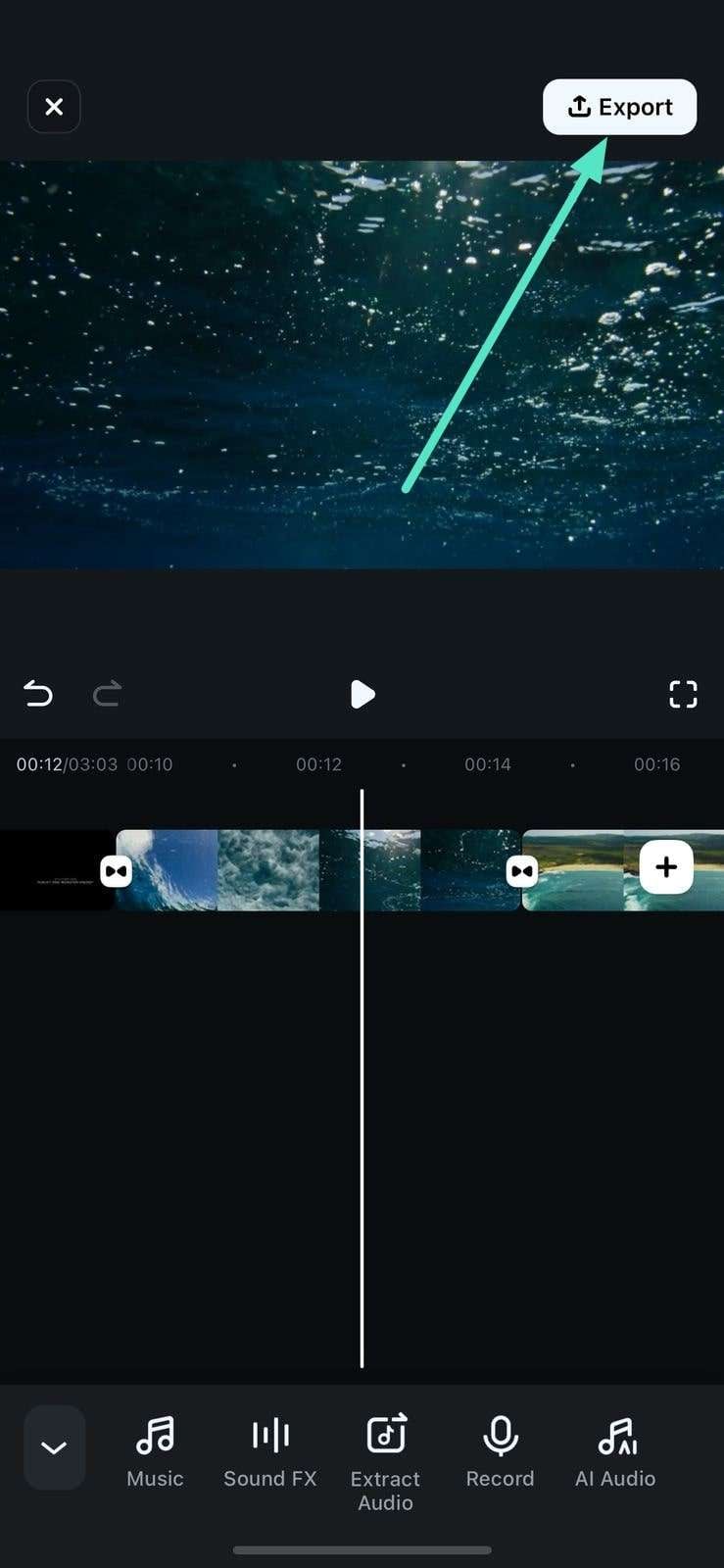
Steg 4. Lägg till olika övergångar och spara
Tillämpa olika övergångar genom att upprepa processen, och när du är klar, tryck på knappen "Exportera" för att spara videon.
Filmora för mobil Filmora för mobil Filmora för mobil Filmora för mobil Filmora för mobil
Redigera videor på din mobiltelefon med ett klick!
- • Kraftfulla helt nya AI-funktioner.
- • Användarvänlig videoredigering för nybörjare.
- • Fullfjädrad videoredigering för professionella.


Filmora vs. Premiere Pro: Jämförelse av övergångar och arbetsflöde
| Funktion | Filmora | Premiere Pro |
| Lätt att använda | Användarvänlig, enkel redigering. | Funktionsrikt, professionellt verktyg. |
| Övergångsbibliotek | Omfattande inbyggda, varierade alternativ. | Bibliotek och externa plugins. |
| Arbetsflöde i applikationen | Enkla steg, mobilstöd. | Effektpanel, dra/släpp, justera. |
| Anpassning av övergångar | Justera läge, varaktighet, egenskaper. | Förläng/förkorta, positionsjustering. |
Slutsats
Om du är trött på att använda Adobe Premiere, varför inte välja Wondershare Filmora? Det är en professionell videoredigerare som kan lyfta din berättelse. Den är lätt att använda jämfört med Premiere. Du får mer kontroll över videoövergångar. Automatisk färgkorrigering och automatisk ljudsynkronisering kan hjälpa dig spara mycket tid. Så om du vill uppleva ett nytt sätt att redigera videor, ladda ner Wondershare Filmora nu!



Andrew Murray
contributor Editor
Generally rated4.5(105participated)