


Videor med delad skärmär en teknik som ofta används i film-, tv-och videoinnehåll för att visa tittarna olika scener eller handlingar i samma ram. Med detta kan skapare visa förklaringar och bilder sida vid sida eller presentera flera perspektiv på en händelse samtidigt.
Att skapa videor med delad skärm är möjligt på Adobe Premiere Pro. Genom att använda dess beskärningseffekt kan du dela upp din skärm i flera sektioner, där varje sektion visar olika videoklipp. Premiere Pro kan dock vara utmanande för nybörjare på grund av sitt komplexa gränssnitt och omfattande funktionsuppsättning.
Om du är ny på Premiere Pro och har svårt att navigera, följ vår guide nedan för att göra processen enkel och lättare att följa.
I den här artikeln
Del 1. Hur man skapar en delad skärm i Premiere Pro
Beskärning av videoklipp i Premiere Proliknar att redigera bilder i fotoredigeringsprogram. Båda processerna innebär att isolera specifika delar av media att fokusera på. Beskärningseffekten på Premiere Pro kommer med programvaran, så det finns inget behov av att ladda ner ytterligare plugins eller verktyg.
Här är en detaljerad guide om hur du skapar en delad skärm i Premiere Pro:
- Steg 1:Importera alla klipp du vill visa och ordna dem i sekvenstidslinjen.
- Steg 2:Trimma varje klämma för att se till att de är lika långa.
- Steg 3:Inaktivera andra spår så att du kan fokusera på ett av klippen först. Navigera sedan tilleffekterpanel och tillämpagrödaeffekt på din video.

Gör alla nödvändiga justeringar av klippet, såsom inställningarna för beskärning, position och skala tills du är nöjd med arrangemanget. Du kan justera dessa inställningar fritt eller se nästa del för mer exakta justeringar.
Efter det kan du upprepa dessa steg för varje klipp i din sekvens. Du kan behöva återbesöka och justera klämmor för att säkerställa att de passar ihop sömlöst.
hur manLägg till gränserI en delad skärmsvideo
För att lägga till gränser mellan dina videoklipp kan du tänka dig att skapa luckor mellan dem. Även om det är möjligt, kommer det att göra det svårt att säkerställa att varje klipp har jämn storlek och avstånd. Så här kan du istället lägga till gränser i en video med delad skärm:
- Steg 1:navigera tillFil> Ny> Äldre titelför att öppna titelredigeraren.
- Steg 2:användlinjeVerktyg för att rita linjer längs kanterna på dina klipp. Justera linjebredden och färgen tills den ser rätt ut.

- Steg 3:Stäng titelredigeraren. Du kommer att se kanten i din projektwebbläsare. Dra den till tidslinjen ovanför dina klipp.
Del 2. Hur man skalar skördeprocenten
Du förstår nu grunderna för hur du skapar videor med delad skärm i Premiere Pro med hjälp avgrödaEffekt. Men för att jämnt fördela dina klipp över skärmen kan du behöva utföra några grundläggande beräkningar angående måtten och positioneringen av varje segment. Denna beräkning hjälper också om du vill göra en vertikal delad skärm i Premiere Pro.
iEffekter kontrollpanel, finns det två nyckeljusteringar för att skapa en video med delad skärm: skalning och beskärning. Skalning justerar storleken på varje videosegment i förhållande till skärmen medan beskärning styr vilka delar av videon som är synliga inom varje segment. Båda parametrarna justeras i procent.

1. Skala klippet
Som standard upptar alla klipp du lägger till i ditt projekt 100 % av skärmen. För att uppnå lika stora klipp i en delad skärmlayout måste du dividera 100 med antalet klipp du tänker visa.
Om du till exempel skapar en delad skärm med fyra klipp av samma storlek kan du ställa in skalan för varje klipp till 25 %. Så varje klipp upptar en fjärdedel av skärmen. Efter att ha haft en lika skala för varje klipp kan du justera positionen för var och en och justera dem exakt inom layouten med delad skärm.

Tänk på att skalning bibehåller bildförhållandet för klippet. Om det finns några delar du vill utesluta för att få klämman att passa bättre i ramen måste du justera beskärningsparametrarna också.
2. Beskärning av klippet
I Premiere Pro innebär en href = "https: / /filmora.wondershare.com/video-editing/crop-without-quality-loss.html" target = "_blank" rel = "noopener"> Att beskära ett klipp att justera dess dimensioner från nedre, övre, vänstra och högra kanten. Du har tre metoder för att beskära: med procentsatser, reglaget eller beskärningshandtagen.
- Använda procentsatser
Att använda procentsatser för beskärning i Premiere Pro kan kräva viss beräkning, men det är särskilt användbart för att skapa delade skärmeffekter med lika uppdelning. Om du till exempel vill göra en delad skärm med två klipp som tar upp hälften av skärmen vardera, kan du beskära varje klipp med 50 %.
- Använda reglaget
Förutom att sätta parametrarna i procent kan du använda en reglage för att beskära ditt klipp. I kontrollpanelen Effekter klickar du på den lilla pilknappen bredvid varje beskärningsriktning. Den kommer att visa en reglage som låter dig manuellt justera beskärningsprocenten. Skjut den för att öka eller minska skörden från 0 till 100 %.
- Använda grödhandtagen
Om du är osäker på hur du justerar beskärningsstorleken kan du använda beskärningshandtagen. Efter att ha applicerat beskärningseffekten kommer du att se justerbara handtag på klippet i fönstret för videoförhandsgranskning. Du kan manuellt förfina beskärningsmåtten genom att dra dessa handtag för att justera ramen.
Med tanke på förklaringen ovan kan du hänvisa till den här tabellen när du skalar eller beskärer klippen för att göra horisontella videor med delad skärm i Premiere Pro:
| Antal klipp | Storleken på varje klipp (i procent) |
| 2 | 50 |
| 3 | 33.33 |
| 4 | 25 |
| 5 | 20 |
| 8 | 12.50 |
Om du vill skapa en vertikal delad skärm i Premiere Pro kan du använda ett liknande tillvägagångssätt för att skapa en horisontell delad skärm. Vad du behöver göra är att se till att dina projektinställningar har rätt dimensioner och sedan stapla dina klipp vertikalt istället för att ordna dem sida vid sida. Justera varje klips skala eller position för att passa den vertikala layouten efter behov.
Del 3. Använda videomallar med delad skärm för Premiere Pro
En annan enkel metod för att skapa en video med delad skärm i Premiere Pro är genom att använda tillgängligVideomallarsom kan hittas genom onlinesökningar. Dessa mallar har vanligtvis olika stilar och layouter som passar olika kreativa behov.
Att använda färdiggjorda videomallar med delad skärm är också det enklaste sättet att skapa en animerad delad skärm, eftersom de ofta kommer med övergångar och effekter. Detta gör det mycket enklare att producera visuellt tilltalande videor med delad skärm jämfört med att börja från grunden.

Några av webbplatserna som tillhandahåller Adobe Premiere Pro delade skärmmallar ärrörelseuppsättningochEnvato-element. När du har laddat ner kan du importera dessa mallar till Premiere Pro och ersätta filmerna med dina egna.
Del 4. Enklare alternativ: Skapa delad skärm Video med hjälp av Wondershare Filmora
Förutom Premiere Pro kan du användaWondershare FilmoraFör att skapa en delad skärmsvideo enklare. Jämfört med Premiere Pro är Filmora mer användarvänlig och lämplig för nybörjare, med ett enklare gränssnitt och snabbare inlärningskurva.
| funktion | Filmora | Premiär Pro |
| Mallar med delad skärm | Inbyggd, många förinställningar, användarvänlig. | Extern sökning, manuellt skapande. |
| Grundläggande videoredigering | Enkel trimning, beskärning, intuitiv hastighet. | Exakt trimning, beskärning. |
| AI ljudfunktioner | Vocal Remover, enkla förbättringar. | Förbättra tal, ingen direkt borttagare. |
| Effekter & övergångar | Mångsidig samling, tusentals förinställningar. | Professionell kontroll, externa plugins. |
Hur man använder Filmora för att skapa envideo i delad skärm:
Steg 1Öppna Filmora och skapa ett nytt projekt
Börja med att startaWondershare Filmorapå din dator och skapa ett nytt projekt. Importera sedan dina videor till projektet.
Steg 2Välj mallarna med delad skärm
navigera tillMallar > Delad skärm för att få tillgång till biblioteket med förinställda layouter. Välj bland över 250 mallar för delad skärm som rymmer upp till 6 klipp.
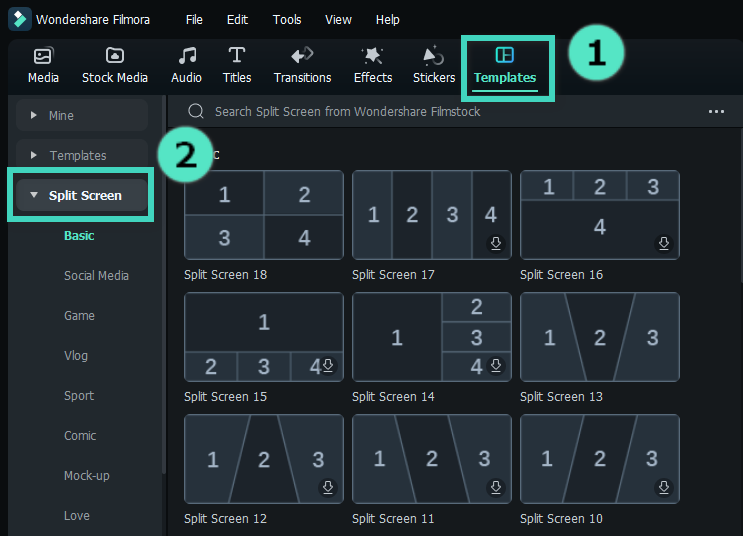
Du kan förhandsgranska olika layouter genom att dubbelklicka på förinställda miniatyrer. Dra din valda layout från biblioteket till tidslinjepanelen.
Obs: Standardtiden för varje segment av delad skärm är 5 sekunder. Men du kan justera den genom att dra tidslinjens kanter. Du kan också bläddra i miniatyrvyn för att välja kategorier för delad skärm som "Grundläggande" till "Sociala medier.”
Steg 3Importera klippen
Ordna dina importerade klipp på olika fönster i delad skärm genom att dra dem ett i taget till förhandsgranskningsfönstret för delad skärm.
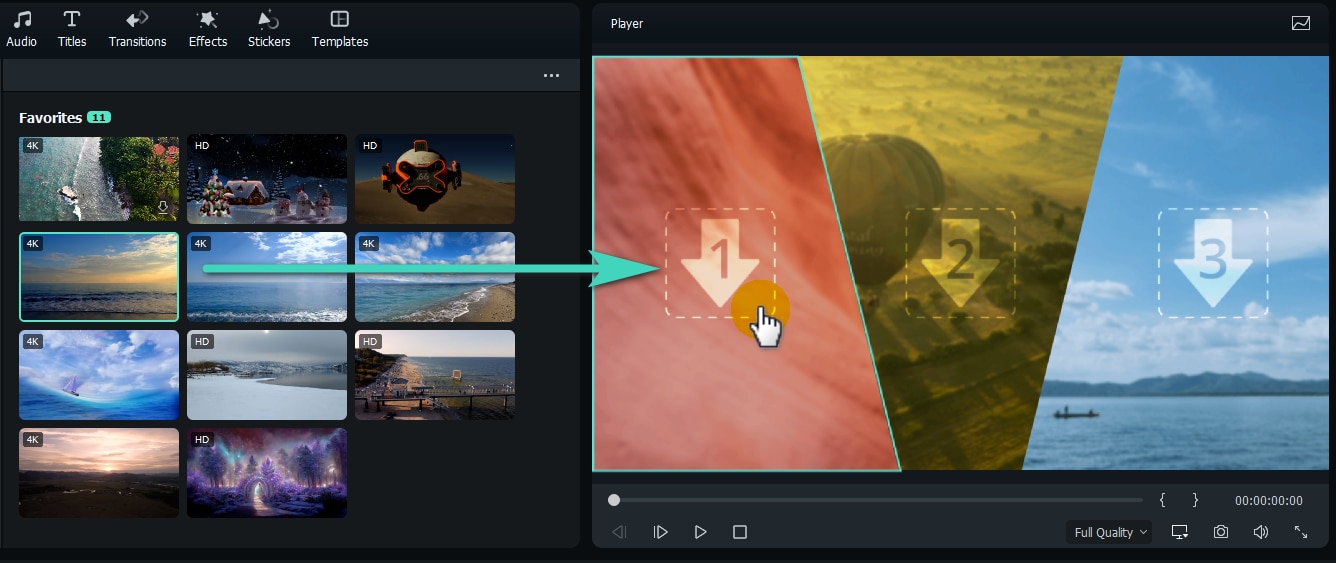
Steg 4Redigera videor med delad skärm
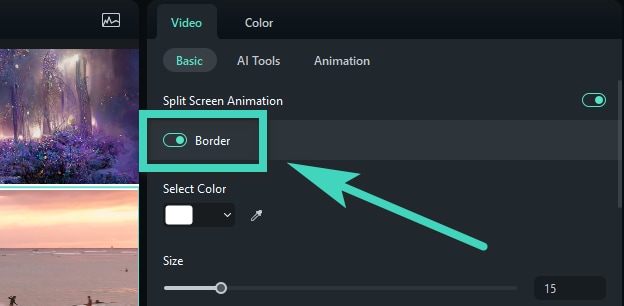
För att lägga till ramar, gå till Egenskapspanel > Video, och aktivera Ram alternativet. Justera färg och storlek på ramarna mellan klippen efter behov.
För att ändra storlek eller position på klippen, navigera till Video fliken och aktivera Transformera. Denna funktion gör det möjligt att rotera, skala och justera storleken på varje segment inom delad skärm.
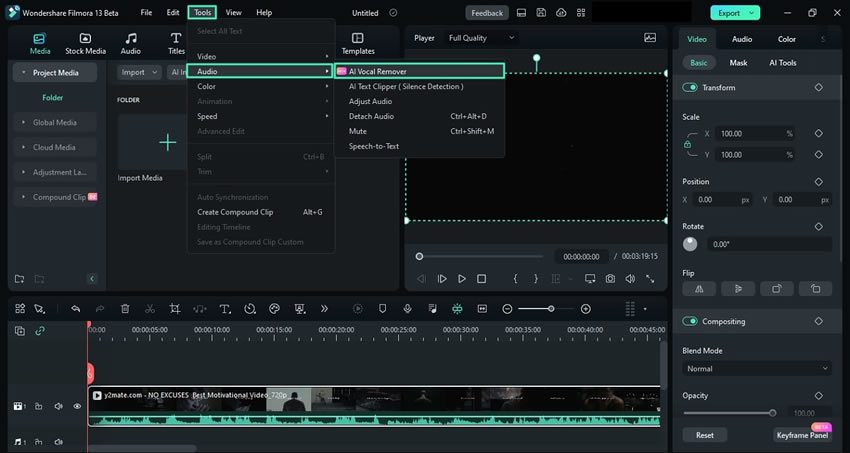
Om du vill göra ljudet på videon enhetligt kan du ta bort ljudet från varje klipp genom att använda Filmoras AI Vocal Remover. För att göra detta, välj klippet, klicka på Verktyg menyn högst upp, och välj Ljud > AI Vocal Remover. Importera sedan och lägg till önskat ljudspår till tidslinjen.
Slutsats
Jag hoppas att informationen ovan är användbar för att placera videor sida vid sida och skapa en delad skärmeffekt i Premiere Pro. Med delad skärmeffekt kan du stärka din fantasi med mer kreativitet. Om du letar efter ett alternativ till Premiere Pro för att skapa delad skärm-video på ett mycket enklare sätt, glöm inte att prova Filmora.
Vanliga frågor om delad skärm i Premiere Pro
Hur skapar jag effekten delad skärm i Premiere Pro?
För att skapa effekten delad skärm i Premiere Pro bör du först importera alla önskade videoklipp och ordna dem på tidslinjen. Applicera sedan effekten "Crop", som finns i panelen Effekter, på varje klipp. Därefter justerar du beskärning, position och skala i panelen Effektkontroll för varje klipp tills de arrangeras enligt din önskade layout för delad skärm. För att lägga till ramar mellan klippen kan du skapa en "Legacy Title" med Linjeverktyget och placera den på ett spår ovanför dina videoklipp.
Vilket är ett enklare alternativ till Premiere Pro för att skapa delad skärm-video?
Om du tycker att Adobe Premiere Pros gränssnitt och funktioner är utmanande för att skapa delad skärm-video, presenteras Wondershare Filmora som ett användarvänligt alternativ. Filmora är utformad för nybörjare med ett enklare gränssnitt och en snabbare inlärningskurva. Det innehåller också ett bibliotek med inbyggda mallar för delad skärm-video, vilket kan förenkla processen avsevärt.