filmora go
FilmoraGo

Lättanvänd app för videoredigering

appstore
Ladda ner på App Store
Skaffa det på Google Play

Hur man lägger till gränser till Video på Windows och Mac

Hitta lösningar i Filmora

  • Användningsfärdiga förinställningar för kanter för att snabbt lägga till snygga kanter och ramar till dina videor.
  • AI-driven Human Border-funktion för att automatiskt upptäcka och markera personer i dina filmer.
  • Anpassningsbara kantkontroller inklusive färg, tjocklek, ogenomskinlighet och animation, vilket möjliggör enkel justering för ett polerat, professionellt utseende.
Redigera AVI-filer gratis Redigera AVI-filer gratis
qrcode-img
Skanna för att få Filmora-appen
100 % säkerhetsverifierad | Ingen prenumeration krävs | Ingen skadlig programvara

Lägga till videoram eller videobårder är ett enkelt men effektivt sätt att dra mer uppmärksamhet till ditt innehåll. När du lägger till en ram på en video ser klippet genast mer proffsigt ut och blir mer visuellt tilltalande för tittarna. Detta blir ännu viktigare om du planerar att lägga till ramar på videoklipp som inkluderar en andra film som ett överlägg ovanpå den första.

Ett vanligt exempel är en webbkamera-inspelning som du kanske har filmat separat och nu vill kombinera med huvudmaterialet så att båda klippen ser ut som en enda film. I sådana fall är det bra att veta hur man lägger till bårder på video korrekt så att du visuellt kan separera lager samtidigt som det slutliga resultatet hålls rent och professionellt.

Med det sagt kommer du här att lära dig hur man sätter en ram på en video steg för steg med hjälp av Filmora. Efter att ha läst denna guide kommer du att kunna lägga till en vit bård på en video på flera sätt, använda en annan färg du föredrar, applicera en ramöverlägg så att det ser ut som en videoram, och till och med lägga en bård runt personer om de syns i videon.
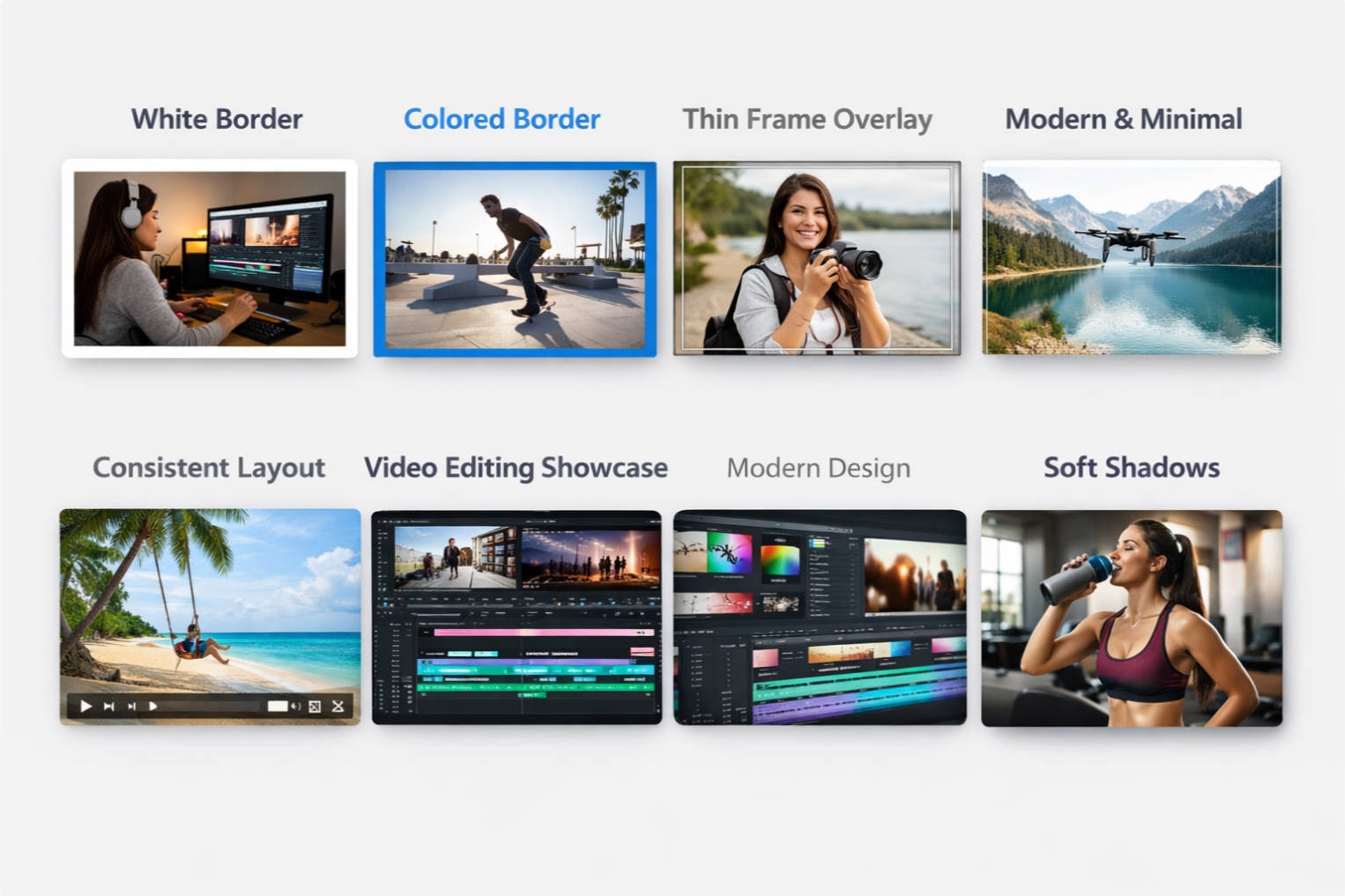
different border styles

Del 1: Hur man lägger till bård på video i Filmora på Windows/Mac [3 sätt]

Wondershare Filmora är en kraftfull men lättanvänd videoredigeringsprogramvara, utformad för kreatörer som vill ha proffsiga resultat utan en brant inlärningskurva. Jämfört med traditionella verktyg som Adobe Premiere Pro eller Final Cut Pro fokuserar Filmora på hastighet, enkelhet och inbyggda kreativa funktioner, vilket gör det perfekt för både nybörjare och erfarna redigerare.

Tillgängligt för Windows och Mac kombinerar Filmora lätt prestanda med avancerade AI-verktyg, rika effektsbibliotek och intuitiva kontroller. Uppgifter som att lägga till videobårder, applicera visuella effekter eller animera element kan göras på bara några klick – utan tunga systemkrav eller komplicerade arbetsflöden.
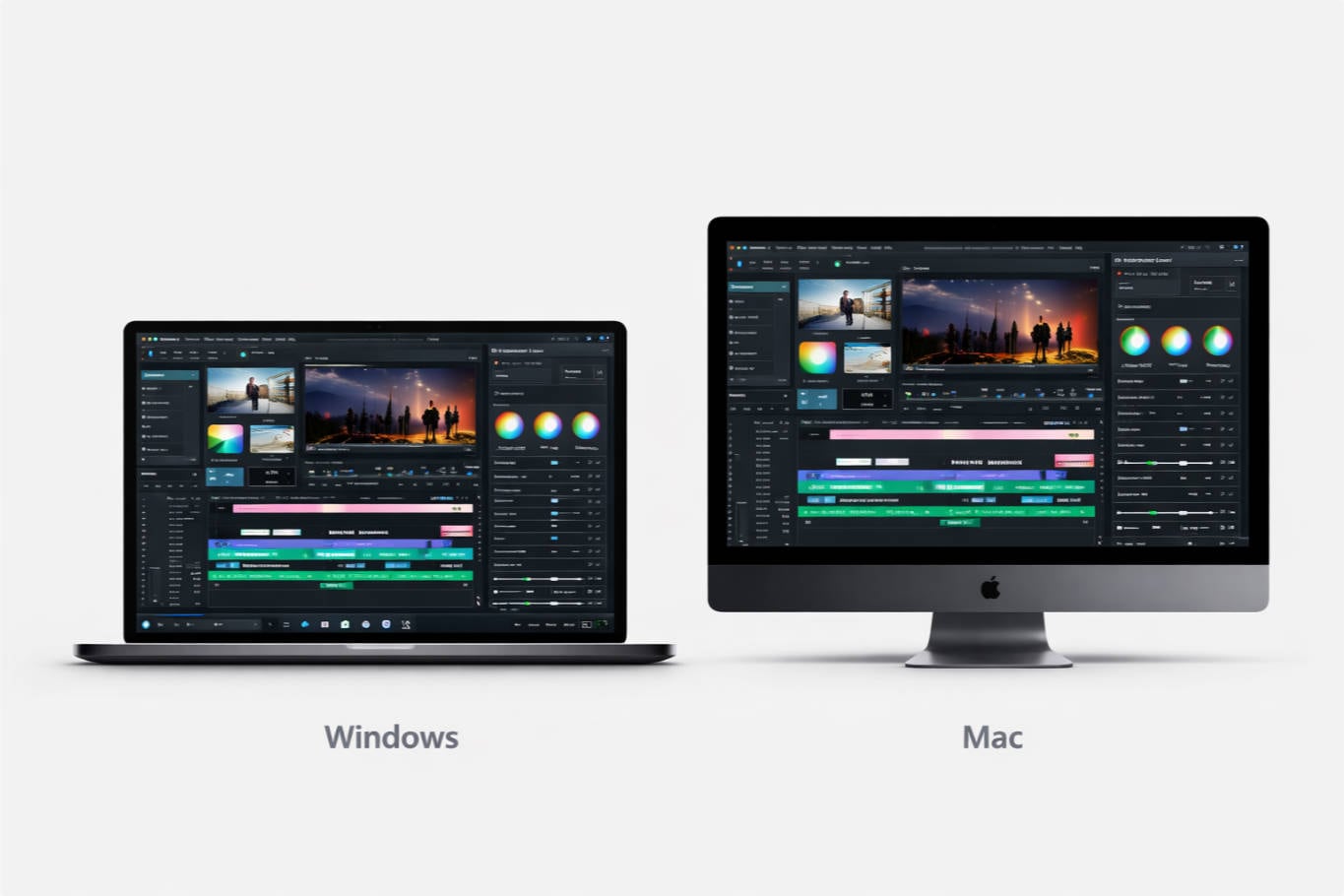
filmora add boeders
Prova gratis Prova gratis
qrcode-img
Skanna för att få Filmora-appen
secure-icon Säker nedladdning

Följ stegen nedan för att lära dig hur man lägger till bård på video med Wondershare Filmora:

Metod 1: Lägg till bård med inbyggda förinställningar

Denna metod lägger till en enkel bårdstil på videon och är idealisk om du vill ha en ren ram utan att lägga tid på anpassning.

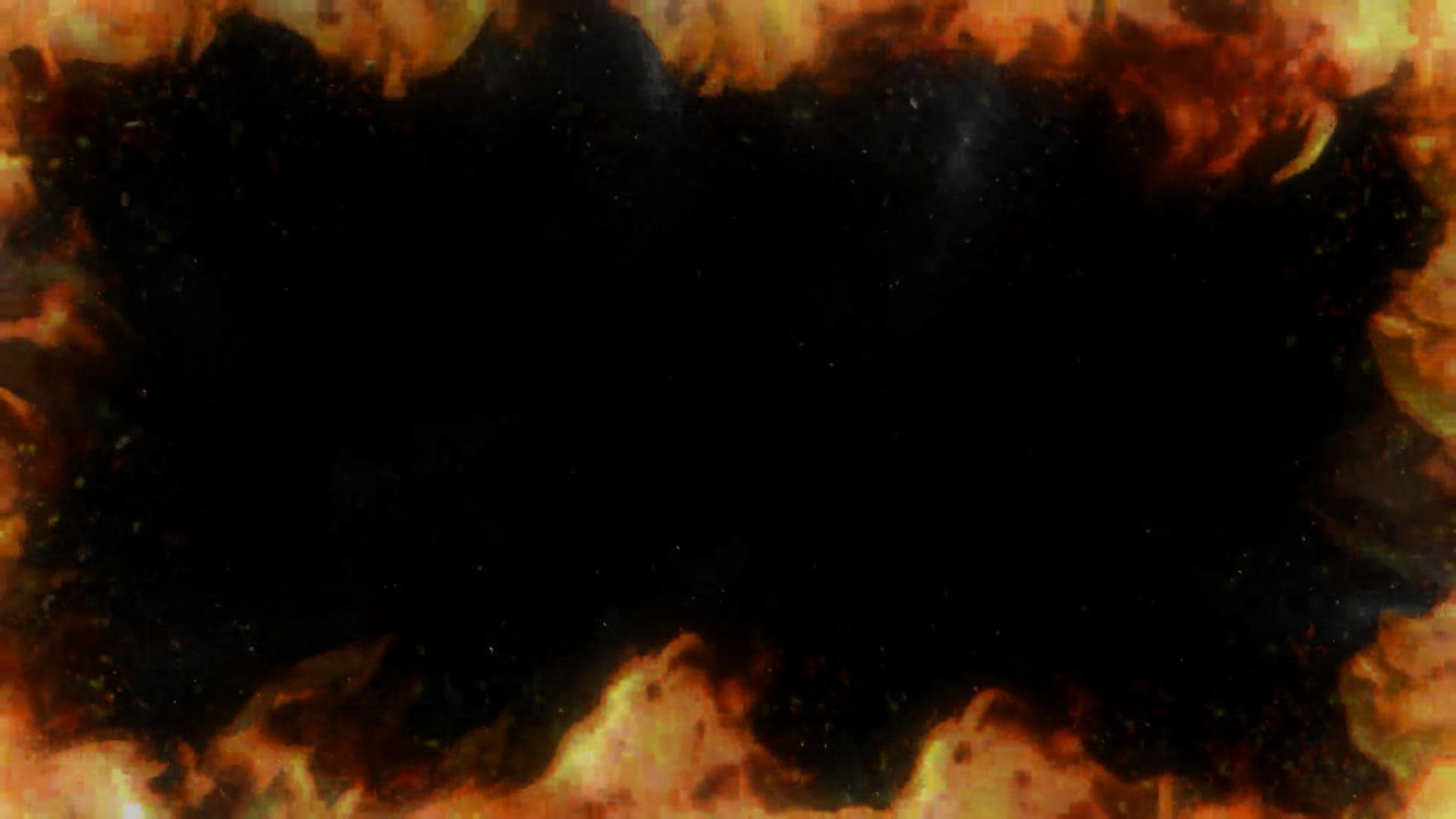
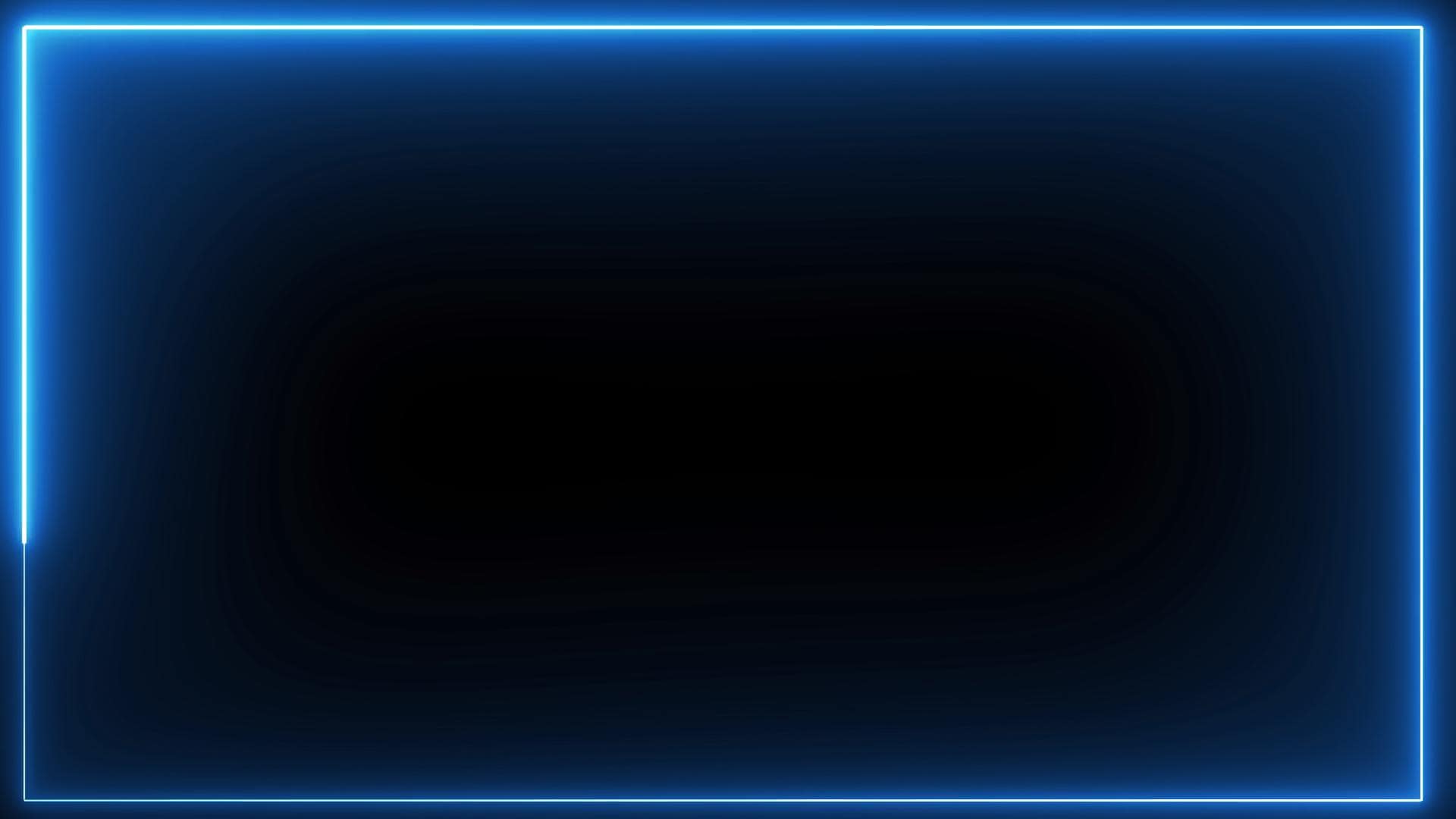
Nedan finns några exempel på videobård-stilar. Du kan ladda ner dina favoriter direkt i Filmora och använda dem på dina egna videor.

Moonriver Circus Overlay
Neon Blue Border
Neonblå ram
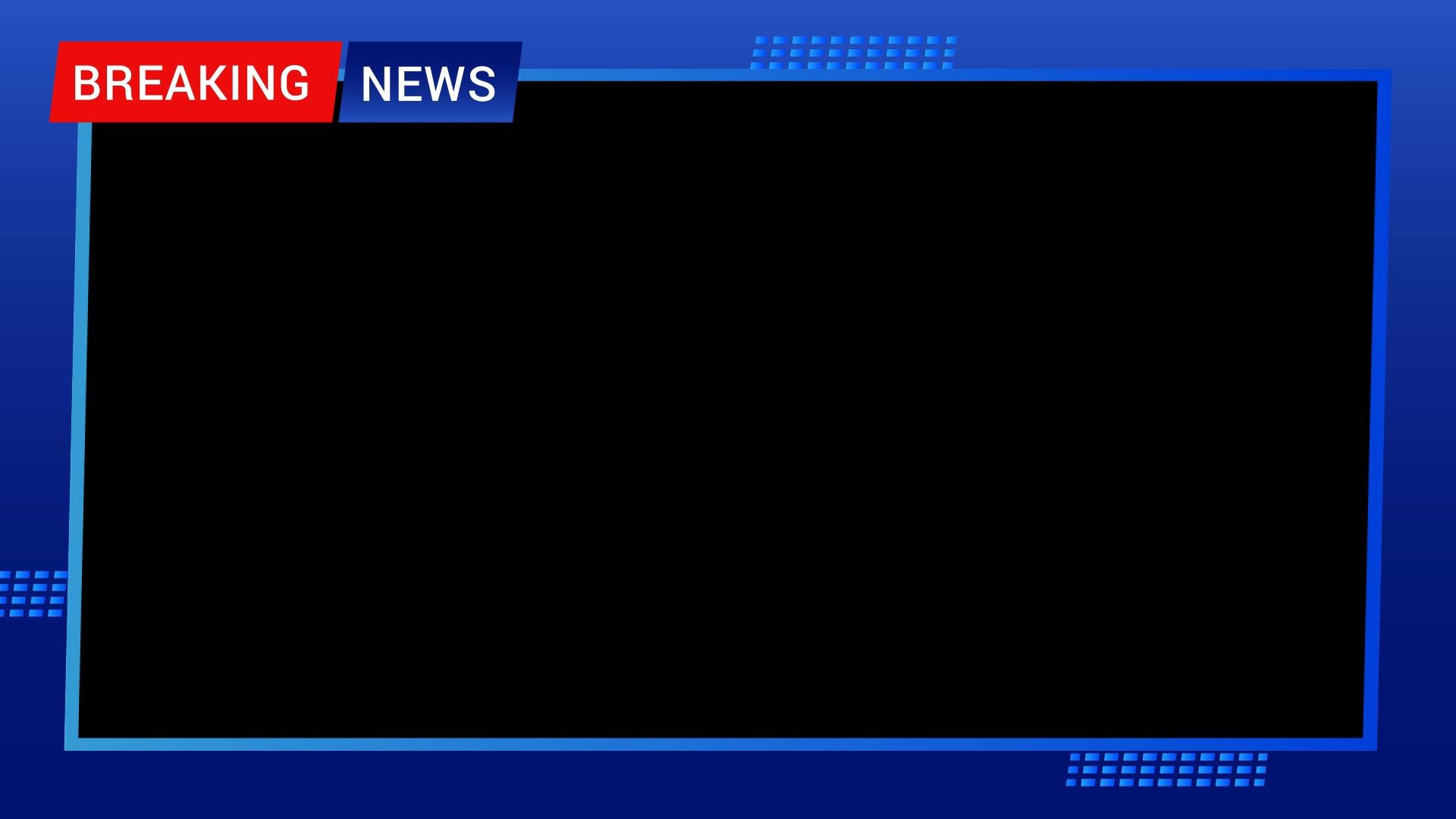
News Broadcast Overlay
Nyhetssändnings-overlay
BBQ Party Overlay
BBQ-fest-overlay
Christmas Promo Overlay
Julpromo-overlay
Beautiful Wedding Overlay
Vackert bröllops-overlay
Steg 1
Importera ursprungsvideo
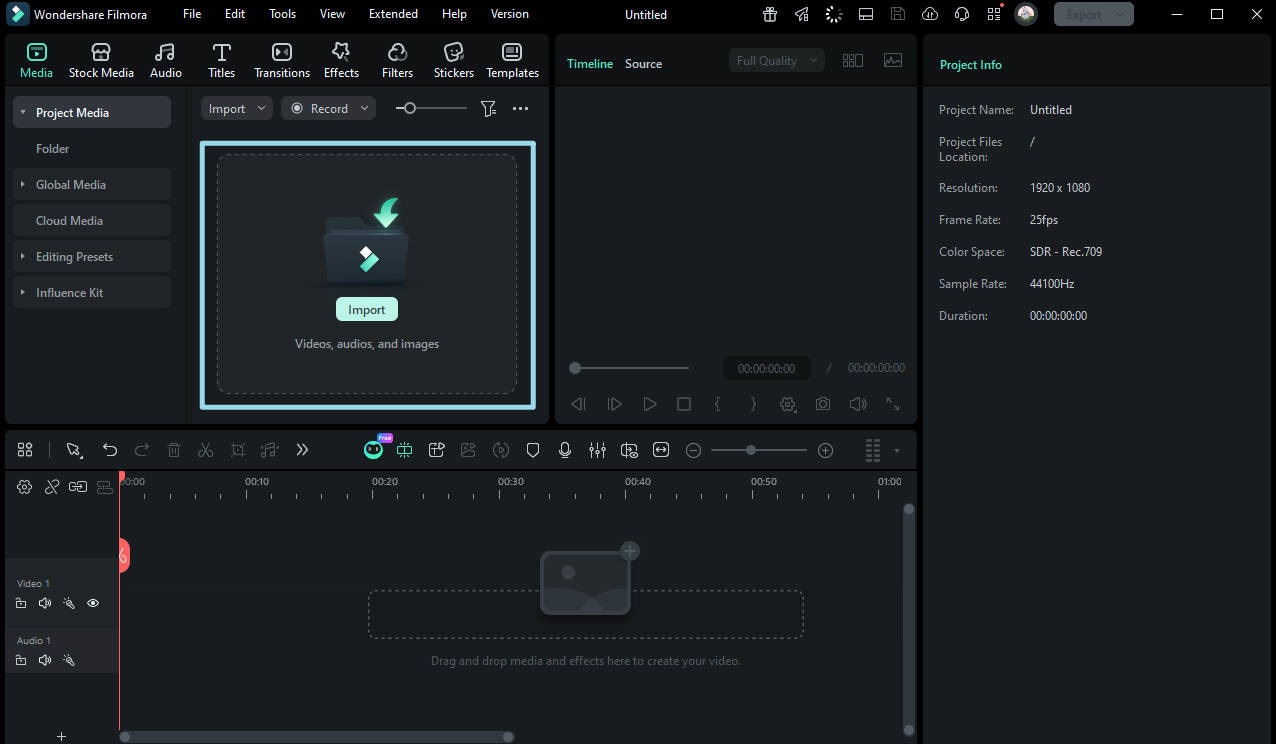
Öppna Wondershare Filmora X på din Windows-dator. Klicka på Media i toppmenyn och välj sedan Projektmedia från vänstra panelen. Klicka på Importera för att ladda upp din video från datorn. Efter importeringen, dra videon från Mediebiblioteket direkt till tidslinjen för att börja redigera.
import video filmora windows
Steg 2
Lägg till bård på video
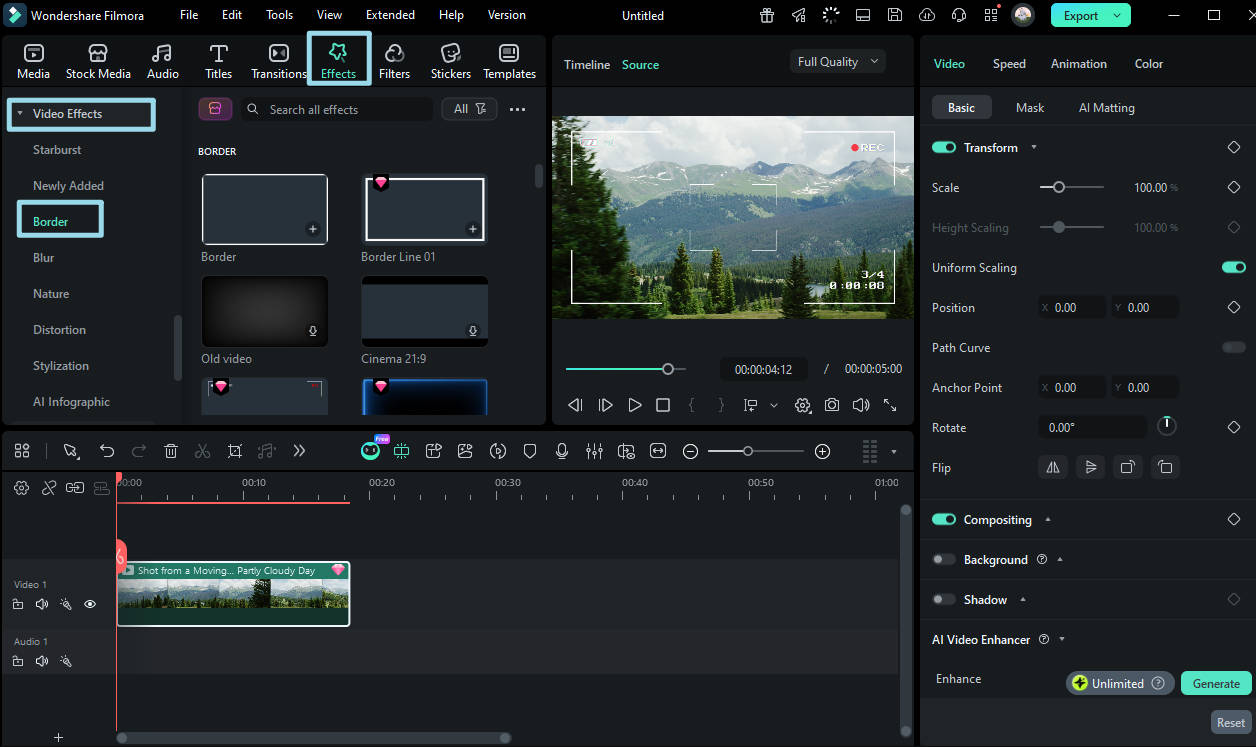
Klicka på Effekter i toppmenyn och gå sedan till Videoeffekter i vänsterpanelen. Bläddra eller sök efter Bård-effekten. Dra den direkt till ditt videospår i tidslinjen för att lägga till en vit ram. Du kan även placera Bård-effekten på ett separat lager ovanför videon för samma resultat.
add borders effect to video filmora
Steg 3
Anpassa bården
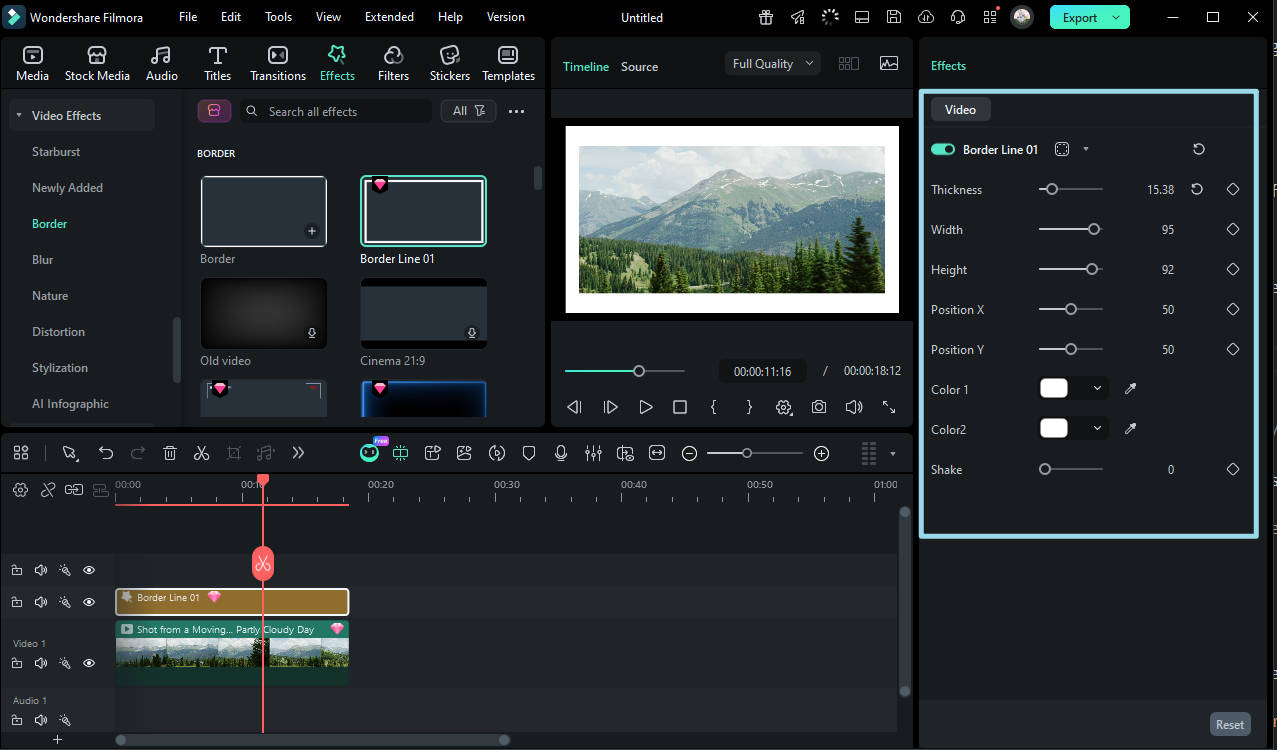
För att justera din videobård, dubbelklicka på videolagret med Bård-effekten i tidslinjen och expandera sedan Videoeffekter trädet i panelen uppe till vänster. Använd reglage och alternativ för att ändra Storlek, Fjäder, Opacitet, Bredd, Höjd, Tjocklek och Färgskakning, helt anpassat så att bården matchar din videostil.
customize video borders in filmora

Metod 2: Lägg till bård runt personer (Human Border)

Filmoras Human Border-funktion kombinerar inbyggd AI personsegmentering med bårdeffekter så att du kan automatiskt upptäcka och spåra människor i din video. Med bara ett klick följer den intelligent varje persons rörelse och skapar dynamiska videobårder utan behov av manuella justeringar, vilket sparar tid och ger ett snyggt, professionellt resultat.

filmora human border examples
Prova gratis Prova gratis
qrcode-img
Skanna för att få Filmora-appen
secure-icon Säker nedladdning
Steg 1
Lägg till video på tidslinjen
Importera en video med personer med den tidigare metoden och dra klippet till tidslinjen.
Steg 2
Lägg till Human Border
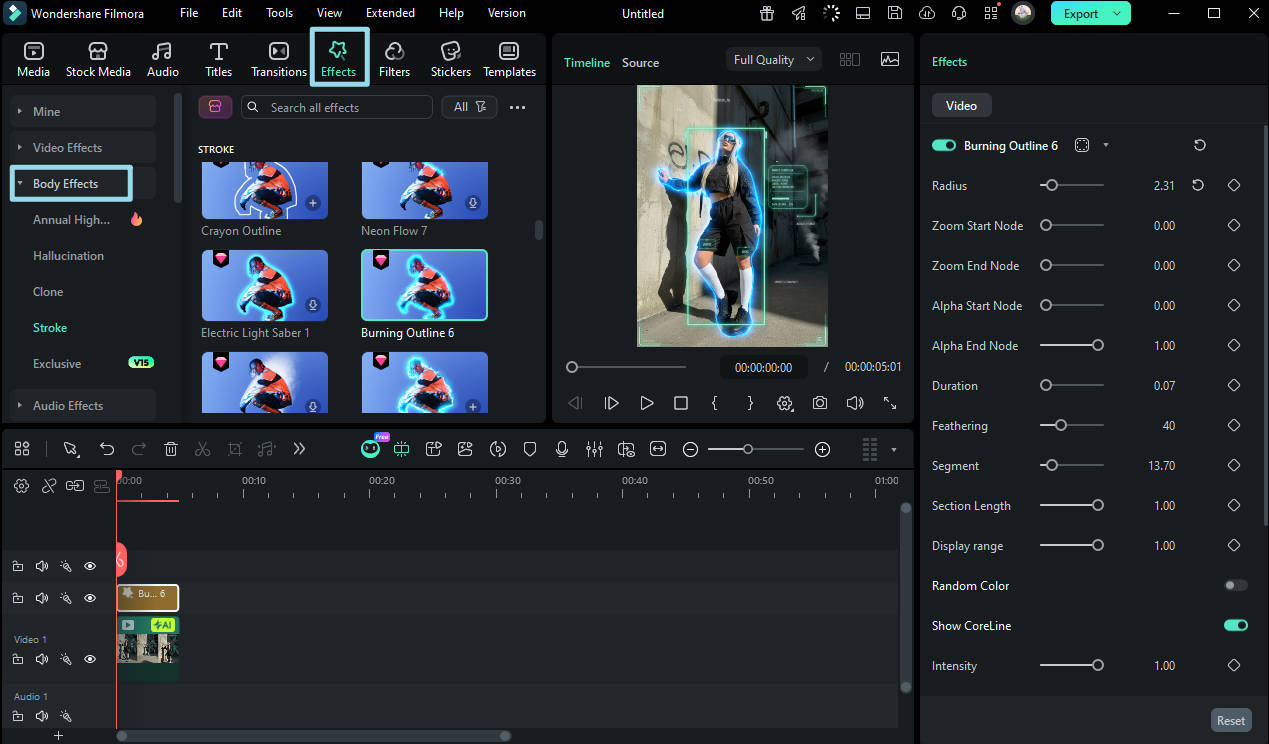
Klicka på Effekter i toppmenyn och gå till Kroppseffekter i vänsterpanelen. Välj en AI-porträtt-effekt och dra den till ditt videoklipp på tidslinjen. Filmora kommer automatiskt att upptäcka personen i inspelningen och lägga en bård runt motivet.
add human border filmora
Steg 3
Anpassa Human Border
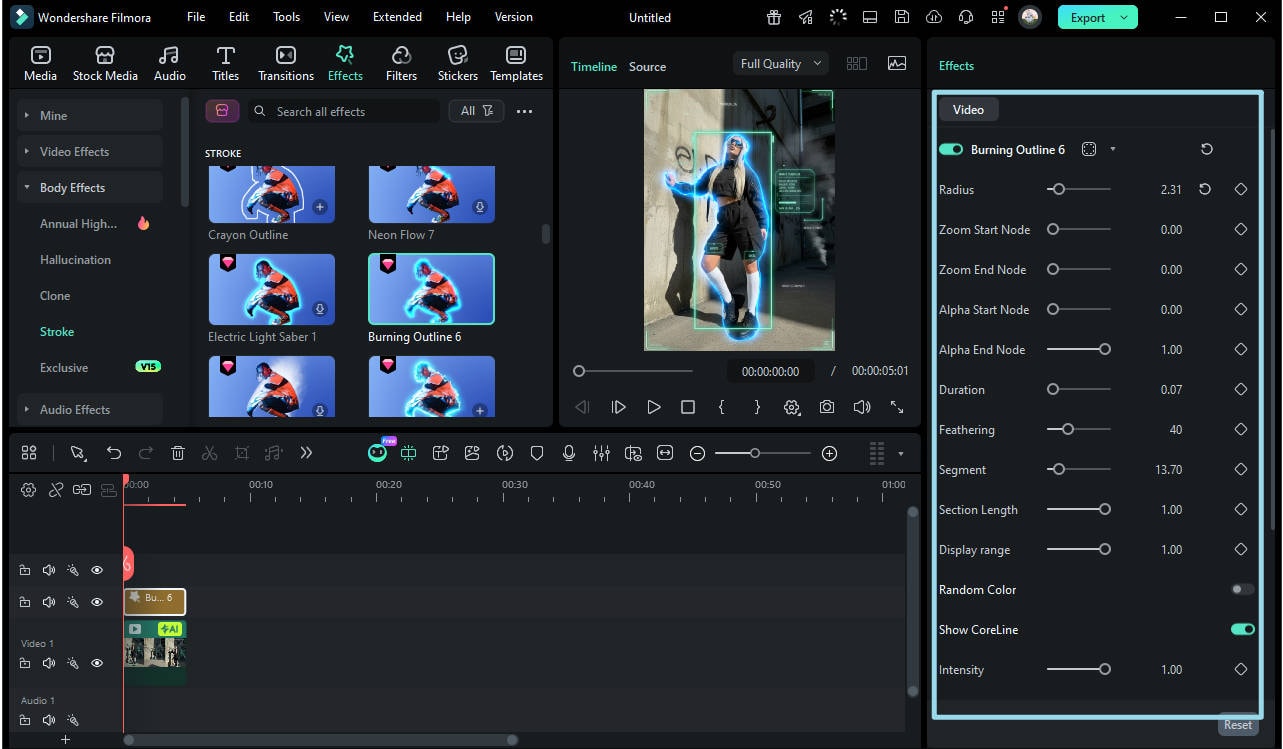
Efter att du lagt till Human Border-effekten, dubbelklicka på videolagret och gå till Kroppseffekts-sektionen. Använd reglage och alternativ för att ändra bårdens storlek, form, färg, transparens och intensitet. Dessa kontroller gör det möjligt för bården att följa personerna dynamiskt i videon.
adjust human border settings

Utforska mer användning för AI-porträtteffekterna här: Hur du tar bort videobakgrund utan grön skärm.

Metod 3: Skapa egna bårder med pennverktyget

Om du vill ha helt anpassade, organiska och animerade videobårder som sticker ut från förinställda ramar och mallar är det kraftfullt att använda Filmoras Pennverktyg. Det här verktyget låter dig rita egna banor och former direkt i förhandsgranskningsfönstret och sedan göra dessa linjer till dynamiska ramar eller grafik som följer din kreativa vision. Det är särskilt användbart för att lyfta fram motiv, lägga till dekorativa konturer eller animera unika bårder runt personer och objekt i din video.
Steg 1
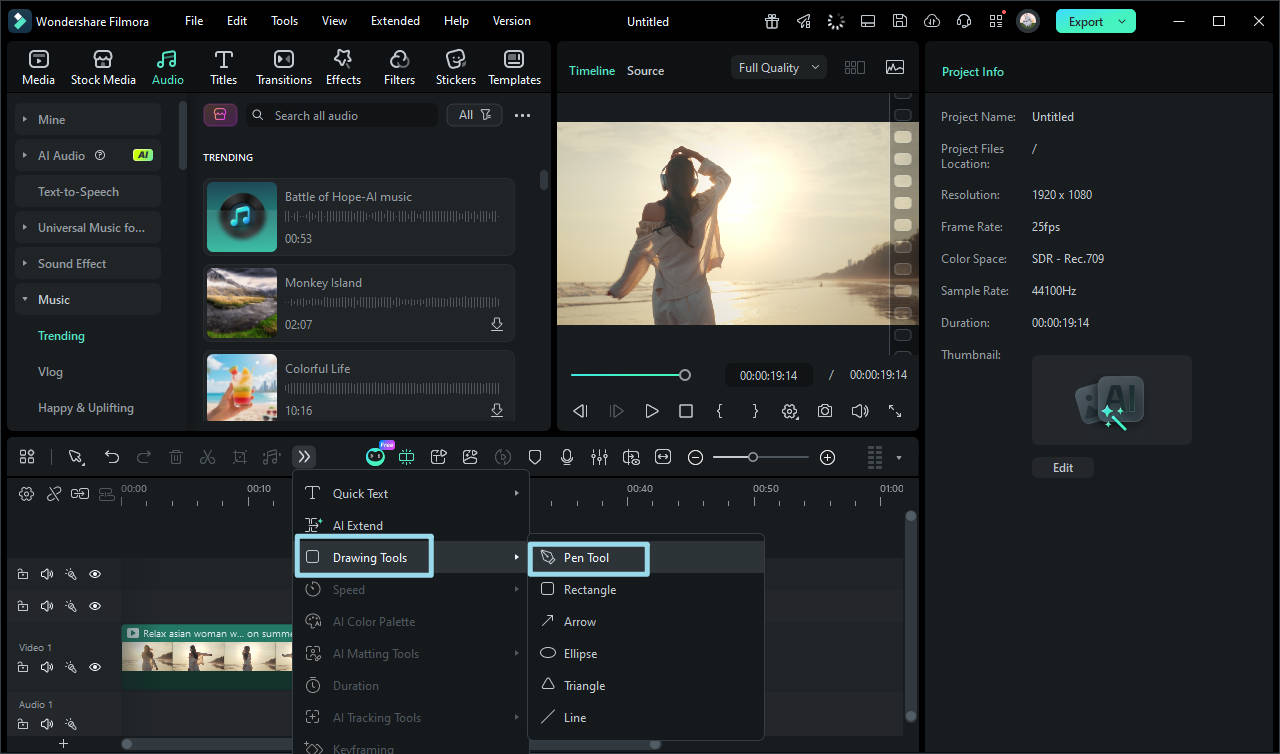
Öppna pennverktyget
Börja med att importera din video till Filmora och placera den på tidslinjen. Välj sedan pennverktyget från verktygsfältet eller panelen för ritverktyg. Detta aktiverar läget för att rita banor i förhandsvisningen.
open filmora pen tool
Steg 2
Rita din egen bårdväg
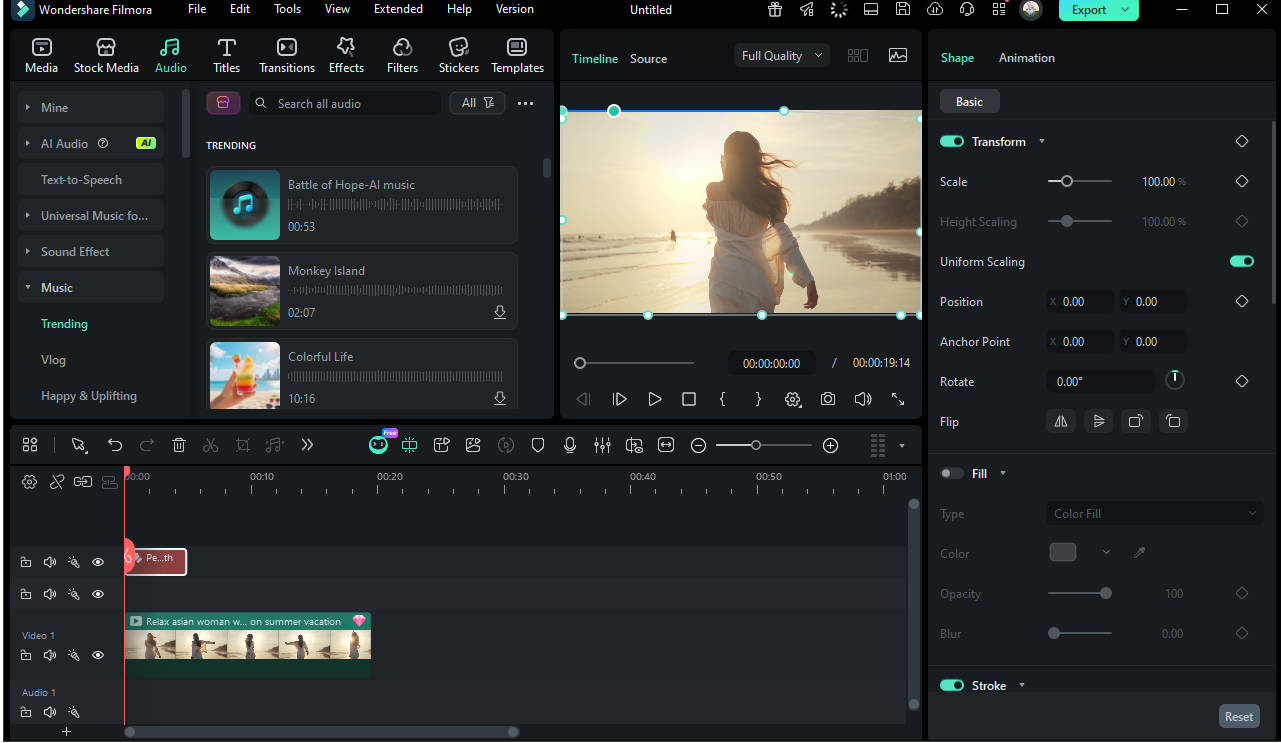
Klicka för att placera ankarpunkter och koppla samman dem för att rita en bård runt ditt motiv eller område. Dra punkterna för att göra mjuka kurvor och unika former. Du kan skapa en sluten bana för att rama in hela bilden eller en öppen bana för dekorativa kanter.
draw video borders
Steg 3
Justera linje- och stilinställningar
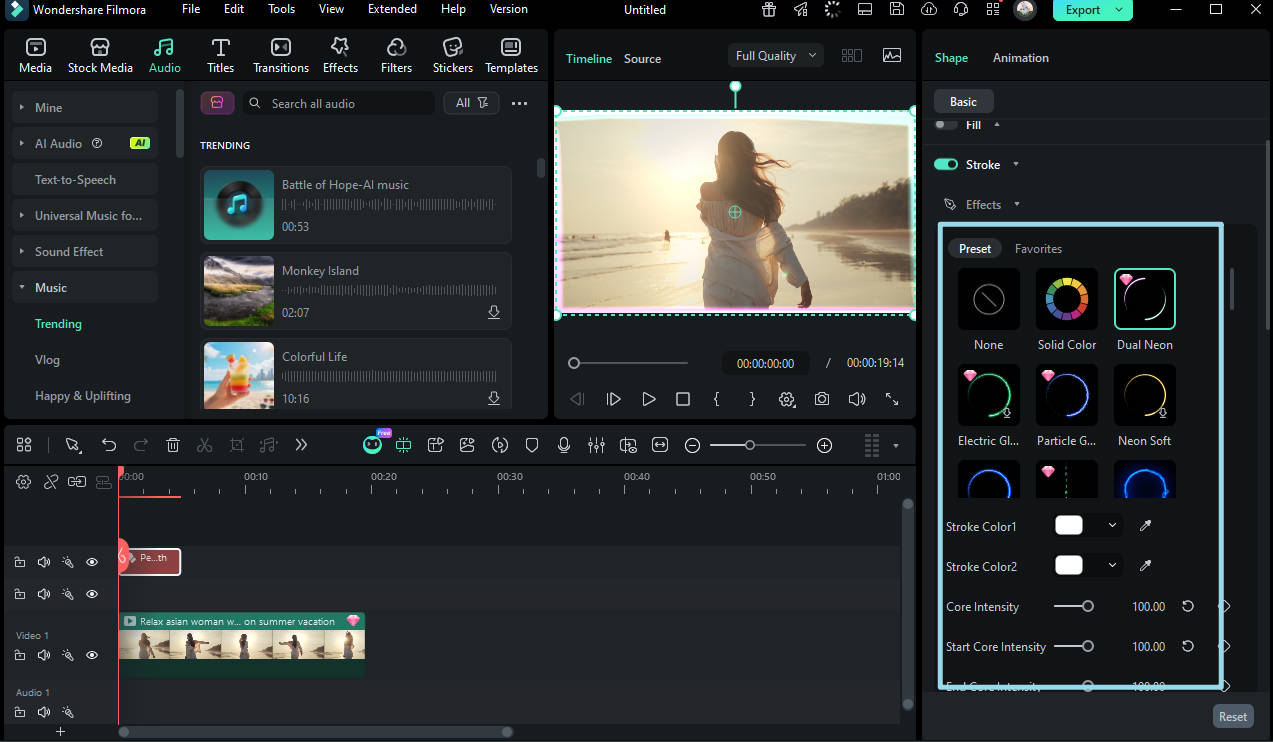
När din bana är klar, aktivera linjeinställningar för att göra banan till en synlig bård. Anpassa färg, tjocklek, opacitet och effekter som glöd eller färgövergång för att matcha din videostil.
apply stroke effect and adjust style settings
Steg 4
Animera bården (valfritt)
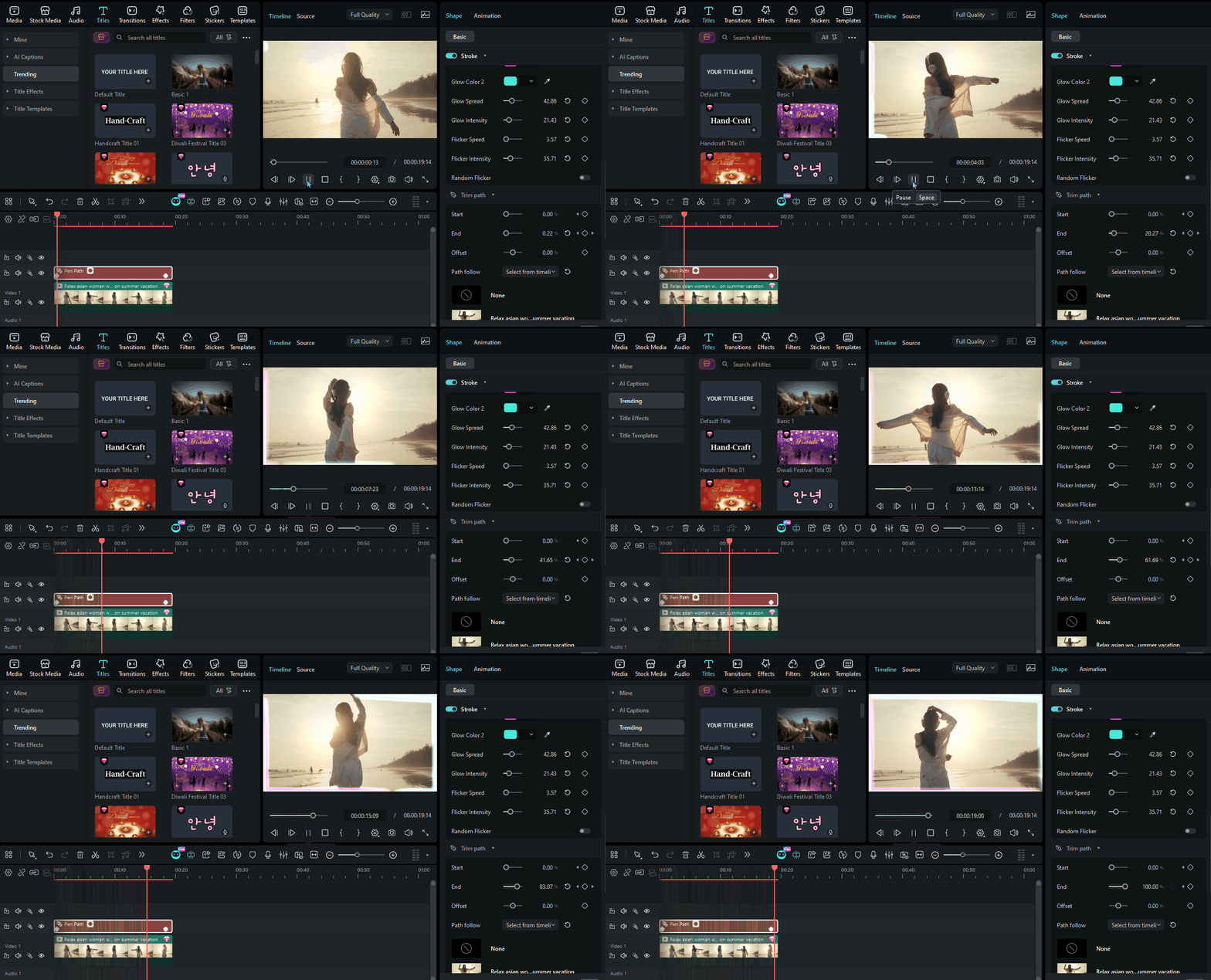
För animerade bårder som ritar sig själva på skärmen, använd Trim Path-kontroller eller nyckelrutor för att animera linjen över tid. Du kan även använda Path Follow för att låta andra element (som dekorativa ikoner eller text) följa bårdvägen.
animate your video border
Steg 5
Finjustera och exportera
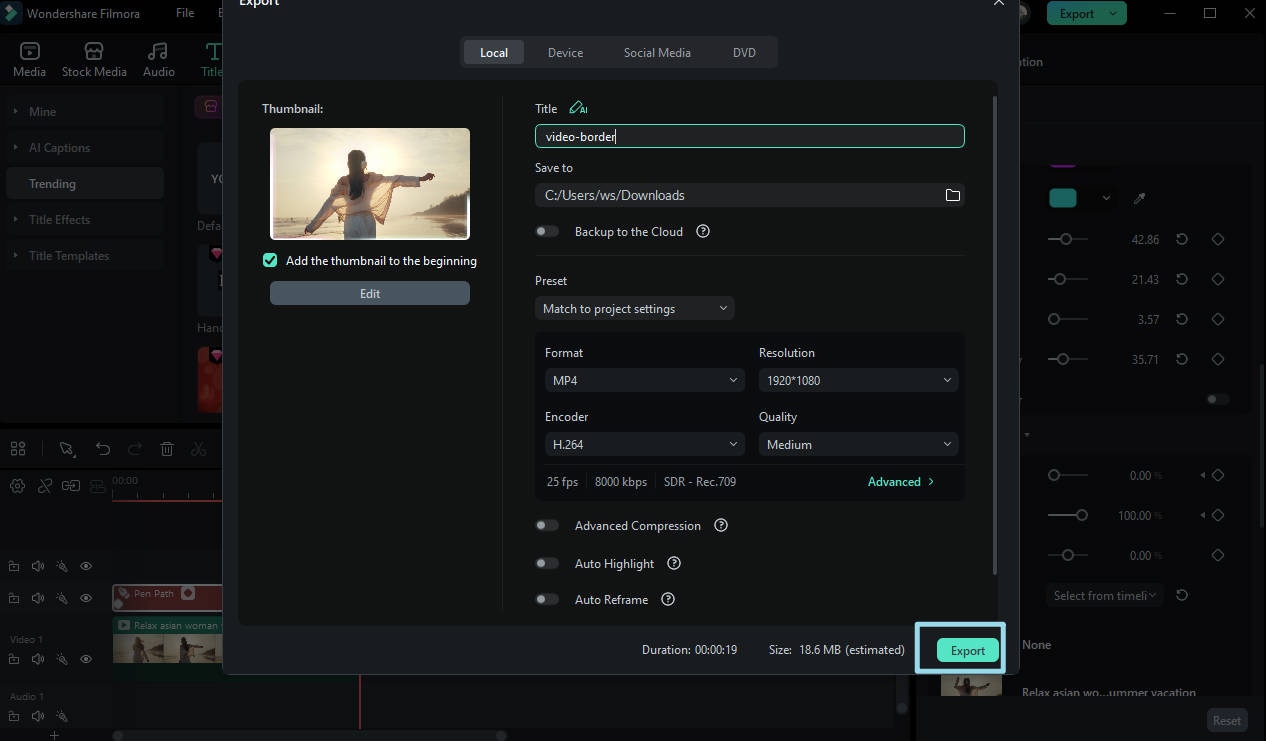
Spela upp din video för att förhandsgranska den anpassade kantanimationen. Justera kurvpunkter eller slagegenskaper tills du är nöjd och exportera sedan ditt projekt i önskat format.
export final video

Lär dig mer om hur du använder pennverktyget med den här omfattande artikeln:Filmora pennverktyg handledning

Del 2: Hur man lägger till gränser med iMovie på Mac

iMovie är en proprietär applikation utvecklad av Apple Inc. och är tillgänglig för iPhones, iPads och Mac-datorer. Eftersom appen upptäcker och kontrollerar efter äkta Apple-hårdvara kan den inte installeras ens på de virtuella maskinerna som kör macOS. Ändå är iMovie helt gratis för alla enheter, och den är också utrustad med en uppsjö av funktioner och förinställningar för att göra efterproduktionsuppgifter enklare, även för dem som är nya i branschen.

När det gäller kanten, även om programvaran inte har något inbyggt verktyg eller funktion för att lägga till dem i videoklippen direkt, kan samma effekt uppnås genom att använda alternativet 'bild-i-bild'.

processen tillLägg till gräns till videoMed iMovie på Mac ges nedan:
Steg 1
Lägg till en bakgrund till tidslinjen
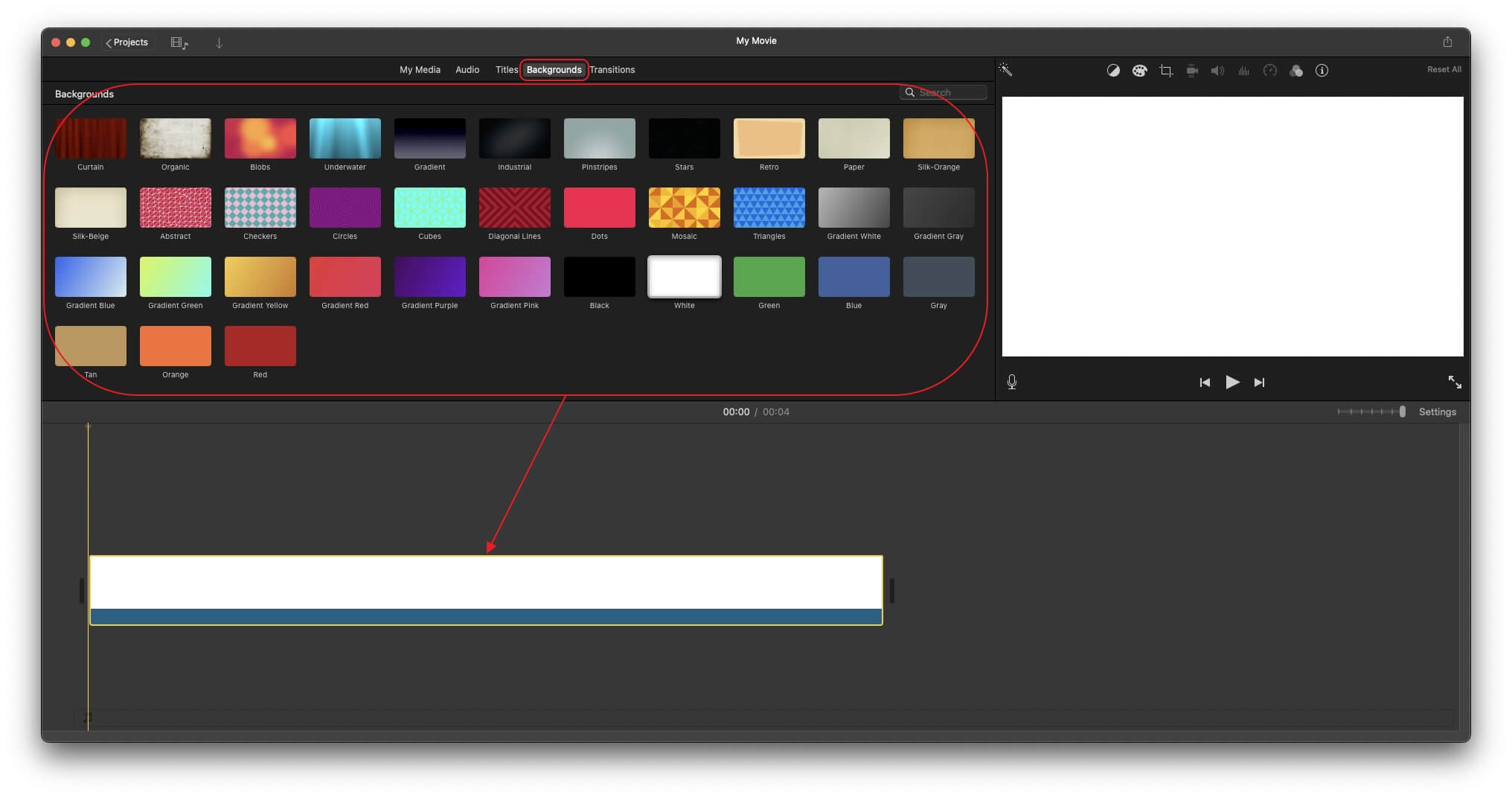
Starta iMovie på din Mac-dator (MacBook Pro M1 här), se till attprojektfliken väljs längst upp i gränssnittet, klicka påSkapa nyttfrån huvudfönstret och väljfilmfrån de alternativ som visas härnäst.
Gå tillbakgrundfliken från toppen av rutan uppe till vänster och dra en enfärgad förinställning till tidslinjen längst ner.
add background video imovie
Steg 2
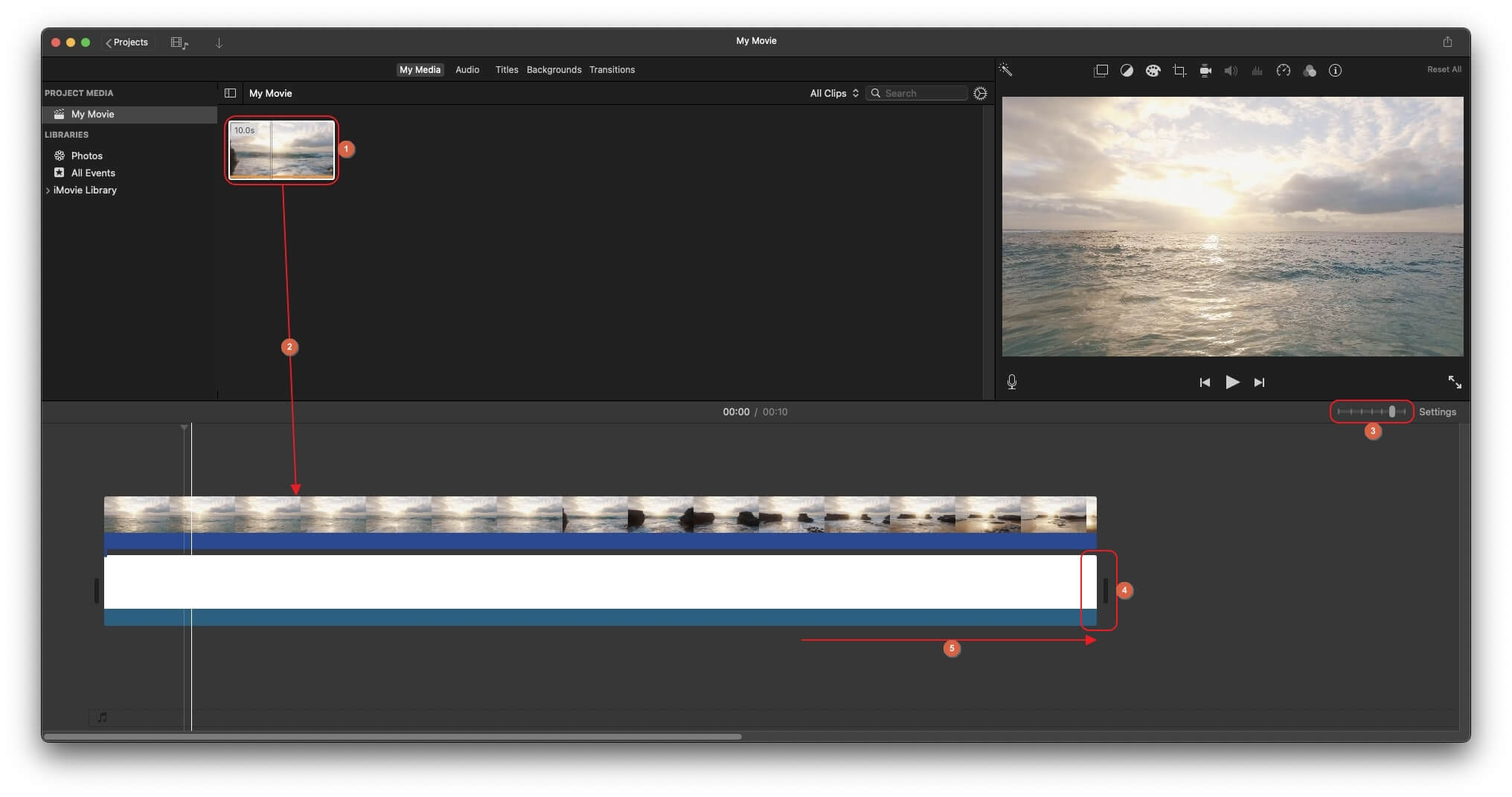
Lägg till källvideon i tidslinjen
Gå tillMitt Mediaflik, klicka påImporteraoch importera källfilmen till iMovie.
Dra klippet från mediarutan och placera det på ett nytt lager precis ovanpå det solida förinställda spåret i tidslinjen. Dra valfrittinställningarreglage från det övre högra området på tidslinjen för att minska storleken.
Dra slutligen det solida spåret för att matcha längden på videofilmerna.
add video above background imovie
Steg 3
Lägg till gräns till Video med iMovie
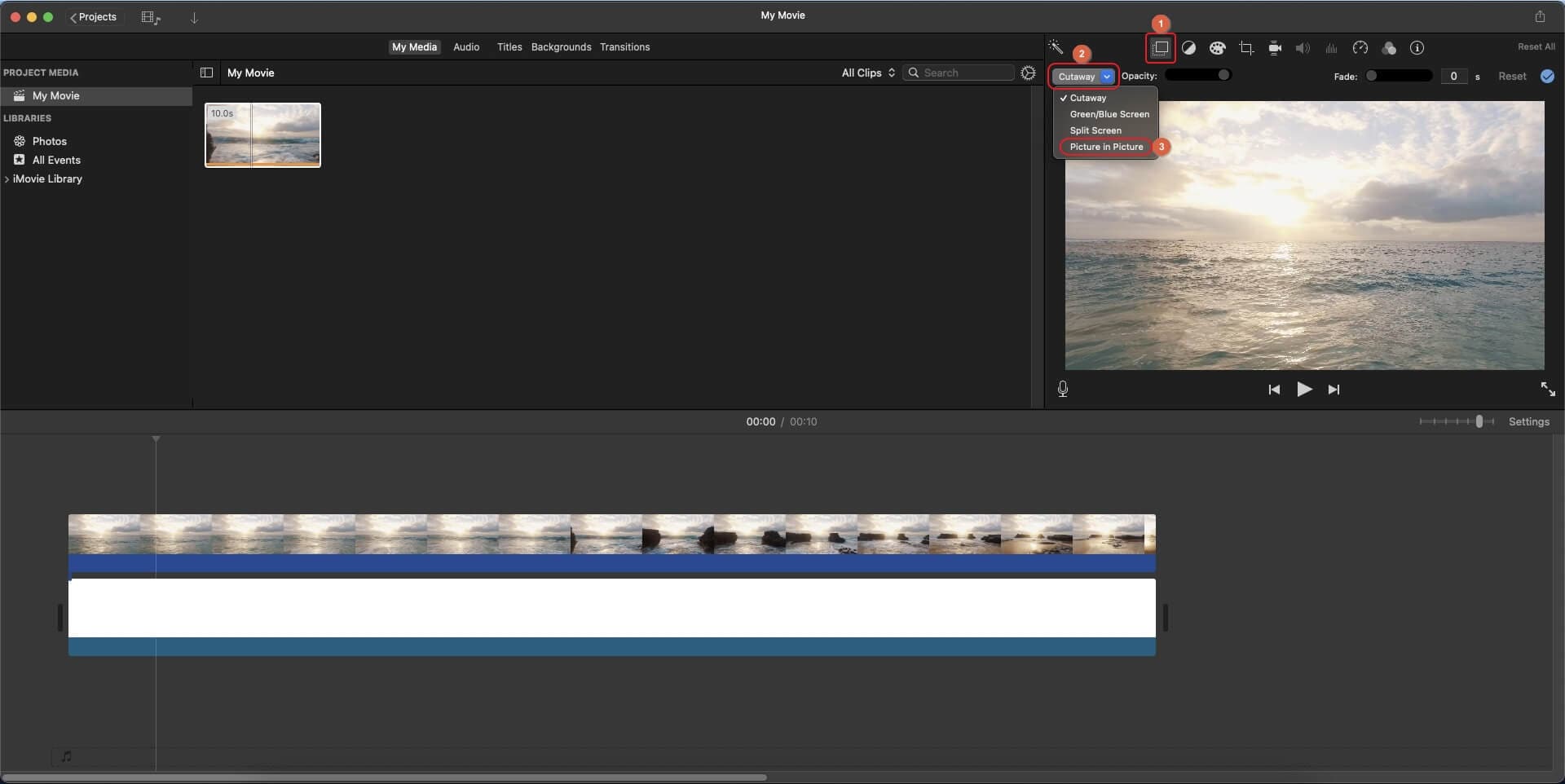
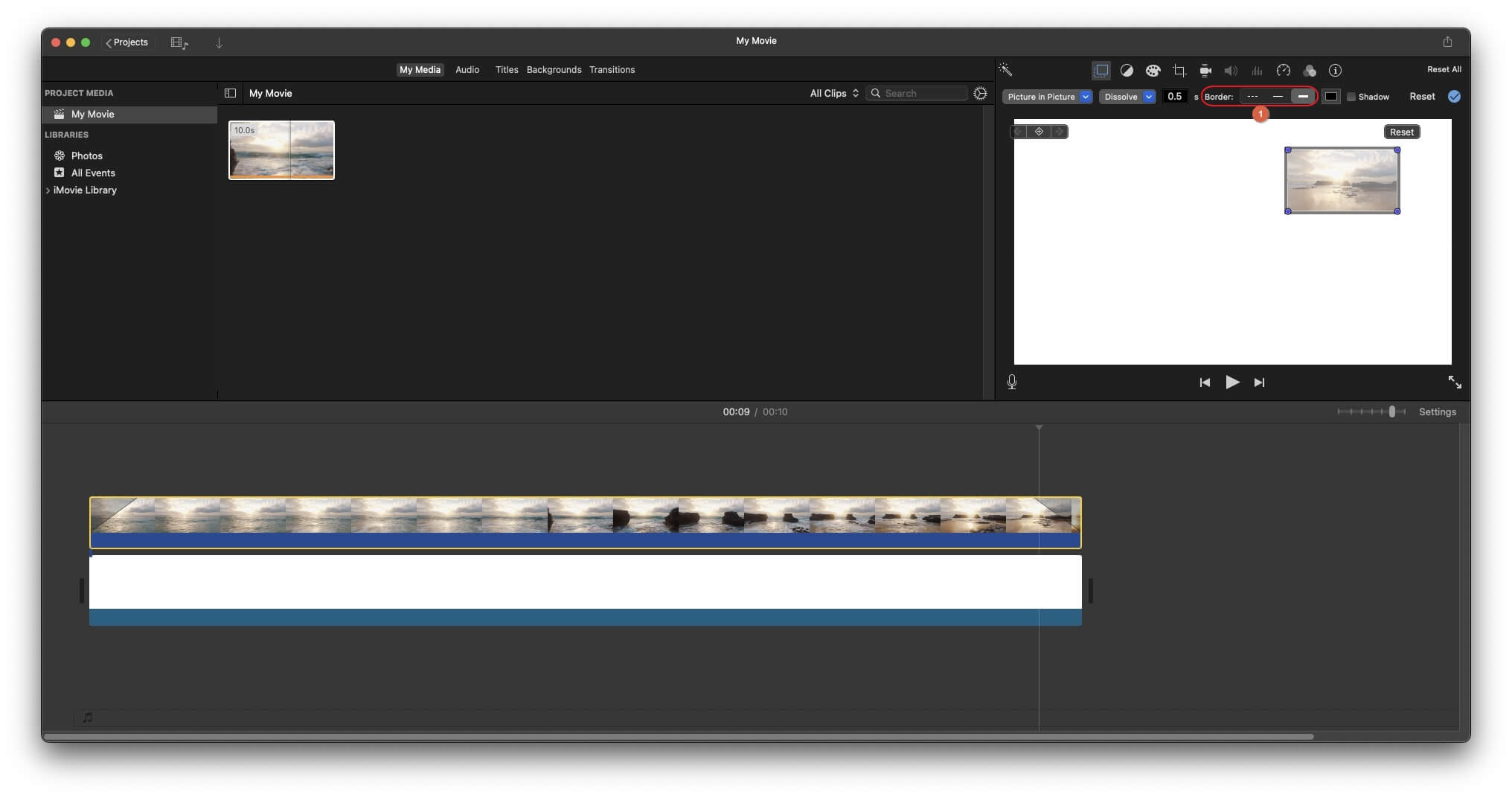
klicka påVideoöverlagringsinställningarikon från toppen av förhandsgranskningsfönstret, expanderaöverlagringmeny och väljBild i bildFrån listan.
imovie overlay picture in picture option
Välj din föredragna stil bland de 3 tillgängligaBårdAlternativ.
picture in picture border options
Välj videospåret i tidslinjen Om det inte redan är valt, dra för att skala upp (förstora) videoramen i förhandsgranskningsfönstret.
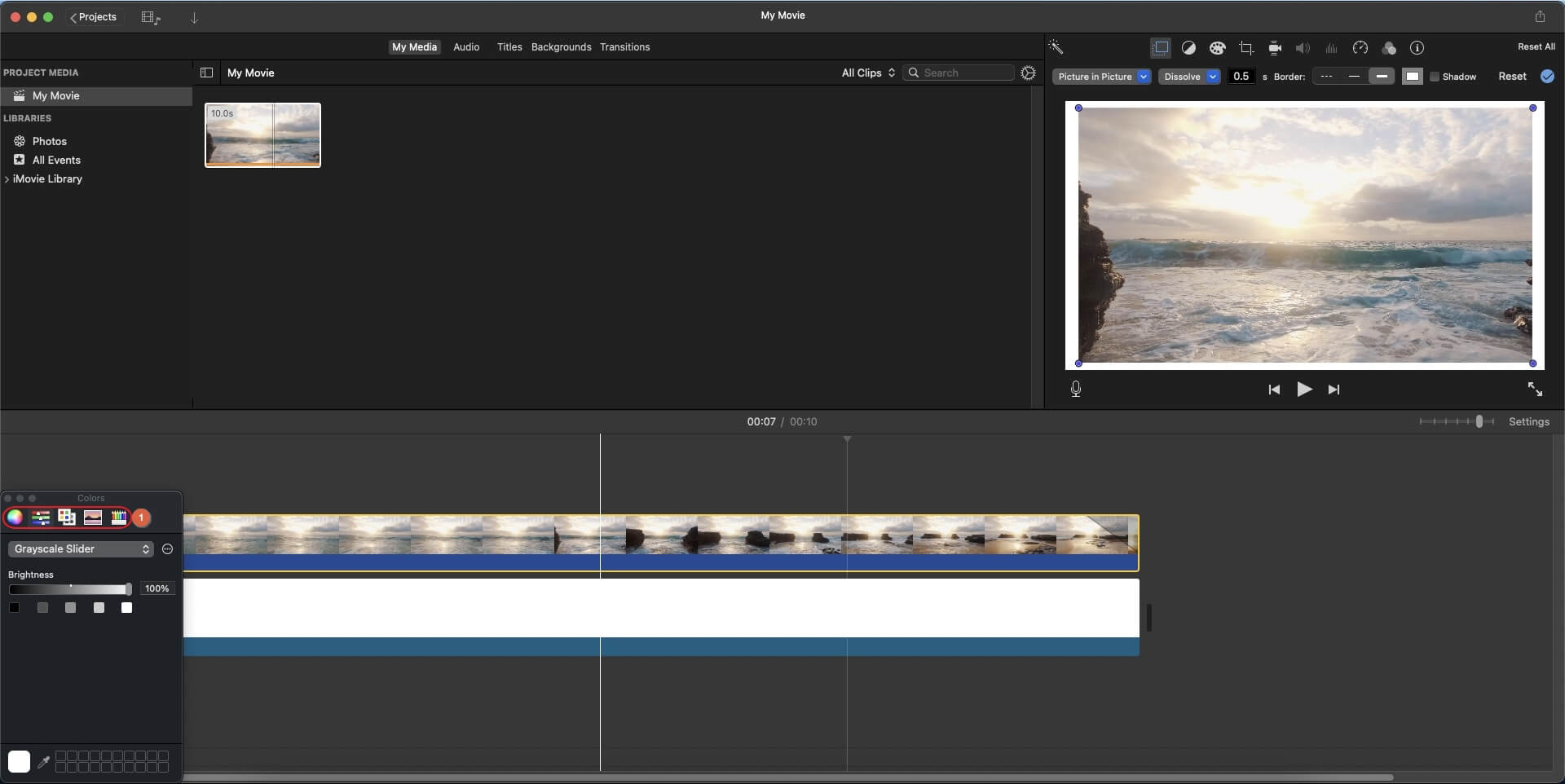
klicka påkantfärgrutan högst upp i förhandsvisningen och användfärgerruta längst ner till vänster för att ändra kantfärgen.
change borders color imovie
Gör efter detta ytterligare justeringar av storleken på videoklippet i förhandsgranskningsfönstret innan du exporterar projektet till ditt föredragna format.

Slutsats

jämfört med redaktörer som kräver extra lösningar för att skapavideobårder, Wondershare Filmora erbjuder en mer direkt och nybörjarvänlig lösning. Med inbyggda förinställningar för gränser, inklusive retroramar och AI-drivna mänskliga gränser, kan du applicera snygga konturer på dina filmer med bara några klick – ingen manuell maskering eller komplex installation krävs.

Oavsett om du villLägg till en enkel vit kant, applicera en kreativ ramöverlagring eller markera personer i din video med en intelligent kanteffekt, Filmora gör processen snabb, intuitiv och flexibel. Som ett resultat ser dina videor renare, mer polerade och mer professionella ut efter export.

Filmora
AI-videoredigeringsapp och programvara
Prova gratis Prova gratis
qrcode-img
Skanna för att få Filmora-appen
Bästa verktyget för att göra videor var som helst för alla skapare!

Vanliga frågor

  • Kommer en kantlinje att försämra videokvaliteten efter export?
    Nej. Att lägga till en kantlinje i Filmora försämrar inte videokvaliteten så länge du exporterar videon med rätt upplösning och inställningar. Kantlinjer läggs till som visuella lager, så videons ursprungliga kvalitet förblir oförändrad i den slutliga versionen.
  • Hur lägger man till en kantlinje på en video på iPhone?
    Du kan lägga till en kantlinje på en video på iPhone genom att använda en mobil videoredigeringsapp som har stöd för kantlinje- och rammönster. Filmora-appen för iOS låter dig importera en video, använda inbyggda kantstilar eller ramar och exportera videon direkt från din telefon med bara några tryck.
  • Kan jag lägga till en kantlinje endast runt personer i en video?
    Ja. Filmora erbjuder AI-effekter för porträtt, såsom Human Border, som automatiskt upptäcker personer i en video och lägger till en kantlinje endast runt människan. Kantlinjen följer personens rörelse och hjälper till att framhäva personer medan bakgrunden lämnas orörd.

You May Also Like

7 mest populära röstredigeringsappar för Android-användare

Om du har haft svårt att hitta en bra röstredigeringsapp, här är lösningen. Läs artikeln nedan och lär dig om 7 utmärkta röstredigerare för Android.

Posted byAndrew Murray|2026-04-30 11:35:54
Bästa tal-till-text-programvaran för Windows 10

Vill du skriva med din röst på din PC och spara tid? Upptäck den bästa tal-till-text-programvaran för Windows 10.

Posted byAndrew Murray|2026-04-30 11:18:43
Den ultimata guiden om hur du gör speed ramp i Premiere Pro

Lär dig att bemästra hastighetsförändringar i Adobe Premiere Pro/Adobe Rush. Skapa dramatiska hastighetsändringar för att få dina videor att sticka ut. Enkla steg och tips ingår.

Posted byAndrew Murray|2026-04-27 18:10:03
AI Matlagningsvideogeneratorguide: Skapa steg-för-steg receptvideor

Denna guide förklarar hur du skapar en AI-matlagningvideo från början till slut med enkla instruktioner. Följ stegen för att skapa receptvideor och matinnehåll med AI.

Posted byAndrew Murray|2026-04-27 18:08:28
Spela M4A-ljudfiler på Android-enheter

Komplett guide om hur man spelar M4A-musik på Android-telefoner

Posted byAndrew Murray|2026-04-28 11:59:10
[Uppdaterad 2026] Hur du delar en Twitter-video på Instagram

Letar du efter sätt att dela videor på Insta-berättelser? Läs den här artikeln för att lära dig mer om hur du postar Twitter-videor på Instagram.

Posted byAndrew Murray|2026-04-14 09:40:07
Nybörjarguide för att redigera videor på Android med Filmora

Lär dig hur du redigerar videor på din Android-enhet som ett proffs. Den här guiden täcker alla steg du behöver för att skickligt redigera videor på vilken Android-telefon som helst med Filmora-appen. Ge dina videor ett professionellt utseende genom att använda grundläggande och avancerade redigeringsfunktioner.

Posted byAndrew Murray|2026-04-28 14:56:13