


 100 % verifierad säkerhet | Ingen prenumeration krävs | Ingen skadlig programvara
Många användare frågar ofta:"ÄrPennverktyg i FilmoraBara ett enkelt ritverktyg? Varför rör sig inte linjerna jag drar? Varför ser de besvärliga och malplacerade ut i min video? "
Om du har haft liknande frågor har du förmodligenunderskattadvadFilmora pennverktygÄr verkligen för.
I Wondershare Filmora, denPennverktygär mycket mer än ett verktyg för att "rita linjer".
Dess verkliga kraft ligger iTa med rörelse in i din scengenomSkapande av animationsväg.
💡 Vad görFilmora pennverktygSpeciellt?
Oavsett om du skisserar former, skapar animerade drag, designar ljusspår, byggerFölj-Path-animationer, eller göra olikaBanbaserade rörelseeffekter, denHandledning för pennverktygKommer att visa dig hur du bemästrar dem alla. Det är ett av de mest flexibla verktygen förFilmora motion graphics, men ändå lättast förbises av videoskapare.
Vill verkligen ha kul medFilmora pennverktyg? vill ha varjeAnpassad vägrörelseDu drar till faktisktflytta? DettaFilmora animation path HandledningKommer att leda dig från noll till avancerad användning: frånVad det är → Hur man använder pennverktyget i Filmora → Hur man pressar det till gränsen, så att du verkligen kan skapa professionellFilmora stroke animationochHandskriftseffekter.
I den här artikeln


Del 1. Vad är pennverktyget? (Förstå det innan du använder det)
I Filmora, denPennverktygkan rita linjer, men dess kärnvärde är inte i statisk grafik-det är iDefiniera vägar för animation.
ett elements rörelseriktning, kurvbana,Stroke-tillväxtbeteende, ochFölj-vägrörelseKommer alla att följaVäg du ritar.
🎯 Tänk påPennverktygsom:
- En banelinje som element kanGå vidare.
- An Animerad vägDet kan varaStrykad, odlad och trimmad.
- A RörelsevägDet definierartiming, rytm och flödeav din scen.
Det är med andra ord en"Rörelsevägsverktyg"förFilmora motion graphicssnarare än en enkel ritborste.
✨ Vad du kan göra medFilmora pennverktyg:
- 📐 användavägaratt beskriva vilken form som helst och styla den medFyllning, linje och skugga.
- ✨ Använd Linjeeffekter för att skapa glödande, spårande eller texturerade linjer för professionella Filmora-linjeanimationer.
- 📈 Använd Trim Path to för att skapa linjeanimations effekter, såsom handstil eller EKG-liknande animationer.
- 🚀 Använd Path Follow för att få klistermärken, bilder och text att färdas längs en anpassad rörelsebana.
🌍 "Vad är Pennverktyget?" Exempel: Samma bana, olika resultat
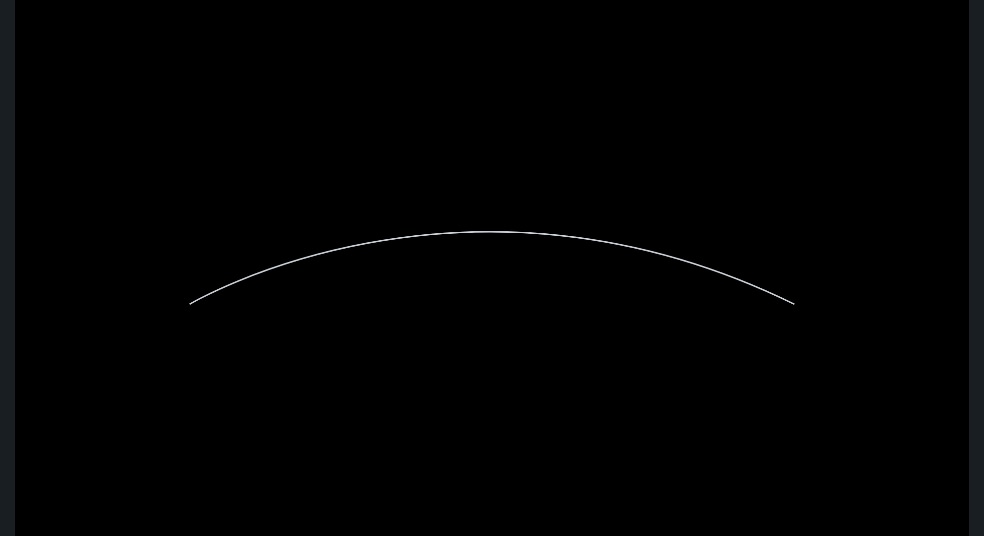
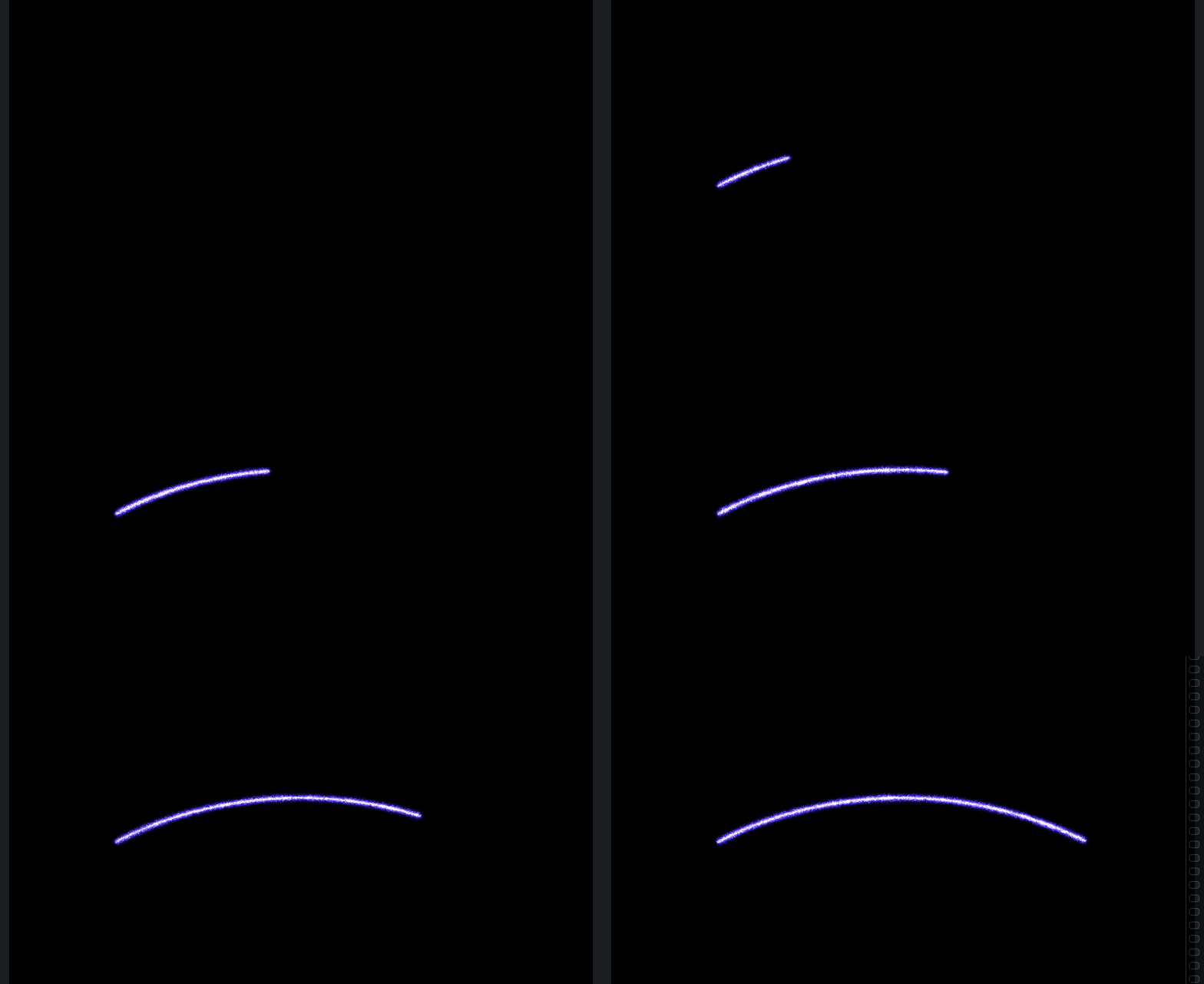
De tre exempelrutorna nedan använder alla samma bana och samma Pennverktyg, men ger helt olika visuella resultat:
 |
 |
 |
| Bana:Bågformad kurva Status:Statisk Visuellt:En enkel vit enfärgad linje |
Bana:Bågformad kurva Status:Animerad linje Visuellt:En glödande linje växer längs banan från vänster till höger, vilket simulerar effekten av en linje som ”ritas” på skärmen |
Bana:Bågformad kurva Status:Följ-bana-animation Visuellt:En liten bil färdas från vänster till höger längs den anpassade banan, och lämnar ett synligt spår bakom sig som skapar en dynamisk köreffekt. |
Del 2. Var finns pennverktyget och hur börjar jag använda det?
1️⃣ Verktygsmeny: Rita-verktyg
I huvudredigeringsläget:
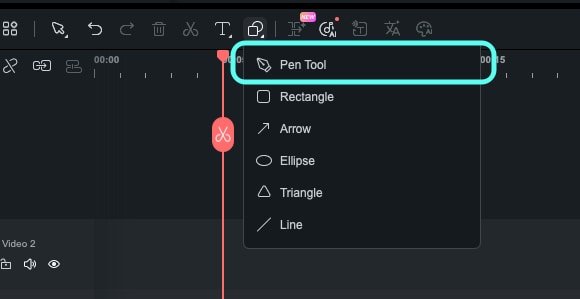
- Öppna Ritverktygpanelen
- Hitta Pennverktygikonen (i nyare versioner kan den ha en NY etikett eller en röd punkt bredvid sig)
- Klicka på ikonen för att gå in i Pennritningsläge
💡 Tips: Ställ in en egen kortkommando för Pennverktyg
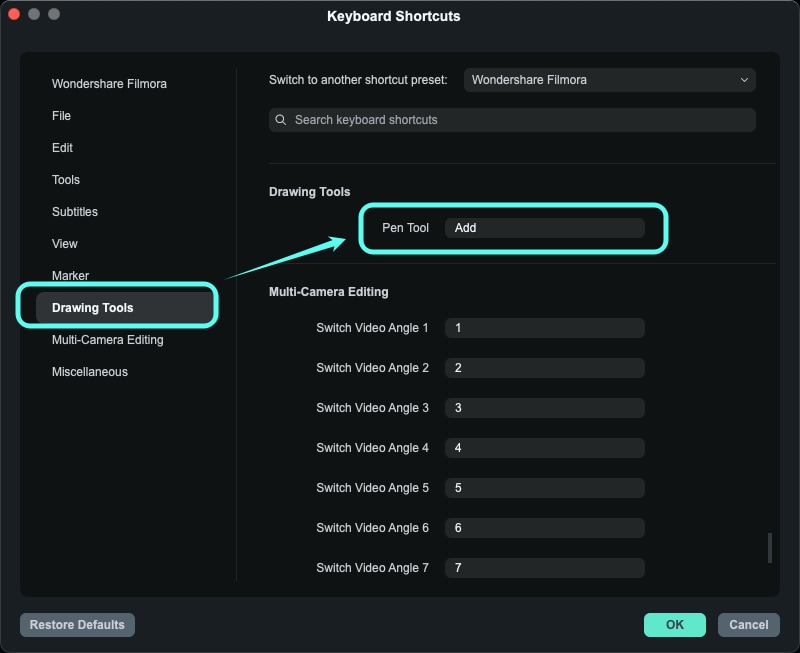
Du kan också tilldela en egen snabbtangent för snabbare Filmora pennverktyg åtkomst:
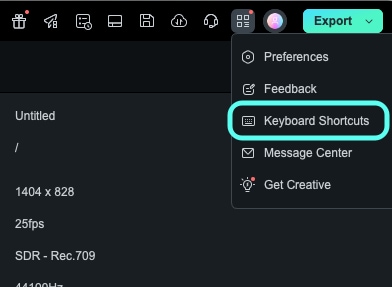
Steg 1Öppna Snabbtangenterpanelen
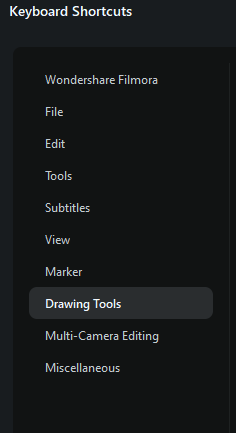
Steg 2I den vänstra kategorilistan, leta upp Rita-verktyg
Steg 3I Pennverktygraden, klicka på Lägg till, tryck på den knapp du vill (till exempel P), och bekräfta
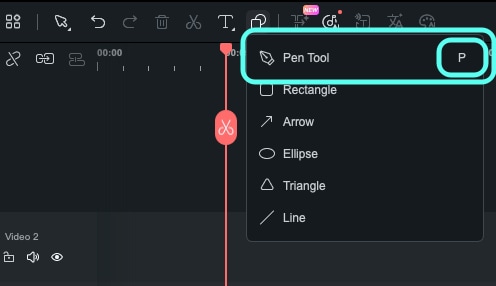
Därefter kan du snabbt byta till Pennverktyggenom att:
- Klicka på Pennverktygikonen, or
- Trycka på din tilldelade snabbtangent
2️⃣ Vad händer efter att du aktiverat Pennverktyg?
När du byter till Pennverktygoch klickar för att placera den första punkten i förhandsvisningsfönstret (spelaren), sker följande automatiskt:
- En första ankarpunkt visas i förhandsvisningen, och efterföljande punkter kopplas för att skapa en bana
- A Pen Path Clip läggs automatiskt till i tidslinjen
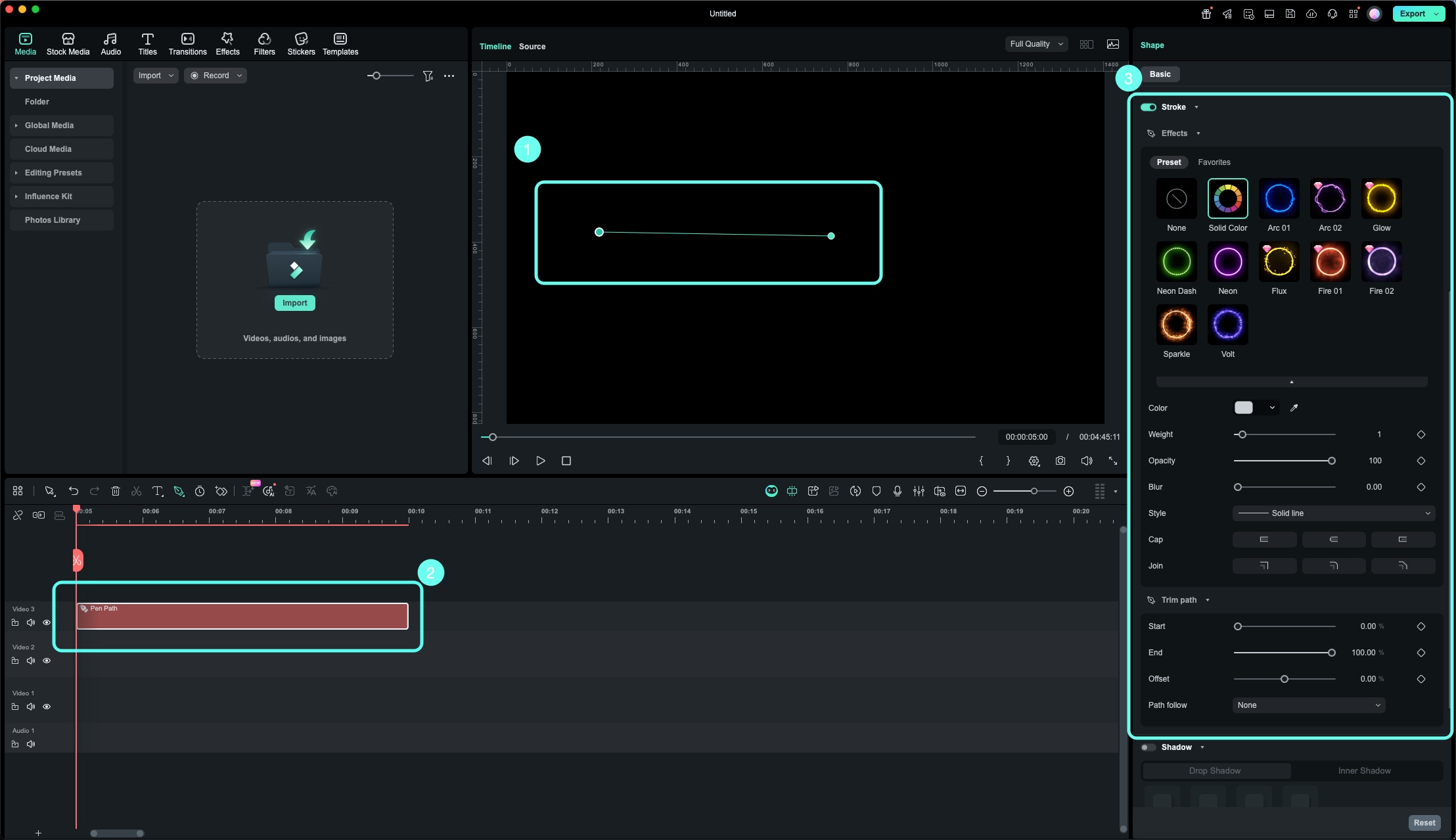
- Den högra egenskapspanelen byter automatiskt till Pen Path Stroke-sektionen, inklusive:
- Effekter (Linjeeffekter)
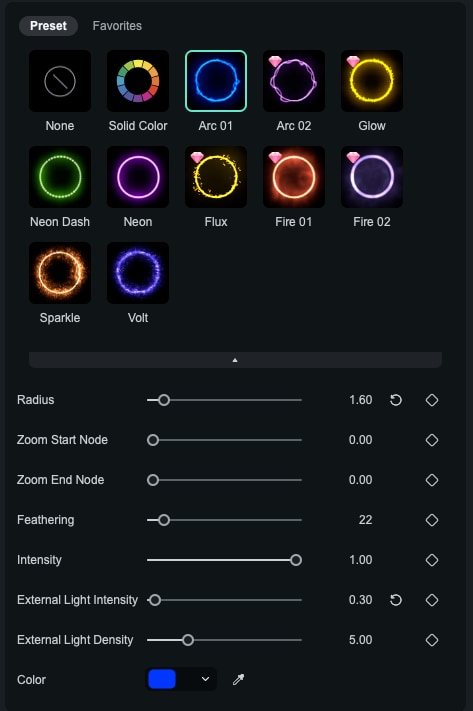
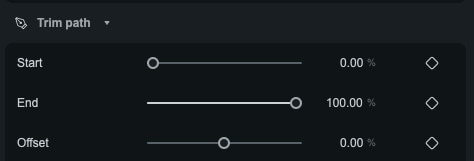
- Trim Path (för att skapa linjeanimation)
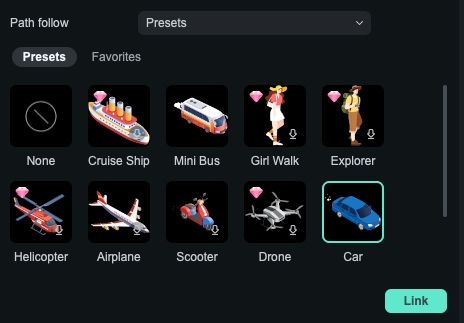
- Path Follow (för följ-bana animation)
- Effekter (Linjeeffekter)
Del 3. Hur ritar man banor med pennverktyget (från linjer till former)
1️⃣ Grundläggande ritning: Punkter, linjer och former
① Grundläggande åtgärder i förhandsvisning
Med pennverktyget aktivt kan du:
🖱️ Klicka en gång:
Skapa en ankarpunkt; två punkter bildar ett rakt segment
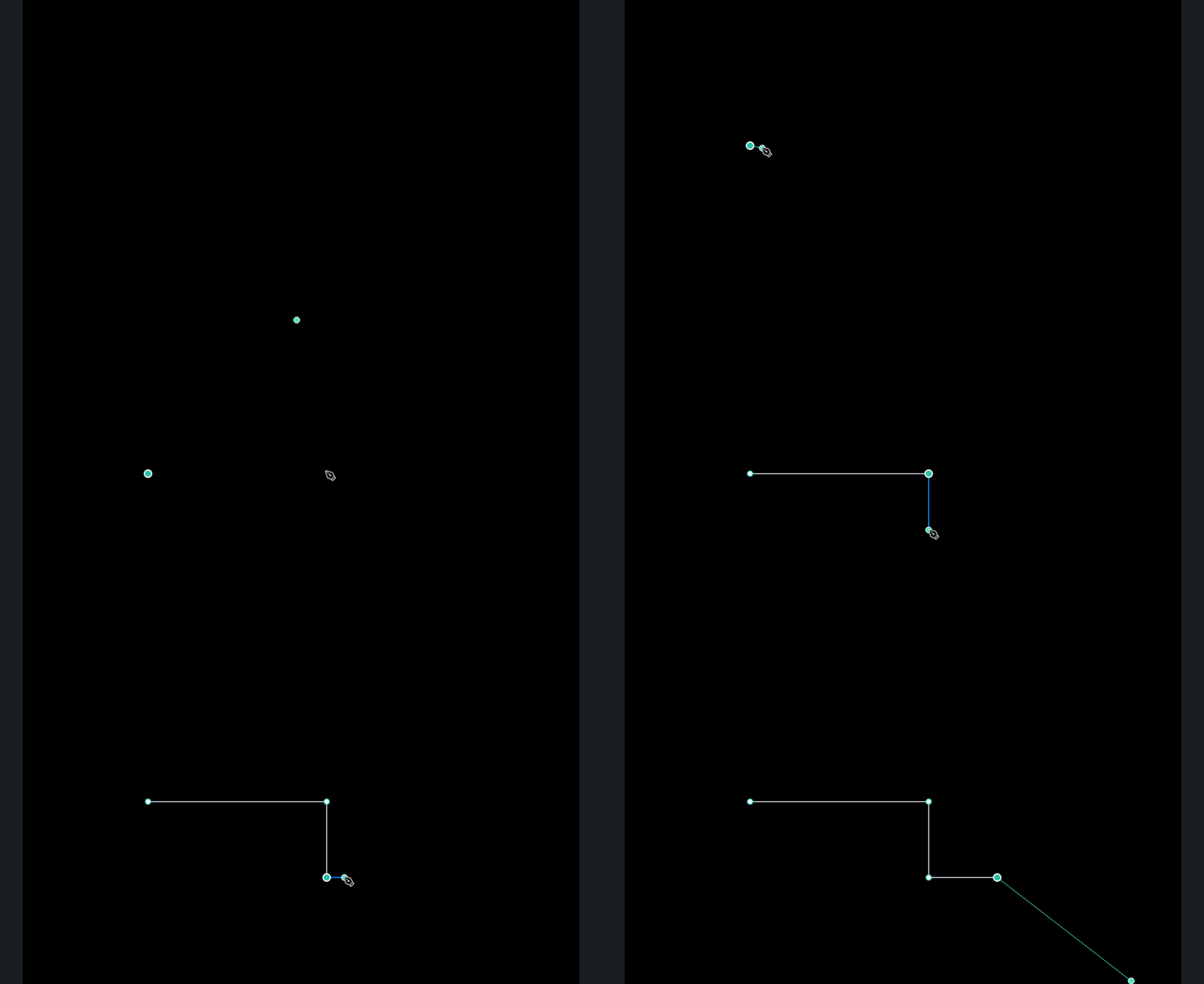
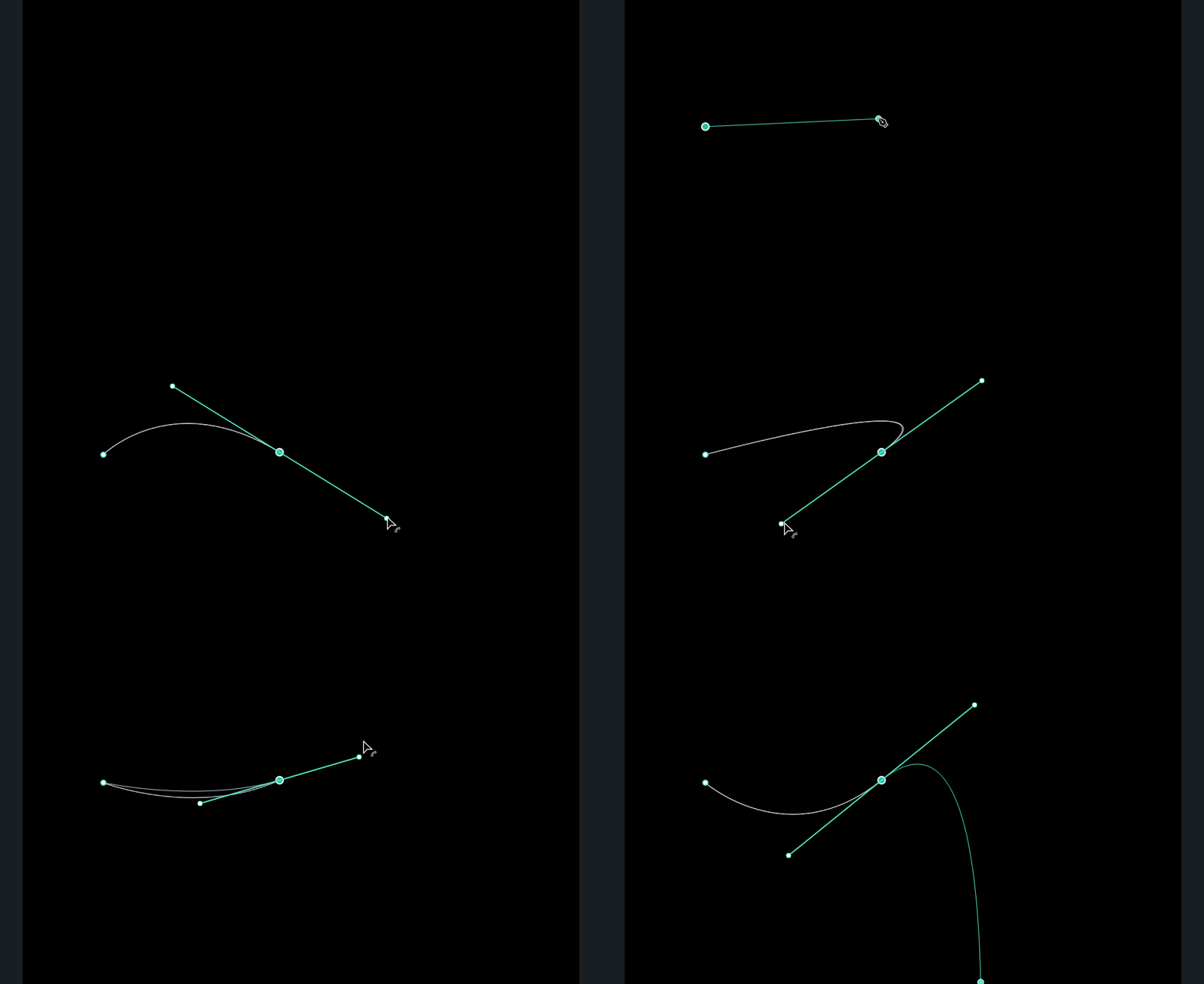
🖱️ Klicka och dra:
Skapa en krökt punkt med Bezier-handtag för att rita rörelsebanor; dragriktning och längd styr kurvans form
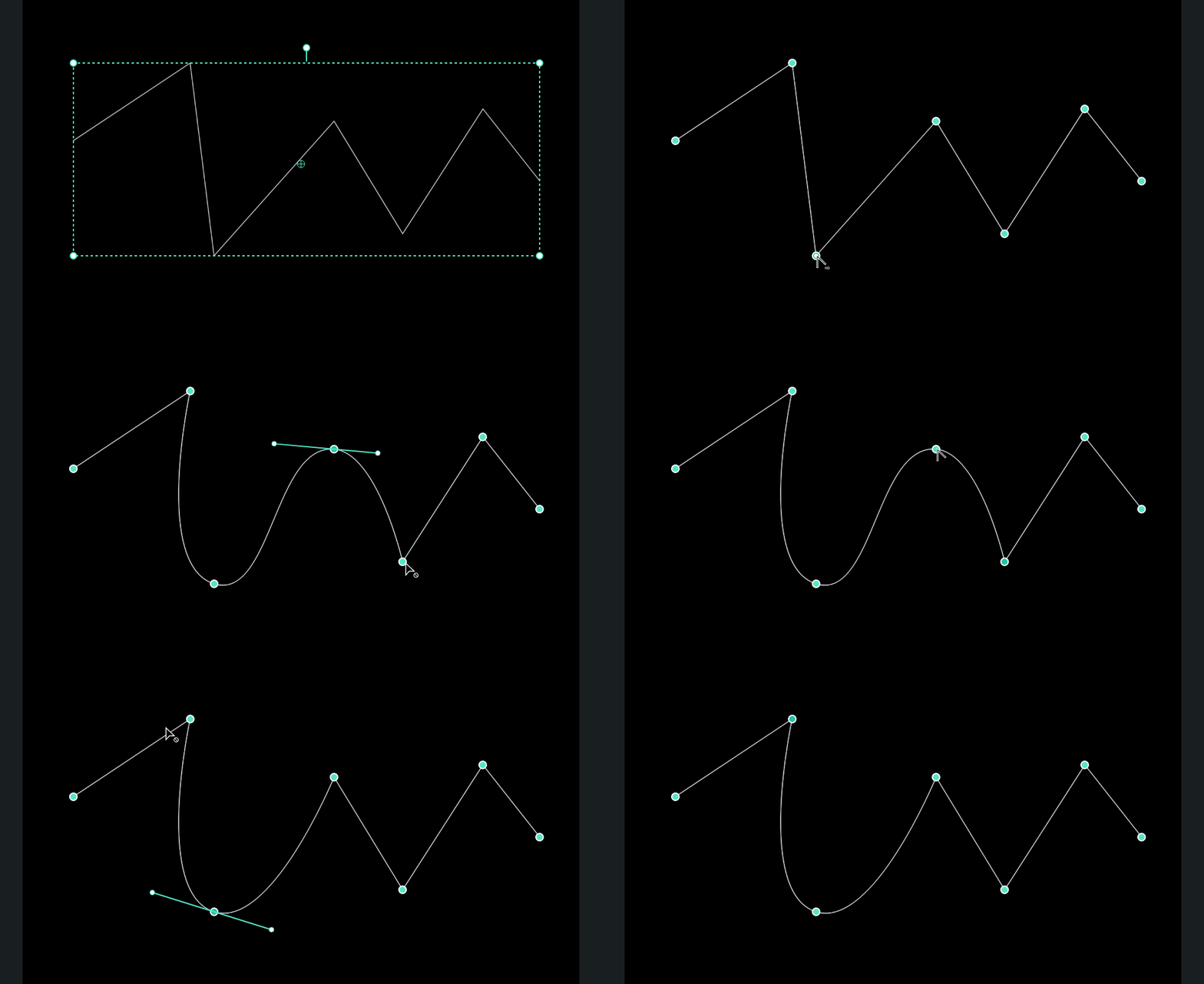
⌨️ Alt / Option + klicka på en befintlig punkt:
Växla den punkten mellan en slät punkt och en hörnpunkt förAnpassad vägrörelse
🖱 ️ Dubbelklicka på en befintlig punkt:
Ta bort den ankarpunkten
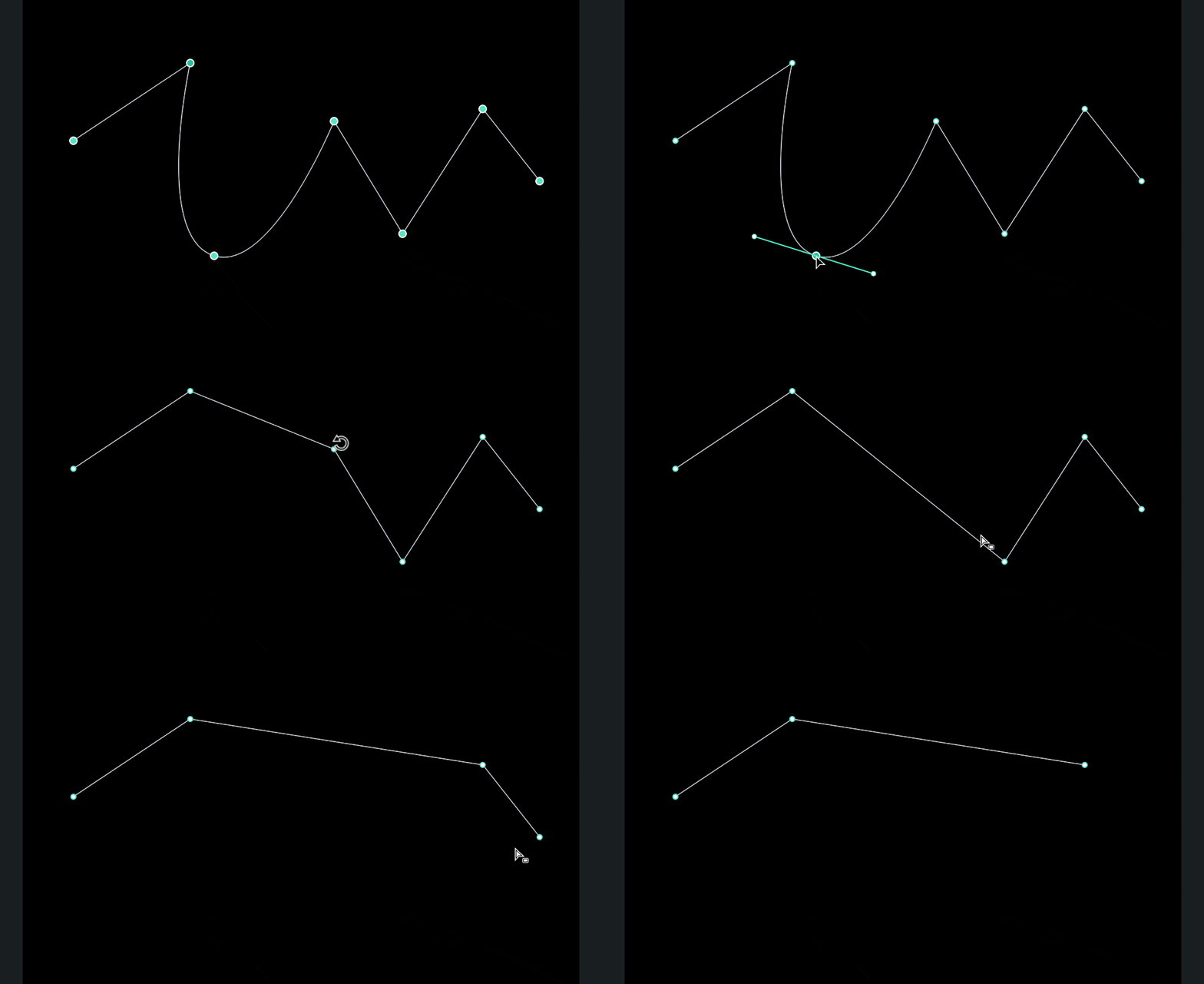
⌨ ️ Ctrl/Command + klicka på ett Bezier-handtag:
Ta bort det handtaget för att justera dinAnimationsväg
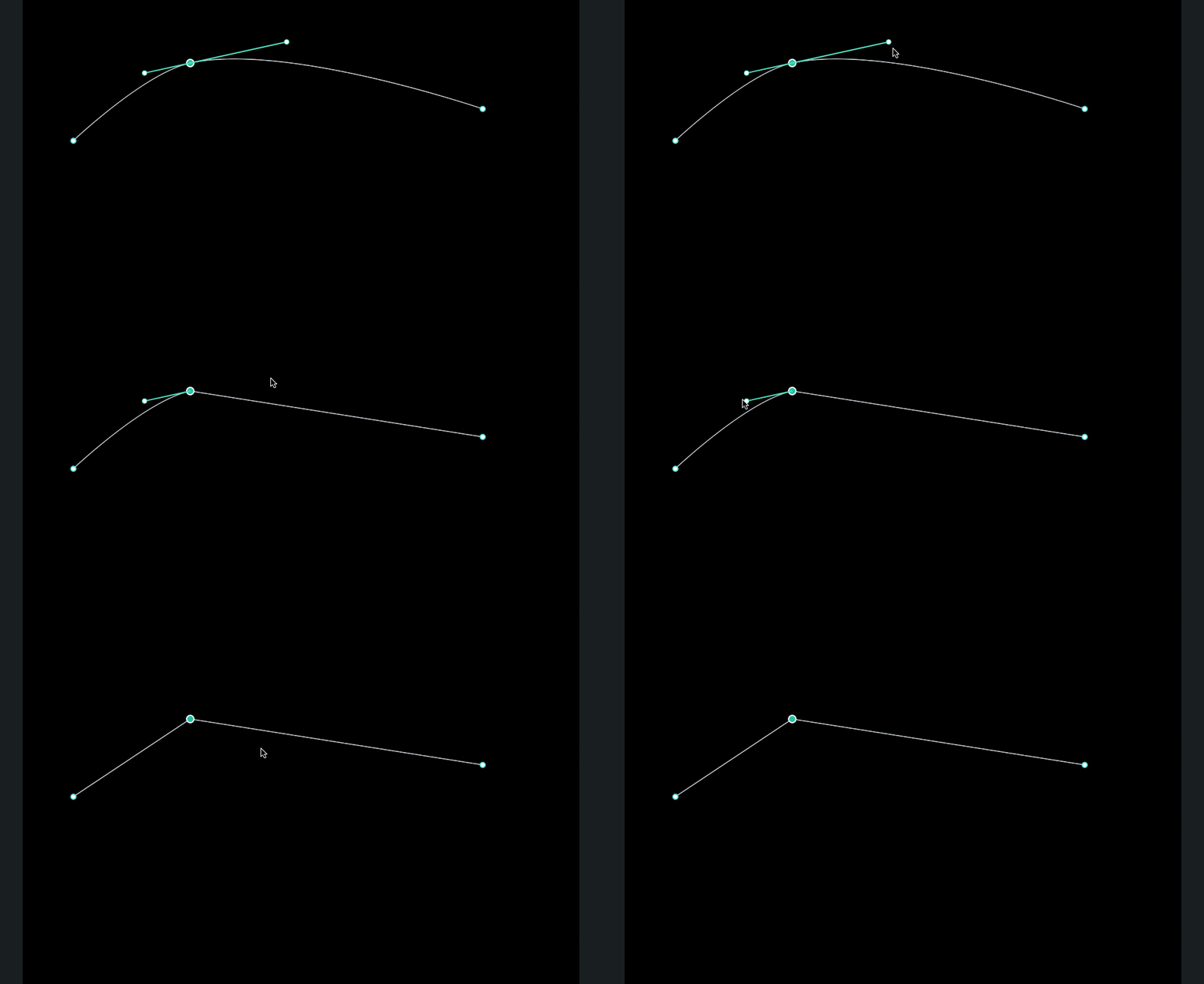
🖱 ️ Håll kurven över en befintlig sökvägslinje medan du ritar och klicka på:
Lägg till en ny punkt om detbanasegment
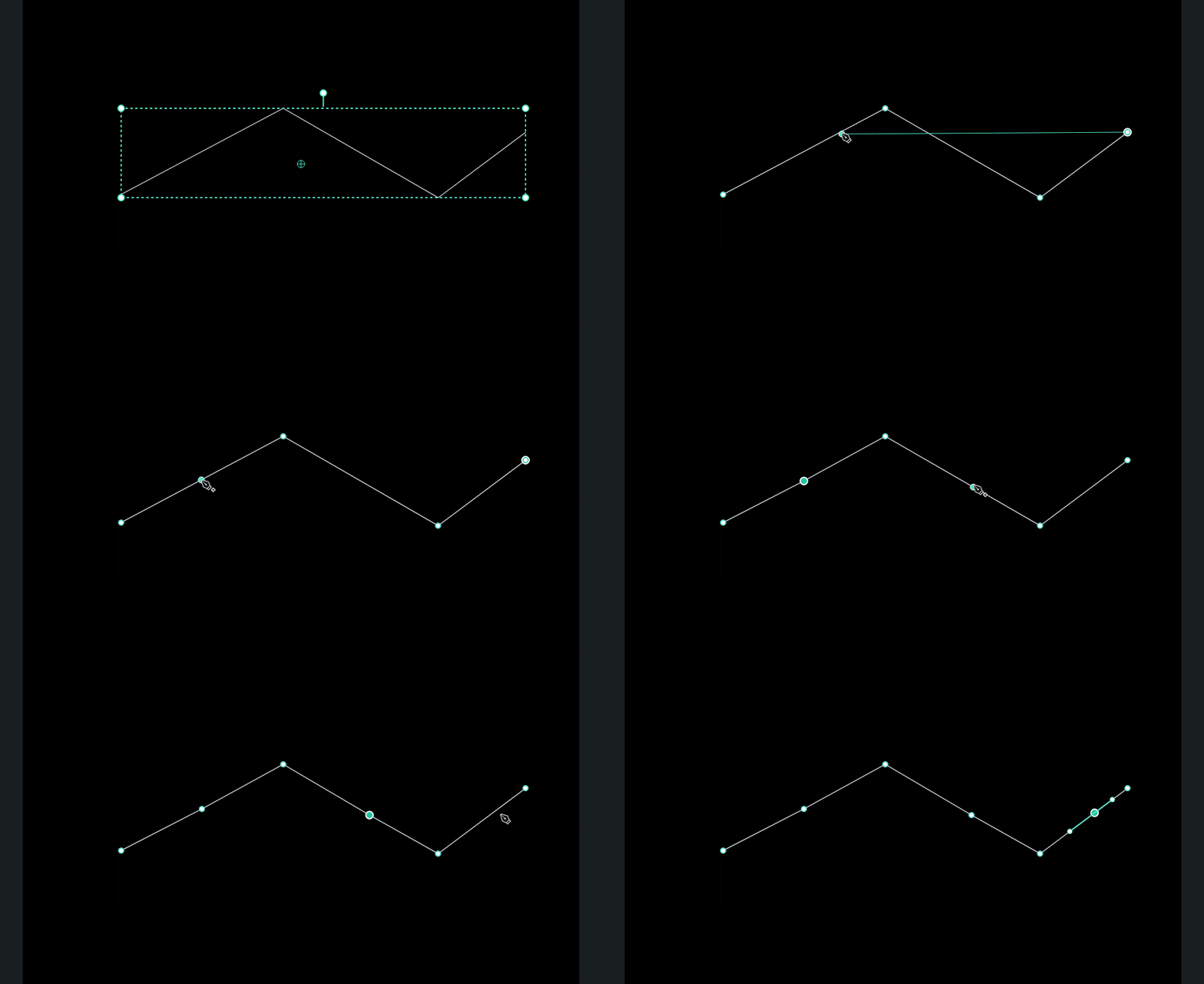
② Sätt att avsluta strömmenbana:
Metod 1: TryckGå in
Slutför strömmenbanaoch växlar tillbaka till urvalsverktyget
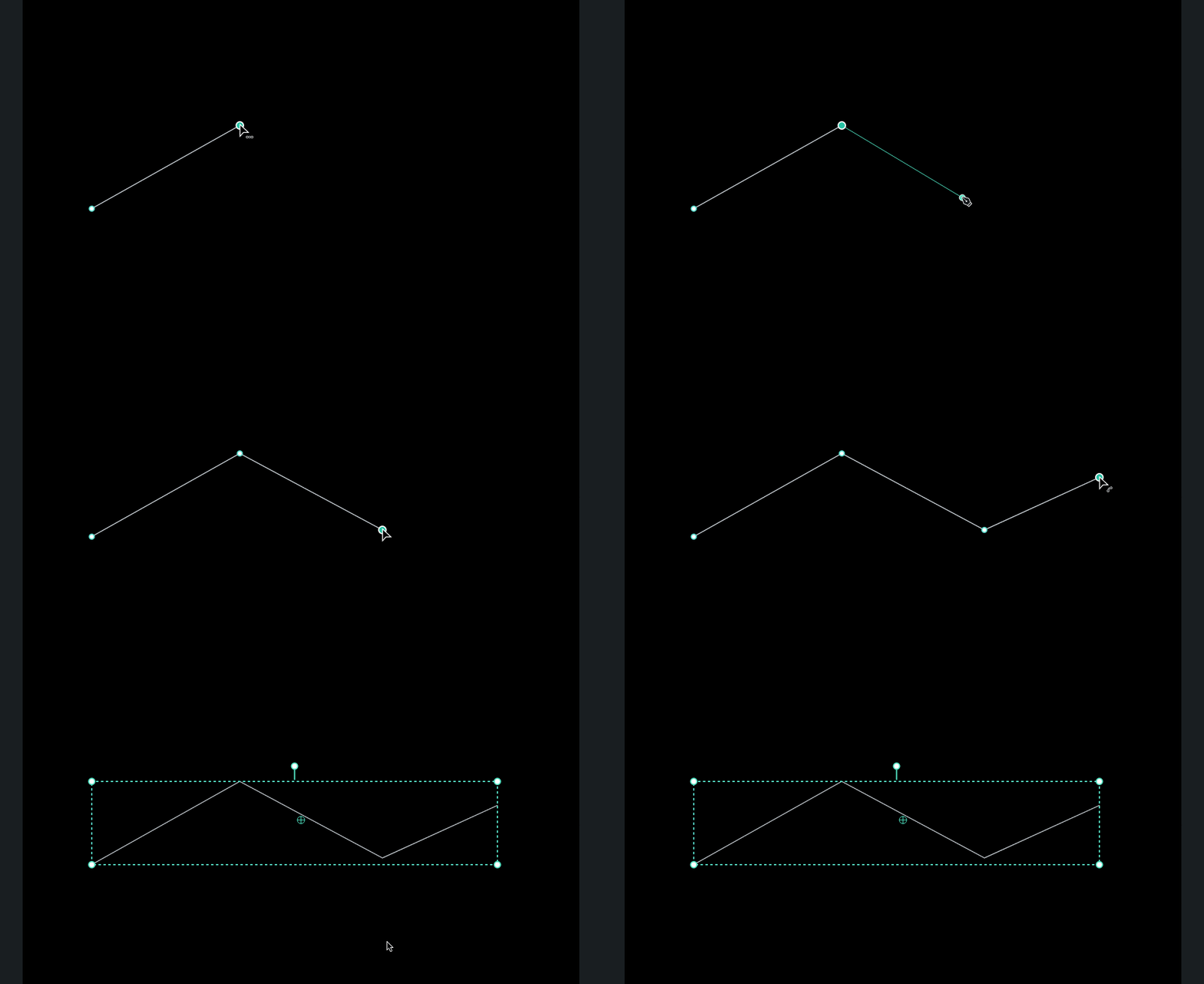
Metod 2: TryckEsc
- tryckEscEn gång: Avbryter den aktuella förhandsgranskningslinjen/valet, men behåller allt ritat innehåll
- tryckEsctvå gånger, eller byt till ett annat verktyg: AvslutarPennritningsläge
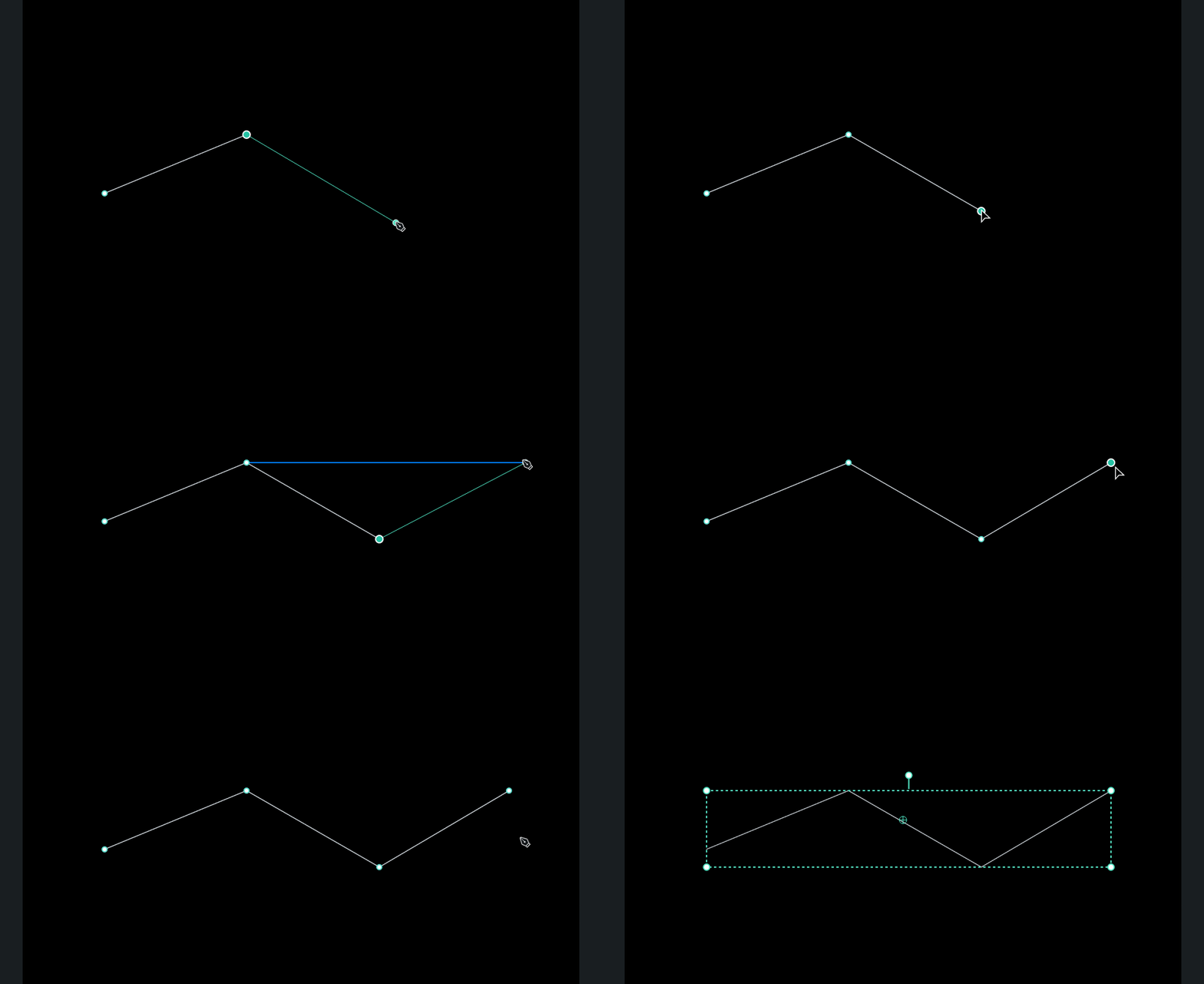
③ Stänger abana
När du flyttar markören närautgångspunktavbana, du kommer att se en"Stäng väg"Ikon.
Klicka i det ögonblicket för att stängabanaoch bilda en komplett form.
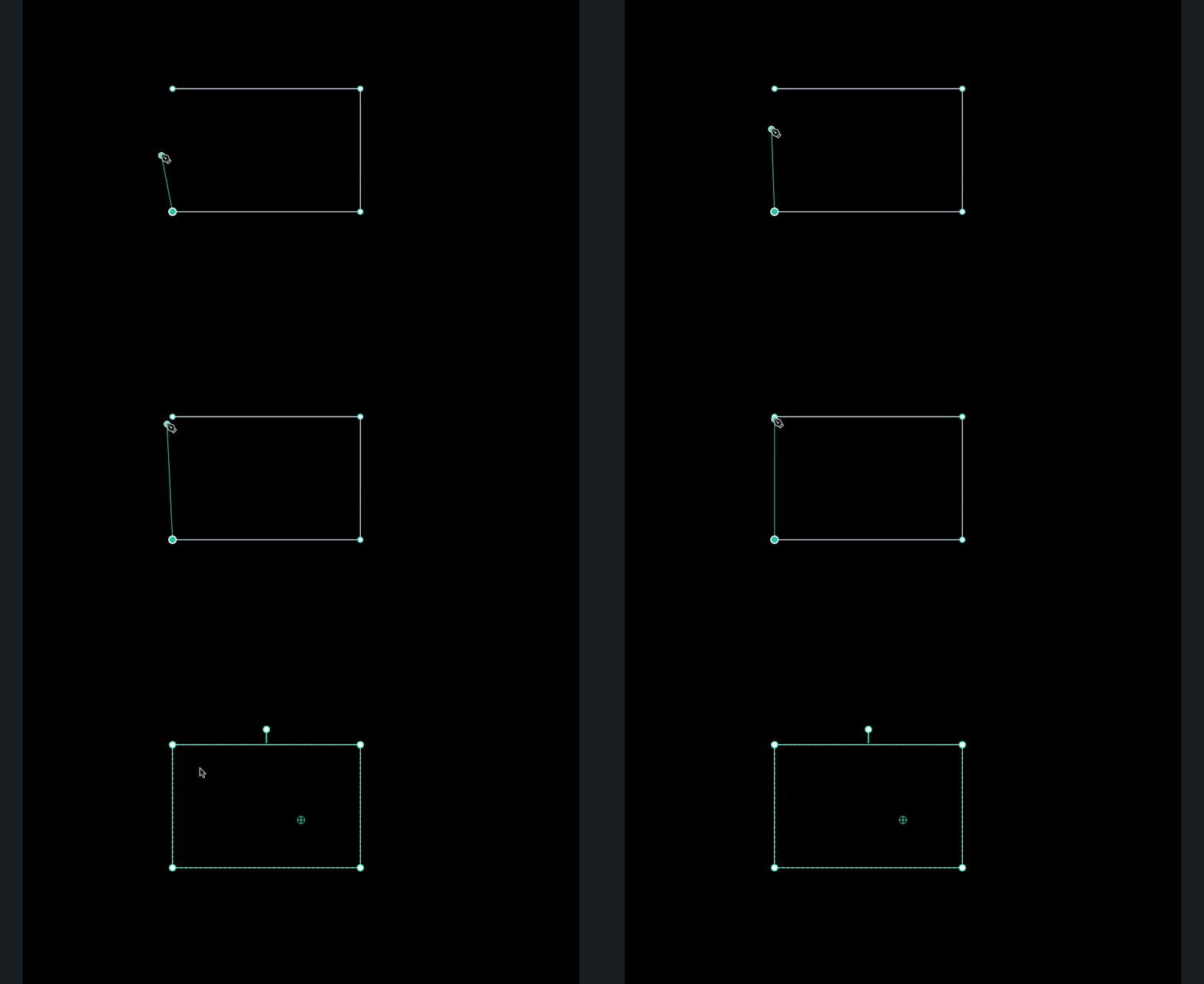
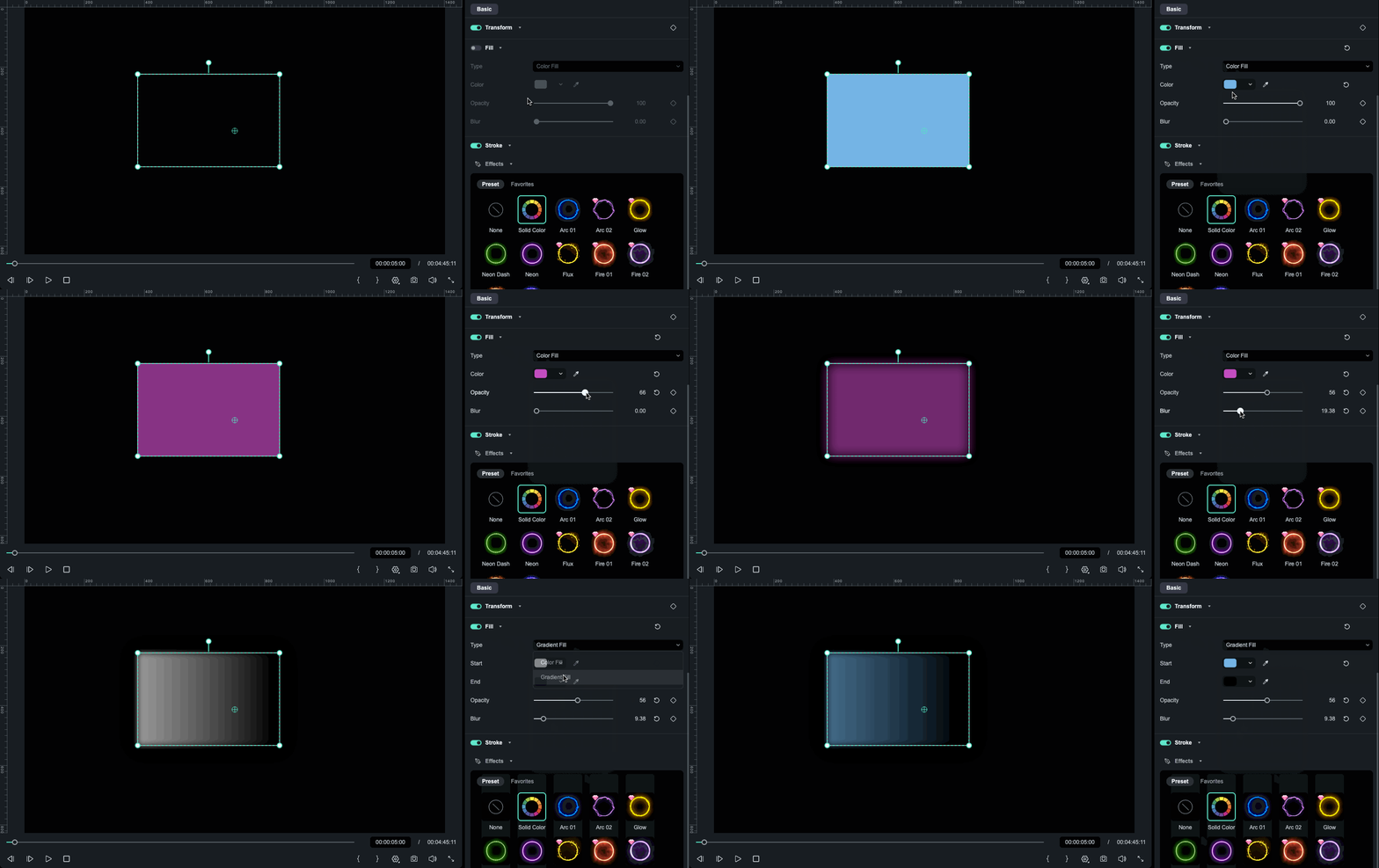
2 ️ ⃣ Fyll & Stroke: Från "linjer" till "former".
en gång abana is stängd, det är inte längre bara en rad-det blir en helt redigerbarformförFilmora motion graphics.
✅ fylla
- Ställ in interiörenfärg, gradient, ochopacitet
- Lämplig för att skapa bakgrundsblock, talbubblor m.m.
✅ Stroke (kontur/effekt)
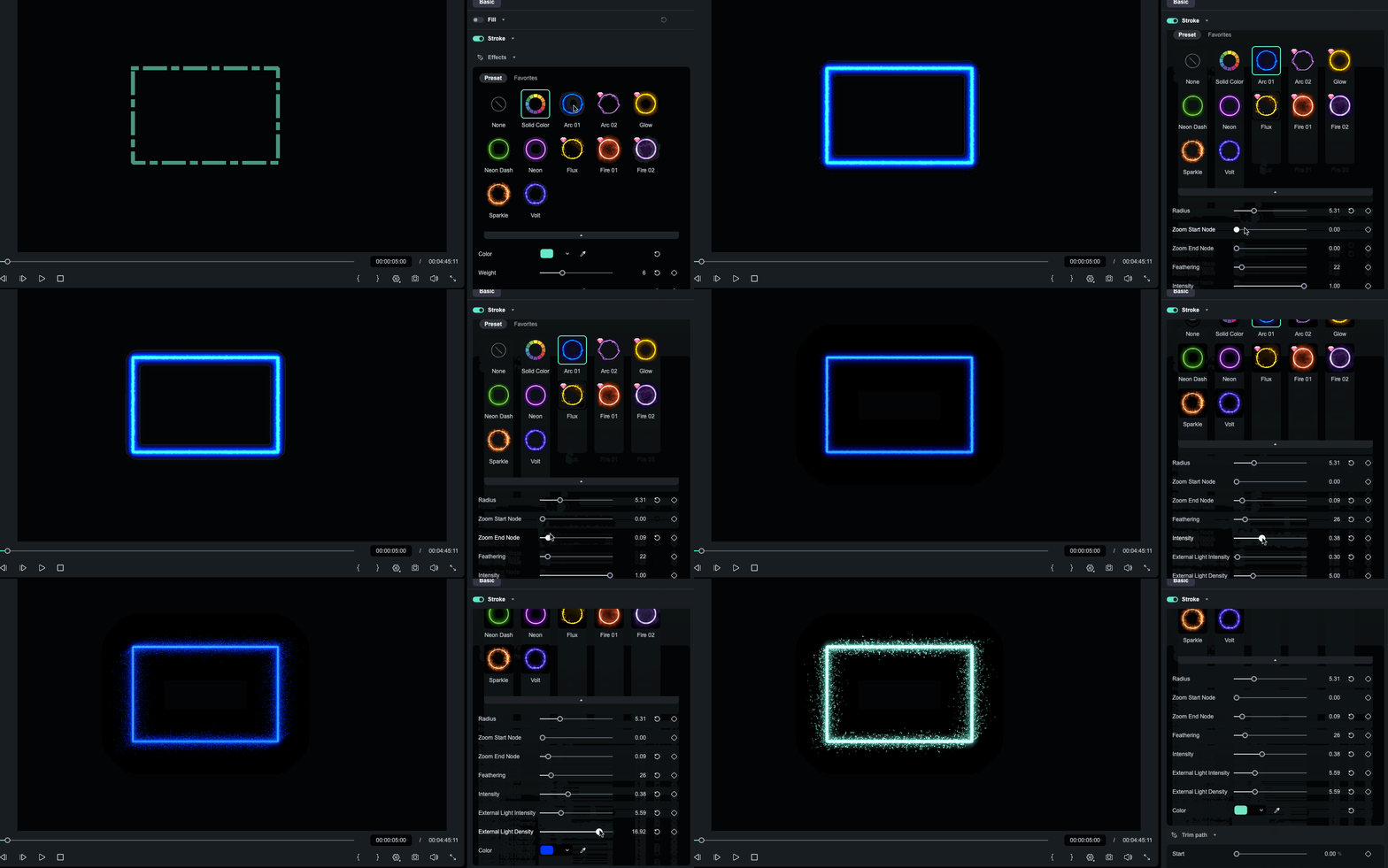
Du kan konfigureraStrokeinställningarförFilmora stroke animation:
- Stil:Fasta/streckade/prickade linjer
- Kap:Slutkåpa stil (rumpa, rund, fyrkantig)
- Gå med:Hörnstil (Miter, rund, fasad)
- Vikt:Slagtjocklek
- Färg/opacitet/suddighet:Slagfärg, transparens och kantmjukhet

✅ Effekt förinställd:
- välj mellansolid slag or Effekt stroke(Till exempel glödande slageffekter eller elementbaserade mönsterslag.)
- olikaStrokeeffekterkan ge olika parametrar (t.ex.glödintensitet, etc.)

 säker nedladdning

Slutform: Lägg till Start- /slutmarkörer i din pennverktygssökväg (v15.2+)
Förutom slagfärg och tjocklek låter Filmora dig också lägga tillstart- /slutmarkörertill en pennverktygsväg med hjälp avslutform. Detta är särskilt användbart för pilar, riktningsindikatorer, utropslinjer och rörelsegrafik i UI-stil.
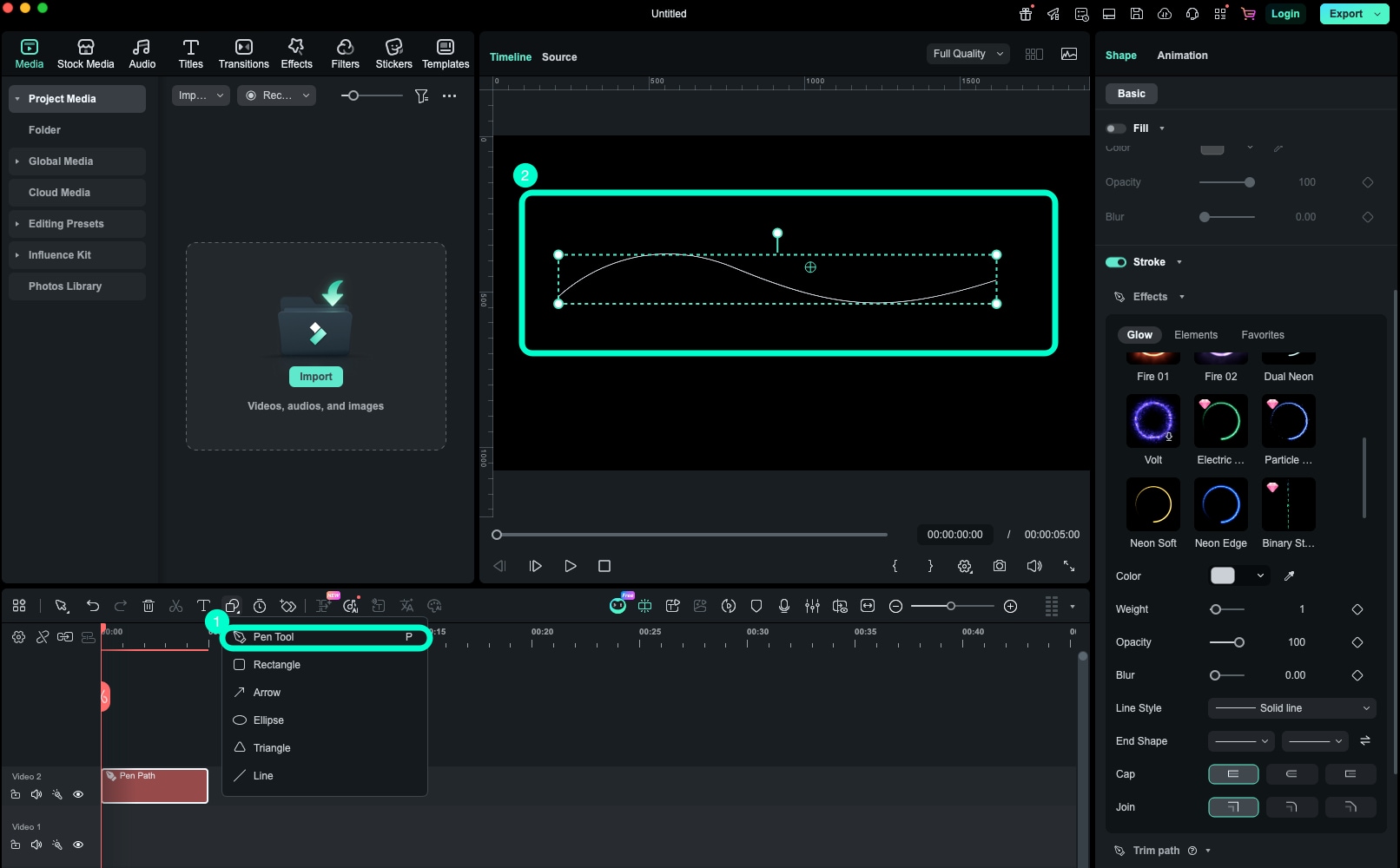
1) Rita en öppen väg (icke-sluten väg)
användPennverktygatt rita enicke-sluten vägi fönstret Spelare/förhandsgranskning.Endast öppna vägarstödslutformInställningar.
2) Hitta alternativet Slutform i slagpanelen
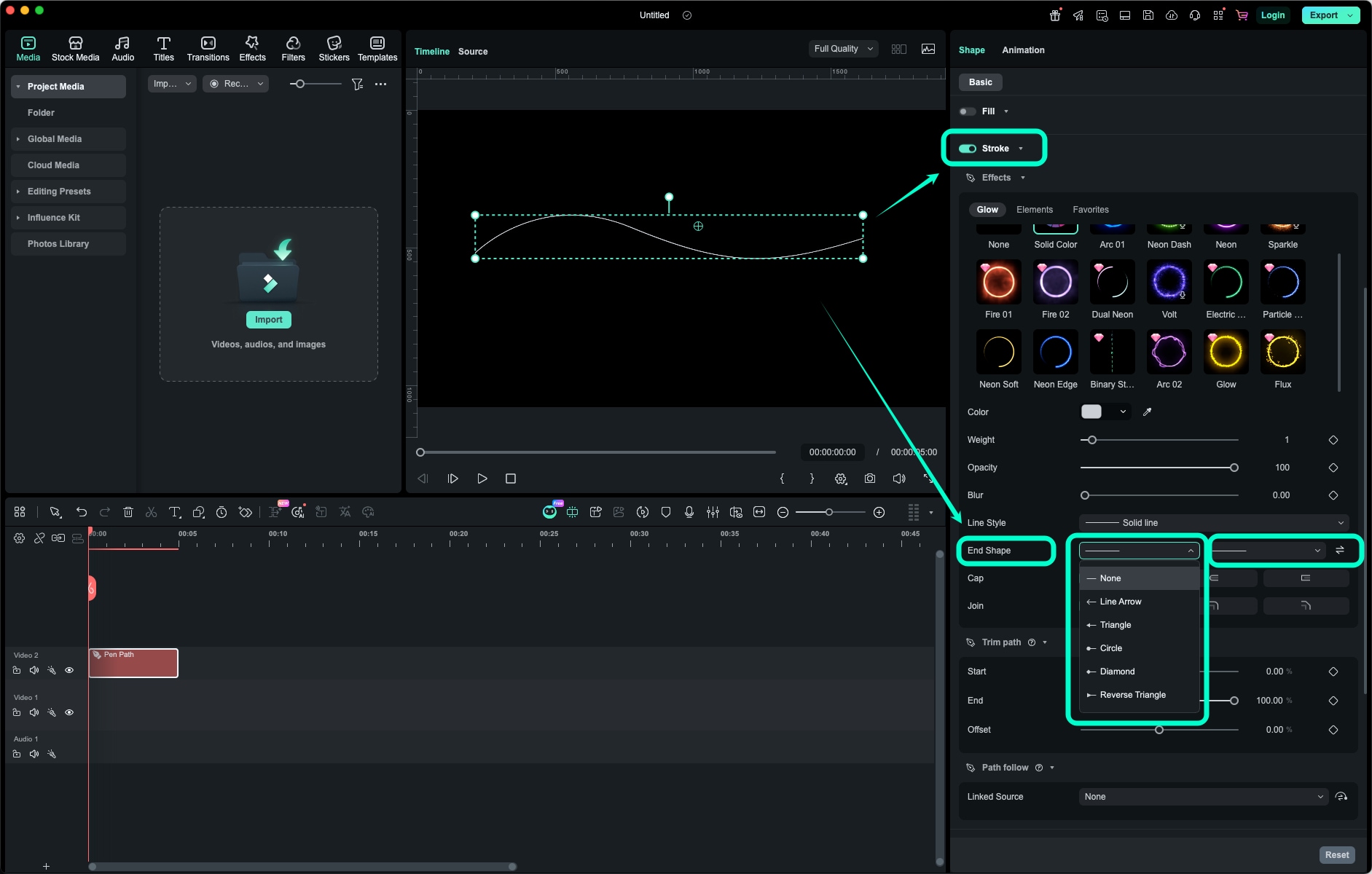
På höger sidaStrokePanelen Egenskaper, hittaLinjestil. Precis under den ser duslutforminställning.
3) Ställ in startformen och slutformen
slutformGer två separata kontroller:
- börjaform
- slutform
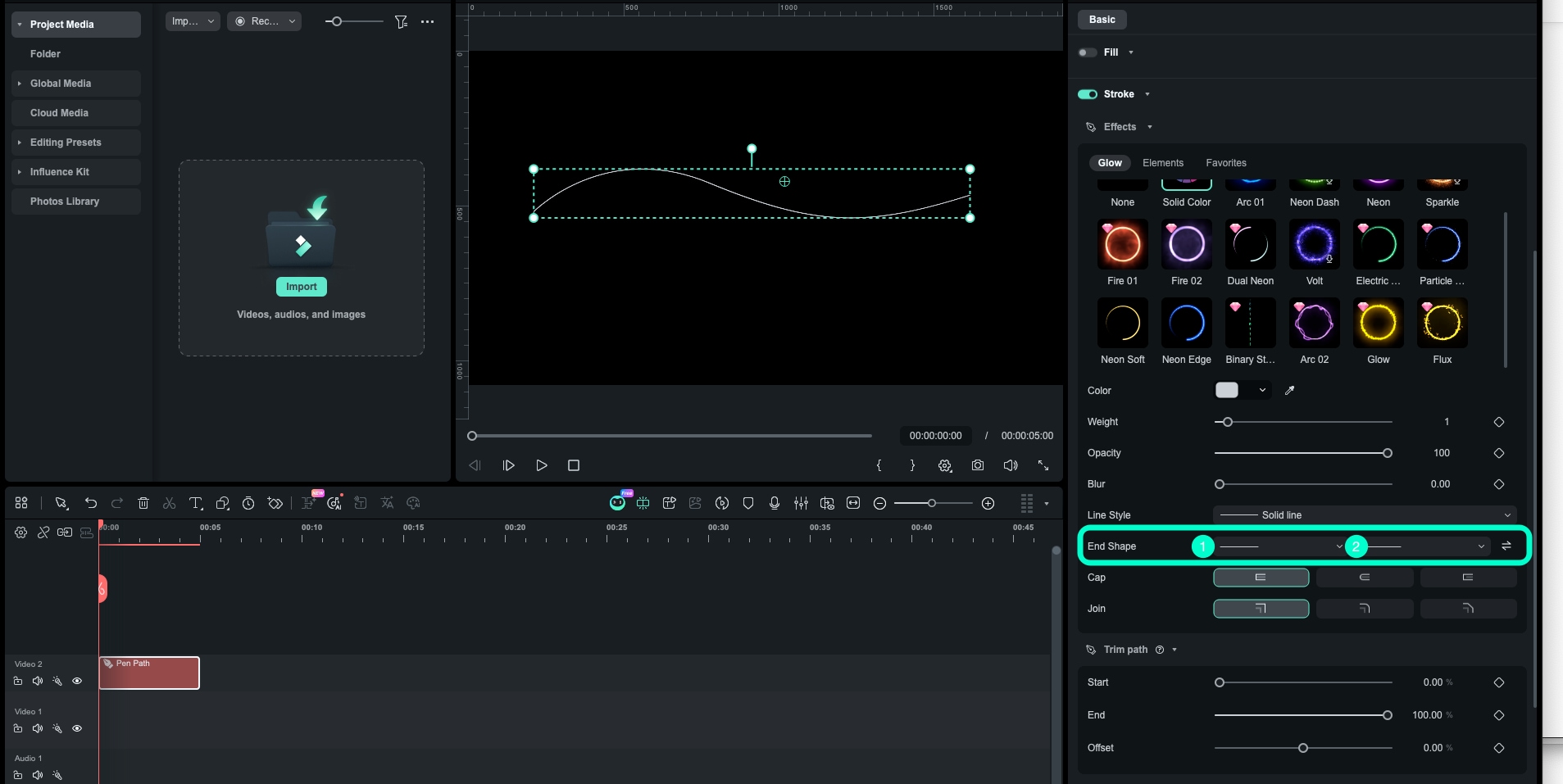
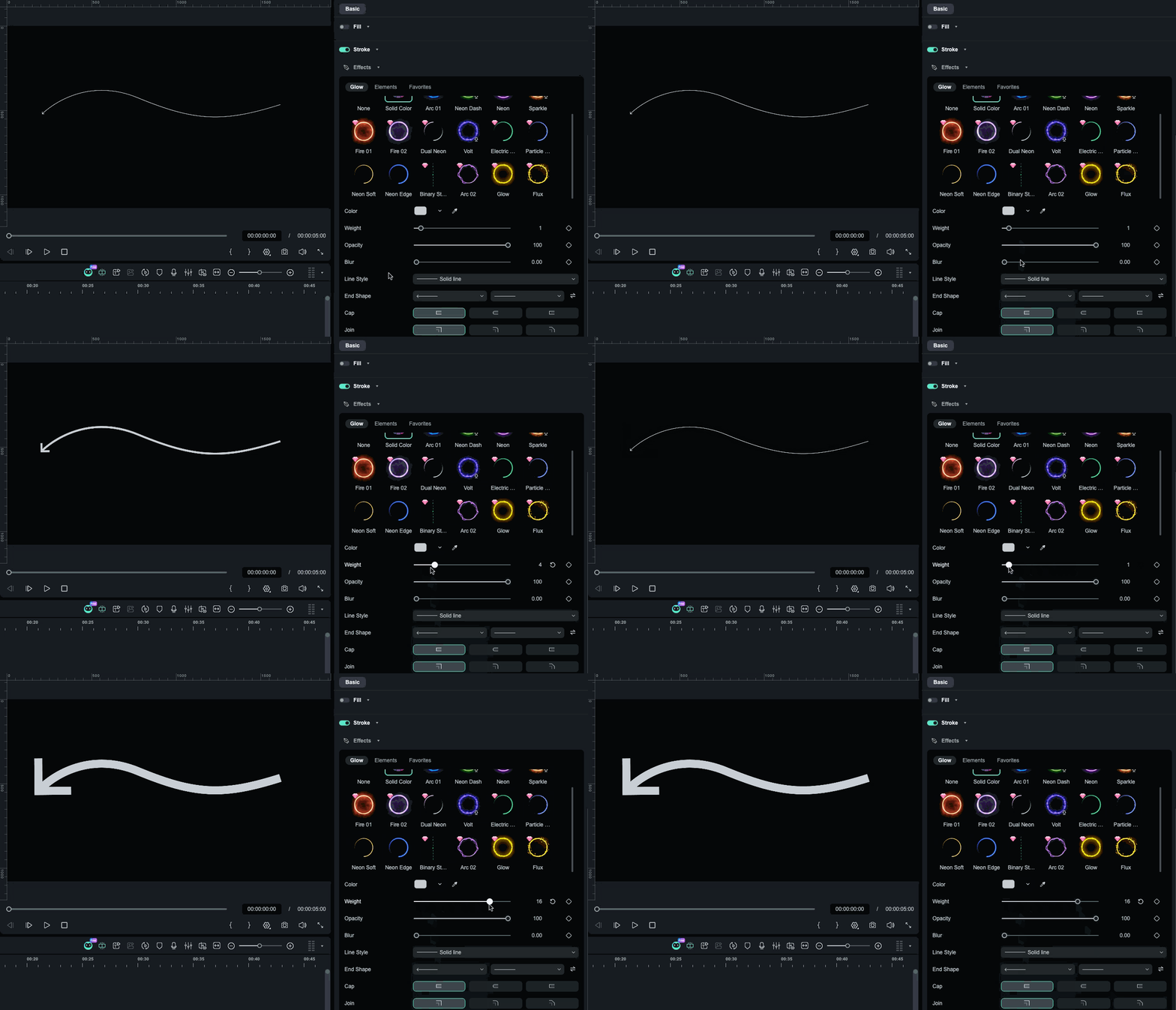
Klicka på någon av knapparna för att öppna rullgardinsmenyn och välj en formstil. Resultatet uppdaterasi realtidi spelaren. DessutomSlutformade storleksskalor med din slagtjocklek, så att öka slagvikten kommer att göra markören större.
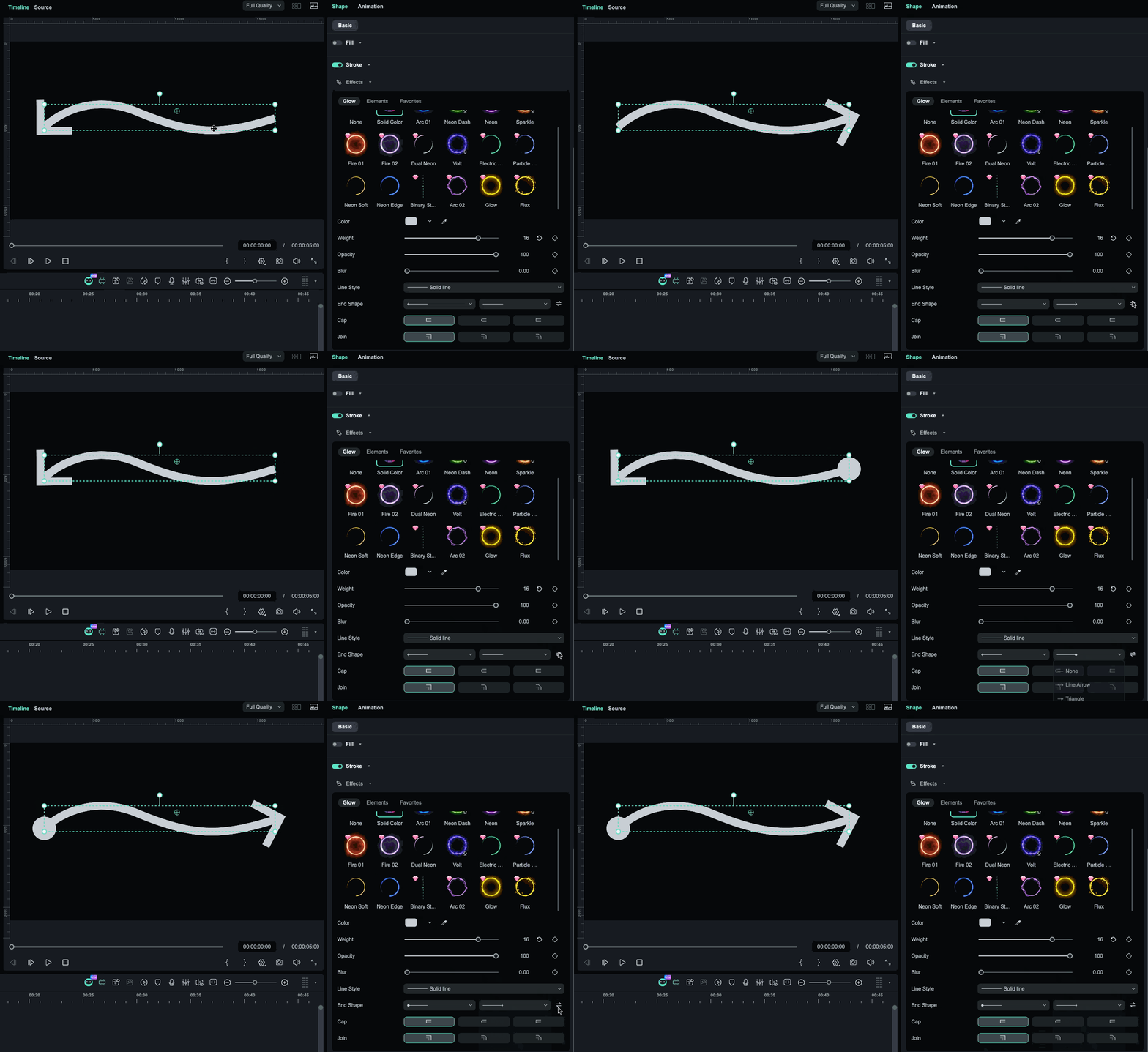
4) Byt start- /slutformer med ett klick
Mellan start-och slutformkontrollerna inkluderar Filmora enbytaknapp som låter dig omedelbart byta ut aktuella start-och slutmarkeringsstilar.
- fungerar även om ena sidan (eller båda sidorna) är inställd påIngen
- Ändrar endast markörens visning — det ändrar inte själva banan
Del 4. Hur gör du Bana "Förflyttningen"?
I Filmora banstyrd animation bygger huvudsakligen på två funktioner:
- 🎬 Trim Path – Gör det möjligt för strecket att "växa in" eller "suddas ut" längs bana to för att skapa linjeanimations
- 🚀 Följ bana – Gör att ett specifikt objekt kan röra sig längs banaförfölj-bana animation
De kan användas fristående eller ofta kombineras för avancerade Filmora motion graphics.
1️⃣ Trim Path: Låt strecket "växa"
När du aktiverar Trim Path, ser du tre viktiga parametrar för att skapa linjeanimation:
- 📍 Start: Startposition för det trimmade bana (0 %–100 %)
- 📍 Slut: Slutposition för det trimmade bana (0 %–100 %)
- 📍 Förskjutning: Total förskjutning, vilket gör att trimpositionen kan flyttas längs Animationsväg
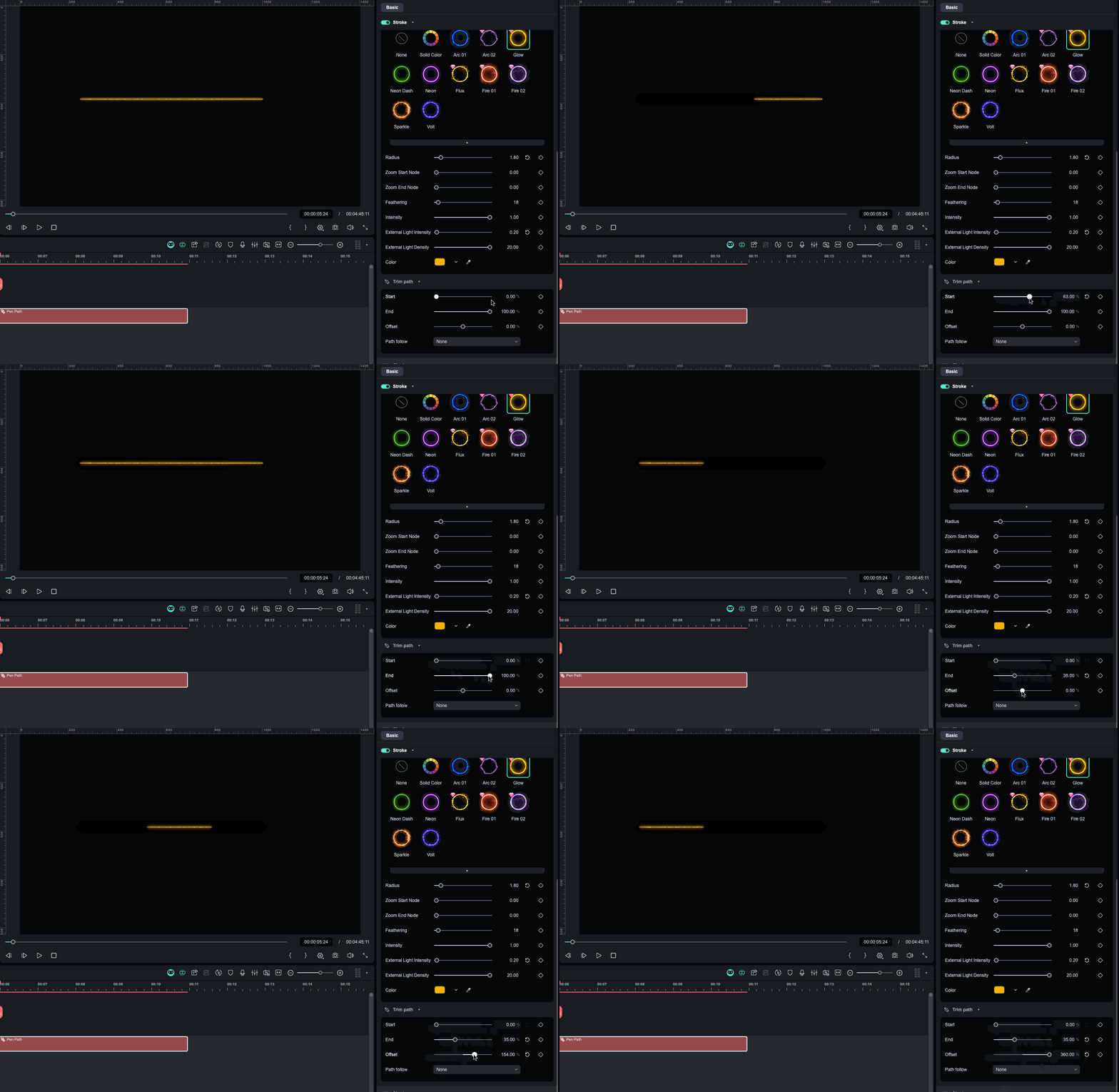
⭐ Vanligaste användning för Filmora-streckanimation:
- Behåll Start = 0 %
- Lägg till nyckelrutor för slut, animera från 0 % → 100 %
- När du spelar upp ser du hur strecket gradvis "växer" längs bana
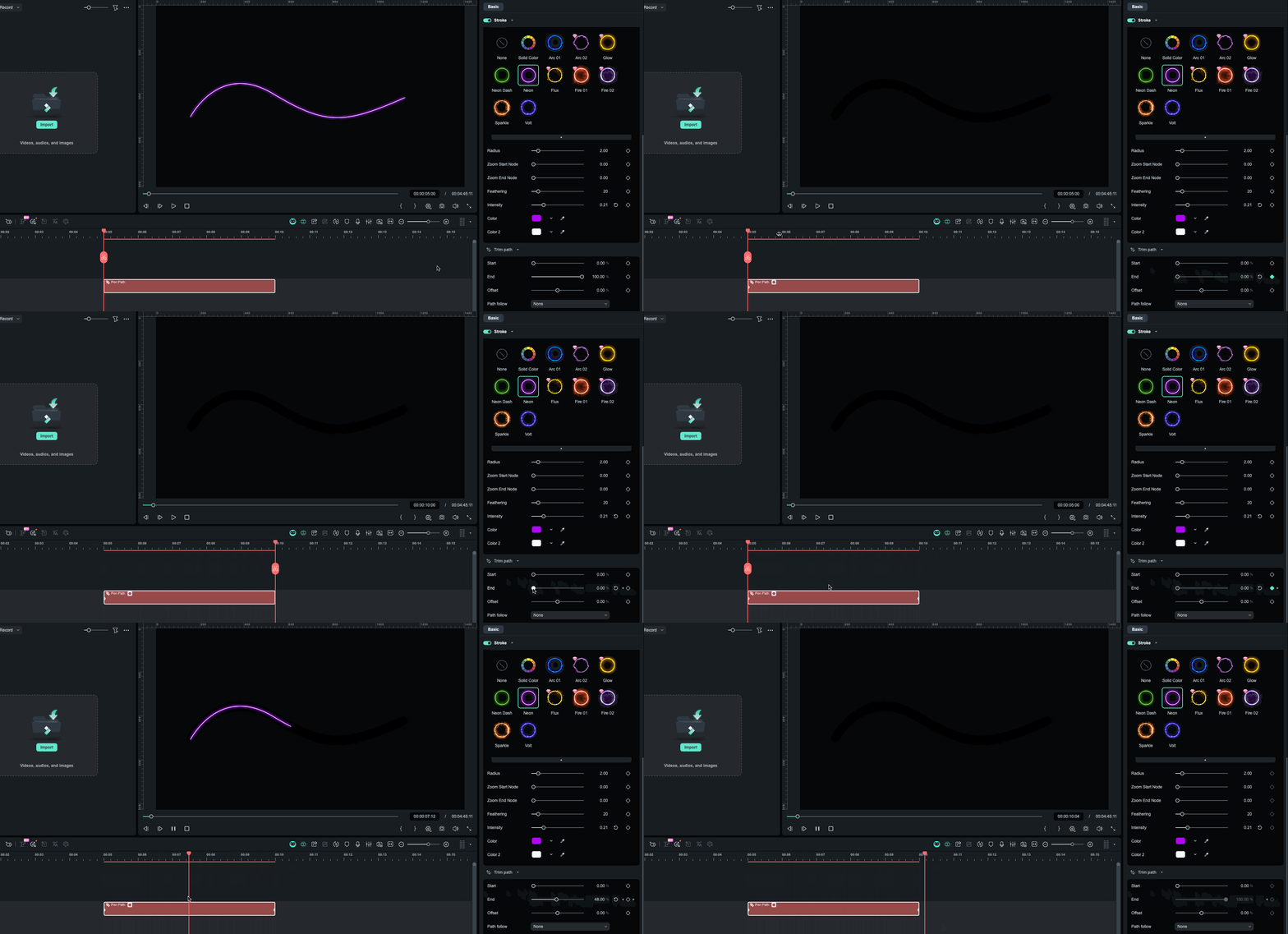
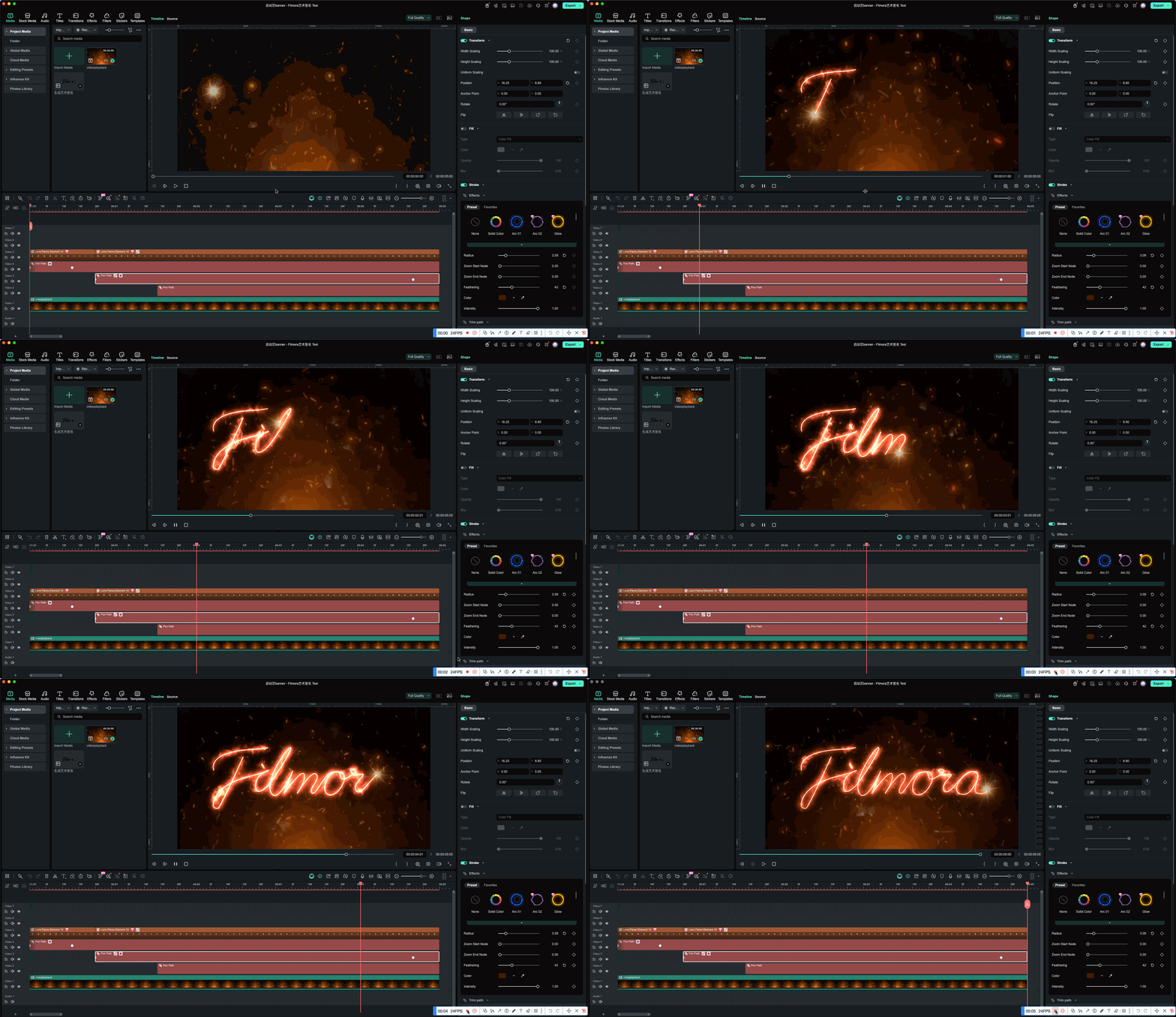
🎯 Detta kan användas till:
✍️ Handritade linjeanimationer
📊 EKG- / vågforms-effekter

⏱️ Videoförloppsindikator med Anpassad vägrörelse
2️⃣ Path Follow: Få objekt att röra sig längs Bana
I Path Follow-sektionen för följ-bana animation, kan du välja:
- ⊘ Ingen: Inget följande objekt
- 📦 Preset Library: Använd inbyggda förinställningar för Filmora bana-följande animation (flygplan, personer, bilar, platsnålar, blinkande prickar, etc.)
- 🎬 Välj från tidslinjen: Använd befintliga klipp på den aktuella tidslinjen
- 💻 Importera från dator: Importera en lokal tillgång och bind den till bana
Alternativ 1: Preset Library
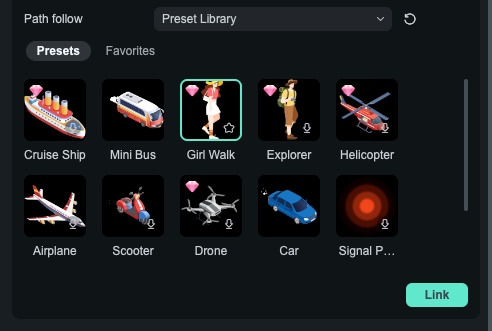
Alternativ 2: Välj från tidslinjen
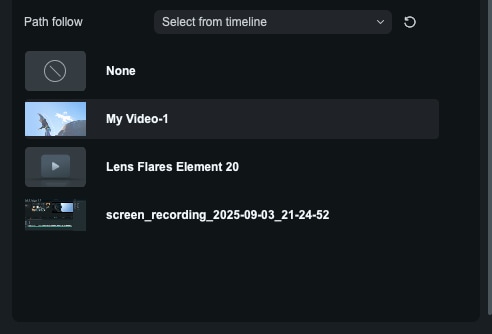
Alternativ 3: Importera från datorn


🔗 Vad händer efter länkning?
- Tidslinjen kommer automatiskt att skapa eller länka ett följarklipp baserat på ditt val (förinställning, tidslinjeklipp eller importerad fil).
- Följarklippets In-/Ut-punkter kommer att passa till Pen Path Clip, så att de spelas upp synkat på tidslinjen.
- När du sätter nyckelrutor vid början och slutet av bana och kombinerar det med Trim Path för att styra bana förloppet, kommer följande objekt att röra sig smidigt längs slutpunktenavbana under uppspelningen.
- Länkningsförhållandet indikeras av en liten "kedje"-ikon, som bara visas när de relaterade klippen är markerade, så att du vet vilket klipp som är länkat till vilket bana.

⚠️ Regler för "Välj från tidslinjen"
- Endast klipp som har minst 1 bildruta överlappning med det aktuella Pen Path Clip på tidslinjen kommer att visas i Välj från tidslinjen -listan.
- Klippen med ingen överlappning kommer ändrar inte inte att visas som valbara alternativ.

📌 Vad händer om du flyttar / trimmar efter bindning?
- Du kan fritt flytta antingen Pen Path Clip eller följarklippet på tidslinjen.
- Så länge de fortfarande har ett överlappande område på tidslinjen kommer följ-bana animation att fortsätta vara aktivt.
- Om du flyttar följarklippet helt utanför den överlappande regionen:
- Den bindande relationen finns fortfarande
- Men inom det tidsintervallet kommer följaren inte längre att röra sig längsbana
- Kedjeikonen blir grå, vilket indikerar attPath Follow är för närvarande inte aktiv
- När du drar tillbaka den till ett område där den överlappar medPen Path Clip, denfölj-animationen kommer den automatiskt att återupptas.
❓ Varför rensas vissa ursprungliga animationer?
När du binder ett tidslinjeklipp som en följare förfölj-bana animation, rensar eller inaktiverar Filmora vissa rörelse-relaterade inställningar för att förhindra konflikter mellan flera "rörelsecontrollers":
- Rörelse-relaterad animation såsompositionsnyckelbilder, planar spårning, ochrörelsespårning kan rensas eller inaktiveras
- Färg-, stil- och filterrelaterade effekter behålls
Del 5. Tre praktiska exempel redo att användas
Nedan finns treFilmora Pen Tool handledning exempel som du kan följa steg för steg. Även om du är nybörjare medPennverktyg, kan du återskapa dessarörlig grafik effekter snabbt.
Exempel 1: ✈️ Flygplan som följer en flygrutt (Trim Path + Path Follow)
Detta är en av de vanligaste dynamiska användningarna avPennverktyg. Bararita en rutt, låt därefter flygplanet följa den så får du en klassisk "karta med flygrutt"-animation.
🎬 Användningsområden
- Presentationer av resvägar
- Kartanimationer
- Diagram över flygrutter
- Vlog-övergångar mellan platser medfölj-bana animation
Steg 1Rita flygrutten medPennverktyg
På en karta eller någon bakgrund, användPennverktyg to rita rörelsebanor som flygrutt.
Det behöver inte vara komplicerat; en enkel naturlig kurva räcker.

Steg 2AktiveraStroke för att visualisera rutten (valfritt)
I egenskapspanelen, aktiveraStrokeförFilmora stroke animation och ställ in:
- En färg med hög kontrast mot bakgrunden
- Linjetjocklek
- ValfrittGlöd för att ge ett modernt eller tekniskt utseende
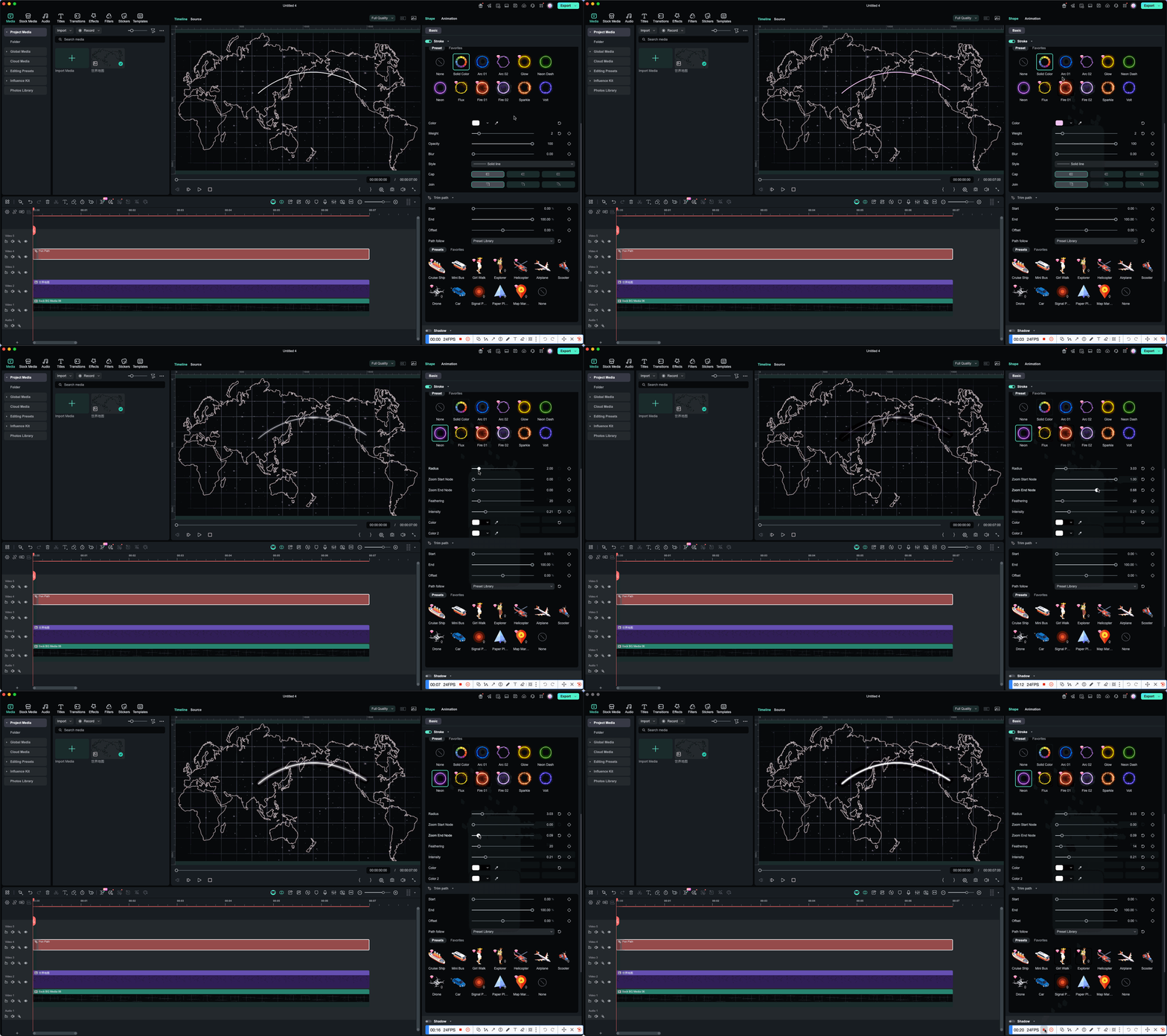
Steg 3AnvändTrim Path för att skapa en "växande rutt"-effekt
För att få rutten att se ut som att den ritas tillför att skapa linjeanimations:
- Slå påTrim Path
- Behåll Start = 0 %
- Lägg till nyckelrutor för slut, animera från 0 % → 100 %
Vid uppspelning kommer du att se flygrutten gradvis sträcka sig över kartan.
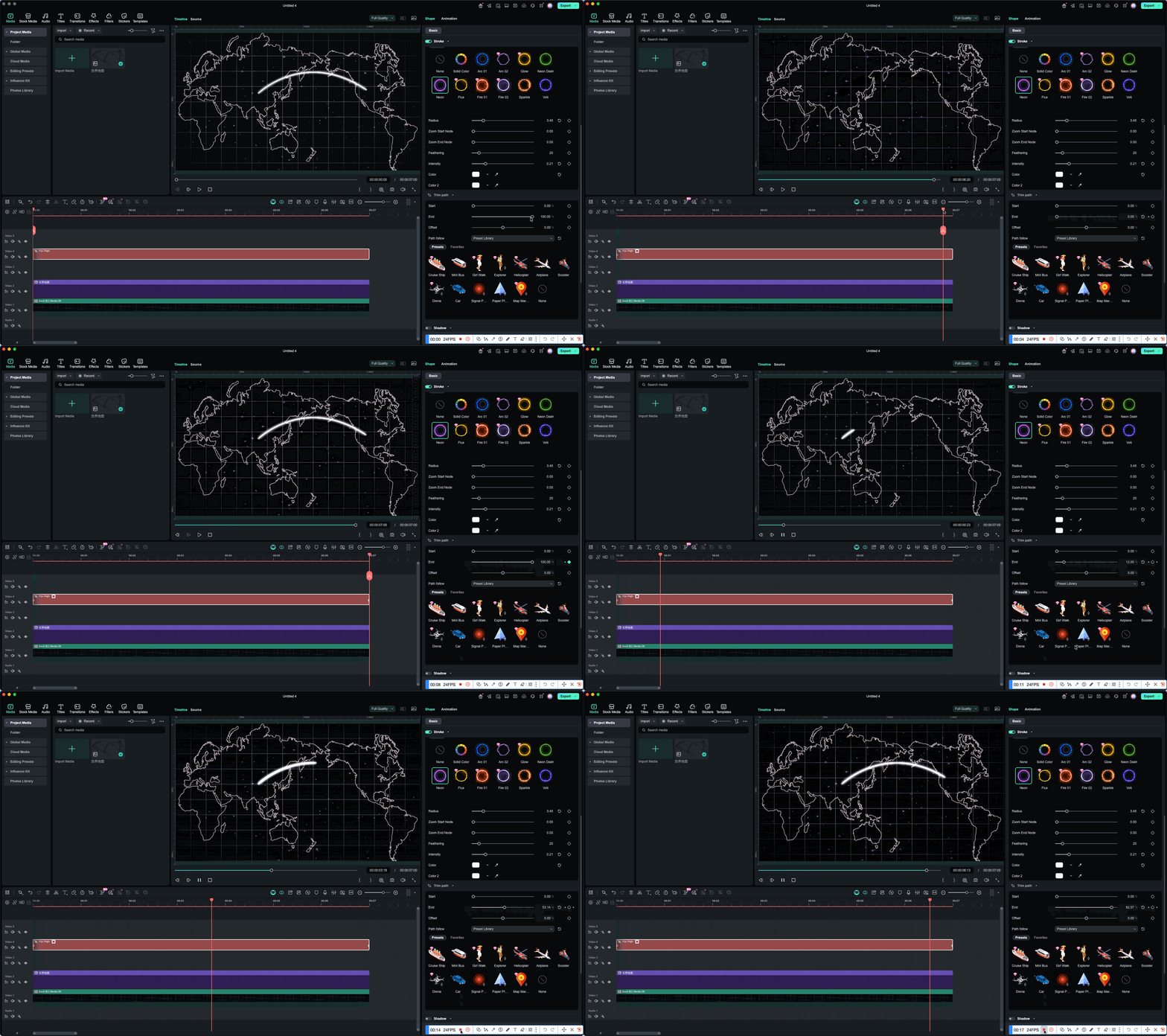
Steg 4AnvändPath Follow för att binda en flygplansklistermärke
I Path Follow panel:
- VäljFörinställning
- Välj ett inbyggt flygplansklistermärke (eller din egen flygplansresurs)
- Klicka för att binda förfölj-bana animation
Efter bindning:
- Ett flygplansklipp visas på tidslinjen
- Dess varaktighet matcharPen Path Clip
- Det blir den följande objekt förbana
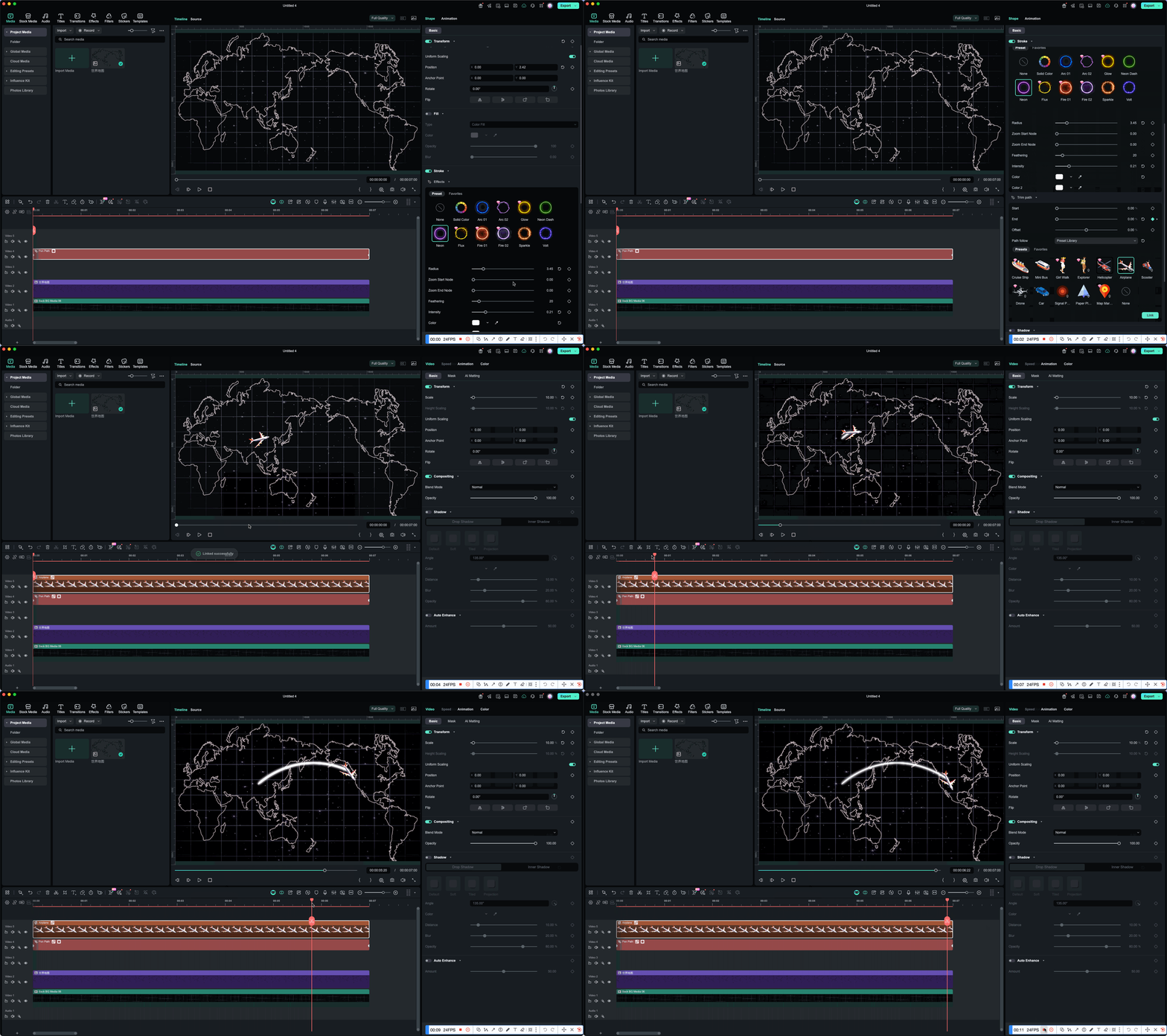
Steg 5Spela upp: flygplanet flyger längs rutten
MedTrim Path + Path Follow kombinerat:
- Rutten visas gradvis
- Flygplanet rör sig smidigt längs slutet påbana
Du får en mycket naturlig "flygruttanimation"-effekt.
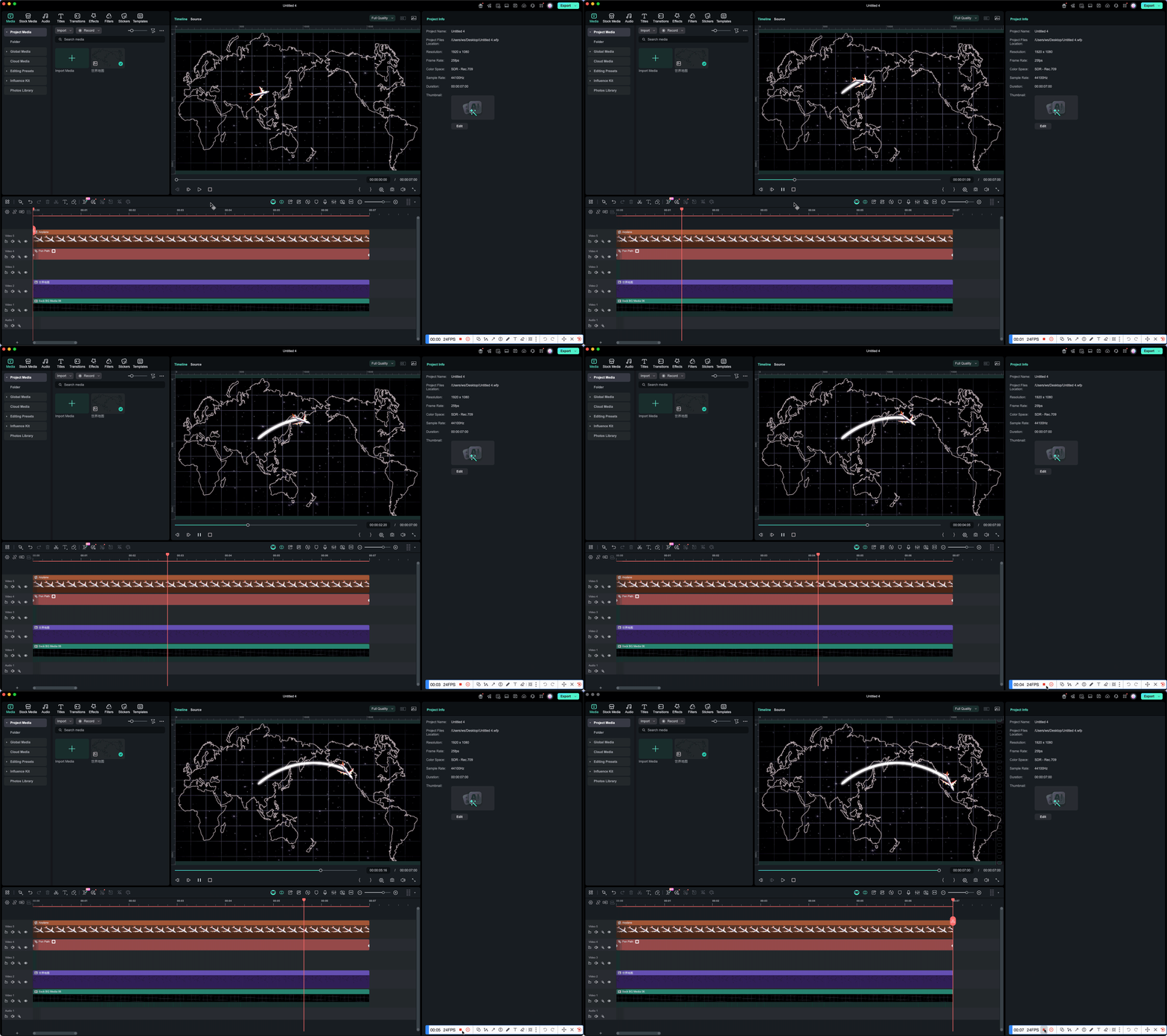
✨ Slutresultat
Du ser:
- En glödande flygrutt gradvis ritad över kartan medFilmora stroke animation
- Ett flygplan som flyger smidigt längs denna rutt medAnpassad vägrörelse
- En komplett "flyg till nästa destination" kartanimation
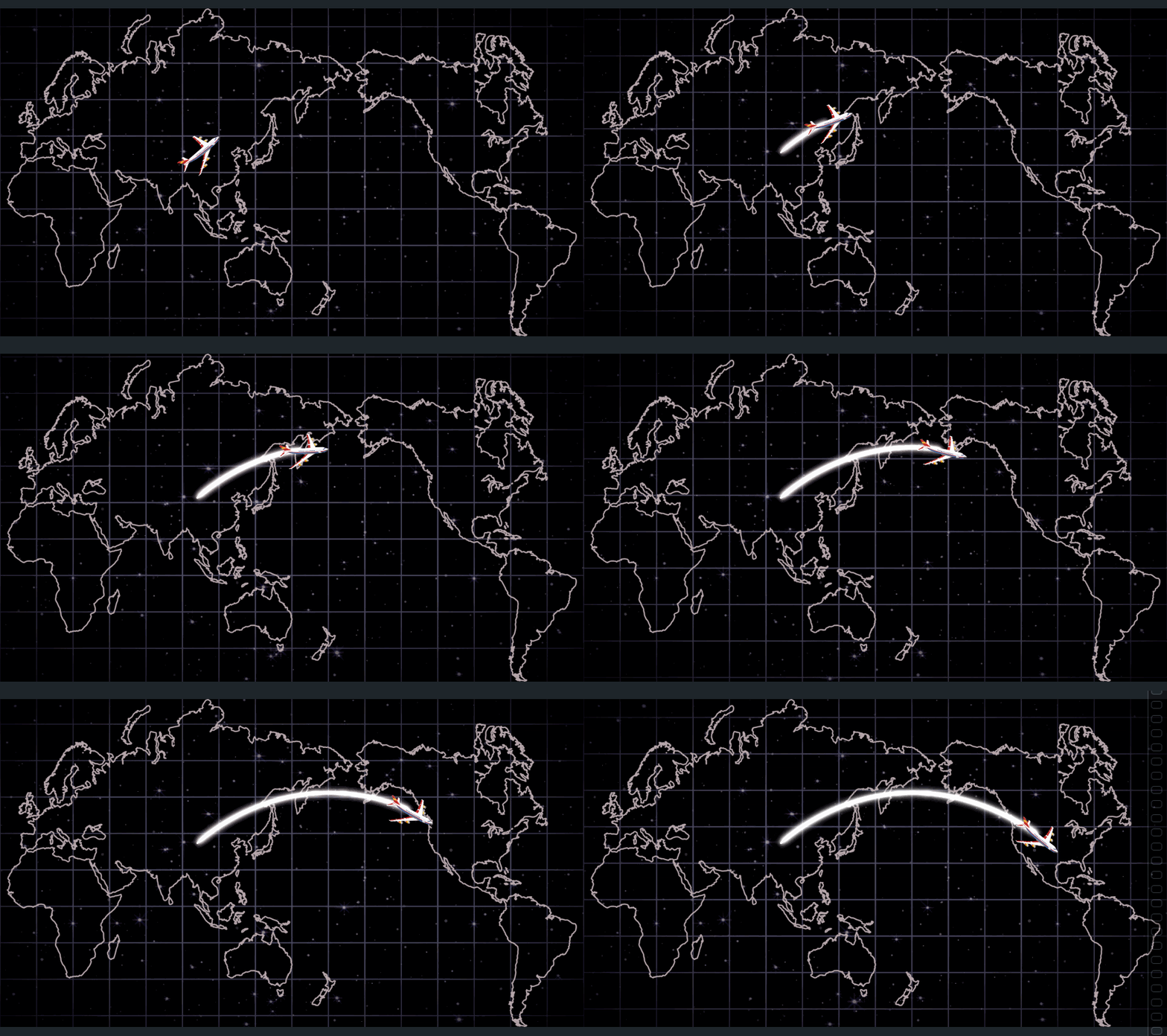
Exempel 2: ✍️ Handskriftsstil-titlar
Detta är en av de klassiska användningarna avPennverktyg: skapa en "handskriven" texteffekt medFilmora handskriftseffekt på bara några steg.
🎬 Användningsområden
- Titelanimationer
- Signatur-effekter
- Handritade bildtexter
- Utrop medhandskriftseffekt
Steg 1Rita en "skrivbana" medPennverktyg
I förhandsgranskningsfönstret, användPennverktyg to rita rörelsebanorsom matcharskrivriktningen av din text.
Det behöver inte vara perfekt – bara håll det smidigt och konsekvent.
Steg 2AktiveraStroke i egenskapspanelen
Slå påStrokeförFilmora stroke animation och ställ in:
- En linjefärg som matchar din design
- Linjetjocklek
- Valfritt, lite Glöd or Oskärpa för ett mjukare eller mer stiliserat utseende
Steg 3AnvändTrim Path för att skapa effekten "linjetillväxt"
I Trim Path panel för att för att skapa linjeanimations:
- Behåll Start = 0 %
- Lägg till nyckelrutor för slut:
- Första nyckelbild: 0%
- Sista nyckelbild: 100%
När du spelar upp det kommer du se strecket "ritas" längs med bana, och följer din skrivriktning för Filmora handskriftseffekt.
Steg 4(Valfritt, avancerat) Lägg till en glödande punkt via Path Follow
För att göra animation mer dynamisk:
- AnvändPath Follow för att binda en liten glödande punkt eller cirkel
- Kombinera med den befintliga Trimma linje-animation
- Vid uppspelning ser det ut som spetsen på en penna eller ett ljus som "ritar" linjen i realtid
✨ Slutresultat
Texten ser ut som om den skrivs för hand på skärmen med Filmora handskriftseffekt, med mycket mer kontroll och personlighet än en enkel tonande texteffekt.
Exempel 3: 🎄 Jul Bananimation
Detta exempel visar hur du använder LinjeeffekterochPath Follow för att skapa en festlig jul animation:
a bana längst ner använder en gåvoinspirerad linjeeffekt, medan jultomten rör sig längs med denna bana.
🎬 Användningsområden
- Julvideo-intro/outro
- Animationshälsningar för helgdagar med följ-bana animation
- Festliga vloggdekorationer med Anpassad vägrörelse
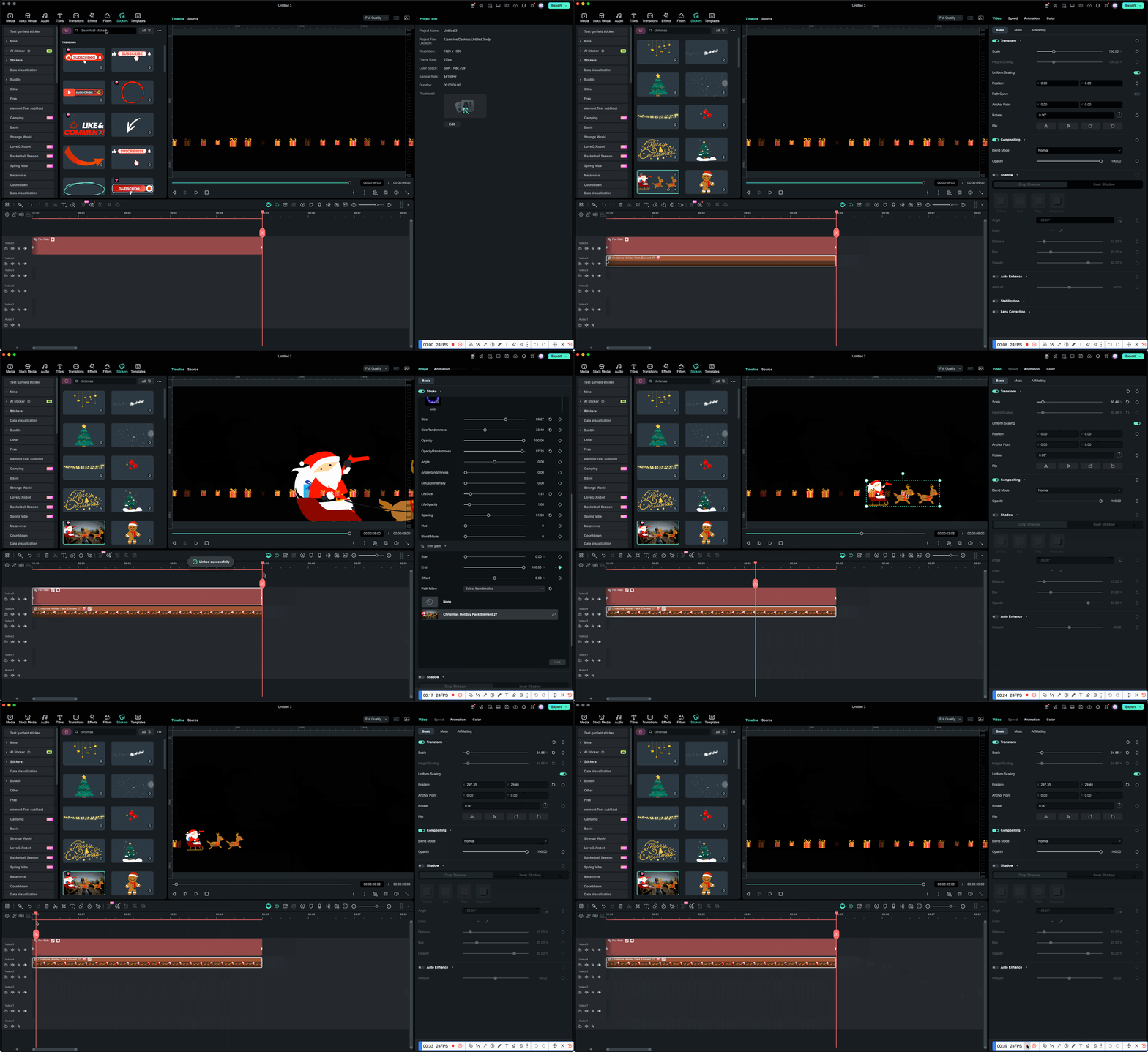
Steg 1Rita vägen med Pennverktyg
I förhandsgranskningsfönstret, användPennverktyg to rita rörelsebanor som du vill att tomten ska följa.
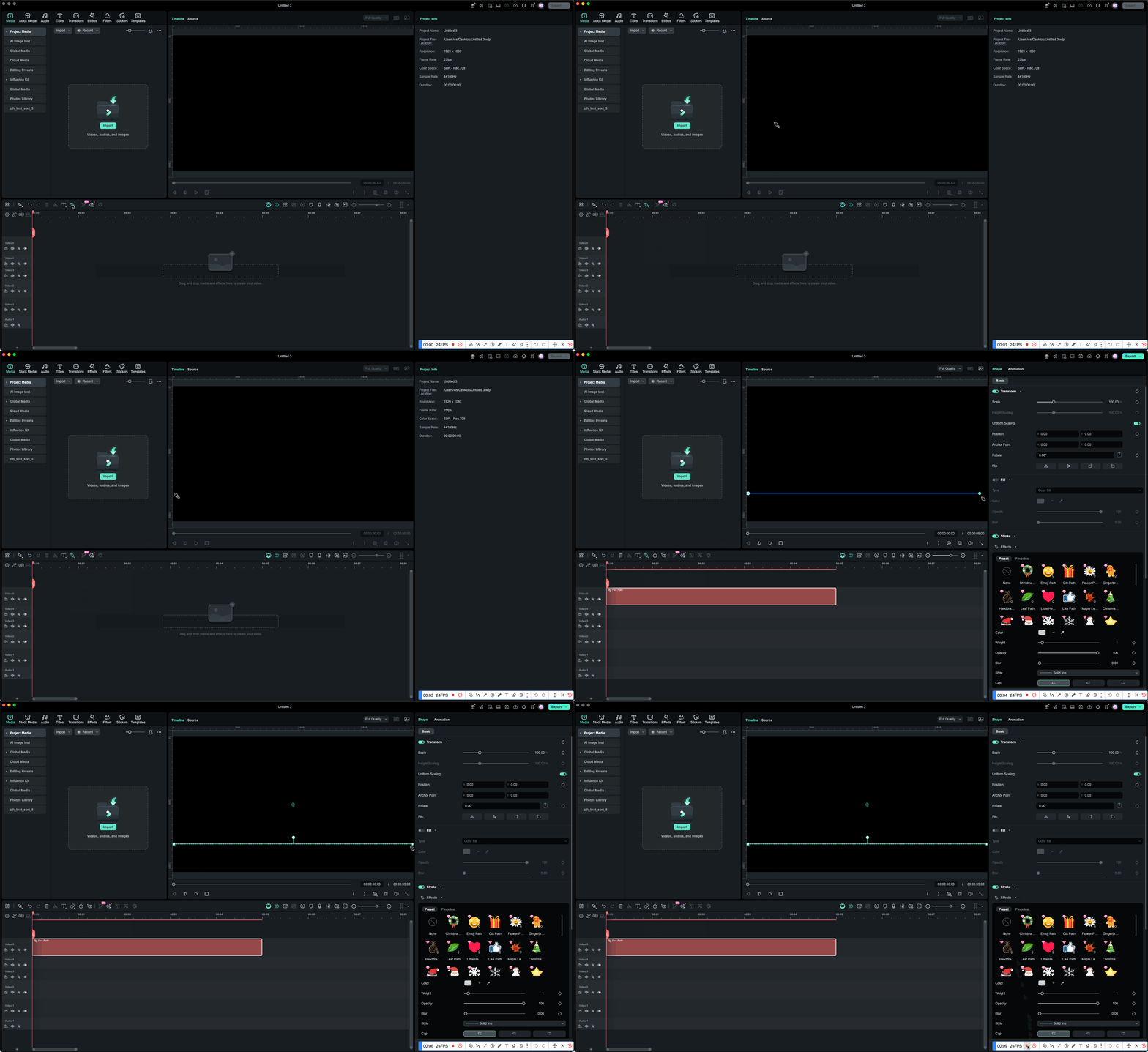
Steg 2Applicera en gåvo-stil Linjeseffekt
I egenskapspanelen:
- Slå påStroke
- Växla till Effektlinje
- Välj en "gåvo-stil" linjeeffekt (t.ex. ett mönster av presentikoner eller teman för högtider)
Nu kommer bana att visas som en linje av små gåvor eller högtidsikoner.
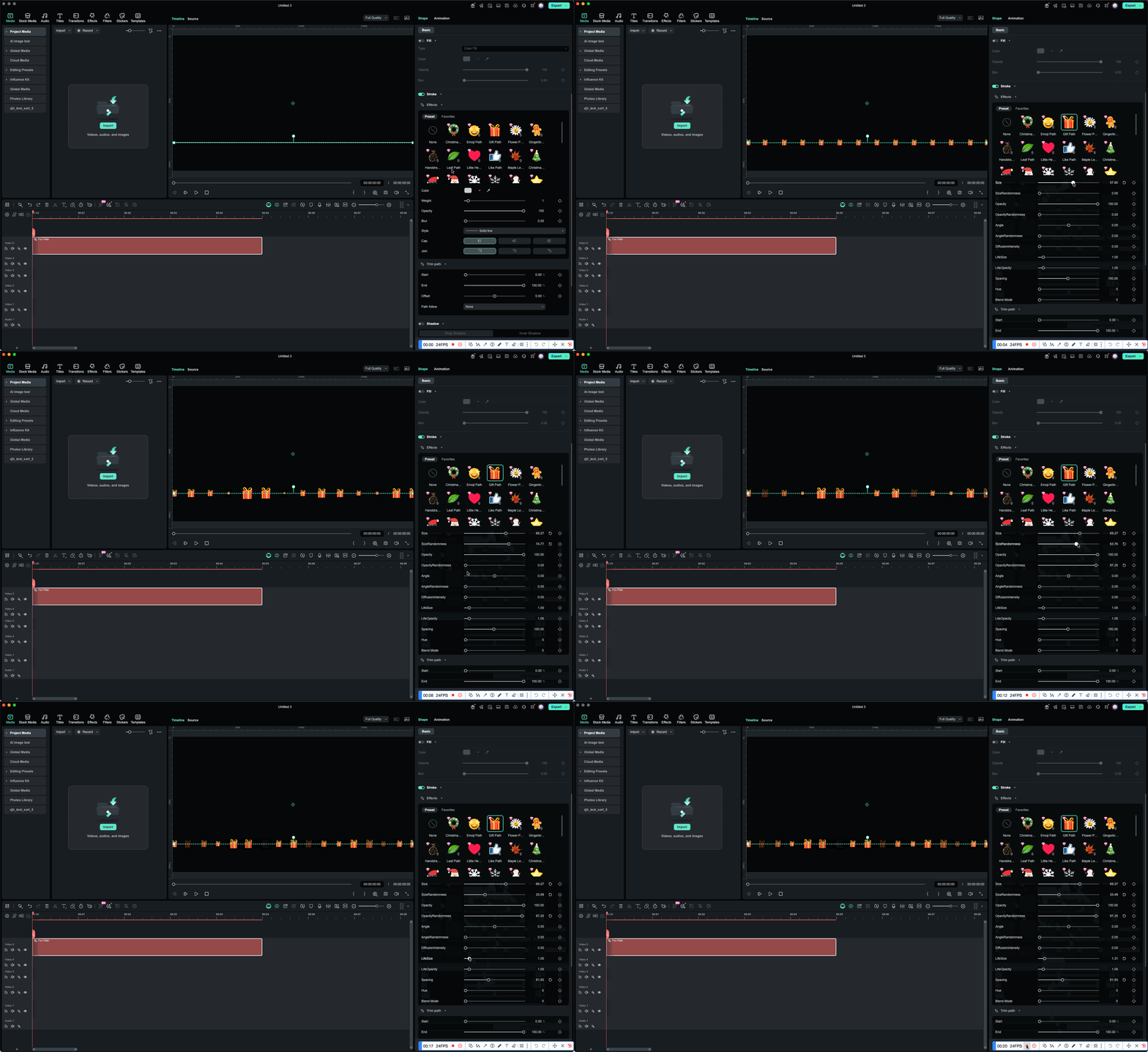
Steg 3AnvändTrim Path för att "tända upp" gåvovägen
Om du vill att gåvolinjen ska visas från vänster till höger för att för att skapa linjeanimations:
- AktiveraTrim Path
- Behåll Start = 0 %
- Lägg till nyckelrutor för slut från 0 % → 100 %
Vid uppspelning kommer gåvomönstret att växa längs med bana i en fin rytm.
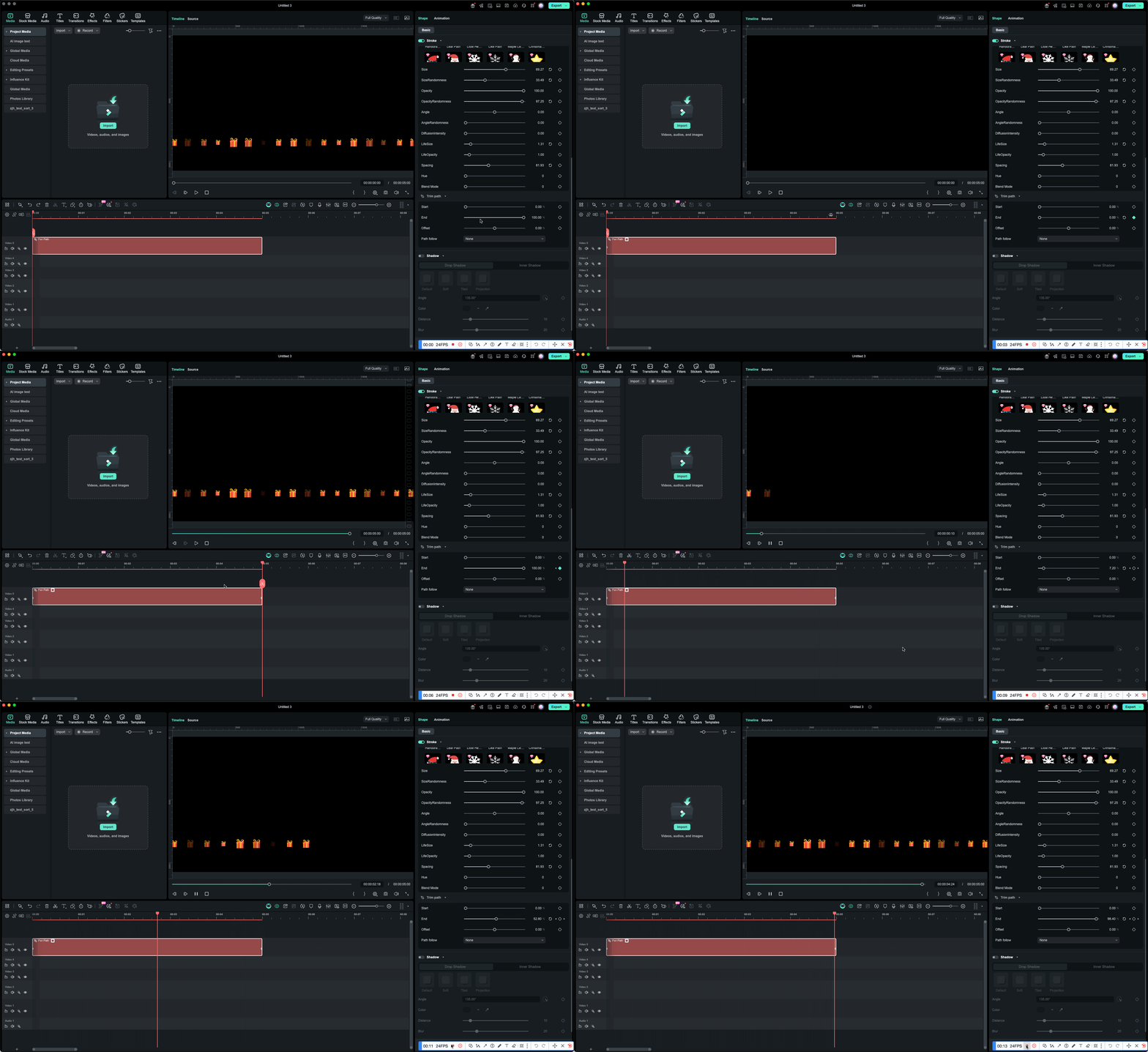
Steg 4AnvändPath Follow för att binda en jultomtesticker
För att få Tomten att följa gåvovägen med följ-bana animation:
- Öppna Path Follow
- Välj Välj från tidslinjen or Importera från datorn (beroende på var din tomtefil är)
- Klicka på Binda
Efter bindning:
- Jultomteklippet blir följande objekt
- Dess in-/ut-punkter anpassas till bana klipp
- Tomten kommer att följa gåvovägen under uppspelning
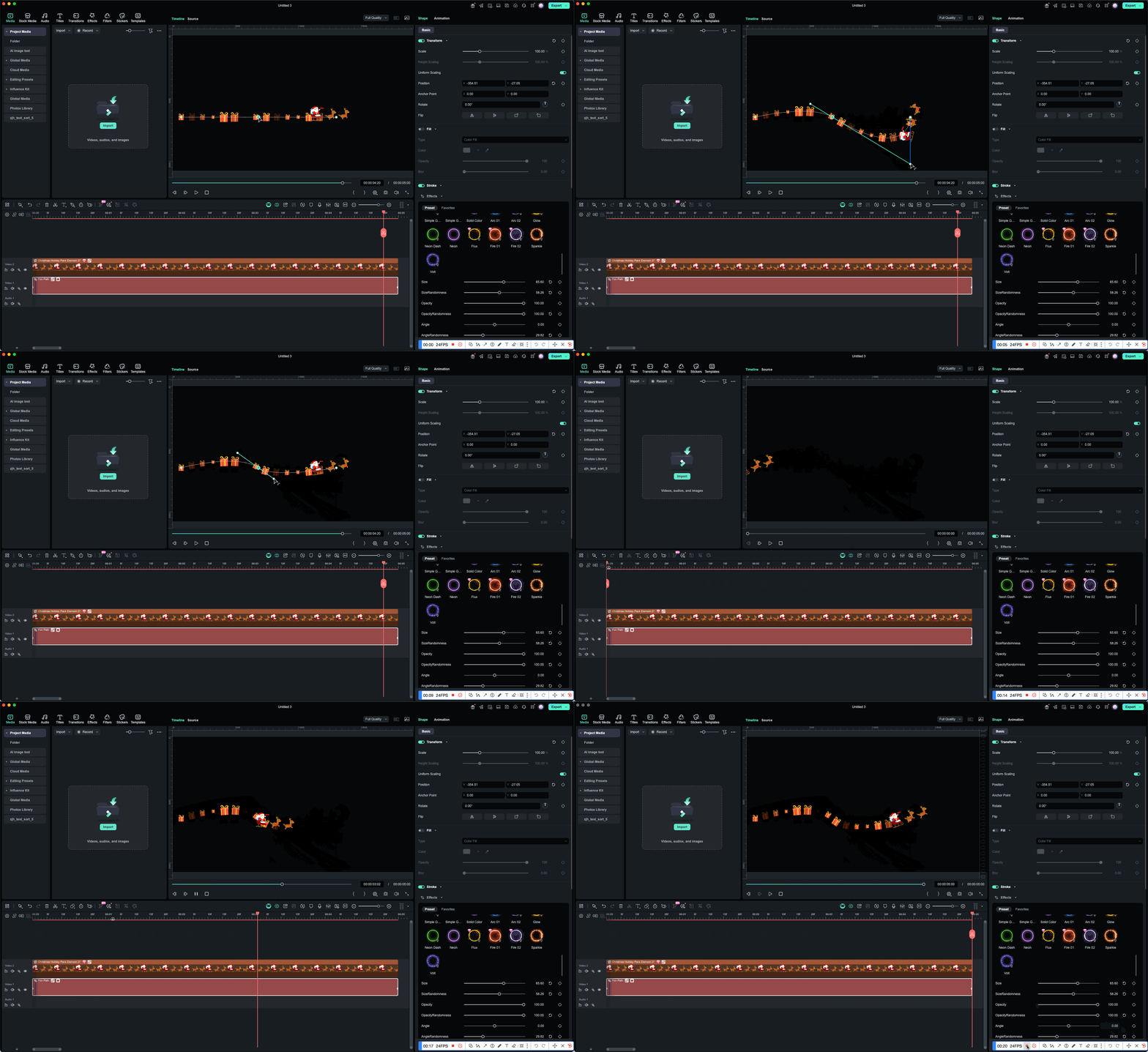
🛠 Du kan redigera Bana när som helst: från raka linjer till kurvor
Om du inte är nöjd med den ritade bana, kan du alltid finjustera den med Pennverktyg:
- Dubbelklicka a bana för att gå in i punktredigeringsläge
- Klicka på en ankarpunkt för att välja den och sedan dra för att flytta den
- Dra Bezier-handtag för att göra raka segment till mjuka kurvor
- Alt / Option + dra ett handtag för att bryta tangenten och göra en jämn punkt till en hörnpunkt
- Klicka på ett bana segment för att lägga till en ny punkt, eller dubbelklicka på en punkt för att ta bort den
Oavsett om du vill göra en rak linje till en mjuk kurva eller justera en befintlig kurva för att se mer elegant ut, kan du finjustera bana när som helst tills den matchar din önskade rörelse.
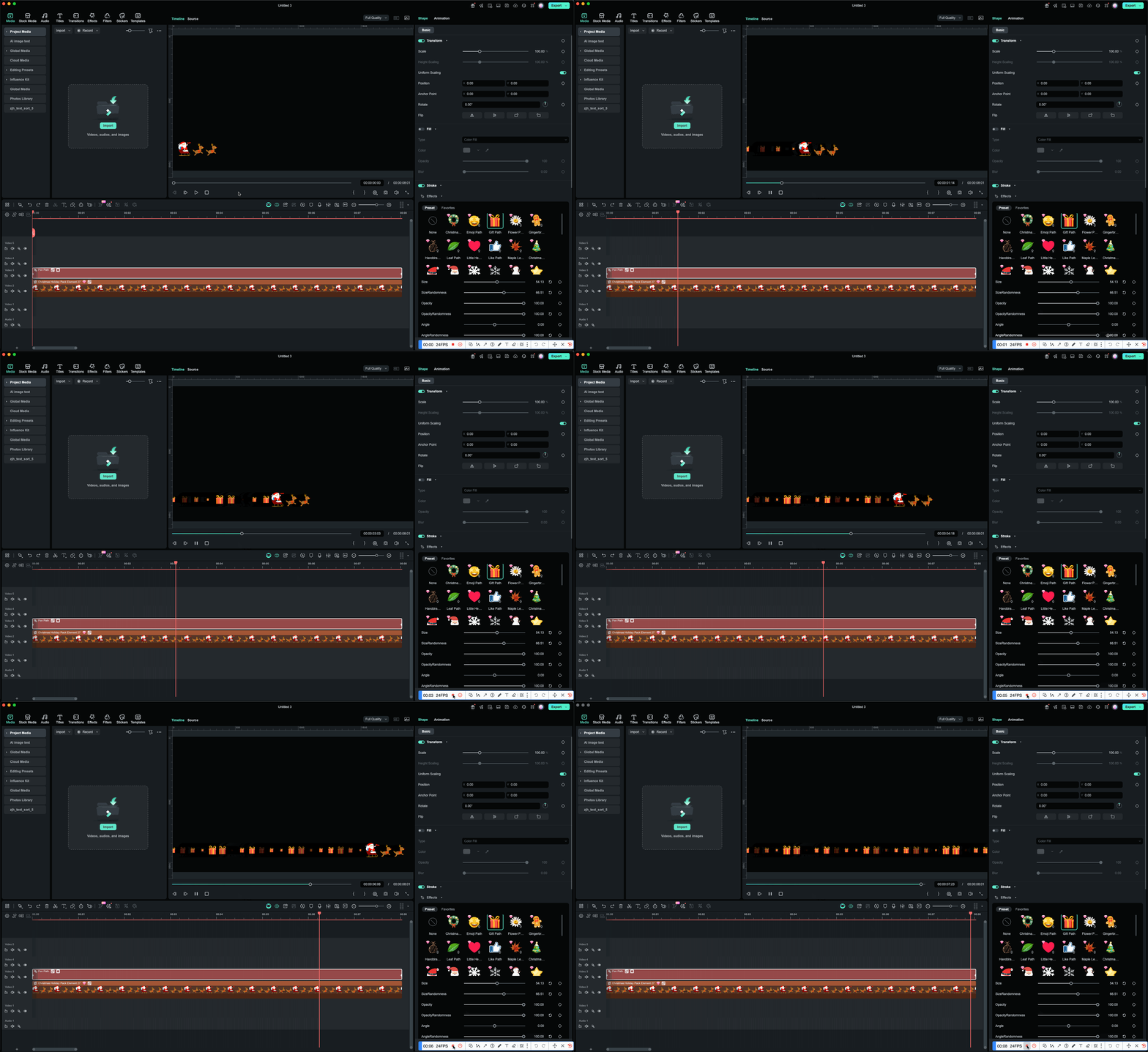
Steg 5Förhandsvisa uppspelning
Du ser:
- Gåvo-linje bana som formar en komplett festlig bana
- If Trim Path används, gåvor visas gradvis från ena sidan till den andra
- Tomten rör sig längs med bana, och skapar en rik julstämning med Anpassad vägrörelse
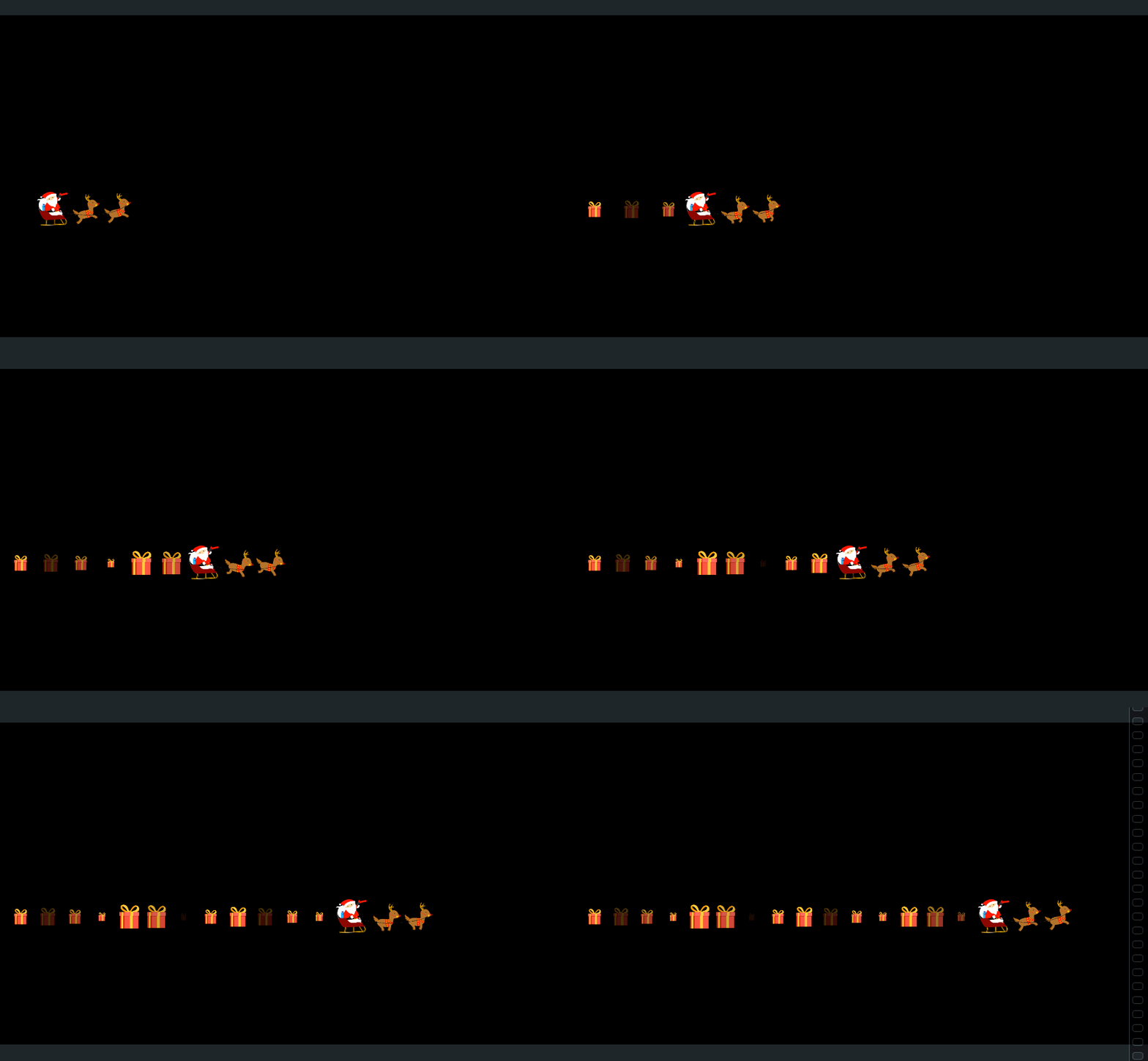
✨ Slutresultat
Du får en mycket festlig jul bananimation:
- En basväg formad av en gåvo-linje linjeeffekt
- Tomten rör sig längs gåvobanan bana med följ-bana animation
- Du kan ytterligare förbättra scenen med Glöd, Skugga, eller andra effekter för Filmora motion graphics
Perfekt att använda som:
- Holiday hälsningar
- Vloggförpackning
- Video-accenter för sociala medier
- Kraftfullt pennverktyg för anpassade ban-animationer.
- Professionella stroke-effekter och rörelsegrafik.
- Intuitiva funktioner för följa bana och trimma bana.
- Lätt att lära sig, kraftfullt för kreativa projekt.
- Fungerar på Mac, Windows, iOS och Android.

Del 6. Fortfarande inte bekväm med att använda det? Filmora hjälper dig aktivt
"Pennverktygs-tutorial" i hjälpmenyn
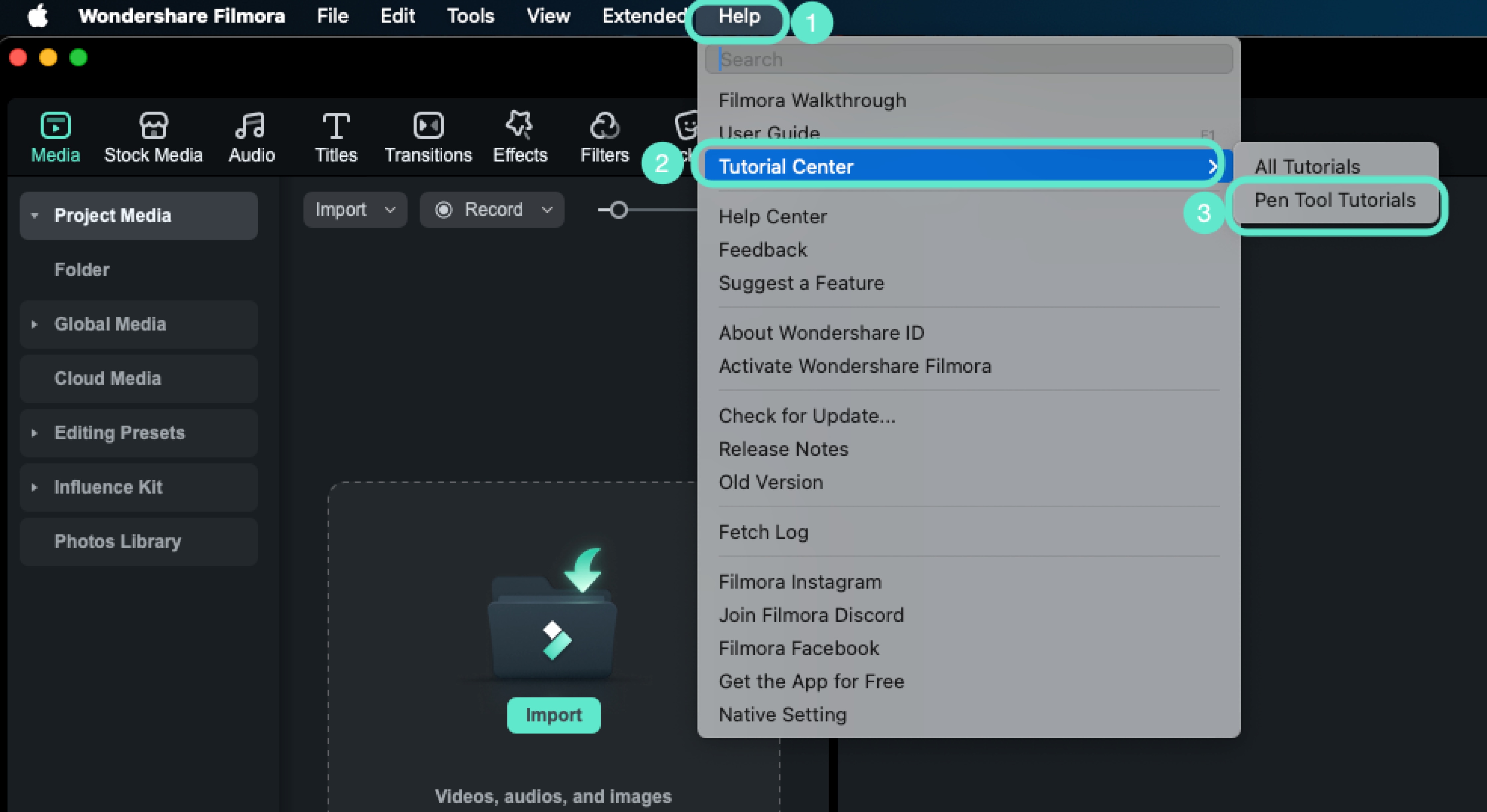
I Filmora kan du få tillgång till dedikerade Pennverktygs-tutorials via:
- Hjälp → Tutorialcenter
- Alla tutorials
- Pennverktygs-tutorials
I popup-tutorialen organiseras innehållet via flikar:
- 📝 Banritning
- 🤝 Assisterad ritning
- 🚪 Avsluta ritning
- ✏️ Banredigering
- ✨ Linjeseffekt
- ✂️ Bantrimning
- 🚀 Path Follow
- 🎬 Följ bana-animation
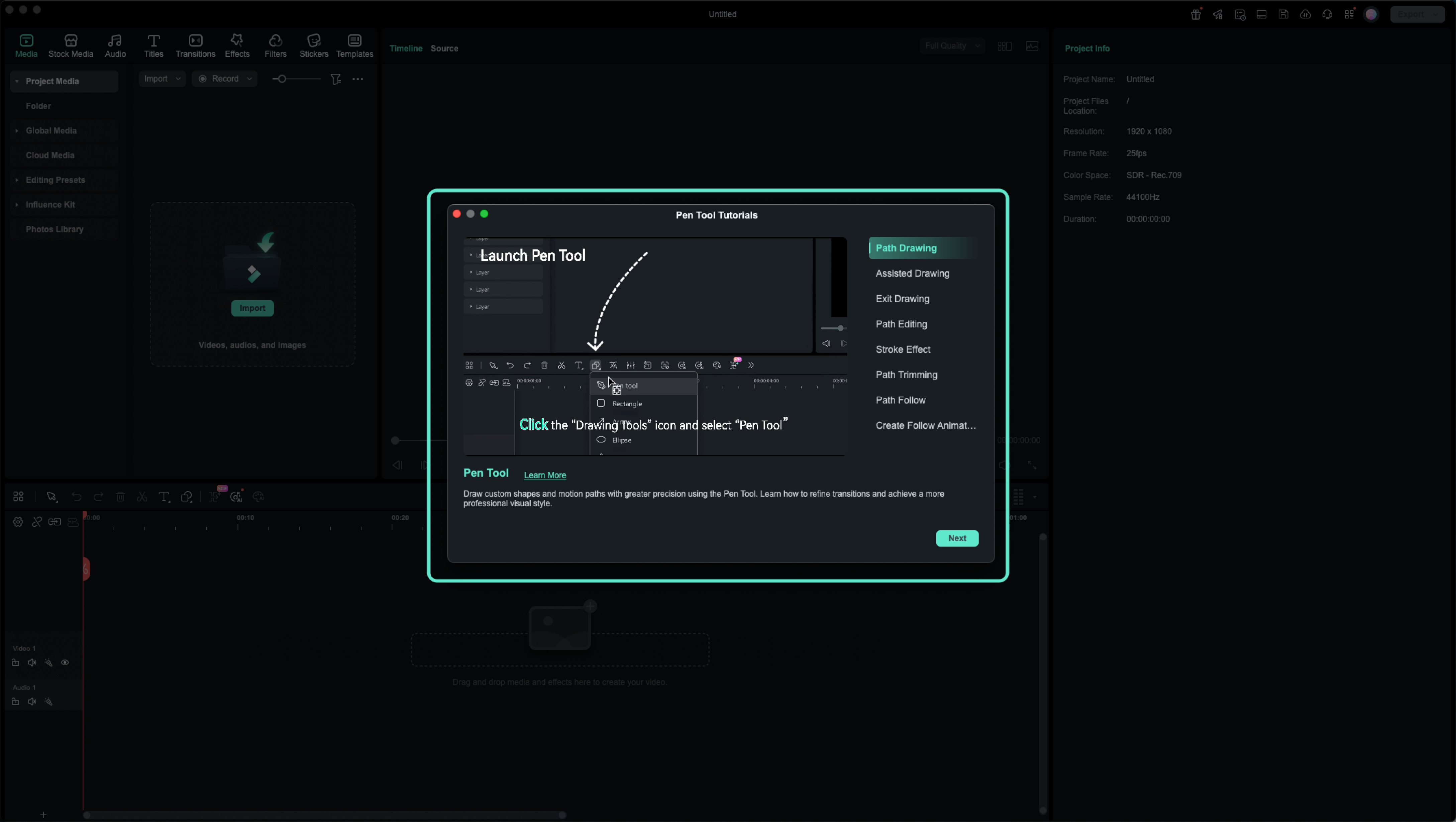
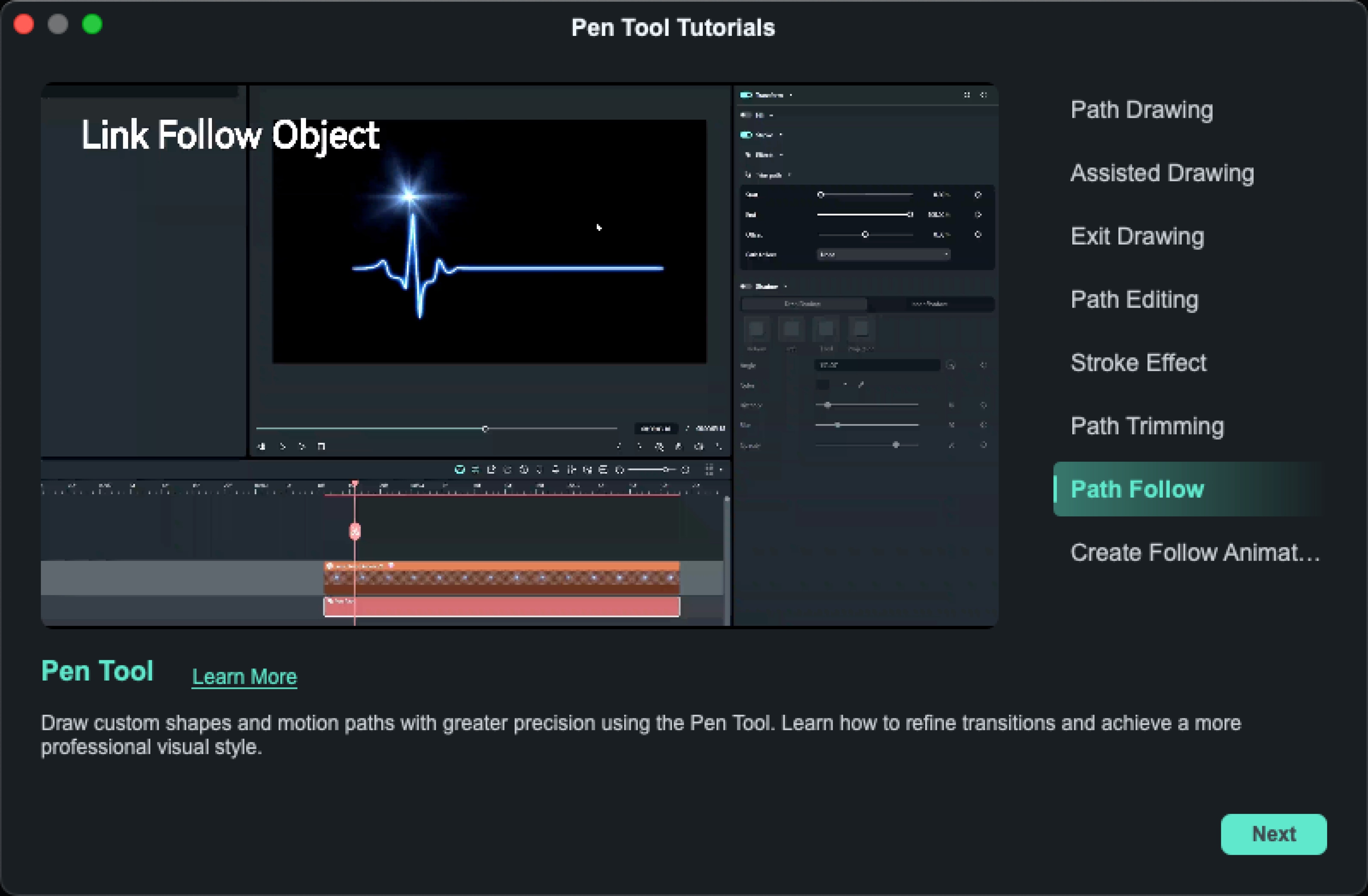
Varje flik ger en kort video plus kortfattad text, så du kan lära dig steg för steg medan du följer med i redigeraren för att behärska hur du använder pennverktyget i Filmora.
Fast när du använder den? Systemet kommer att fråga om du behöver hjälp
Från och med V15.1.0 och senare, om något av följande händer antar Filmora att du kanske har det svårt med Pennverktyg:
- ⚠️ När du använder Pennverktyg, ångra tre gånger i rad för första gången
- ⚠️ Du skapar en Pen Path Clip och tar bort den inom 6 sekunder
- ⚠️ Du skapar din första Pen Path-klipp, tar bort den, och det finns inga Pen Paths kvar på tidslinjen
I dessa fall visas en dialogruta i mitten av skärmen: "Har du problem med att använda pennverktyget?"
Du kan välja:
- Avbryt: stäng meddelandet
- Visa: öppna Pennverktygs-tutorial popup direkt
Tutorialen guidar dig sedan steg för steg genom kärnfunktionerna:
Från Banritning → Banredigering → Bantrimning → Följ bana-animation
När du stänger tutorial-popupen för första gången, kommer Filmora att visa en vänlig påminnelse:
För att visa den igen, gå till:
"Hjälp > Tutorialcenter > Pennverktygs-tutorial".